

Un kit de plantillas le brinda un diseño completo de sitio web en una sola importación. Encabezado, pie de página, inicio, acerca de, precios, contacto, todo llega ya diseñado y listo para editar. Con Kits de plantillas de complementos maestros elige un kit, hace clic en importar y todo el conjunto llega a su sitio de WordPress en aproximadamente un minuto.
A continuación importaremos un kit de un extremo a otro, luego conectaremos el menú de navegación y el encabezado para que la interfaz se parezca a la demostración. El ejemplo usa el ataviarse kit, pero los pasos son los mismos para cualquier kit que elijas.
Antes de comenzar #
- WordPress con Elementor (gratis o Pro) instalado y activo
- Complementos maestros para Elementor instalados y activos (guía de instalación)
- Acceso del administrador a su panel de WordPress
Primero haga una cosa: desactive las fuentes y colores predeterminados de Elementor antes de importar. Eso permite que la tipografía y los colores del kit se vean como la demostración. Es un cambio de un minuto y te ahorra una reimportación más tarde.
Paso 1: abra la biblioteca de kits de plantillas #
En su panel de WordPress, vaya a Complementos maestros > Kits de plantillas. La biblioteca se abre con una miniatura de vista previa para cada kit. Explore hasta que uno se ajuste al sitio que está construyendo.
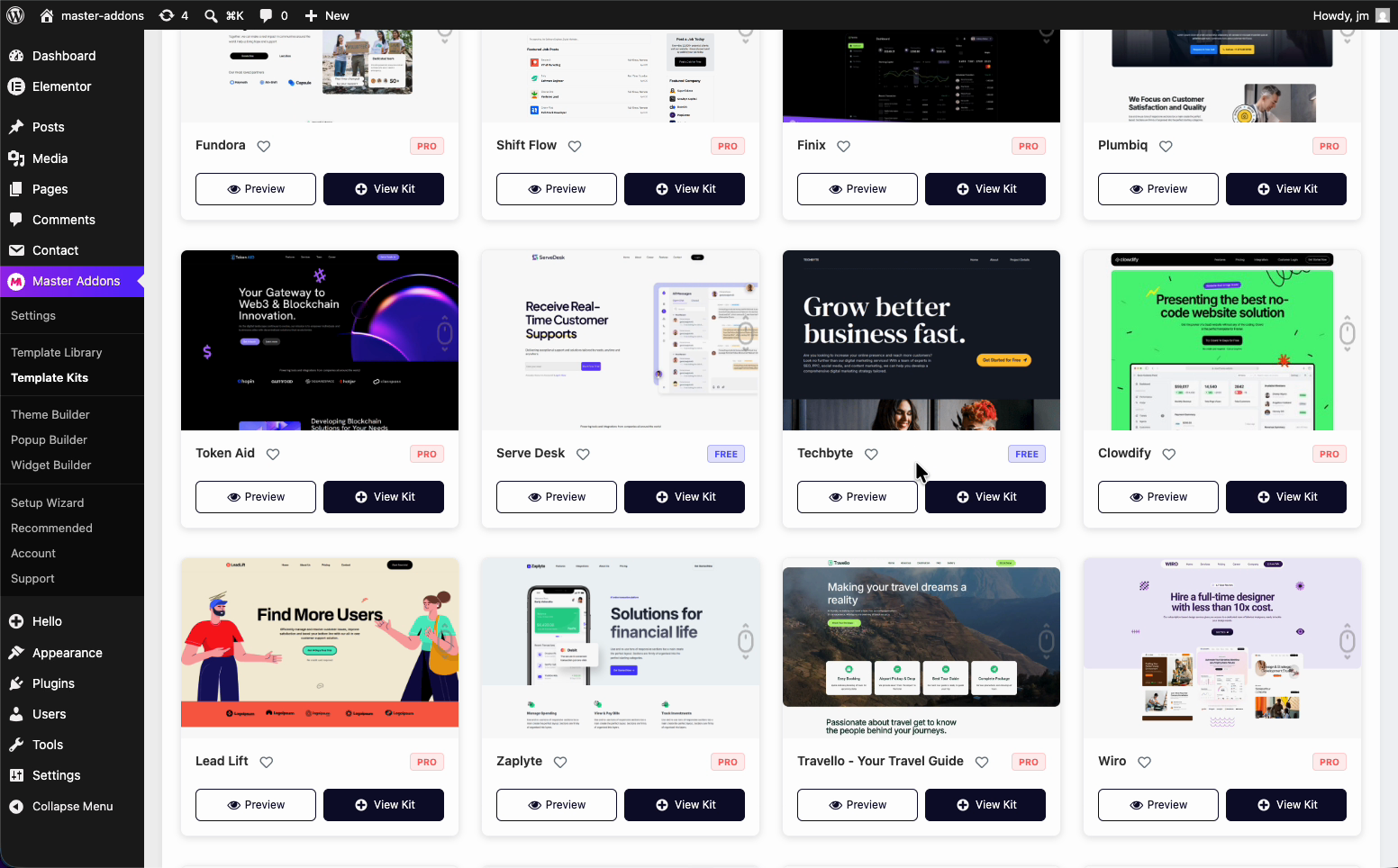
Paso 2: abra un kit y haga clic en Importar #
Haga clic en el kit que desee (aquí, Clowdify). Verá cada plantilla con la que se envía el kit, desde el estilo global y el encabezado hasta las páginas de inicio, precios y contacto. Golpear Importar para traer el kit completo.
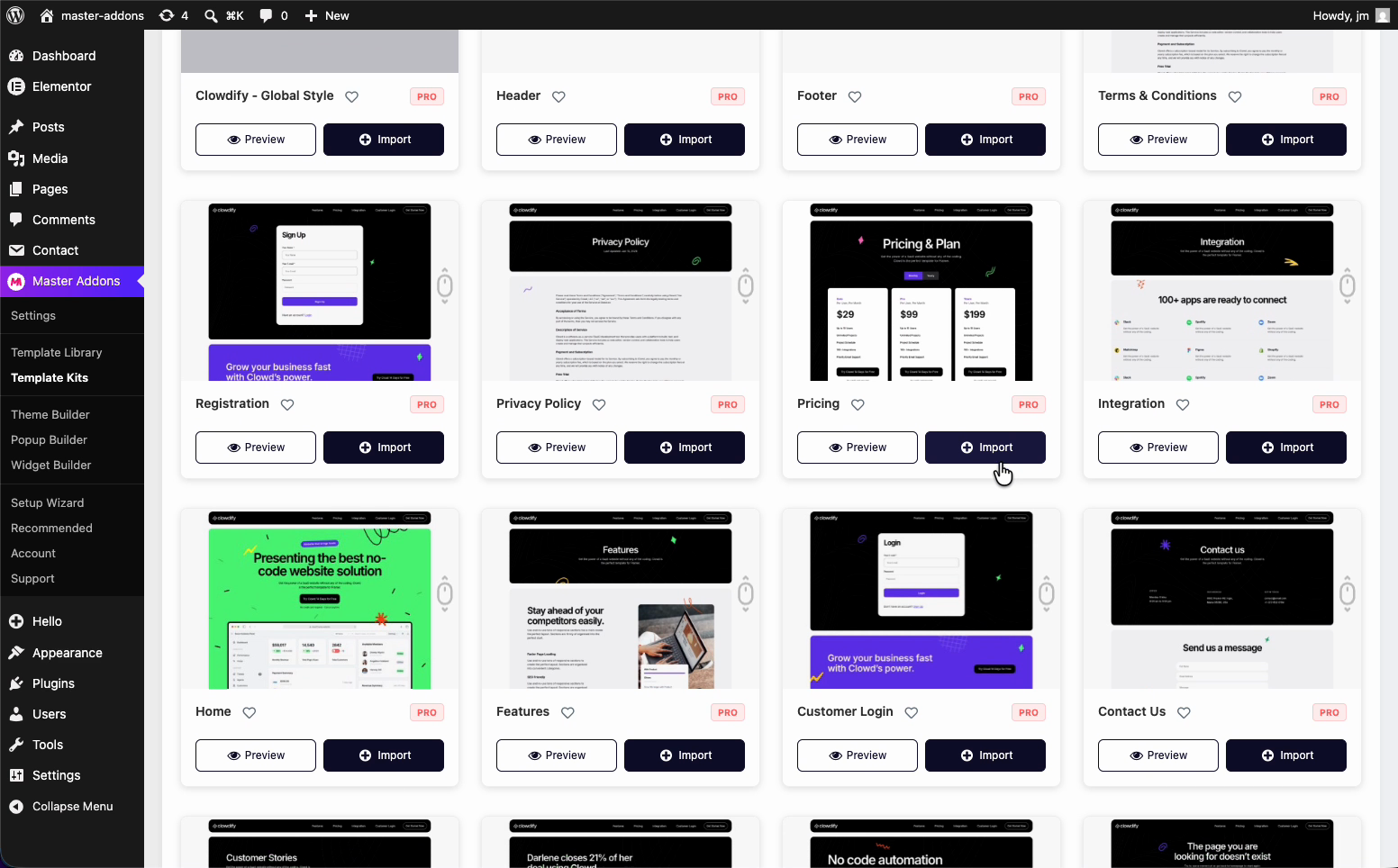
Vale la pena saberlo: importa el kit completo, cada plantilla a la vez, no una sola página. Eso es lo que quieres cuando estás configurando un sitio completo.
Paso 3: espere a que finalice la importación #
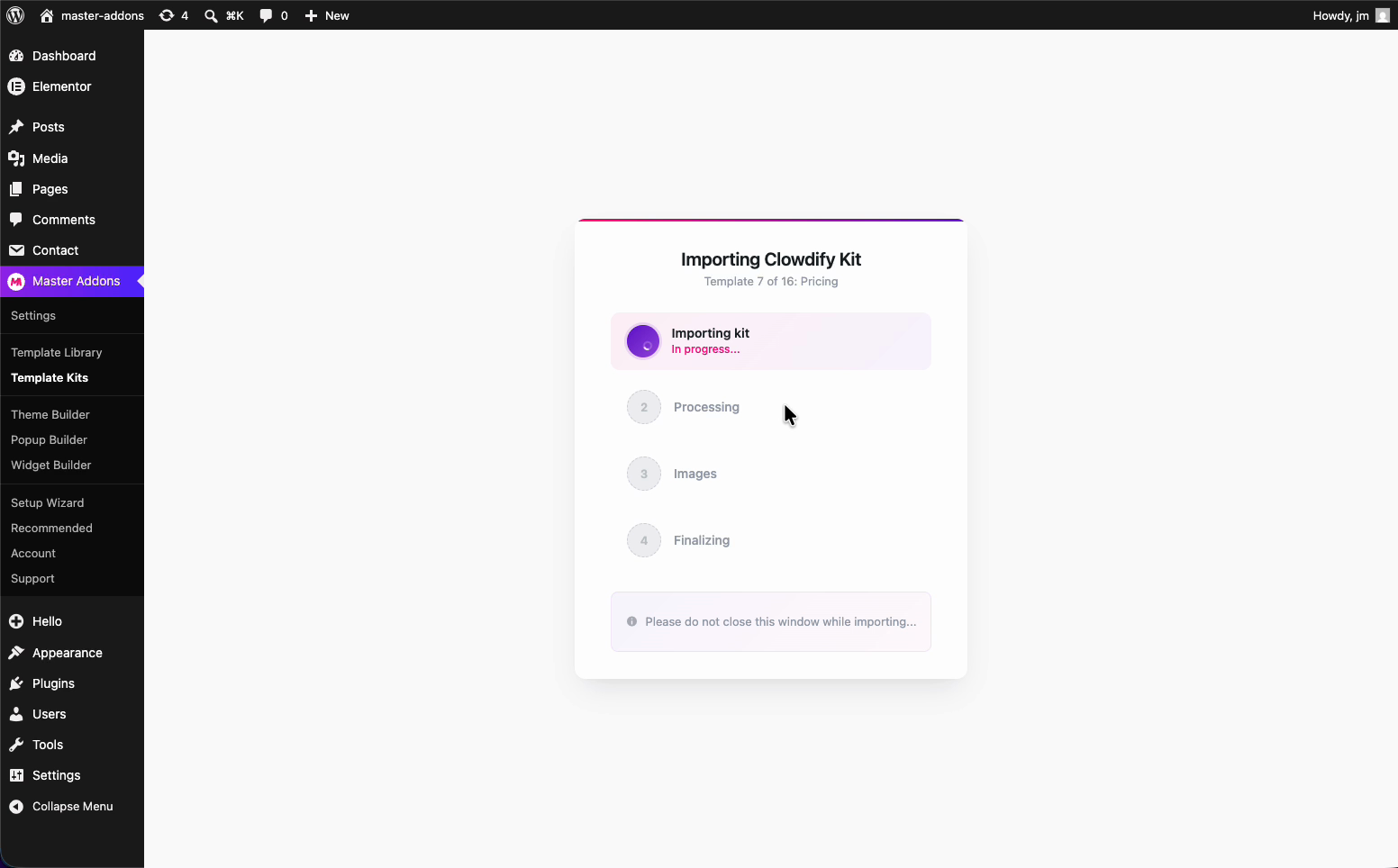
Se abre una ventana de progreso que recorre cuatro etapas: importación del kit, procesamiento, imágenes y finalización. Deje la pestaña abierta mientras funciona. Los kits con muchas imágenes tardan un poco más en el paso Imágenes.
Paso 4: Importación completa #
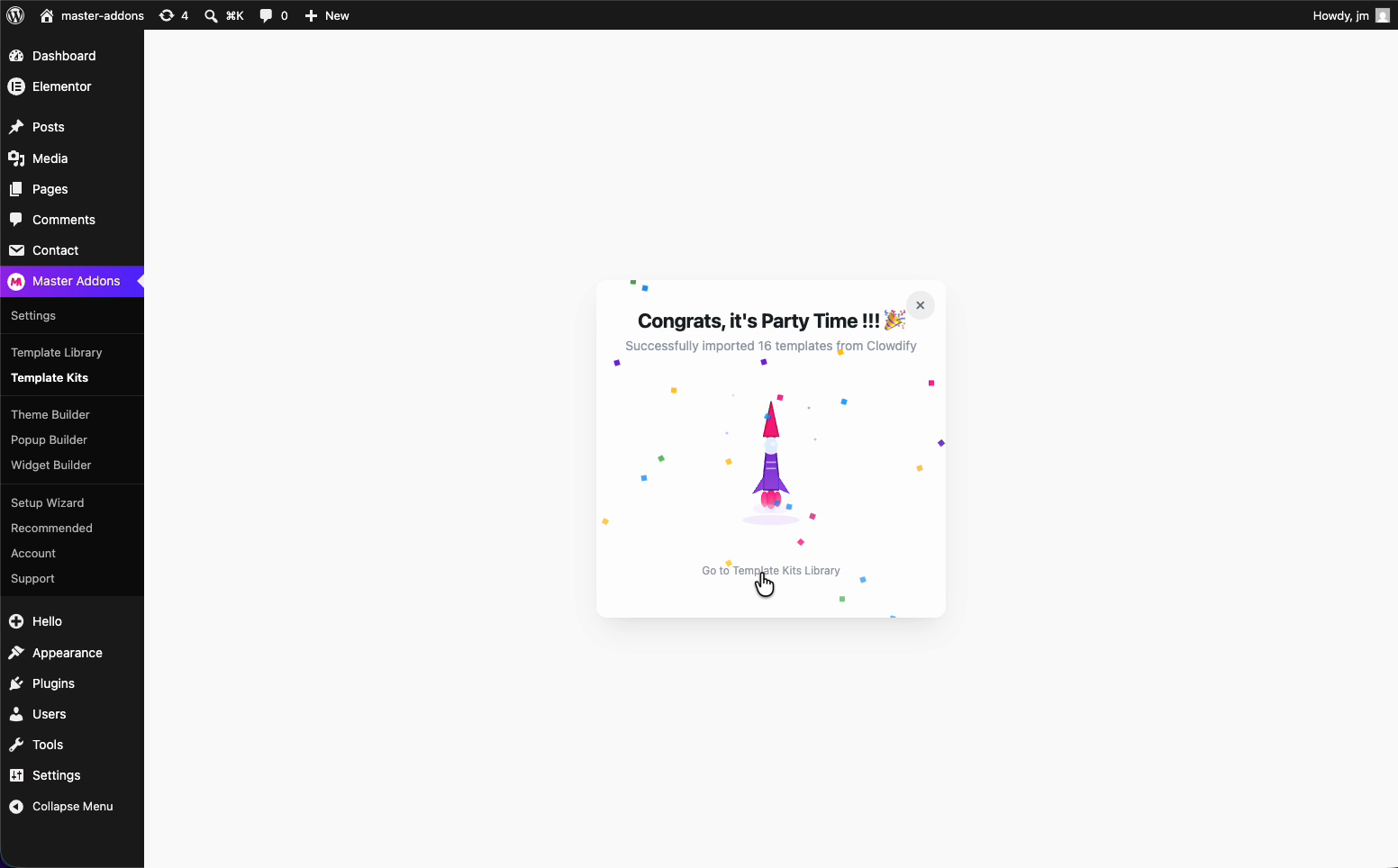
Cuando termina, recibe un mensaje de éxito con el recuento de plantillas (16 para Clowdify). Cada página ahora está debajo Páginas en tu panel, totalmente diseñado y editable en Elementor.
Paso 5: configure su menú de navegación #
Las páginas están dentro, pero nada las vincula todavía. Ir a Apariencia > Menús, cree un nuevo menú y agregue las páginas que desee en su encabezado: Inicio, Acerca de, Estudios de casos, Contáctenos, lo que sea que el sitio necesite.
Las páginas importadas llegan con el nombre del kit frente a ellas, por lo que la página Acerca de viene etiquetada con el kit. Cambie el nombre de cada elemento del menú a una etiqueta limpia como Hogar, Sobre nosotros, sau Contacto entonces la navegación lee como esperan los visitantes. Cambie la etiqueta en el elemento del menú, no en la página misma.
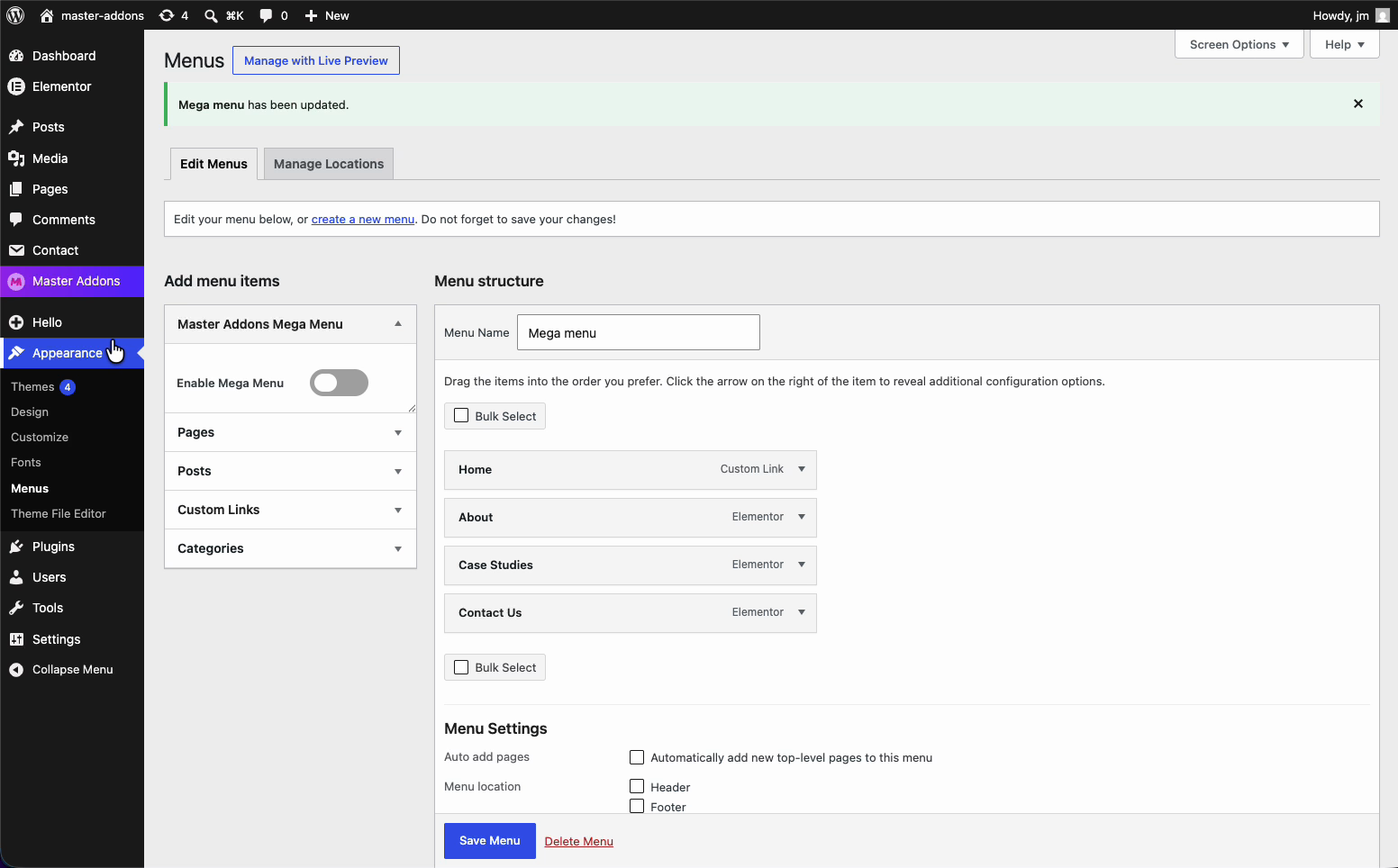
Bajo Ajustes del menú, asigna el menú a tu Encabezado ubicación (agregue Footer también si lo desea allí), luego haga clic Guardar menú.
Paso 6: agregue el encabezado con Master Addons Theme Builder #
Su menú existe, pero un menú de WordPress por sí solo no colocará el encabezado del kit en todo el sitio. Eso es lo que Creador de temas de complementos maestros manijas. Ir a Complementos maestros > Creador de temas y encontrará su plantilla de encabezado listada allí, nombrada y configurada para mostrarse en todo el sitio.
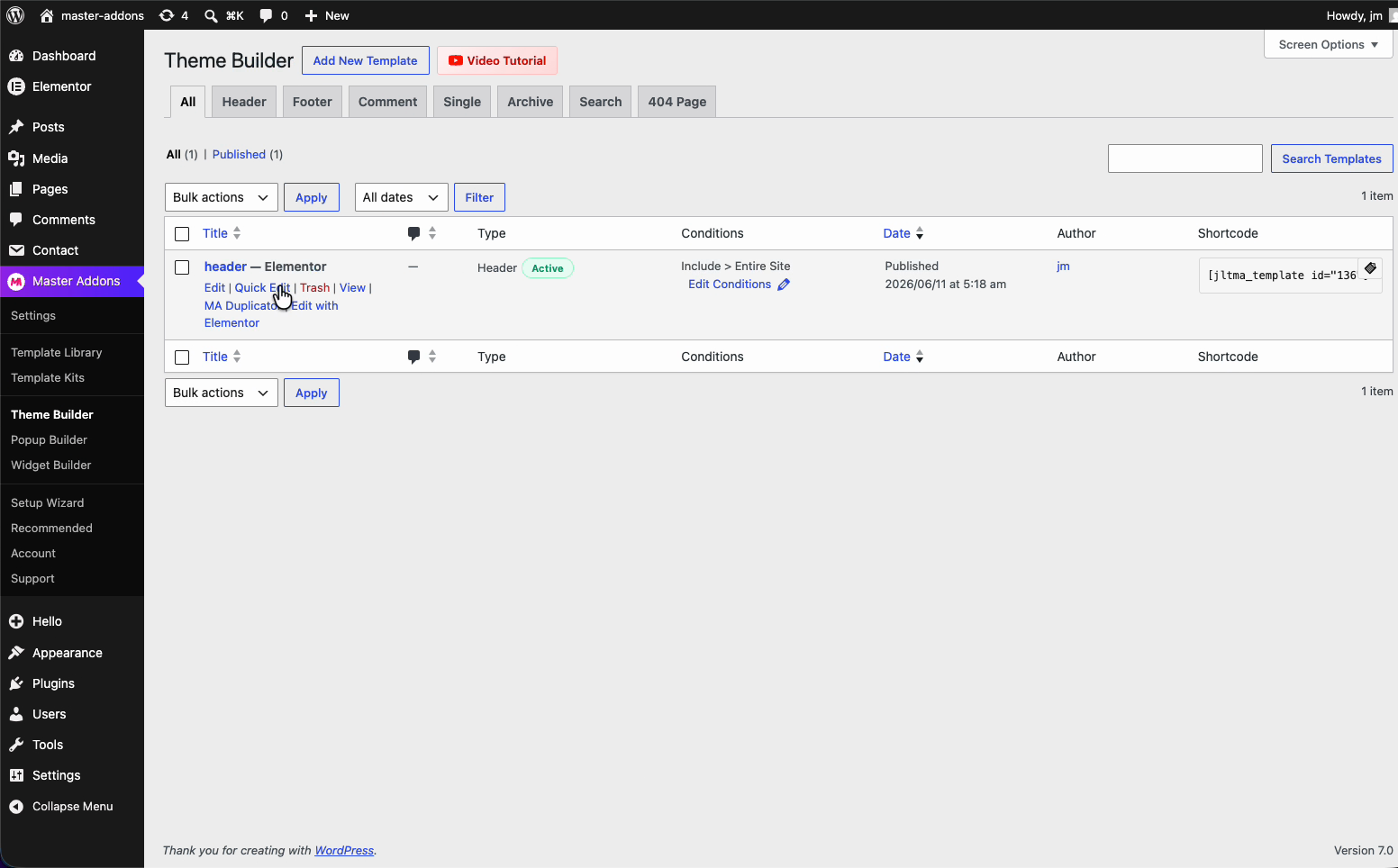
Abra la plantilla de encabezado en Elementor. Dentro de él encontrarás el Menú de navegación de complementos maestros widget. Haga clic en él y luego en Seleccione Menú elige el menú que acabas de crear. Deja el Diseño en horizontal entonces, los enlaces se encuentran en fila y el encabezado muestra actualizaciones previas para mostrar Inicio, Acerca de, Estudios de casos y Contáctenos en la parte superior.
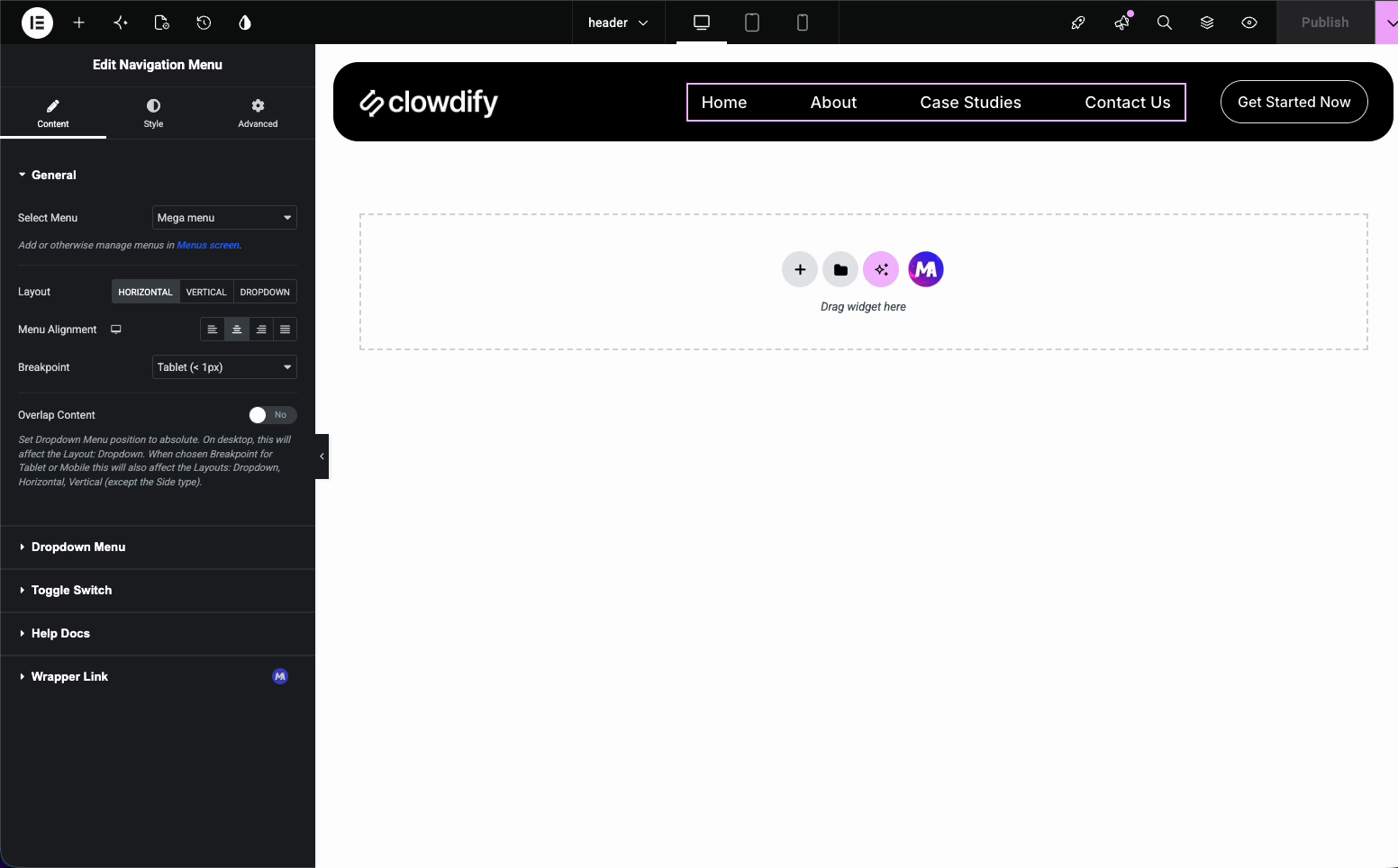
Golpear Publicar y configure la condición de visualización en todo su sitio para que el encabezado se muestre en todas partes. El encabezado del kit ahora está activo y apunta a las páginas correctas.
Paso 7: Verifique el extremo frontal #
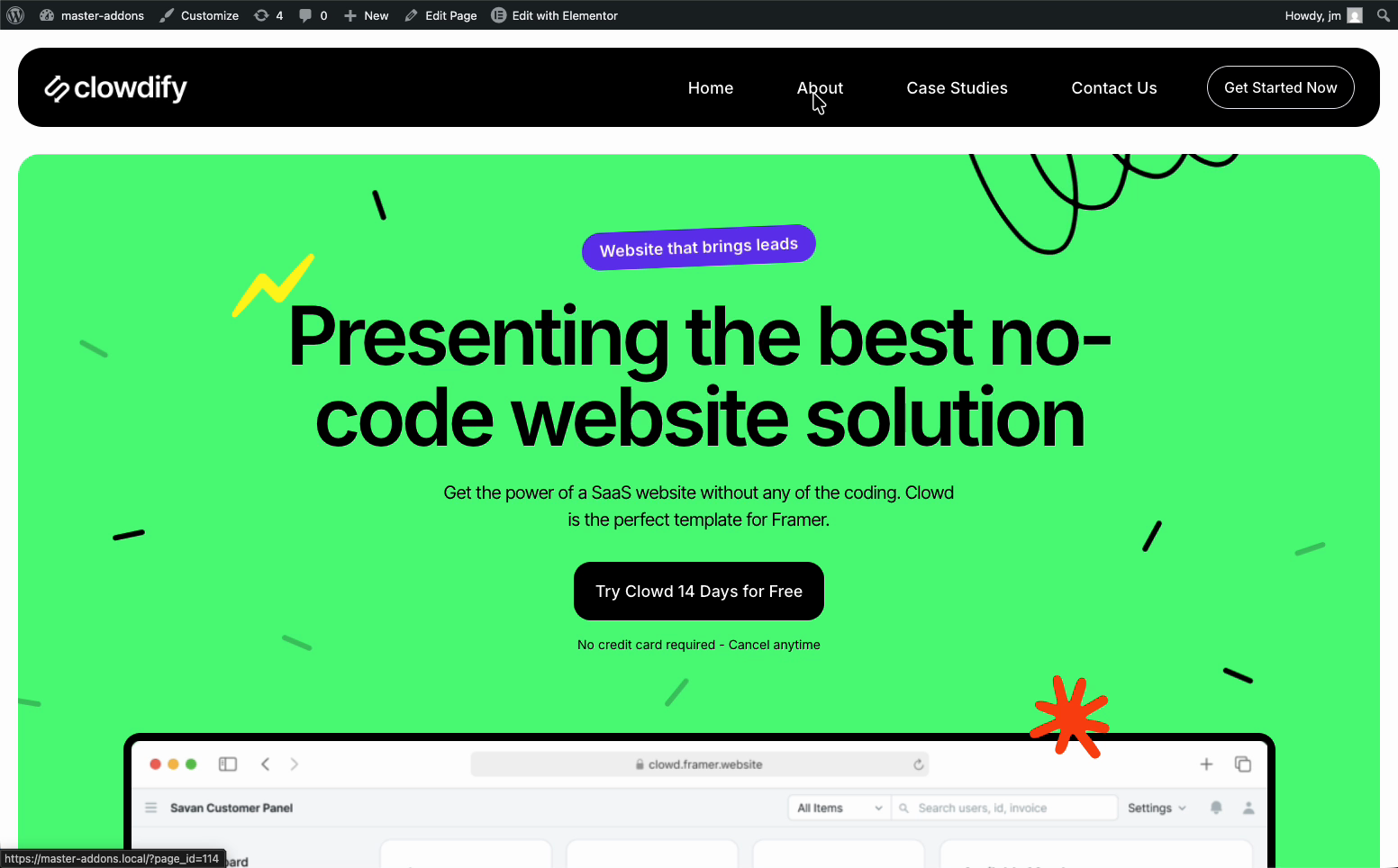
Abra su sitio. El encabezado con estilo se encuentra en la parte superior y la página de inicio se carga con el diseño completo del kit, el mismo que eligió de la biblioteca. Desde aquí puedes edite cualquier página en Elementor, intercambia el texto y las imágenes y haz tuyo el kit.
Solución de problemas #
- ¿los colores o fuentes no coinciden con la demostración? Deshabilite los colores y fuentes predeterminados de Elementor en Elementor > Configuración > General, luego vuelva a importar el kit para que se base en valores predeterminados limpios.
- ¿la importación se detiene a mitad de camino? No cierres la pestaña a mitad de la importación. Si falla, recárguelo y ejecútelo nuevamente. Los kits más grandes solo necesitan más tiempo en el paso Imágenes.
- ¿no ves el menú de complementos maestros? Compruebe que tanto Elementor como Master Addons estén activos. El guía de instalación configuración de cubiertas.
- ¿quieres más kits y plantillas? El conjunto completo está desbloqueado en Pro. Aquí está cómo actualizar de gratis a Pro.
Preguntas frecuentes #
¿cómo importe un kit de plantillas completo en complementos maestros?
Vaya a Complementos maestros > Kits de plantillas en su panel de WordPress, haga clic en el kit que desee (como Clowdify) y presione el botón Importar. Esto importa todo el kit a la vez, incluido el estilo global, el encabezado y todas las páginas, como el hogar, los precios y el contacto. La importación se realiza en cuatro etapas y las páginas aparecen en Páginas, completamente diseñadas.
¿por qué debería desactivar las fuentes y colores predeterminados de Elementor antes de importarlos?
Cada kit tiene su propia tipografía y paleta de colores, pero las fuentes y colores predeterminados de Elementor los anulan cuando se dejan encendidos. Al desactivarlos en Elementor > Configuración > General, se permiten los estilos del kit para que la interfaz coincida con la demostración. Hacer esto antes de importar le evita tener que volver a importar más tarde.
¿Importar un kit configura el menú de navegación automáticamente?
No, las páginas se importan pero nada las vincula todavía. Creas un menú en Apariencia > Menús, agregas las páginas importadas, cambias el nombre de los elementos a etiquetas limpias como Inicio y Acerca de nosotros, y asignas el menú a la ubicación del encabezado. Luego guarda el menú antes de conectarlo al encabezado.
¿Dónde conecto el menú importado al encabezado del kit?
Abra la plantilla de encabezado en Complementos maestros > Creador de temas en Elementor, luego haga clic en el widget del menú de navegación de complementos maestros. En Seleccionar menú, elija el menú que creó y deje el diseño configurado en Horizontal. Después de publicar con una condición de visualización para todo el sitio, el encabezado muestra su menú en todas partes.
¿Qué debo hacer si la importación del kit se detiene a mitad de camino?
No cierre la pestaña mientras se ejecuta la importación, ya que eso interrumpe el proceso. Si falla, recargue la página y ejecute la importación nuevamente. Los kits más grandes con muchas imágenes simplemente necesitan más tiempo en el paso Imágenes, así que dale un momento antes de asumir que se estancó.


