

템플릿 키트는 하나의 가져 오기에서 전체 웹 사이트 디자인을 제공합니다. 머리글,바닥 글,집, 약,가격, 연락처,그 모든 이미 스타일과 편집 할 준비가 도착. 와 마스터 애드온 템플릿 키트 키트를 선택하고 가져오기를 클릭하면 약 1분 안에 전체 세트가 WordPress 사이트에 도착합니다.
아래에서 키트 end to end 를 가져온 다음 탐색 메뉴와 헤더를 연결하여 프런트 엔드가 데모와 같게 보이도록 합니다. 예제에서는 다음을 사용합니다 퇴화시키다 키트이지만 선택한 키트의 단계는 동일합니다.
시작하기 전에 #
- Elementor(무료 또는 Pro)가 설치되어 활성화된 WordPress입니다
- Elementor용 마스터 애드온이 설치되고 활성화되었습니다(설치 가이드)
- WordPress 대시보드에 대한 관리자 액세스
한 가지 먼저: 가져오기 전에 Elementor 의 기본 글꼴과 색상을 끄십시오. 그러면 키트 자체의 타이포그래피와 색상이 데모처럼 전달됩니다. 1 분 변경이며 나중에 다시 가져올 수 있습니다.
1단계: 템플릿 키트 라이브러리를 엽니다 #
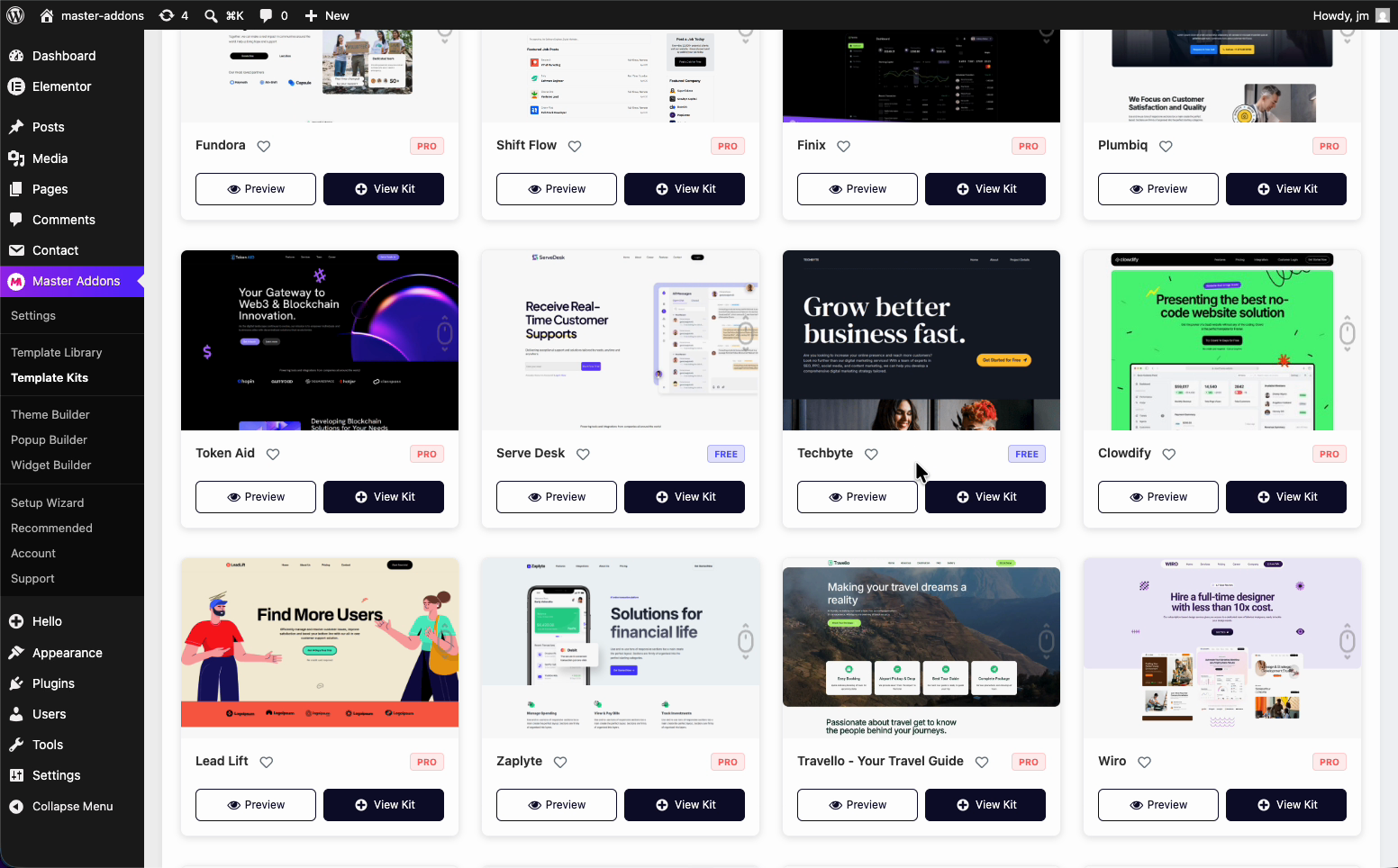
WordPress 대시보드에서 다음으로 이동하세요 마스터 애드온 > 템플릿 키트. 모든 키트에 대한 미리보기 썸네일로 라이브러리가 열립니다. 하나는 당신이 구축하고있는 사이트에 맞는 때까지 찾아보기.
2 단계: 키트를 열고 가져오기를 클릭합니다 #
원하는 키트 (여기,Clowdify) 를 클릭하세요. 글로벌 스타일과 헤더부터 홈,가격, 연락처 페이지에 이르기까지 키트와 함께 제공되는 모든 템플릿이 표시됩니다. 히트 가져오기 전체 키트를 가져오려면.
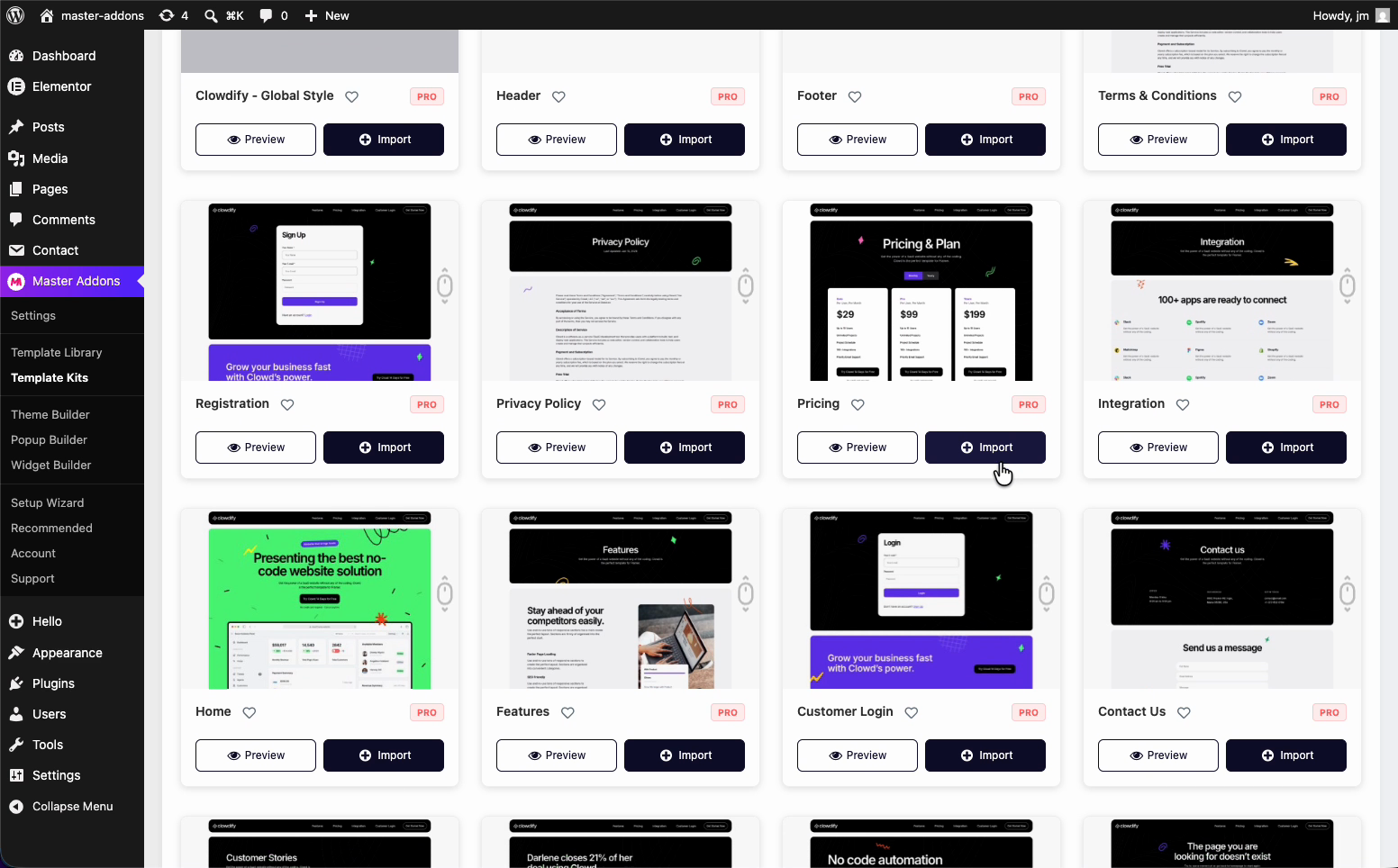
알만한 가치가 있음: 이것은 전체 키트,모든 템플릿을 한 페이지가 아닌 한 번에 가져옵니다. 전체 사이트를 설정할 때 원하는 것입니다.
3단계: 가져오기가 완료될 때까지 기다립니다 #
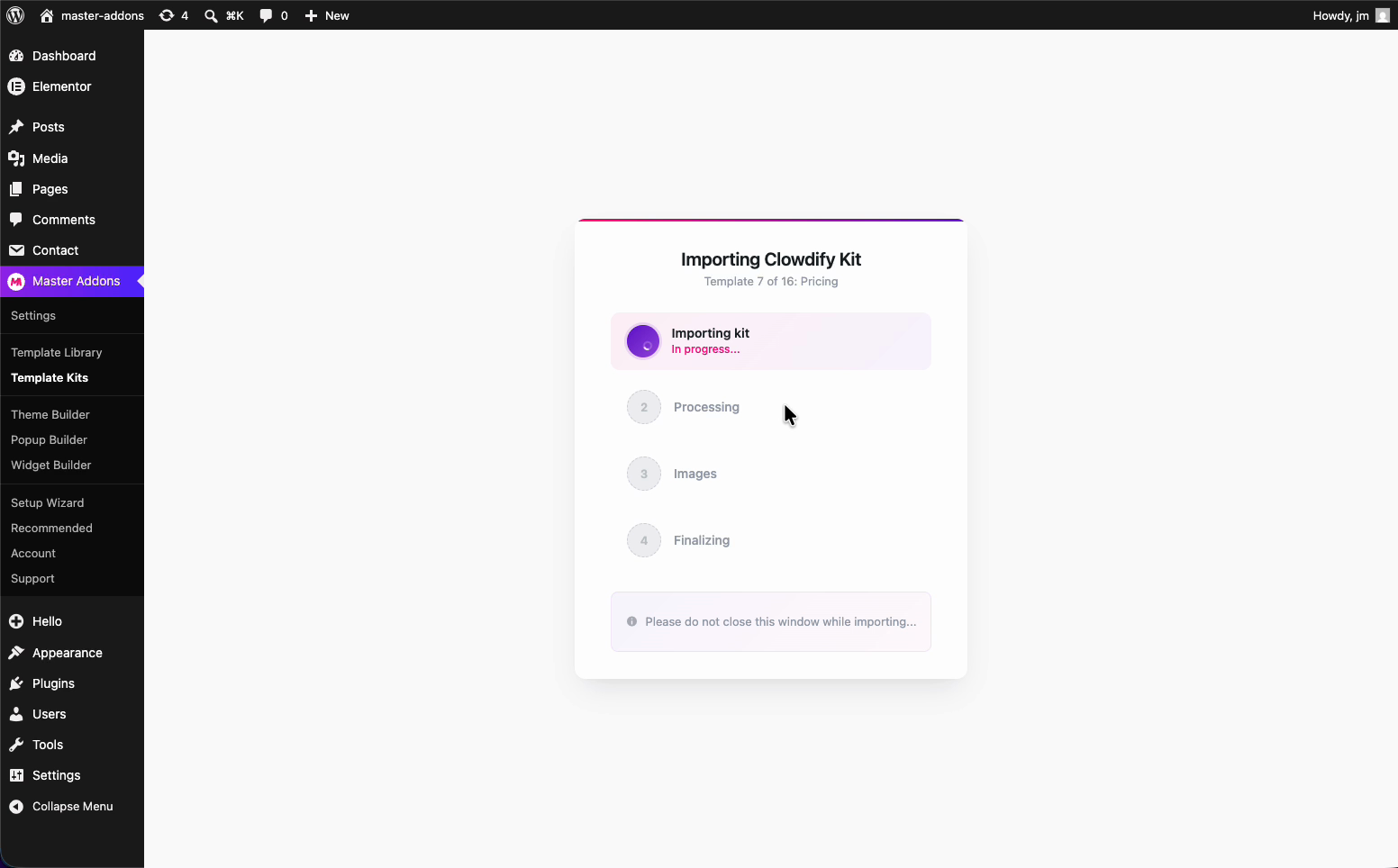
진행률 창이 열리고 4 단계를 거칩니다: 키트 가져오기,처리, 이미지,최종화. 작동하는 동안 탭을 열어 둡니다. 이미지가 많은 키트는 이미지 단계에서 조금 더 오래 걸립니다.
4 단계: 가져오기 완료 #
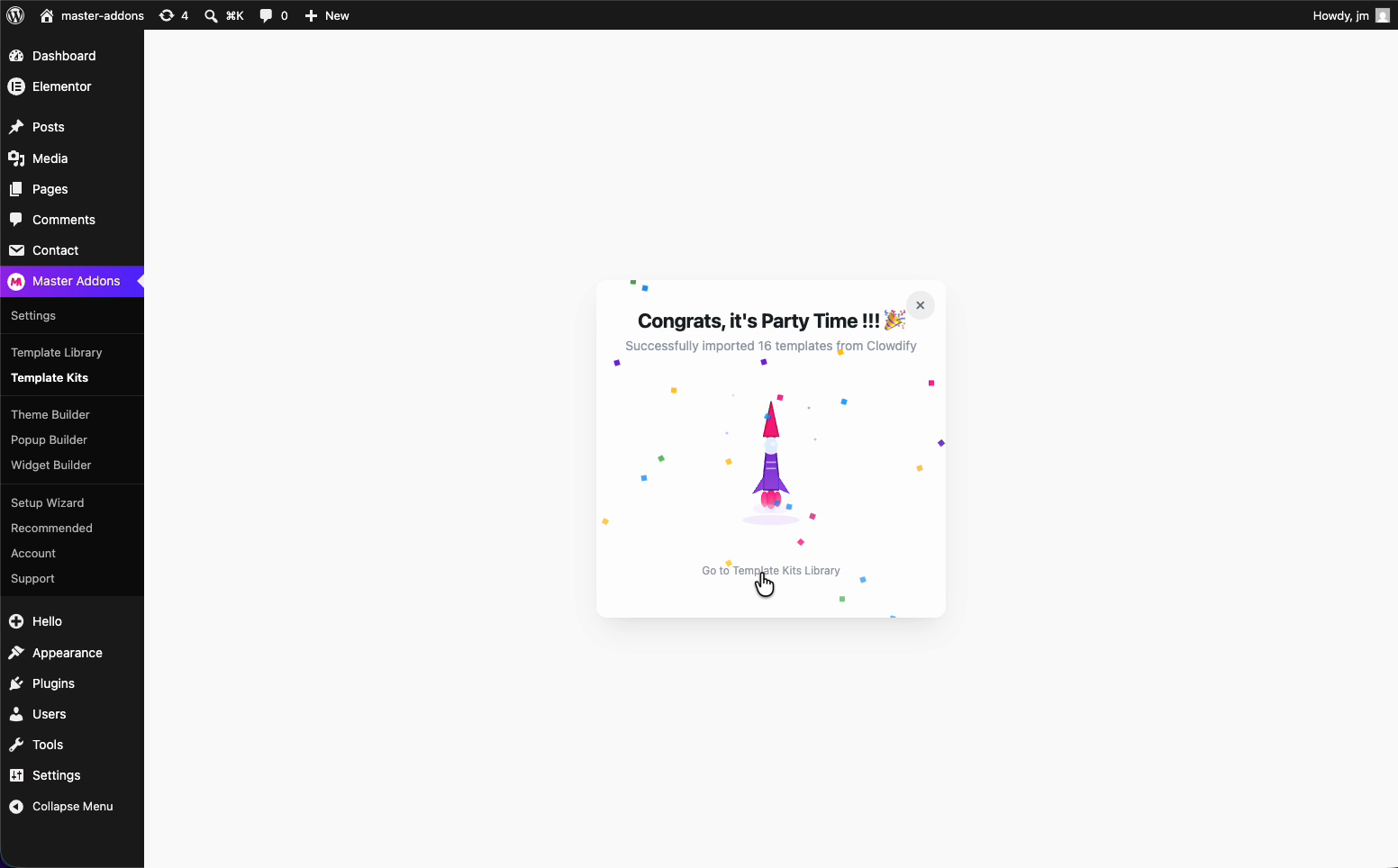
그것이 끝낼 때 당신은 템플렛 조사 (Clowdify 를 위해 16) 를 가진 성공 메시지를 얻습니다. 모든 페이지는 지금 밑에 앉고 있습니다 페이지 대시보드에서 Elementor에서 완전한 스타일과 편집이 가능합니다.
5단계: 탐색 메뉴를 설정합니다 #
페이지가 들어 있지만 아직 함께 연결되는 것은 없습니다. 로 이동 외관 > 메뉴를 만들고, 새로운 메뉴를 만들고, 헤더에 원하는 페이지를 추가하세요: 홈, 정보, 사례 연구, 연락처, 사이트에 필요한 모든 것.
가져온 페이지는 키트 이름이 앞에 있는 상태로 도착하므로 정보 페이지가 키트와 함께 태그되어 들어옵니다. 각 메뉴 항목의 이름을 다음과 같이 깨끗한 레이블로 바꿉니다 홈, 회사 소개, 또는 연락처 따라서 탐색은 방문자가 기대하는 방식을 읽습니다. 페이지 자체가 아닌 메뉴 항목의 레이블을 변경합니다.
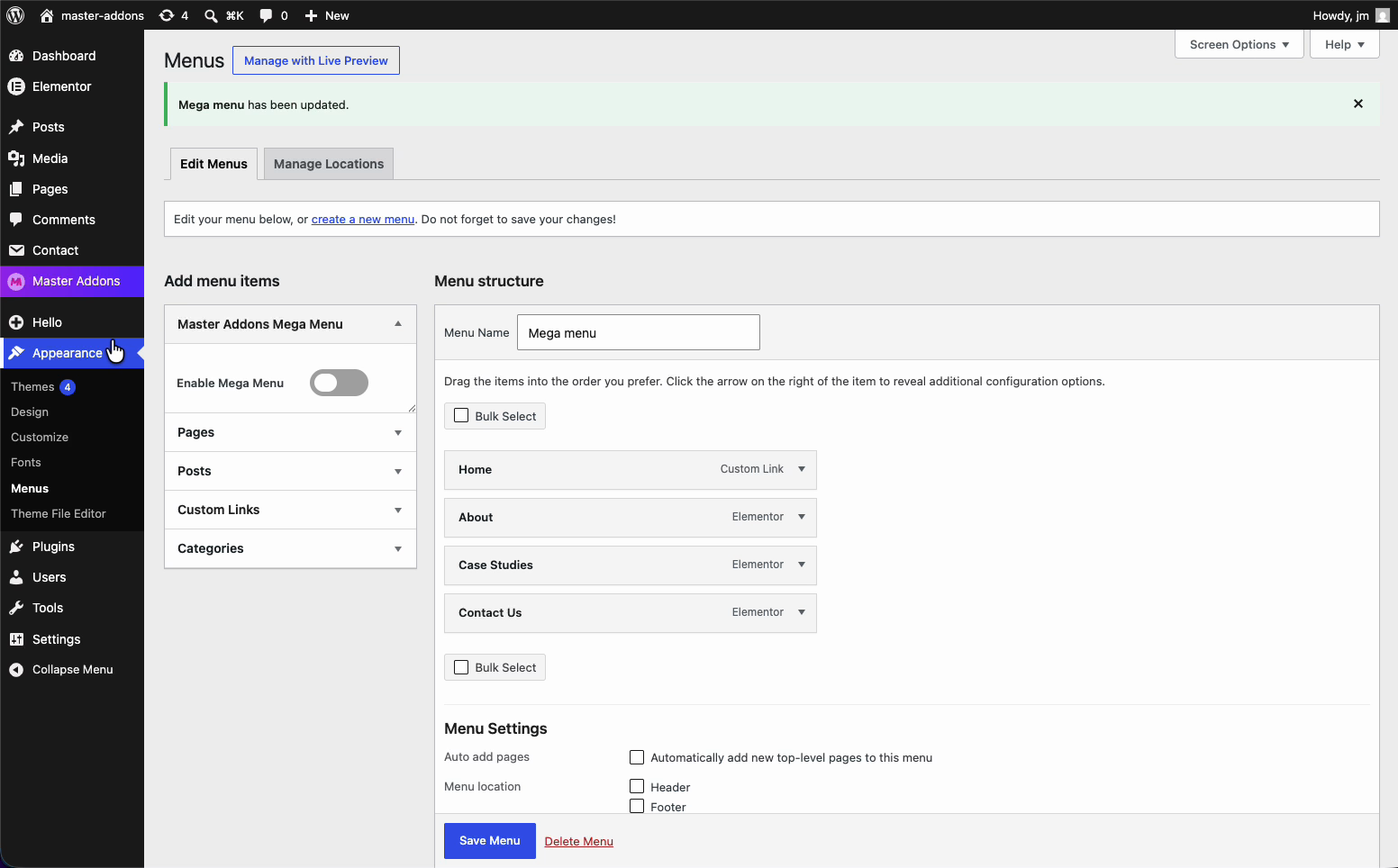
언더 메뉴 설정, 메뉴를 귀하의 메뉴에 할당하십시오 헤더 위치(원하는 경우 바닥글도 추가)를 클릭한 다음 클릭합니다 메뉴 저장.
6단계: 마스터 애드온 테마 빌더로 헤더를 추가합니다 #
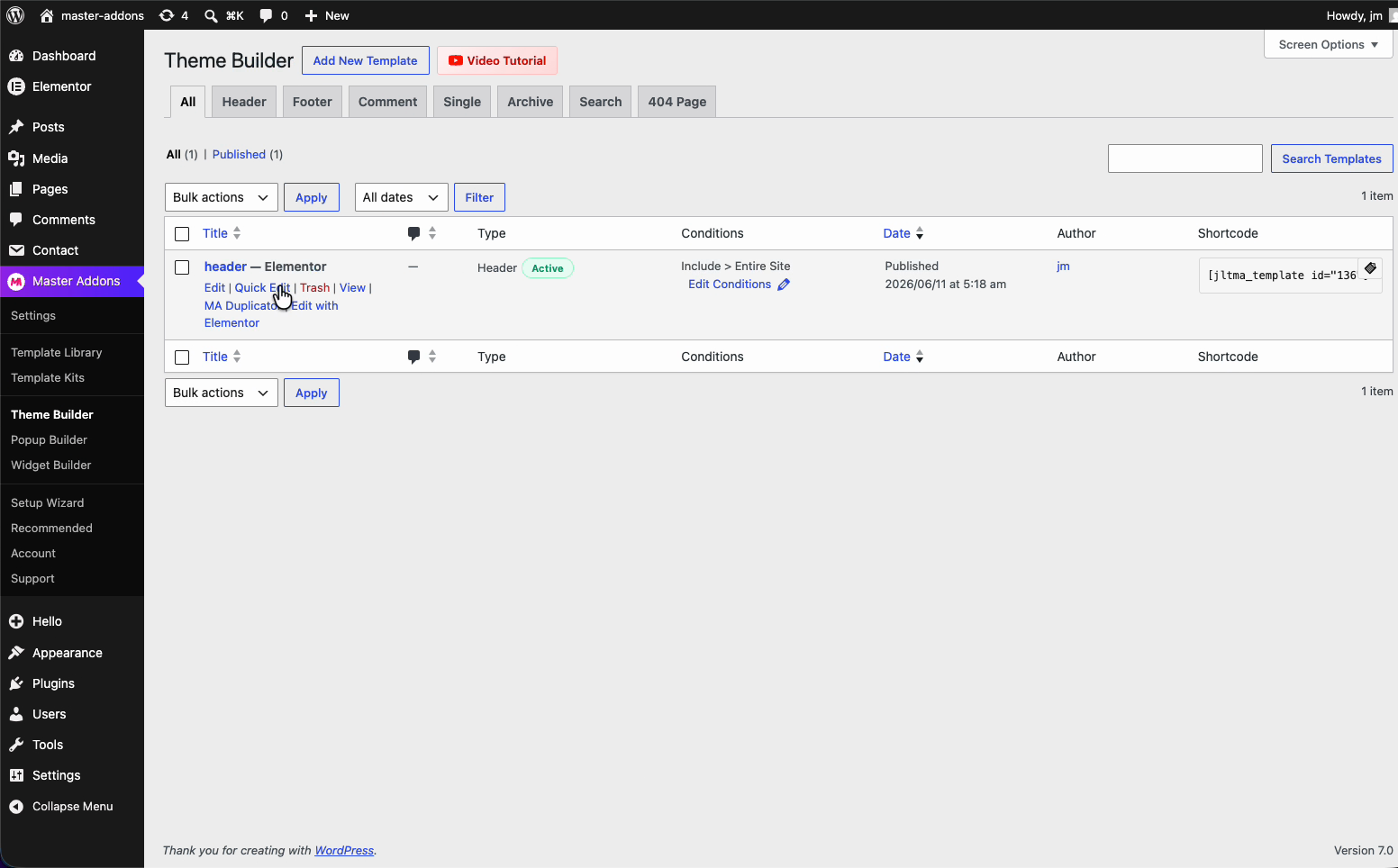
당신의 메뉴는 존재하지만,워드프레스 메뉴만으로는 키트의 헤더를 사이트 전체에 넣을 수 없습니다. 그게 바로 마스터 애드온 테마 빌더 핸들. 로 이동 마스터 애드온 > 테마 빌더 그리고 당신은 당신의 헤더 템플릿이 거기에 나열 된 것을 찾을 수 있습니다, 전체 사이트에 표시 하도록 명명 및 설정.
Elementor 에서 헤더 템플릿을 엽니다. 그 안에서 당신은 the 마스터 애드온 탐색 메뉴 위젯.클릭한 다음 아래 메뉴 선택 방금 만든 메뉴를 선택하세요. 떠나세요 레이아웃 에 수평 따라서 링크가 연속적으로 표시되고 헤더 미리보기 업데이트가 맨 위에 홈, 정보, 사례 연구 및 연락처를 표시합니다.
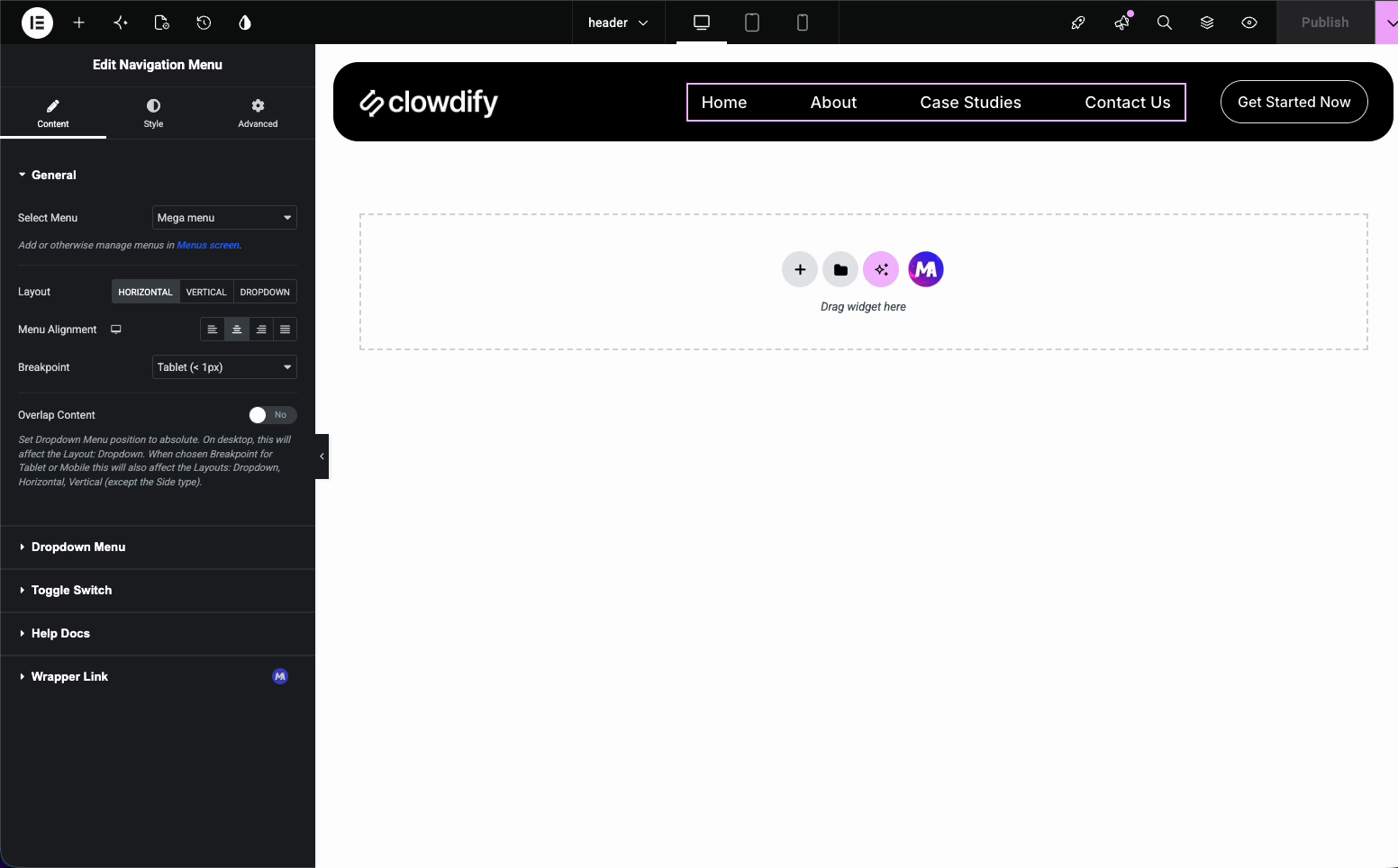
히트 출판하다 그리고 헤더가 모든 곳에 표시되도록 전체 사이트로 표시 조건을 설정합니다. 키트의 헤더가 이제 라이브로 표시되고 올바른 페이지를 가리키고 있습니다.
7 단계: 프런트 엔드를 확인하십시오 #
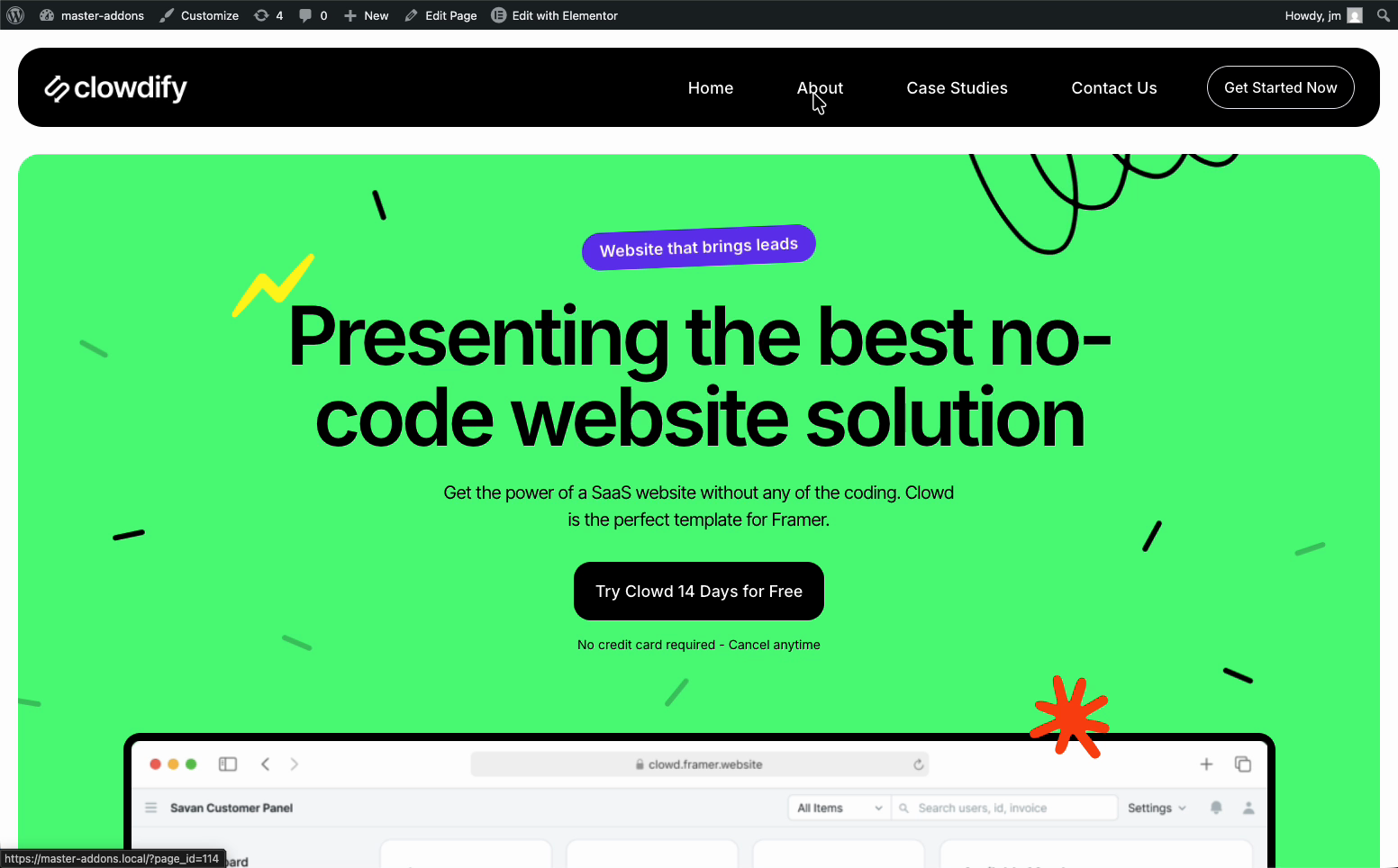
사이트를 엽니다. 스타일이 지정된 헤더가 맨 위에 있고,홈페이지는 라이브러리에서 선택한 것과 동일한 전체 키트 디자인으로 로드됩니다. 여기에서 가능합니다 elementor의 모든 페이지를 편집하세요, 텍스트와 이미지를 바꾸고 키트를 나만의 것으로 만드세요.
문제 해결 #
- 색상이나 글꼴이 데모와 일치하지 않습니까? Elementor > 설정 > 일반에서 Elementor 의 기본 색상과 글꼴을 비활성화한 다음,키트를 다시 가져와 깨끗한 기본값을 기반으로 합니다.
- 수입이 도중에 중단되나요? 가져오기 중간에 탭을 닫지 마십시오. 실패하면 다시 로드하고 다시 실행하십시오. 더 큰 키트는 이미지 단계에서 더 많은 시간이 필요합니다.
- 마스터 애드온 메뉴가 보이지 않나요? Elementor 와 Master Addon 이 모두 활성 상태인지 확인합니다. The 설치 가이드 설정을 다룹니다.
- 더 많은 키트와 템플릿을 원하십니까? Pro 에서 풀셋이 해제되었습니다. 여기 무료에서 Pro로 업그레이드하는 방법.
자주 묻는 질문 #
Master Addons에서 전체 템플릿 키트를 어떻게 가져오나요?
WordPress 대시보드에서 마스터 애드온 > 템플릿 키트로 이동하여 원하는 키트 (Clowdify 등) 를 클릭하고 가져오기 버튼을 누릅니다. 이렇게 하면 전역 스타일,헤더 및 홈,가격, 연락처와 같은 모든 페이지를 포함하여 전체 키트를 한 번에 가져옵니다. 가져오기는 4 단계를 거치며 페이지는 완전히 스타일이 지정된 페이지 아래에 나타납니다.
가져오기 전에 Elementor 기본 글꼴과 색상을 비활성화해야 하는 이유는 무엇입니까?
각 키트는 자체 타이포그래피와 색상 팔레트를 가지고 있지만,Elementor 의 기본 글꼴과 색상은 켜져 있을 때 재정의됩니다. Elementor > 설정 > 일반에서 끄면 키트의 스타일이 통과하므로 프런트 엔드가 데모와 일치하도록 가져옵니다 전에 이렇게 하면 나중에 다시 가져올 필요가 없습니다.
키트를 가져오면 탐색 메뉴가 자동으로 설정됩니까?
아니요,페이지 가져오기는 하지만 아직 아무것도 함께 연결되지 않습니다. 모양 > 메뉴 아래에 메뉴를 만들고 가져온 페이지를 추가하고 항목 이름을 변경하여 홈 및 회사 소개와 같은 레이블을 정리하고 메뉴를 헤더 위치에 할당한 다음 메뉴를 헤더에 연결하기 전에 저장합니다.
가져온 메뉴를 키트의 헤더에 어디에서 연결합니까?
Elementor 에서 Master Addons > Theme Builder 아래의 헤더 템플릿을 연 다음 Master Addons Navigation Menu 위젯을 클릭합니다. 메뉴 선택 아래에서 빌드한 메뉴를 선택하고 레이아웃을 수평으로 설정합니다. 전체 사이트에 대한 표시 조건으로 게시한 후 헤더에 메뉴가 모든 곳에 표시됩니다.
키트 가져오기가 도중에 중지되면 어떻게 해야 합니까?
가져오기가 실행되는 동안 탭을 닫지 마십시오. 프로세스가 중단되므로 탭을 닫지 마십시오. 실패하면 페이지를 다시 로드하고 가져오기를 다시 실행하십시오. 이미지가 많은 대형 키트는 단순히 이미지 단계에서 더 많은 시간이 필요하므로 멈췄다고 가정하기 전에 잠시 시간을 주십시오.


