

একটি টেমপ্লেট কিট আপনাকে একটি আমদানিতে একটি সম্পূর্ণ ওয়েবসাইট ডিজাইন দেয়। হেডার, ফুটার, বাড়ি, সম্পর্কে, মূল্য নির্ধারণ, যোগাযোগ, এটি সবই ইতিমধ্যে স্টাইল করা এবং সম্পাদনা করার জন্য প্রস্তুত। সঙ্গে মাস্টার অ্যাডঅন টেমপ্লেট কিট আপনি একটি কিট বাছাই করুন, আমদানিতে ক্লিক করুন এবং পুরো সেটটি প্রায় এক মিনিটের মধ্যে আপনার ওয়ার্ডপ্রেস সাইটে পৌঁছে যাবে।
নীচে আমরা শেষ থেকে শেষ পর্যন্ত একটি কিট আমদানি করব, তারপর নেভিগেশন মেনু এবং শিরোনামটি সংযুক্ত করব যাতে সামনের প্রান্তটি ডেমোর মতো দেখায়। উদাহরণ ব্যবহার করে ক্লাউডিফাই কিট, কিন্তু আপনার বাছাই করা যেকোনো কিটের জন্য ধাপগুলো একই।
আপনি শুরু করার আগে #
- এলিমেন্টর (ফ্রি বা প্রো) ইনস্টল এবং সক্রিয় সহ ওয়ার্ডপ্রেস
- এলিমেন্টরের জন্য মাস্টার অ্যাডঅন ইনস্টল এবং সক্রিয় (ইনস্টলেশন গাইড)
- আপনার ওয়ার্ডপ্রেস ড্যাশবোর্ডে অ্যাডমিনিস্ট্রেটর অ্যাক্সেস
প্রথমে একটি জিনিস করুন: আপনি আমদানি করার আগে এলিমেন্টরের ডিফল্ট ফন্ট এবং রঙগুলি বন্ধ করুন। এটি কিটের নিজস্ব টাইপোগ্রাফি এবং রঙগুলিকে ডেমোর মতো আসতে দেয়। এটি একটি এক মিনিটের পরিবর্তন এবং এটি আপনাকে পরে পুনরায় আমদানি সংরক্ষণ করে।
ধাপ 1: টেমপ্লেট কিটস লাইব্রেরি খুলুন #
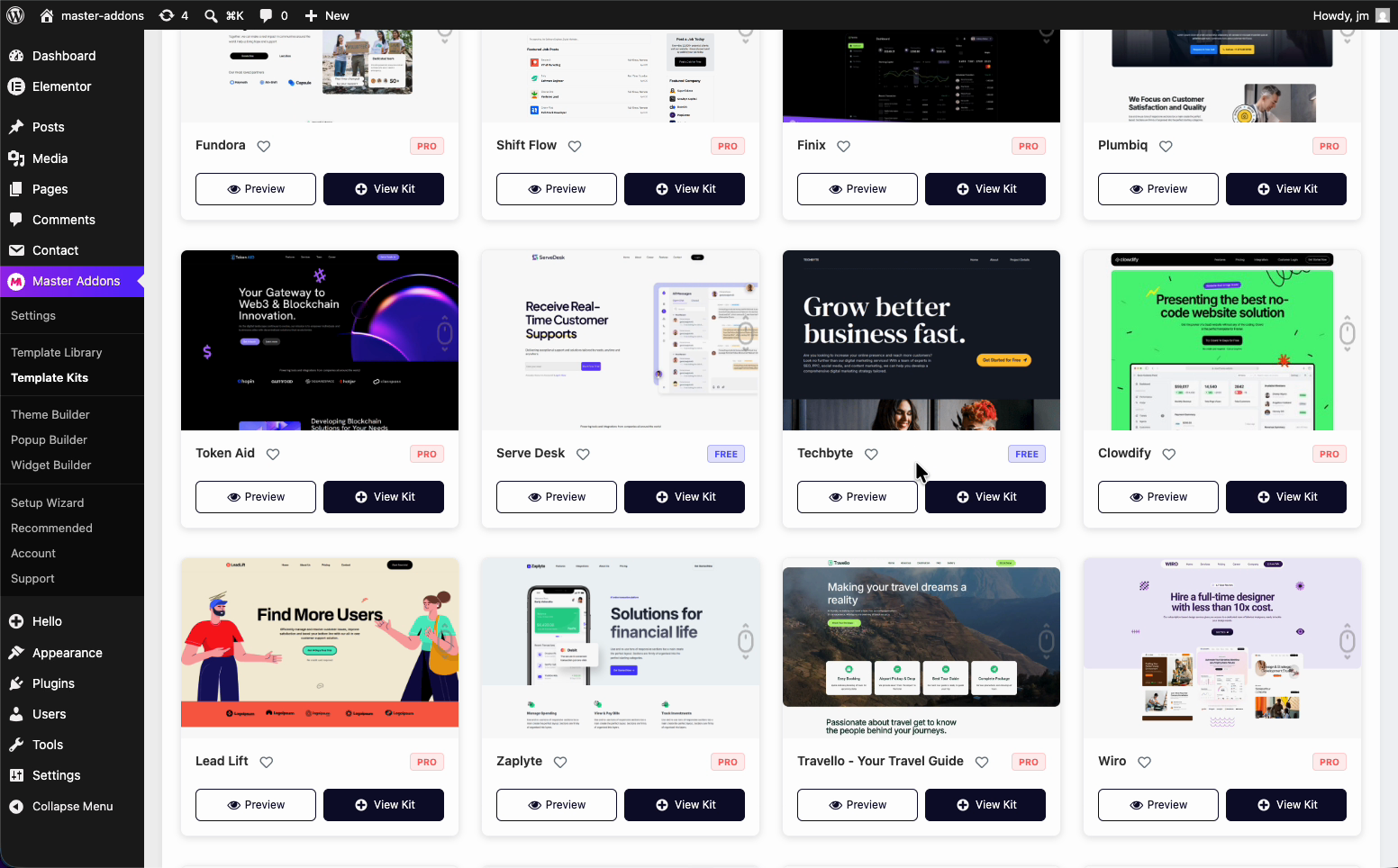
আপনার ওয়ার্ডপ্রেস ড্যাশবোর্ডে, যান মাস্টার অ্যাডঅন > টেমপ্লেট কিট। লাইব্রেরি প্রতিটি কিটের জন্য একটি প্রিভিউ থাম্বনেইল দিয়ে খোলে। আপনি যে সাইটটি তৈরি করছেন সেটি ফিট না হওয়া পর্যন্ত ব্রাউজ করুন।
ধাপ 2: একটি কিট খুলুন এবং আমদানি ক্লিক করুন #
আপনি যে কিটটি চান তাতে ক্লিক করুন (এখানে, ক্লাউডিফাই)। আপনি গ্লোবাল স্টাইল এবং হেডার থেকে শুরু করে হোম, মূল্য নির্ধারণ এবং যোগাযোগের পৃষ্ঠাগুলি পর্যন্ত কিটটি পাঠানো প্রতিটি টেমপ্লেট দেখতে পাবেন। আঘাত আমদানি সম্পূর্ণ কিট আনতে।
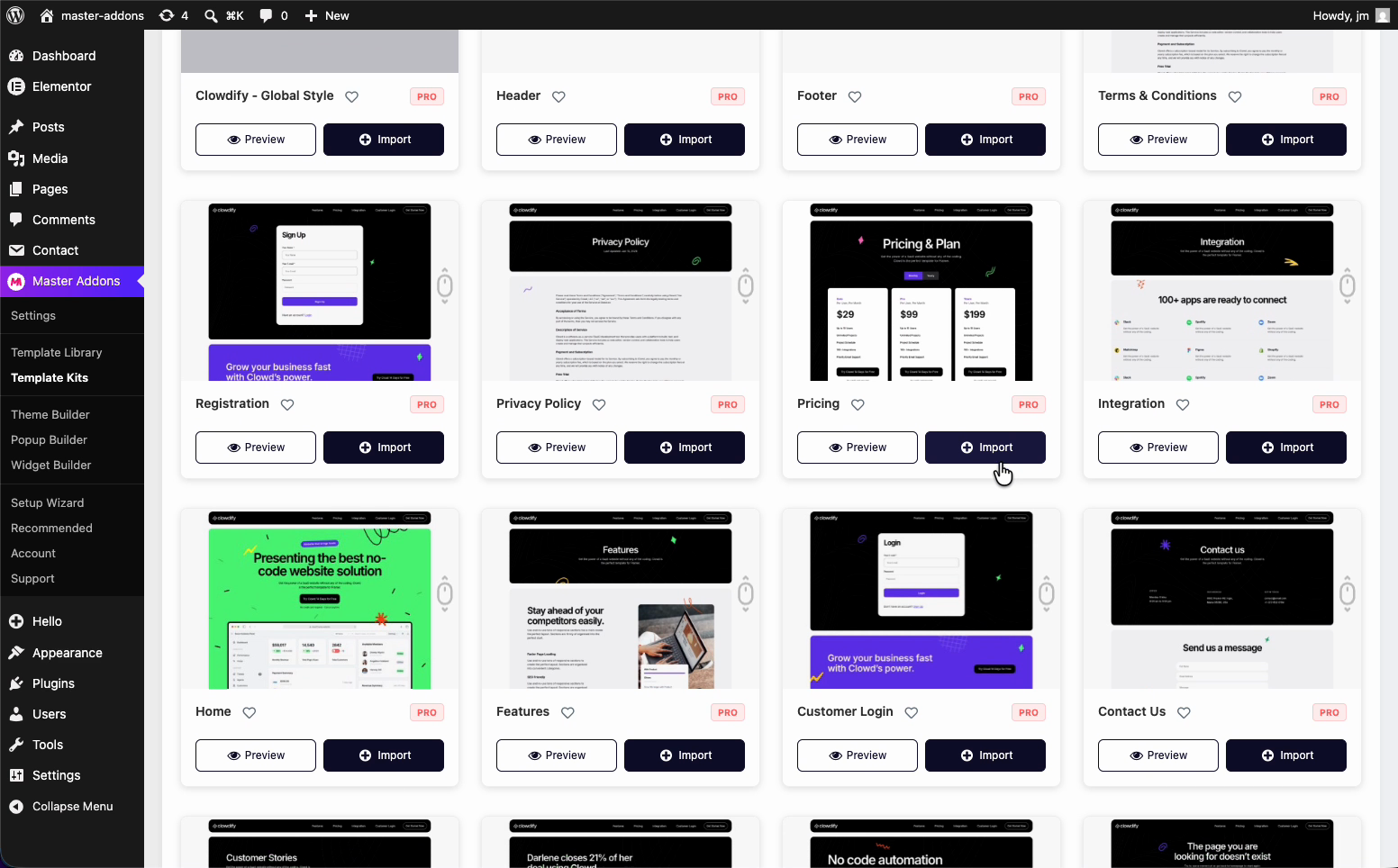
জানার যোগ্য: এটি পুরো কিট আমদানি করে, প্রতিটি টেমপ্লেট একবারে, একটি পৃষ্ঠা নয়। আপনি যখন একটি সম্পূর্ণ সাইট সেট আপ করছেন তখন আপনি এটাই চান।
ধাপ 3: আমদানি শেষ হওয়ার জন্য অপেক্ষা করুন #
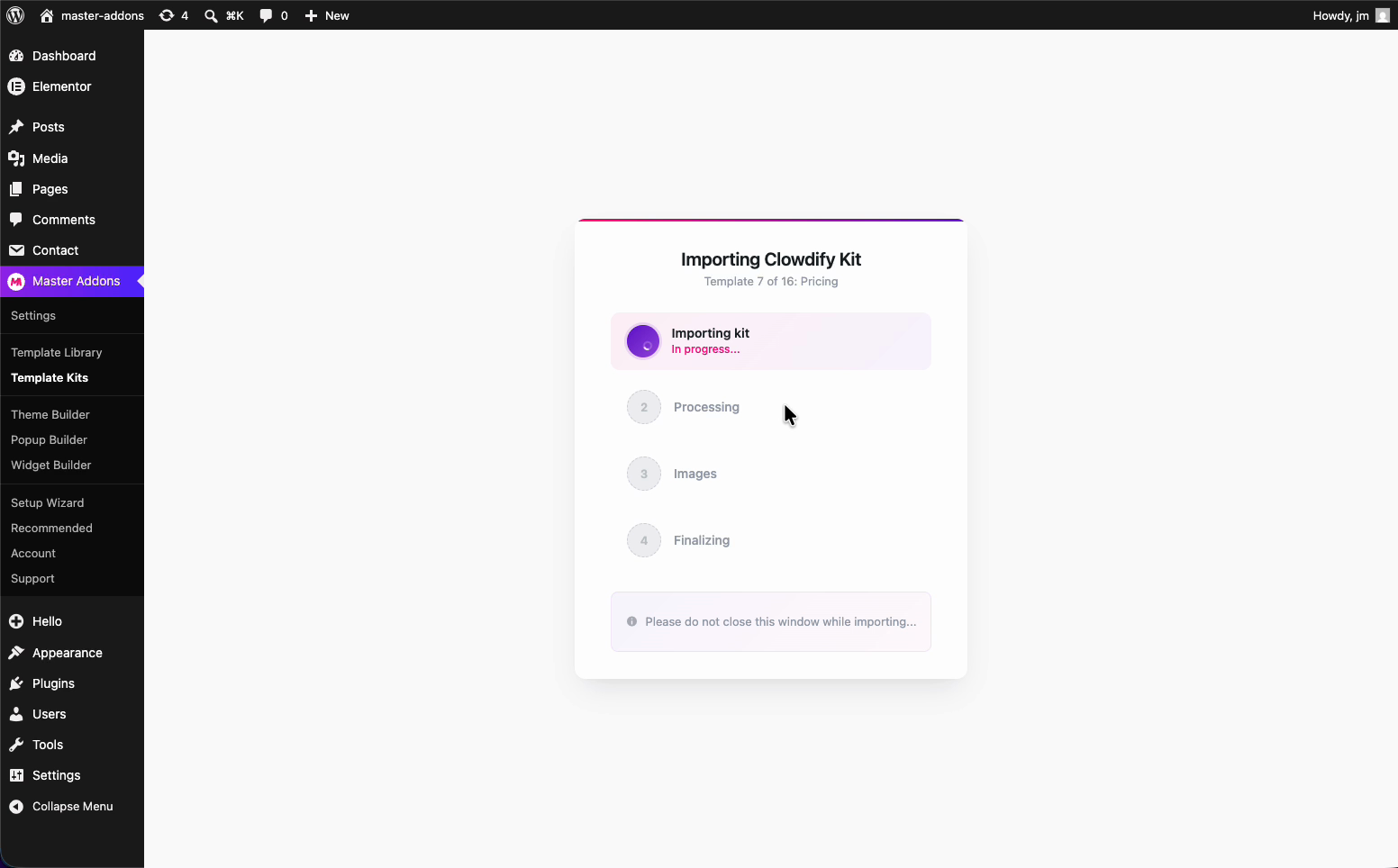
একটি অগ্রগতি উইন্ডো খোলে এবং চারটি ধাপের মধ্য দিয়ে চলে: কিট আমদানি, প্রক্রিয়াকরণ, চিত্র এবং চূড়ান্তকরণ। কাজ করার সময় ট্যাবটি খোলা রেখে দিন। অনেক ইমেজ সহ কিট ইমেজ ধাপে একটু বেশি সময় নেয়।
ধাপ 4: আমদানি সম্পূর্ণ #
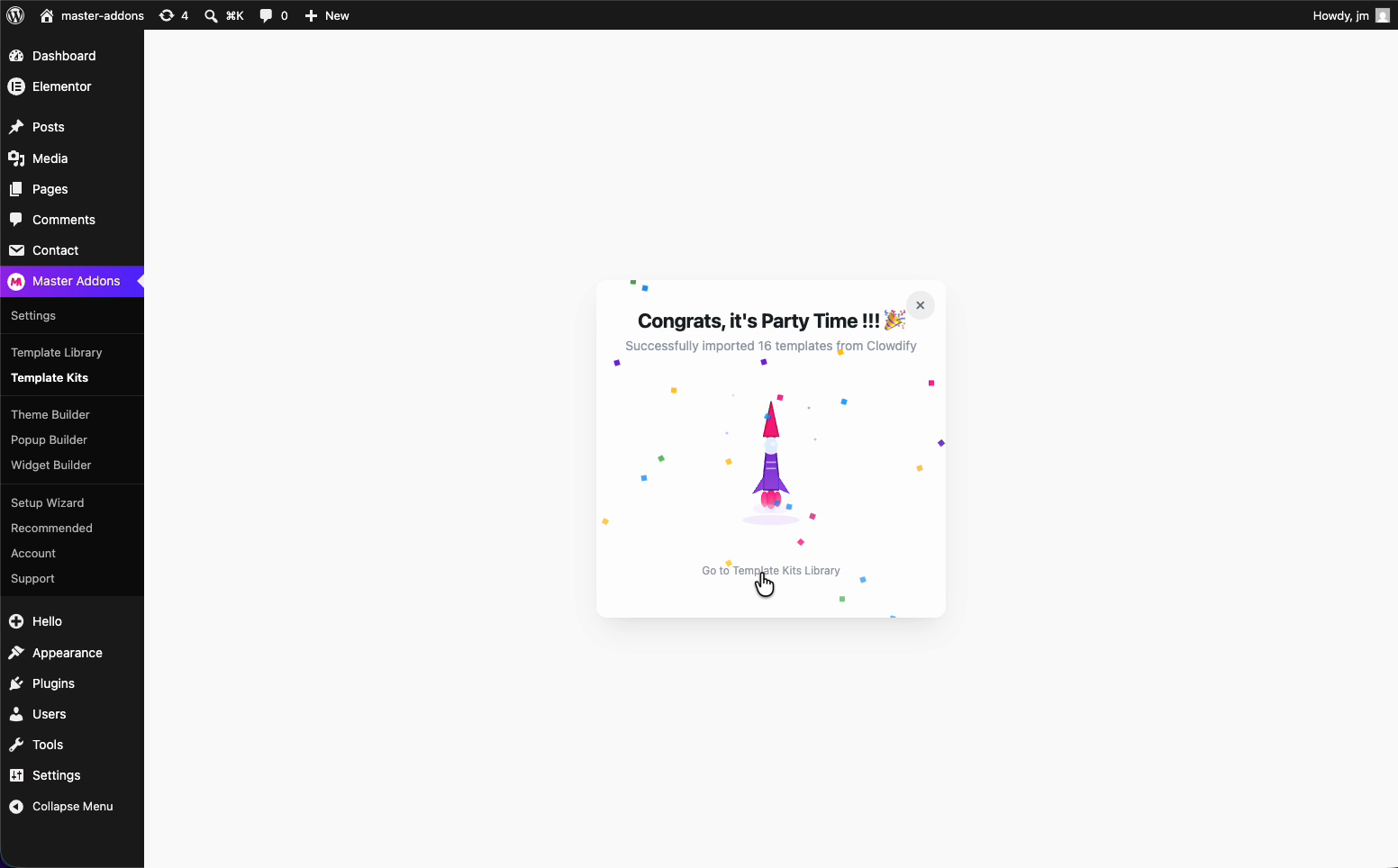
এটি শেষ হলে আপনি টেমপ্লেট গণনা সহ একটি সাফল্যের বার্তা পাবেন (ক্লোডিফাই এর জন্য 16)। প্রতিটি পৃষ্ঠা এখন নীচে বসে আছে পাতা আপনার ড্যাশবোর্ডে, এলিমেন্টরে সম্পূর্ণ স্টাইল করা এবং সম্পাদনাযোগ্য।
ধাপ 5: আপনার নেভিগেশন মেনু সেট আপ করুন #
পৃষ্ঠাগুলি রয়েছে, কিন্তু কিছুই এখনও তাদের একসাথে লিঙ্ক করে না। যাও চেহারা > মেনু, একটি নতুন মেনু তৈরি করুন, এবং আপনার শিরোনামে আপনি যে পৃষ্ঠাগুলি চান তা যোগ করুন: হোম, সম্পর্কে, কেস স্টাডিজ, আমাদের সাথে যোগাযোগ করুন, সাইটের যা প্রয়োজন।
আমদানি করা পৃষ্ঠাগুলি তাদের সামনে কিটের নাম সহ আসে, তাই সম্পর্কে পৃষ্ঠাটি কিটের সাথে ট্যাগ করা হয়। প্রতিটি মেনু আইটেমের নাম পরিবর্তন করে একটি পরিষ্কার লেবেল করুন বাড়ি, আমাদের সম্পর্কে, বা যোগাযোগ তাই নেভিগেশন দর্শকদের প্রত্যাশা অনুযায়ী পড়ে। মেনু আইটেমের লেবেল পরিবর্তন করুন, পৃষ্ঠায় নয়।
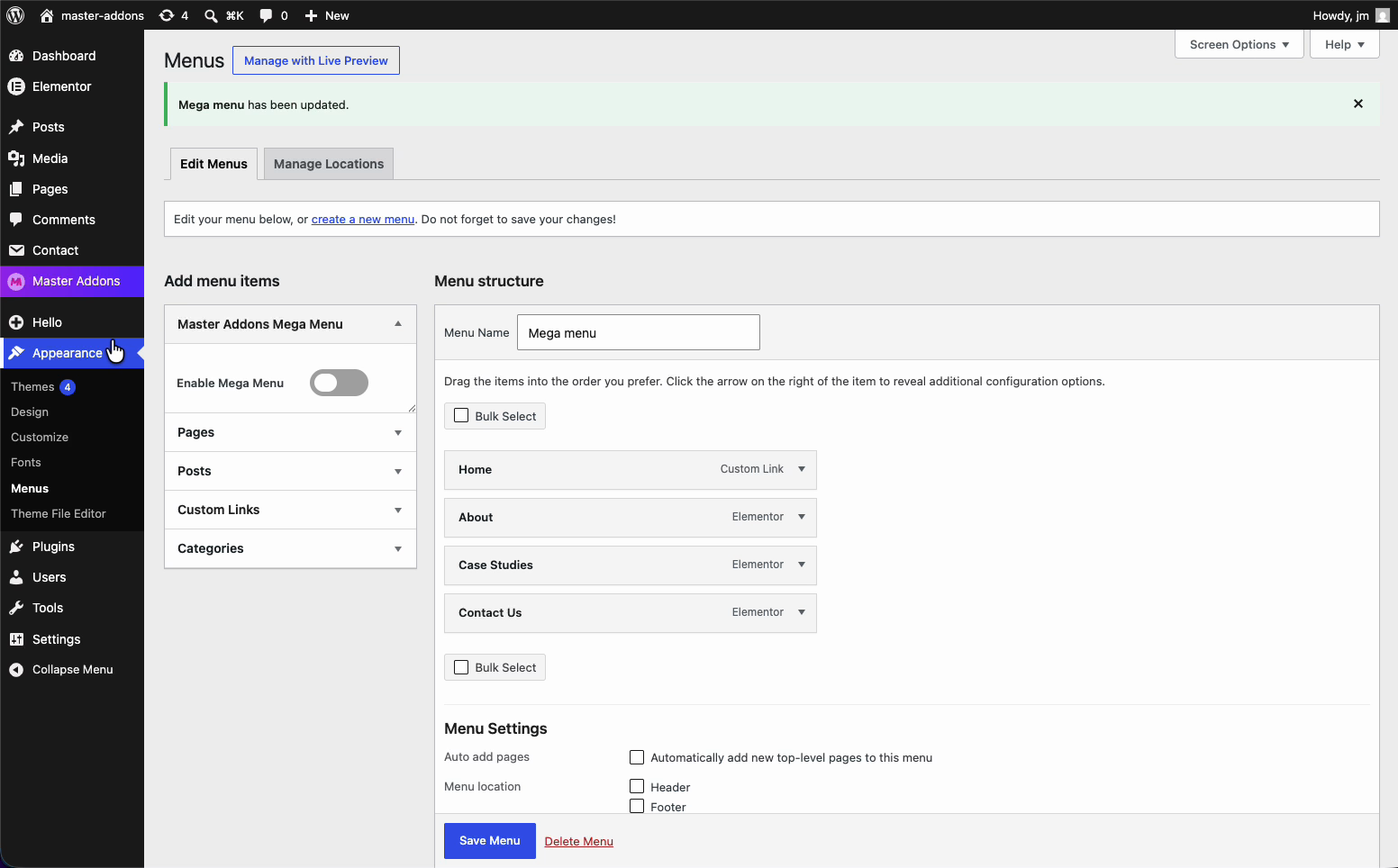
অধীন মেনু সেটিংস, আপনার মেনু বরাদ্দ করুন হেডার অবস্থান (আপনি যদি সেখানে চান তবে ফুটারও যোগ করুন), তারপর ক্লিক করুন মেনু সংরক্ষণ করুন.
ধাপ 6: মাস্টার অ্যাডঅন থিম বিল্ডারের সাথে হেডার যোগ করুন #
আপনার মেনু বিদ্যমান, কিন্তু একটি ওয়ার্ডপ্রেস মেনু একা কিটের শিরোনামটি সাইট জুড়ে রাখবে না। যে কি মাস্টার অ্যাডঅন থিম বিল্ডার হ্যান্ডলগুলি। যাও মাস্টার অ্যাডঅন > থিম বিল্ডার এবং আপনি সেখানে তালিকাভুক্ত আপনার হেডার টেমপ্লেট পাবেন, নাম দেওয়া হয়েছে এবং পুরো সাইটে প্রদর্শনের জন্য সেট করা হয়েছে।
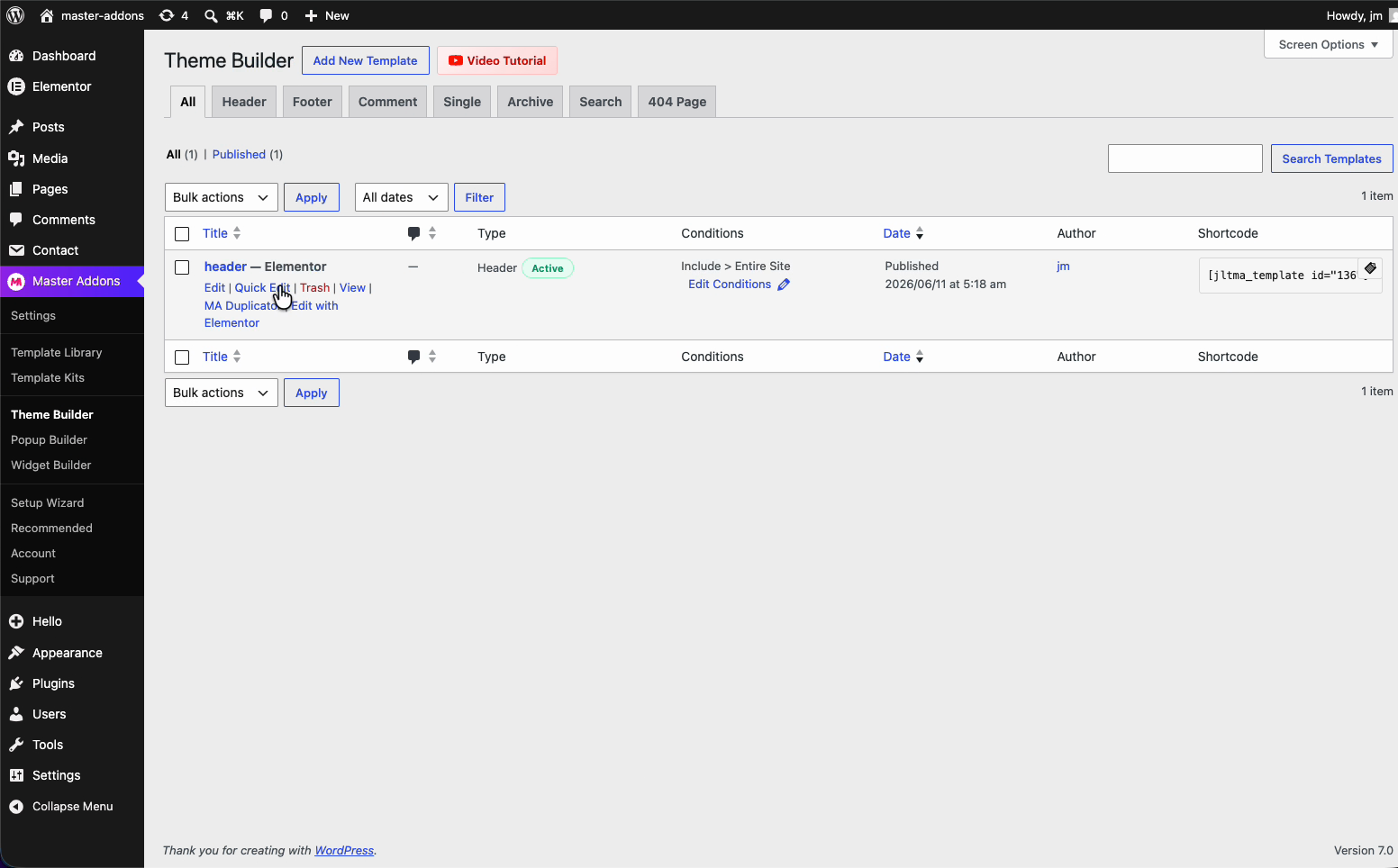
এলিমেন্টরে হেডার টেমপ্লেট খুলুন। এর ভিতরে আপনি পাবেন মাস্টার অ্যাডঅন নেভিগেশন মেনু উইজেট। এটিতে ক্লিক করুন, তারপর নীচে মেনু নির্বাচন করুন আপনি এইমাত্র তৈরি করা মেনু বেছে নিন। ছেড়ে দাও বিন্যাস চালু অনুভূমিক তাই লিঙ্কগুলি একটি সারিতে বসে, এবং হেডার প্রিভিউ আপডেটগুলি হোম, সম্পর্কে, কেস স্টাডিজ এবং শীর্ষ জুড়ে আমাদের সাথে যোগাযোগ করতে দেখায়।
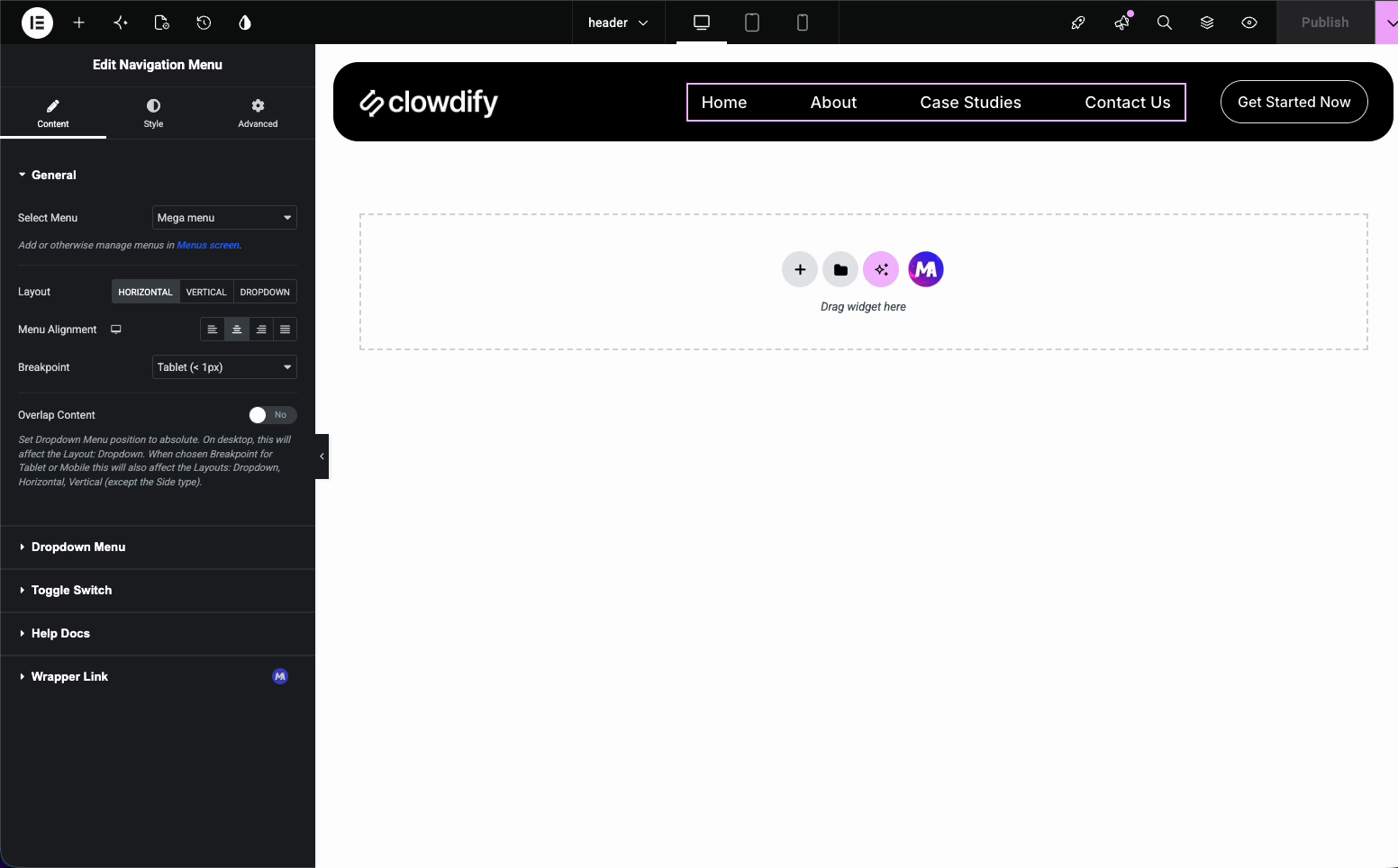
আঘাত করা প্রকাশ করুন এবং আপনার সম্পূর্ণ সাইটে প্রদর্শনের শর্ত সেট করুন যাতে শিরোনামটি সর্বত্র দেখায়। কিটের হেডারটি এখন লাইভ এবং সঠিক পৃষ্ঠাগুলিতে নির্দেশ করে৷।
ধাপ 7: সামনের প্রান্তটি পরীক্ষা করুন #
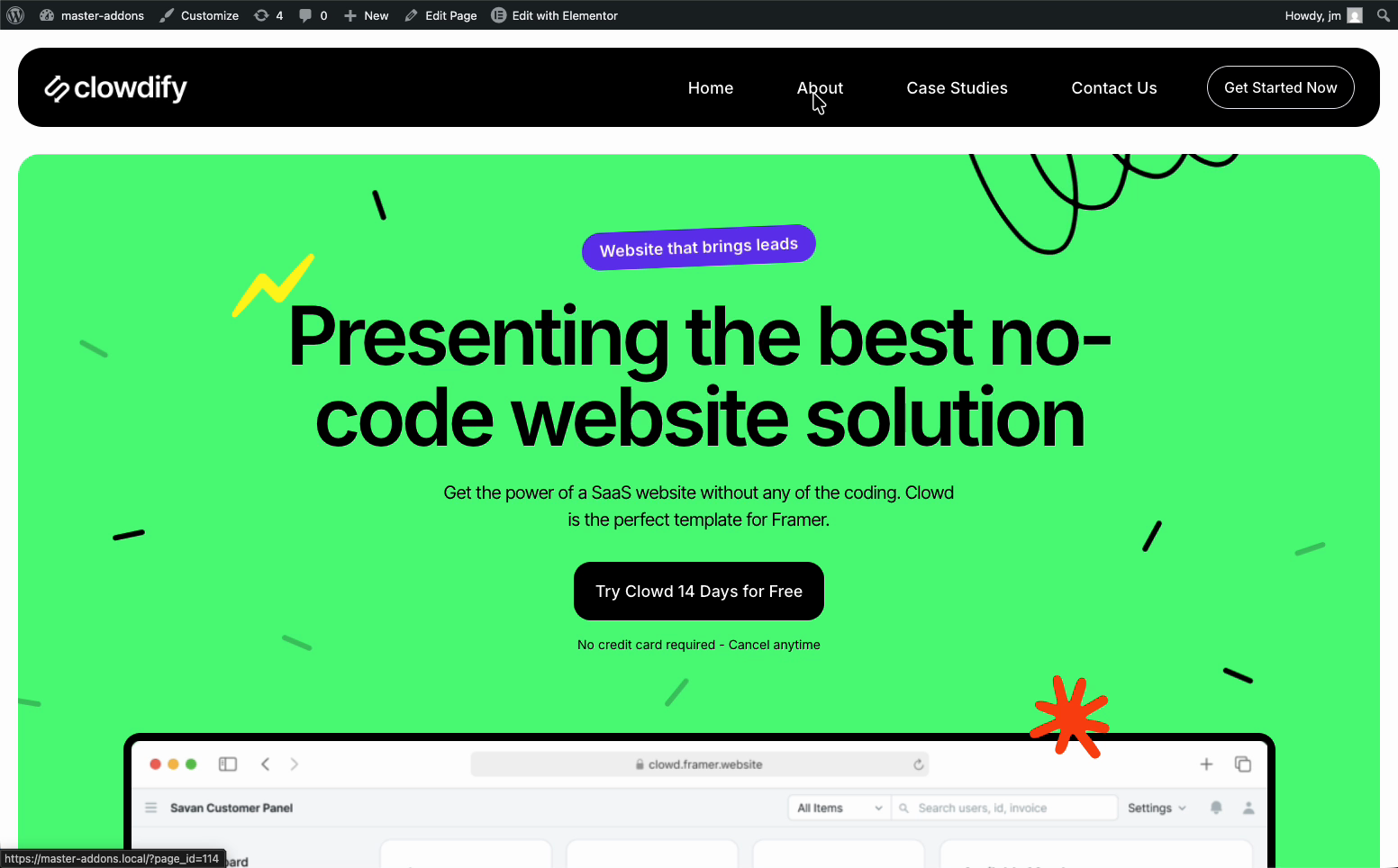
আপনার সাইট খুলুন। স্টাইল করা শিরোনামটি শীর্ষে বসে এবং হোমপেজটি সম্পূর্ণ কিট ডিজাইনের সাথে লোড হয়, যেটি আপনি লাইব্রেরি থেকে বেছে নিয়েছেন। এখান থেকে আপনি পারবেন elementor এ যেকোনো পৃষ্ঠা সম্পাদনা করুন, পাঠ্য এবং চিত্রগুলি অদলবদল করুন এবং কিটটিকে নিজের করে নিন।
সমস্যা সমাধান #
- রঙ বা ফন্ট ডেমো মেলে না? Elementor > সেটিংস > সাধারণের অধীনে Elementor এর ডিফল্ট রং এবং ফন্ট নিষ্ক্রিয় করুন, তারপর কিটটি পুনরায় আমদানি করুন যাতে এটি পরিষ্কার ডিফল্টের উপর তৈরি হয়।
- আমদানি আংশিকভাবে বন্ধ? ট্যাবটি মধ্য-আমদানি বন্ধ করবেন না। যদি এটি ব্যর্থ হয়, পুনরায় লোড করুন এবং এটি আবার চালান। বড় কিটগুলির জন্য ইমেজ ধাপে আরও সময় প্রয়োজন।
- মাস্টার অ্যাডঅন মেনু দেখতে পাচ্ছেন না? এলিমেন্টর এবং মাস্টার অ্যাডঅন উভয়ই সক্রিয় কিনা তা পরীক্ষা করুন। দ্য ইনস্টলেশন গাইড সেটআপ কভার করে।
- আরো কিট এবং টেমপ্লেট চান? সম্পূর্ণ সেটটি প্রো-তে আনলক করা আছে। এখানে কিভাবে বিনামূল্যে থেকে প্রো আপগ্রেড করবেন.
প্রায়শই জিজ্ঞাসিত প্রশ্নাবলী #
আমি কিভাবে মাস্টার অ্যাডঅনগুলিতে একটি সম্পূর্ণ টেমপ্লেট কিট আমদানি করব?
আপনার ওয়ার্ডপ্রেস ড্যাশবোর্ডে মাস্টার অ্যাডনস > টেমপ্লেট কিটগুলিতে যান, আপনি যে কিটটি চান তাতে ক্লিক করুন (যেমন ক্লাউডিফাই), এবং আমদানি বোতাম টিপুন। এটি গ্লোবাল স্টাইল, হেডার এবং হোম, মূল্য এবং যোগাযোগের মতো প্রতিটি পৃষ্ঠা সহ একবারে সম্পূর্ণ কিট আমদানি করে। আমদানি চারটি ধাপের মধ্য দিয়ে চলে এবং পৃষ্ঠাগুলি সম্পূর্ণ স্টাইলযুক্ত পৃষ্ঠাগুলির অধীনে প্রদর্শিত হয়।
কেন আমি আমদানি করার আগে Elementor ডিফল্ট ফন্ট এবং রং নিষ্ক্রিয় করব?
প্রতিটি কিট তার নিজস্ব টাইপোগ্রাফি এবং রঙ প্যালেট বহন করে, কিন্তু এলিমেন্টরের ডিফল্ট ফন্ট এবং রঙগুলি যখন চালু থাকে তখন সেগুলিকে ওভাররাইড করে। এলিমেন্টর > সেটিংস > জেনারেলের অধীনে এগুলি বন্ধ করা কিটের শৈলীগুলিকে আসতে দেয় যাতে সামনের প্রান্তটি ডেমোর সাথে মেলে। আমদানি করার আগে এটি করা আপনাকে পরে পুনরায় আমদানি করা থেকে বাঁচায়।
একটি কিট আমদানি করা কি স্বয়ংক্রিয়ভাবে নেভিগেশন মেনু সেট আপ করে?
না, পৃষ্ঠাগুলি আমদানি করে কিন্তু কিছুই এখনও তাদের একসাথে লিঙ্ক করে না। আপনি চেহারা > মেনুর অধীনে একটি মেনু তৈরি করুন, আমদানি করা পৃষ্ঠাগুলি যোগ করুন, হোম এবং আমাদের সম্পর্কে লেবেলগুলি পরিষ্কার করতে আইটেমগুলির নাম পরিবর্তন করুন এবং মেনুটিকে হেডার অবস্থানে বরাদ্দ করুন৷ তারপর আপনি হেডারে ওয়্যার করার আগে মেনুটি সংরক্ষণ করুন।
আমি কিটের হেডারে আমদানি করা মেনুটি কোথায় সংযুক্ত করব?
এলিমেন্টরে মাস্টার অ্যাডনস > থিম বিল্ডারের অধীনে হেডার টেমপ্লেট খুলুন, তারপরে মাস্টার অ্যাডনস নেভিগেশন মেনু উইজেটে ক্লিক করুন। মেনু নির্বাচন করুন, আপনার তৈরি মেনু বাছাই করুন এবং লেআউট সেটটি অনুভূমিক-এ ছেড়ে দিন। সমগ্র সাইটের জন্য একটি প্রদর্শন শর্ত সহ প্রকাশ করার পরে, শিরোনামটি সর্বত্র আপনার মেনু দেখায়।
কিট আমদানি আংশিকভাবে বন্ধ হয়ে গেলে আমার কী করা উচিত?
আমদানি চলাকালীন ট্যাবটি বন্ধ করবেন না, যেহেতু এটি প্রক্রিয়াটিকে বাধা দেয়। যদি এটি ব্যর্থ হয়, পৃষ্ঠাটি পুনরায় লোড করুন এবং আবার আমদানি চালান। অনেক ইমেজ সহ বড় কিটগুলির জন্য ইমেজ ধাপে আরও সময় প্রয়োজন, তাই এটি স্থগিত বলে ধরে নেওয়ার আগে এটিকে একটি মুহূর্ত দিন।


