

एक टेम्पलेट किट आपको एक आयात में एक पूर्ण वेबसाइट डिजाइन देता है हैडर, पाद लेख, घर, के बारे में, मूल्य निर्धारण, संपर्क, यह सब पहले से ही स्टाइल और संपादित करने के लिए तैयार आता है के साथ मास्टर एडॉन्स टेम्पलेट किट आप एक किट चुनते हैं, आयात पर क्लिक करते हैं, और लगभग एक मिनट में आपकी वर्डप्रेस साइट पर पूरा सेट लैंड हो जाता है।
नीचे हम एक किट एंड टू एंड आयात करेंगे, फिर नेविगेशन मेनू और हेडर को तार देंगे ताकि सामने का छोर डेमो की तरह दिखे उदाहरण का उपयोग करता है क्लाउडिफाई किट, लेकिन आपके द्वारा चुनी गई किसी भी किट के लिए चरण समान हैं।
इससे पहले कि आप शुरू करें #
- एलिमेंटर (फ्री या प्रो) स्थापित और सक्रिय के साथ वर्डप्रेस
- एलिमेंटर के लिए मास्टर ऐडऑन स्थापित और सक्रिय (स्थापना गाइड)
- आपके वर्डप्रेस डैशबोर्ड तक प्रशासक की पहुंच
पहले एक काम करें: आयात करने से पहले एलिमेंटर के डिफ़ॉल्ट फ़ॉन्ट और रंगों को बंद करें इससे किट की अपनी टाइपोग्राफी और रंग डेमो की तरह आते हैं यह एक मिनट का बदलाव है और यह आपको बाद में फिर से आयात करने से बचाता है।
चरण १: टेम्पलेट किट लाइब्रेरी खोलें #
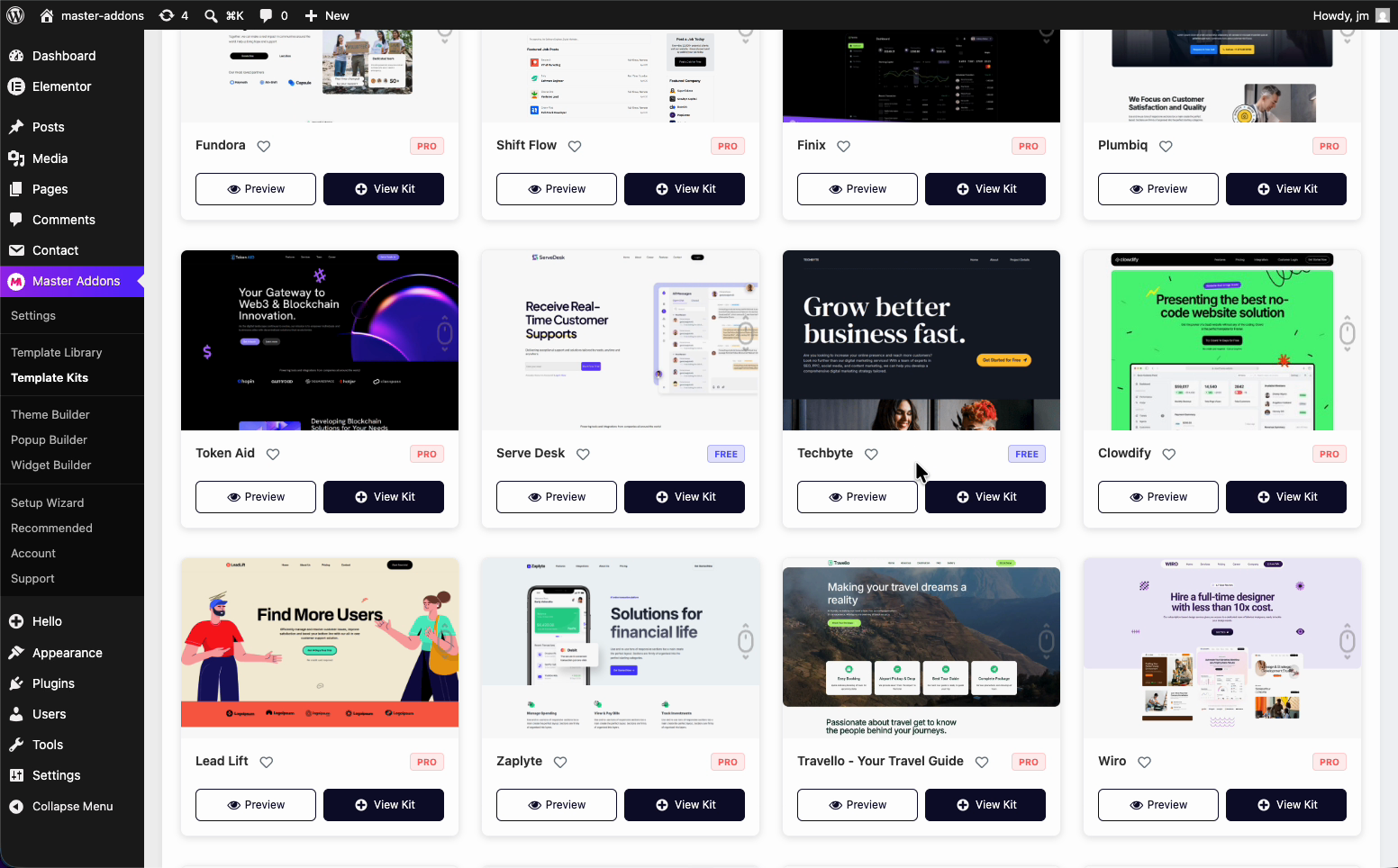
अपने वर्डप्रेस डैशबोर्ड में, पर जाएं मास्टर ऐडऑन > टेम्पलेट किटपुस्तकालय हर किट के लिए एक पूर्वावलोकन थंबनेल के साथ खुलता है जब तक आप जिस साइट का निर्माण कर रहे हैं, उस साइट को फिट करने तक ब्राउज़ करें।
चरण २: एक किट खोलें और आयात पर क्लिक करें #
उस किट में क्लिक करें जिसे आप चाहते हैं (यहां, क्लाउडिफाई) आप किट जहाजों के साथ हर टेम्पलेट देखेंगे, वैश्विक शैली से और हेडर से घर, मूल्य निर्धारण, और संपर्क पृष्ठों तक नीचे हिट करें आयात पूरी किट लाने के लिए।
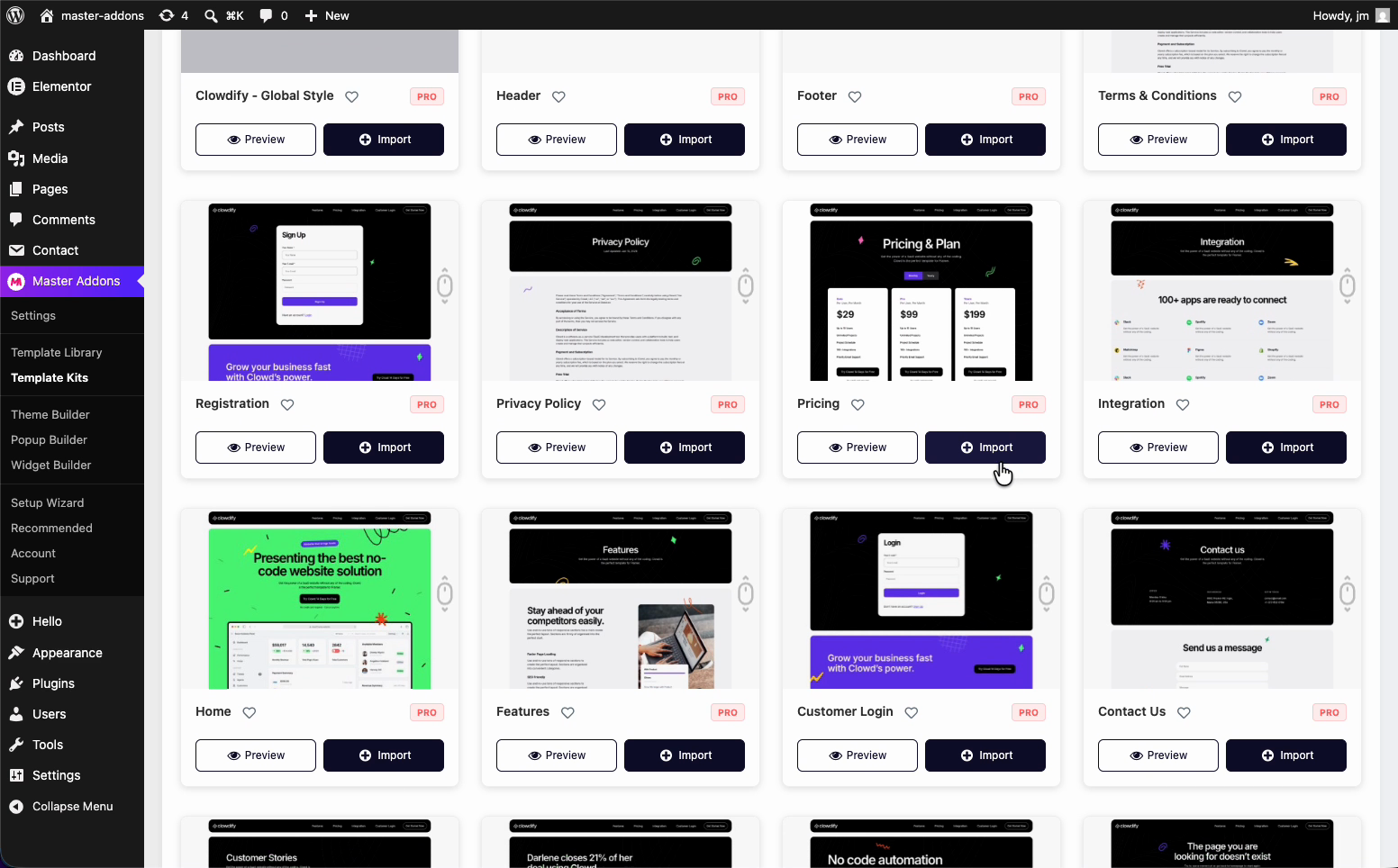
जानने योग्य: यह पूरे किट को आयात करता है, एक बार में हर टेम्पलेट, एक भी पृष्ठ नहीं जब आप एक पूर्ण साइट स्थापित कर रहे हों तो आप यही चाहते हैं।
चरण ३: आयात समाप्त होने की प्रतीक्षा करें #
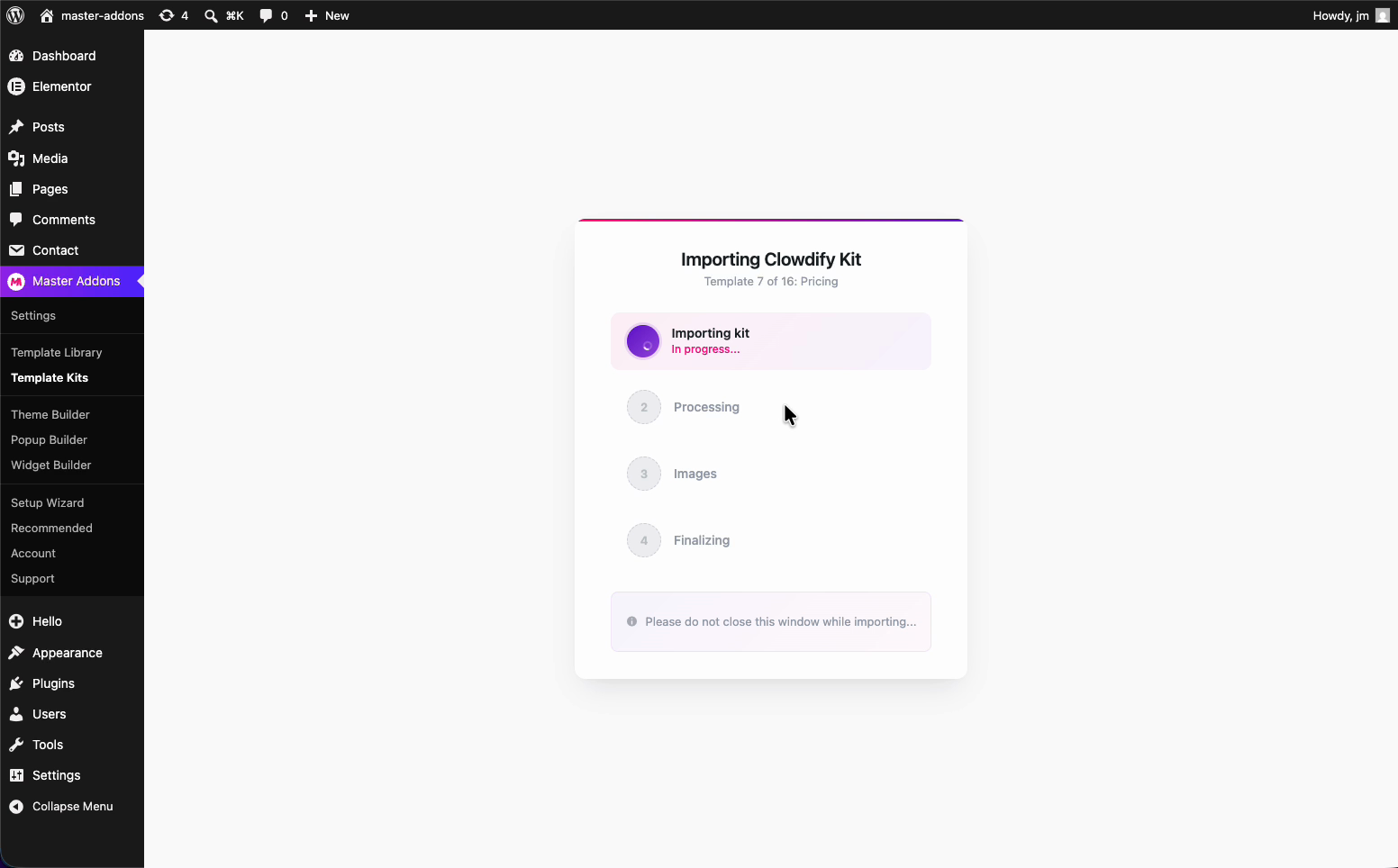
एक प्रगति विंडो खुलती है और चार चरणों के माध्यम से चलती है: किट आयात करना, प्रसंस्करण, छवियां, और अंतिम रूप देना टैब को खुला छोड़ दें, जबकि यह काम करता है छवियों के बहुत सारे किट छवियों के चरण पर थोड़ा लंबा समय लेते हैं।
चरण ४: आयात पूरा #
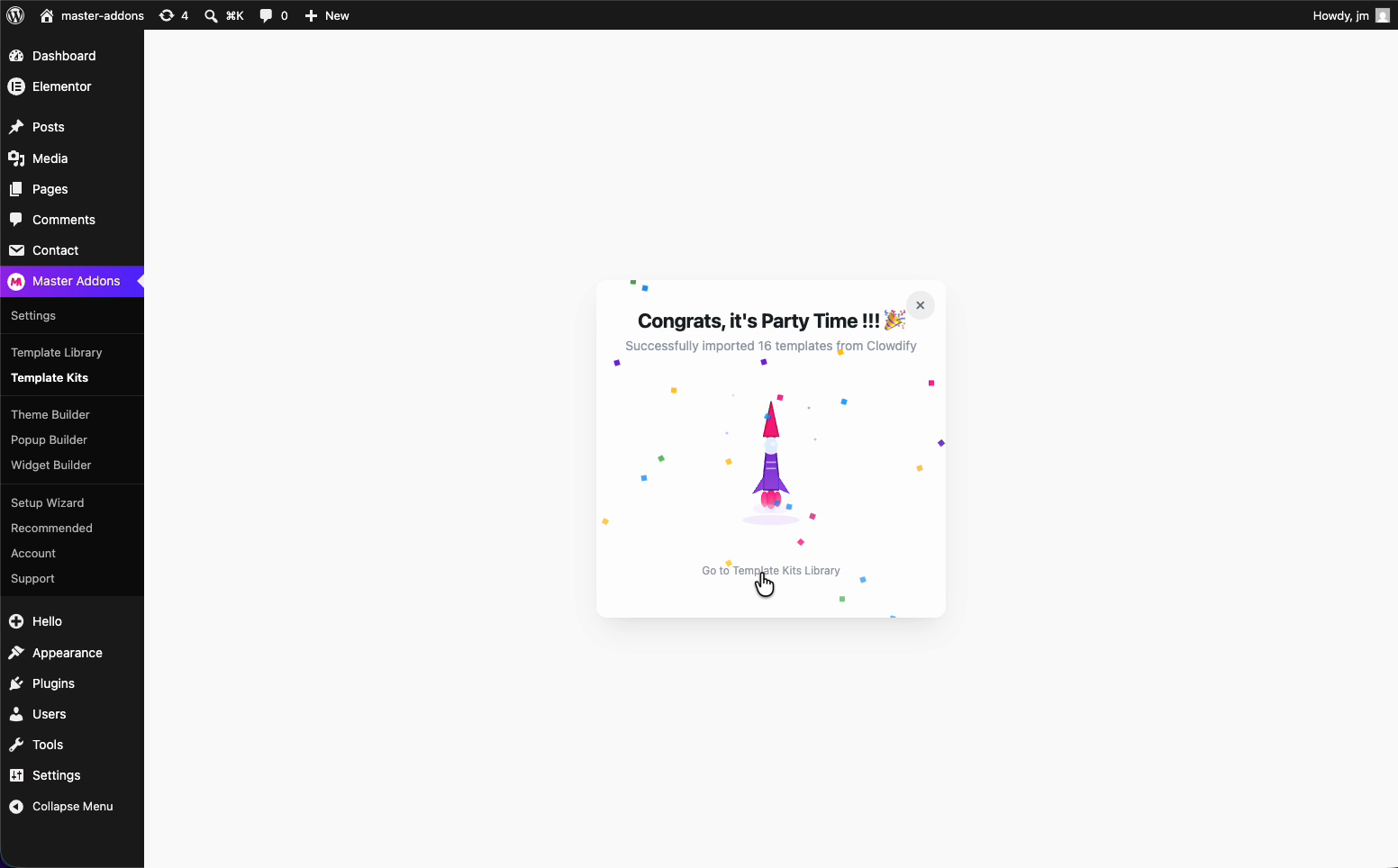
जब यह समाप्त होता है तो आपको टेम्पलेट गिनती (क्लोडिफाई के लिए १६) के साथ एक सफलता संदेश मिलता है हर पृष्ठ अब नीचे बैठा है पृष्ठों आपके डैशबोर्ड में, एलिमेंटर में पूरी तरह से स्टाइल और संपादन योग्य।
चरण ५: अपना नेविगेशन मेनू सेट करें #
पृष्ठ अंदर हैं, लेकिन कुछ भी उन्हें एक साथ नहीं जोड़ता है अभी तक पर जाएं उपस्थिति > मेनू, एक नया मेनू बनाएं, और अपने हेडर में अपने इच्छित पेज जोड़ें: होम, अबाउट, केस स्टडीज, हमसे संपर्क करें, साइट को जो भी चाहिए।
आयातित पृष्ठ उनके सामने किट नाम के साथ आते हैं, इसलिए के बारे में पृष्ठ किट के साथ टैग में आता है प्रत्येक मेनू आइटम का नाम बदलकर एक साफ लेबल जैसे घर, हमारे बारे में, या संपर्क तो नेविगेशन आगंतुकों की अपेक्षा के अनुसार पढ़ता है मेनू आइटम पर लेबल बदलें, पृष्ठ पर ही नहीं।
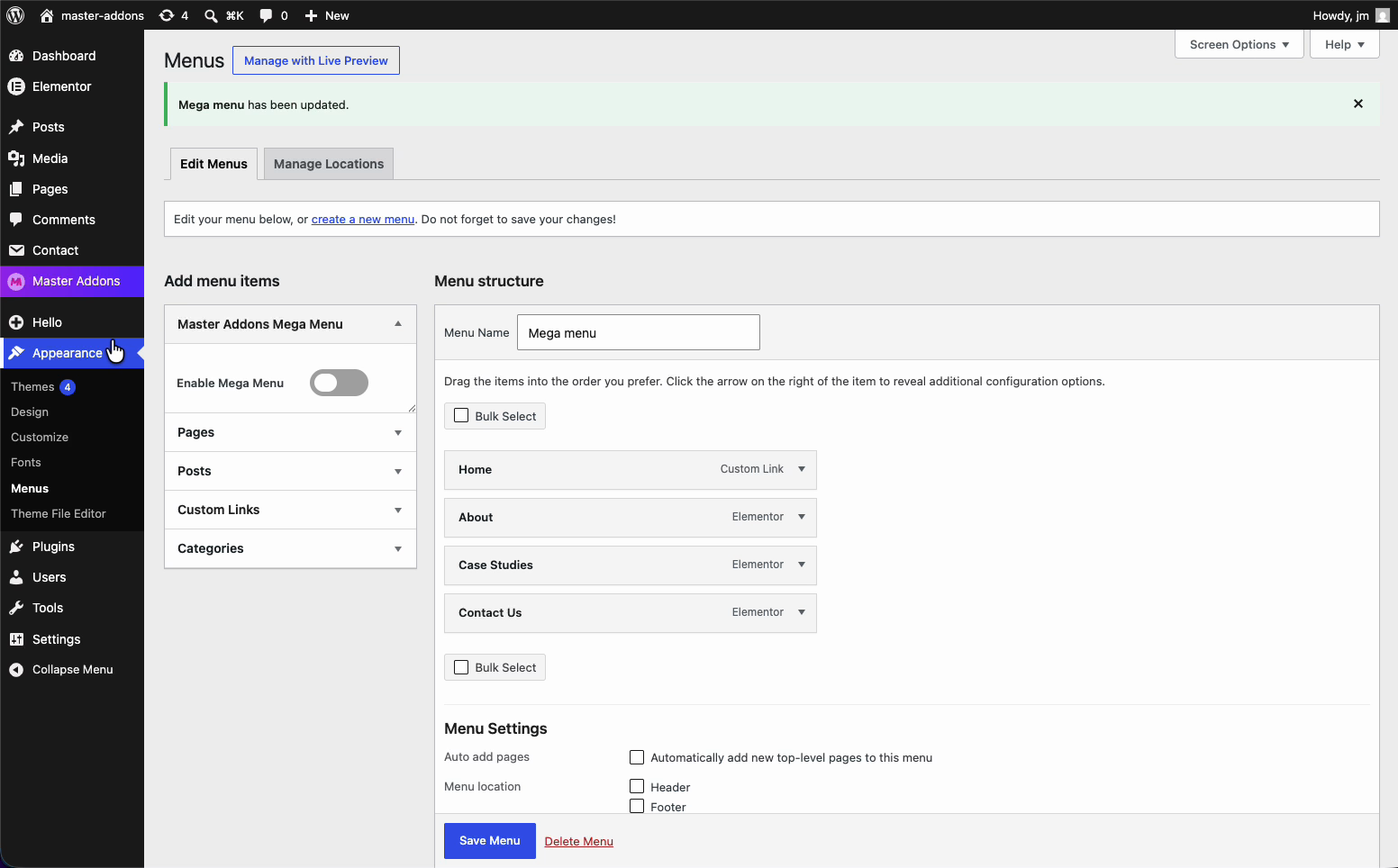
के तहत मेनू सेटिंग्स, अपने लिए मेनू असाइन करें हेडर स्थान (यदि आप इसे वहां चाहते हैं तो फूटर भी जोड़ें), फिर क्लिक करें मेनू सहेजें.
चरण ६: मास्टर ऐडऑन थीम बिल्डर के साथ हेडर जोड़ें #
आपका मेनू मौजूद है, लेकिन अकेले वर्डप्रेस मेनू साइट पर किट के हेडर को नहीं रखेगा यही वह है मास्टर एडॉन्स थीम बिल्डर हैंडल। पर जाएं मास्टर ऐडऑन > थीम बिल्डर और आपको अपना हेडर टेम्पलेट वहां सूचीबद्ध मिलेगा, जिसे नाम दिया गया है और पूरी साइट पर प्रदर्शित करने के लिए सेट किया गया है।
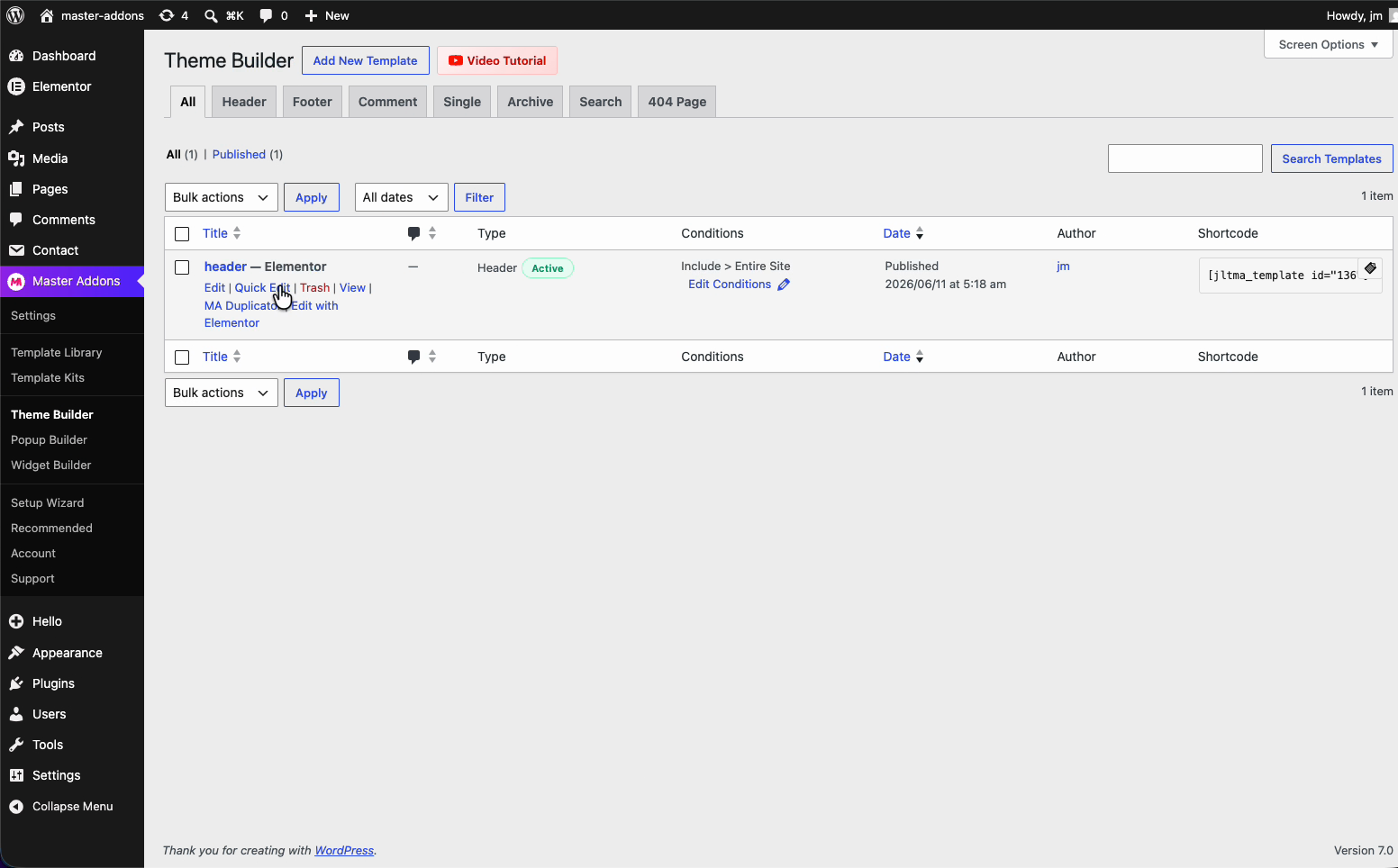
एलिमेंटर में हेडर टेम्पलेट खोलें इसके अंदर आपको मिलेगा मास्टर ऐडऑन नेविगेशन मेनू विजेट। इसे क्लिक करें, फिर नीचे मेनू चुनें अभी बनाया गया मेनू चुनें। छोड़ दो लेआउट पर क्षैतिज तो लिंक एक पंक्ति में बैठते हैं, और शीर्ष पर होम, अबाउट, केस स्टडीज और हमसे संपर्क करने के लिए हेडर पूर्वावलोकन अपडेट होता है।
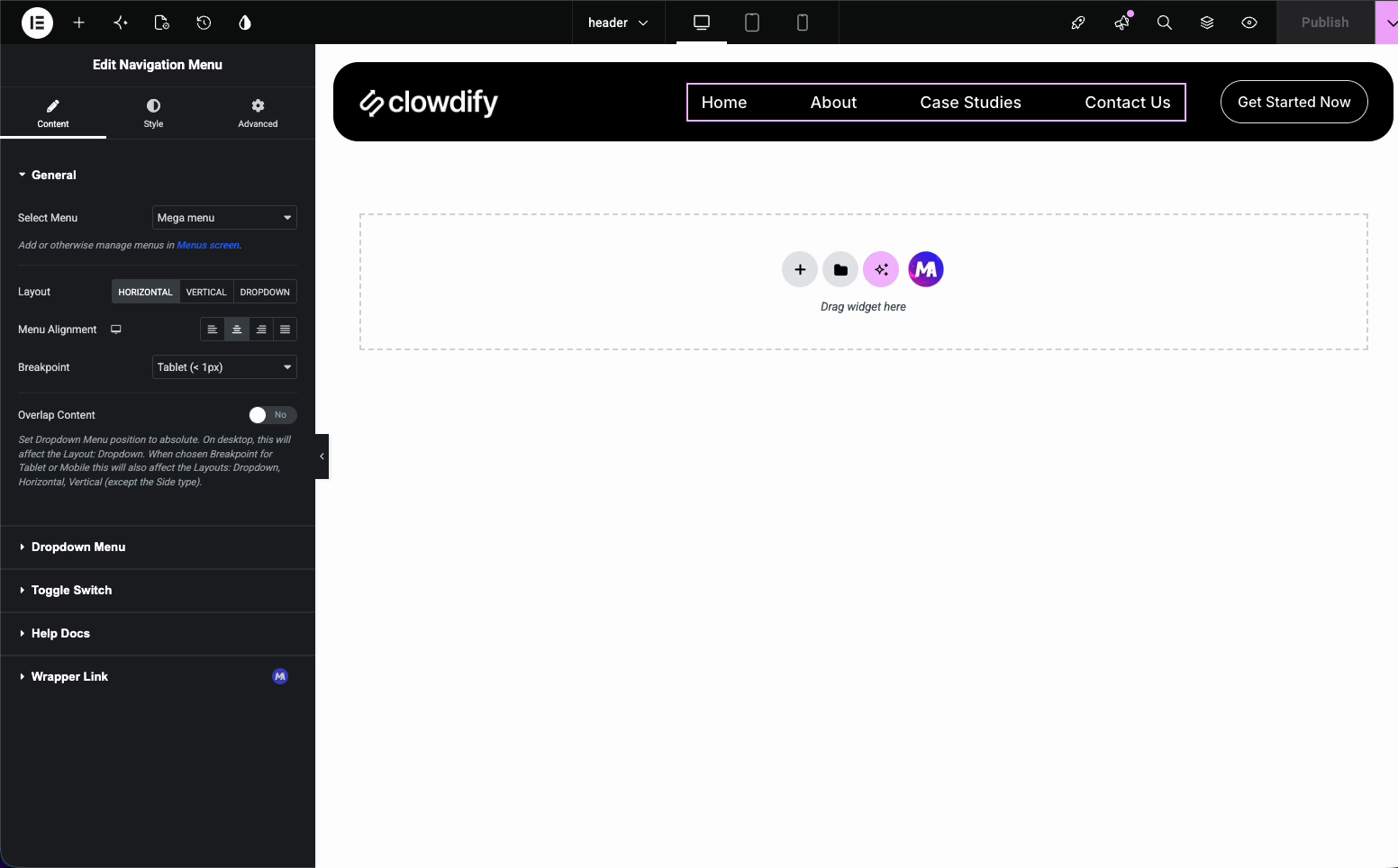
हिट प्रकाशित करें और प्रदर्शन की स्थिति को अपनी पूरी साइट पर सेट करें ताकि हेडर हर जगह दिखाए किट का हेडर अब लाइव है और सही पृष्ठों पर इंगित कर रहा है।
चरण ७: फ्रंट एंड की जांच करें #
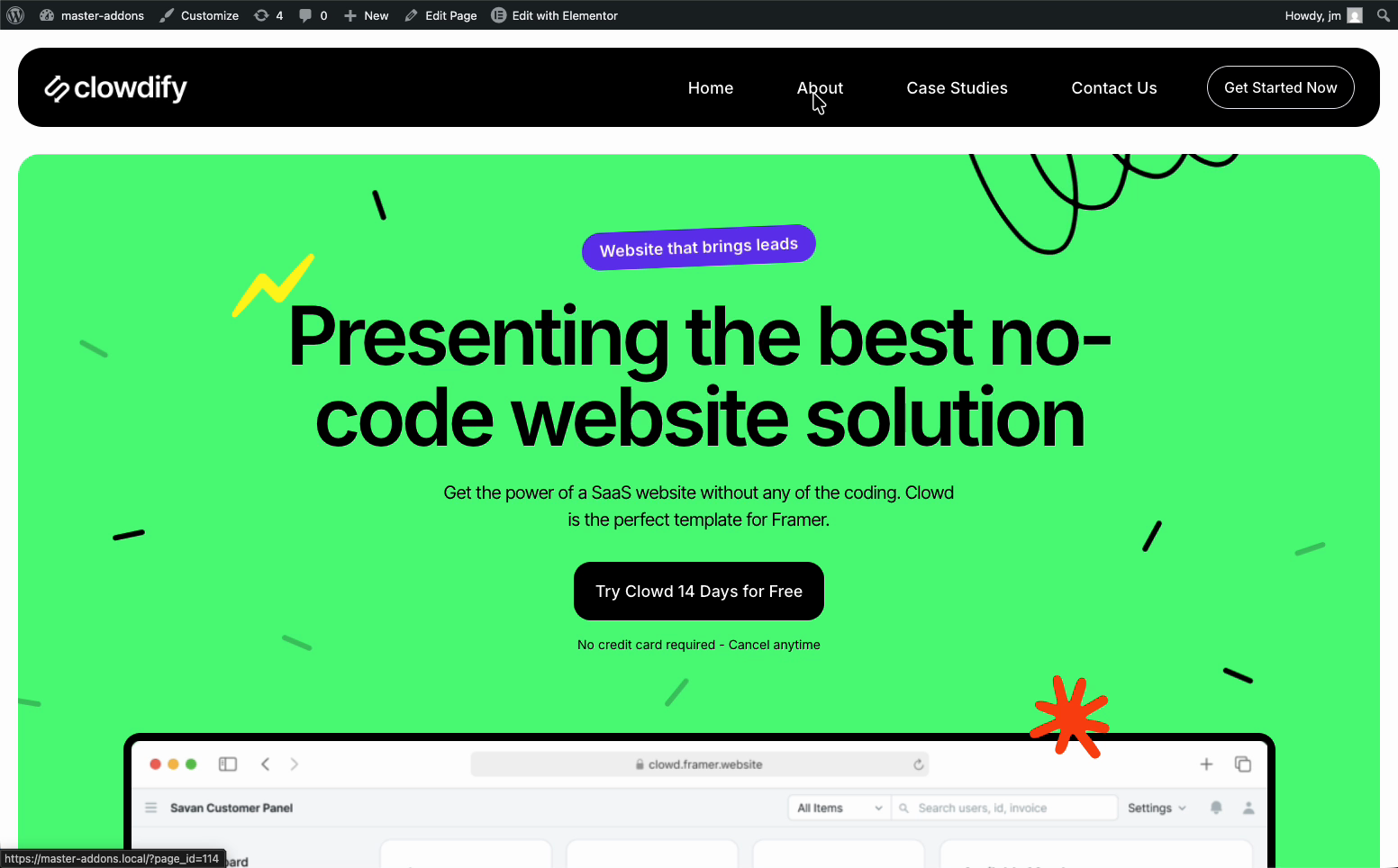
अपनी साइट खोलें स्टाइल हेडर शीर्ष पर बैठता है, और होमपेज पूर्ण किट डिजाइन के साथ लोड होता है, वही जिसे आपने लाइब्रेरी से चुना है यहां से आप कर सकते हैं एलिमेंटर में कोई भी पृष्ठ संपादित करें, टेक्स्ट और छवियों को स्वैप करें, और किट को अपना बनाएं।
समस्या निवारण #
- रंग या फ़ॉन्ट डेमो से मेल नहीं खाते? एलिमेंट> सेटिंग्स> जनरल के तहत एलिमेंट के डिफ़ॉल्ट रंग और फ़ॉन्ट अक्षम करें, फिर किट को फिर से आयात करें ताकि यह साफ डिफ़ॉल्ट पर बना रहे।
- आयात बीच में रुक जाता है? टैब मध्य आयात बंद न करें यदि यह विफल रहता है, तो इसे फिर से लोड करें और इसे फिर से चलाएं बड़ी किट को बस छवियों के चरण पर अधिक समय की आवश्यकता होती है।
- मास्टर एडॉन्स मेनू नहीं देखते हैं? जांचें कि एलिमेंटर और मास्टर ऐडऑन दोनों सक्रिय हैं। द स्थापना गाइड सेटअप को कवर करता है।
- अधिक किट और टेम्पलेट चाहते हैं? प्रो में पूरा सेट अनलॉक है। यहाँ है प्रो में मुफ्त से अपग्रेड कैसे करें.
अक्सर पूछे जाने वाले प्रश्न #
मैं मास्टर ऐडऑन में पूर्ण टेम्पलेट किट कैसे आयात करूं?
अपने वर्डप्रेस डैशबोर्ड में मास्टर एडॉन्स> टेम्पलेट किट पर जाएं, उस किट में क्लिक करें जिसे आप चाहते हैं (जैसे क्लाउडिफाई), और आयात बटन दबाएं यह वैश्विक शैली, हेडर और घर, मूल्य निर्धारण और संपर्क जैसे हर पृष्ठ सहित एक बार में पूरे किट को आयात करता है चार चरणों के माध्यम से चलता है और फिर पृष्ठ पृष्ठों के तहत दिखाई देते हैं, पूरी तरह से स्टाइल।
आयात करने से पहले मुझे एलिमेंटर डिफ़ॉल्ट फ़ॉन्ट और रंग अक्षम क्यों करना चाहिए?
प्रत्येक किट अपनी टाइपोग्राफी और रंग पैलेट ले जाता है, लेकिन एलिमेंटर के डिफ़ॉल्ट फ़ॉन्ट और रंग उन्हें छोड़ दिया जाता है जब उन्हें एलिमेंटर > सेटिंग्स > जनरल के तहत बंद कर दिया जाता है, किट की शैलियों को आने देता है ताकि सामने के अंत डेमो आयात करने से पहले ऐसा करने से आपको बाद में फिर से आयात करने से बचाया जा सके।
क्या किट आयात करने से नेविगेशन मेनू स्वचालित रूप से सेट हो जाता है?
नहीं, पृष्ठ आयात करते हैं लेकिन कुछ भी उन्हें एक साथ लिंक नहीं करता है अभी तक आप उपस्थिति > मेनू के तहत एक मेनू बनाते हैं, आयातित पृष्ठों को जोड़ते हैं, होम और हमारे बारे में जैसे लेबल को साफ करने के लिए आइटम का नाम बदलें, और हेडर स्थान पर मेनू असाइन करें फिर आप हेडर में वायरिंग करने से पहले मेनू को सहेजें।
मैं आयातित मेनू को किट के हेडर से कहां जोड़ूं?
मास्टर एडॉन्स > एलिमेंटर में थीम बिल्डर के तहत हेडर टेम्पलेट खोलें, फिर मास्टर एडॉन्स नेविगेशन मेनू विजेट पर क्लिक करें मेनू चुनें के तहत, आपके द्वारा बनाए गए मेनू को चुनें और लेआउट सेट को क्षैतिज पर छोड़ दें पूरी साइट के लिए एक प्रदर्शन स्थिति के साथ प्रकाशित करने के बाद, हेडर हर जगह आपका मेनू दिखाता है।
यदि किट का आयात बीच में ही बंद हो जाए तो मुझे क्या करना चाहिए?
आयात चल रहा है, जबकि टैब बंद न करें, क्योंकि यह प्रक्रिया को बाधित करता है यदि यह विफल रहता है, तो पृष्ठ को फिर से लोड करें और आयात को फिर से चलाएं कई छवियों के साथ बड़ी किट को बस छवियों के चरण पर अधिक समय की आवश्यकता होती है, इसलिए इसे एक पल दें यह मानने से पहले कि यह रुका हुआ है।


