

Ein Template Kit gibt Ihnen ein vollständiges Website-Design in einem Import Kopfzeile, Fußzeile, Startseite, über, Preise, Kontakt, alles kommt bereits gestylt und bereit zum Bearbeiten Mit Master-Addons-Vorlagen-Kits Sie wählen ein Kit aus, klicken auf Import und das gesamte Set landet in etwa einer Minute auf Ihrer WordPress-Website.
Unten importieren wir ein Kit Ende an Ende, dann kabeln Sie das Navigationsmenü und den Header so, dass das Frontend wie die Demo aussieht Das Beispiel verwendet die clowdifizieren Kit, aber die Schritte sind für jedes Kit, das Sie auswählen, gleich.
Bevor Sie beginnen #
- WordPress mit Elementor (kostenlos oder Pro) installiert und aktiv
- Master-Addons für Elementor installiert und aktiv (Installationsführung)
- Administratorzugriff auf Ihr WordPress-Dashboard
Mach eines vorweg: Schalte die Standardschriften und Farben von Elementor aus, bevor du importierst Das lässt die Kit-eigene Typografie und Farben durch wie die Demo Es ist eine einminütige Änderung und es erspart dir einen Re-Import später.
Schritt 1: Öffnen Sie die Template Kits Library #
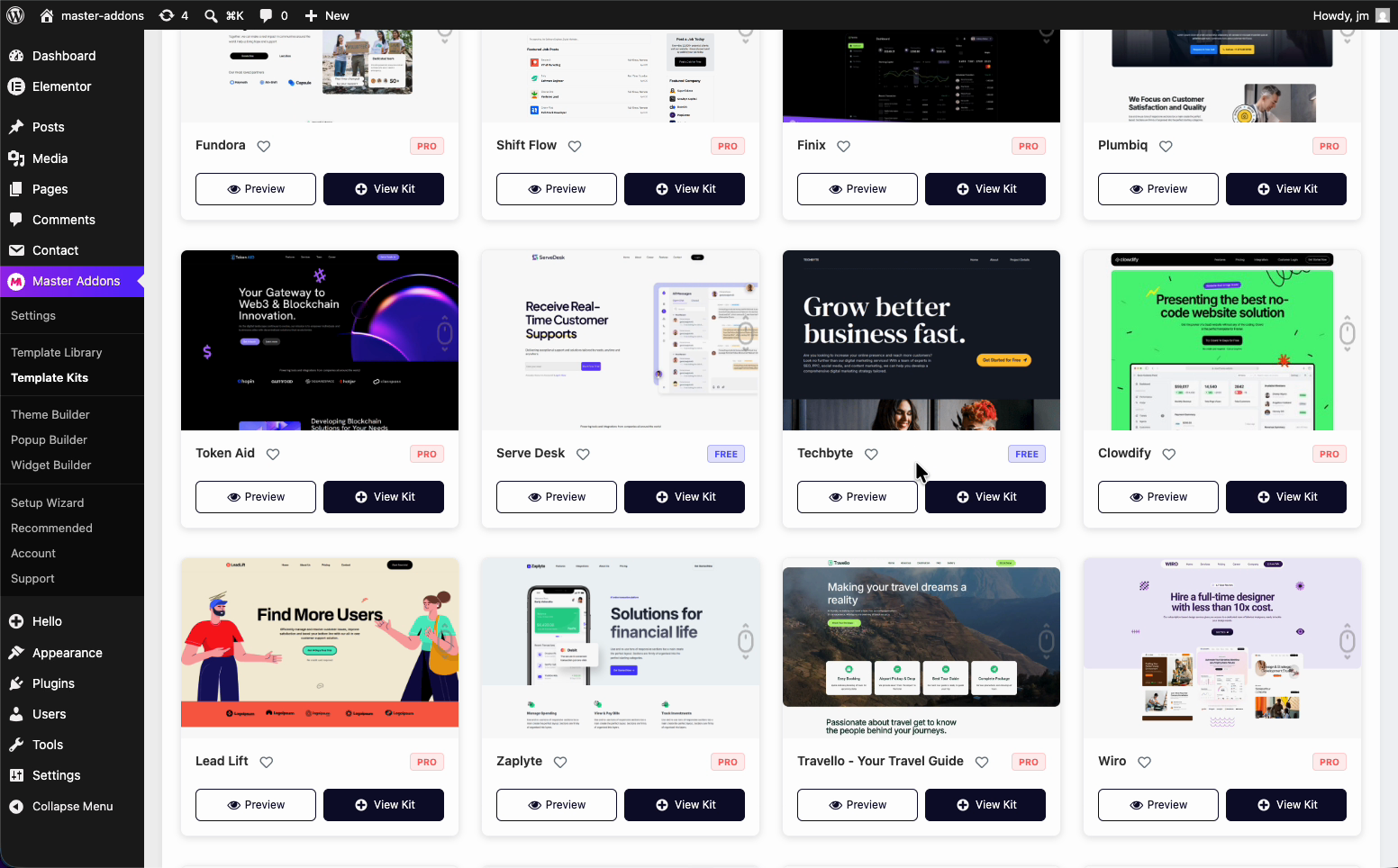
Gehen Sie in Ihrem WordPress-Dashboard auf Master-Addons > Vorlagen-Kits. Die Bibliothek öffnet sich mit einem Vorschau-Miniaturbild für jedes Kit Stöbern Sie, bis eines zu der Website passt, die Sie erstellen.
Schritt 2: Öffnen Sie ein Kit und klicken Sie auf Importieren #
Klicken Sie in das gewünschte Kit (hier, Clowdify).Sie sehen jede Vorlage, mit der das Kit ausgeliefert wird, vom globalen Stil und Header bis hin zum Zuhause, den Preisen und den Kontaktseiten. Hit Import Vollbausatz einzubringen.
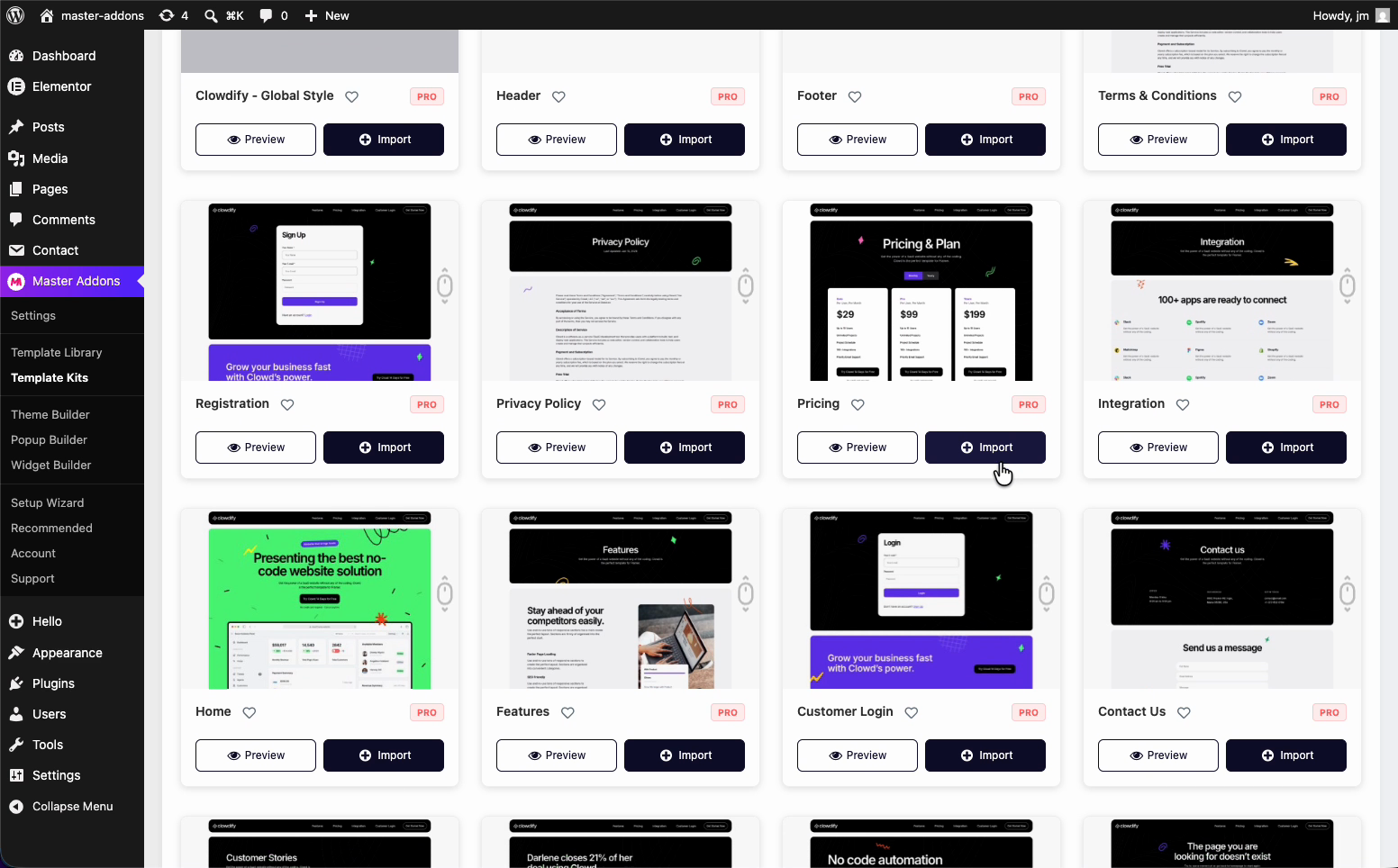
Wissenswert: das importiert das ganze Kit, jede Vorlage auf einmal, keine einzige Seite So wünscht man sich das, wenn man eine volle Seite aufsetzt.
Schritt 3: Warten Sie, bis der Import abgeschlossen ist #
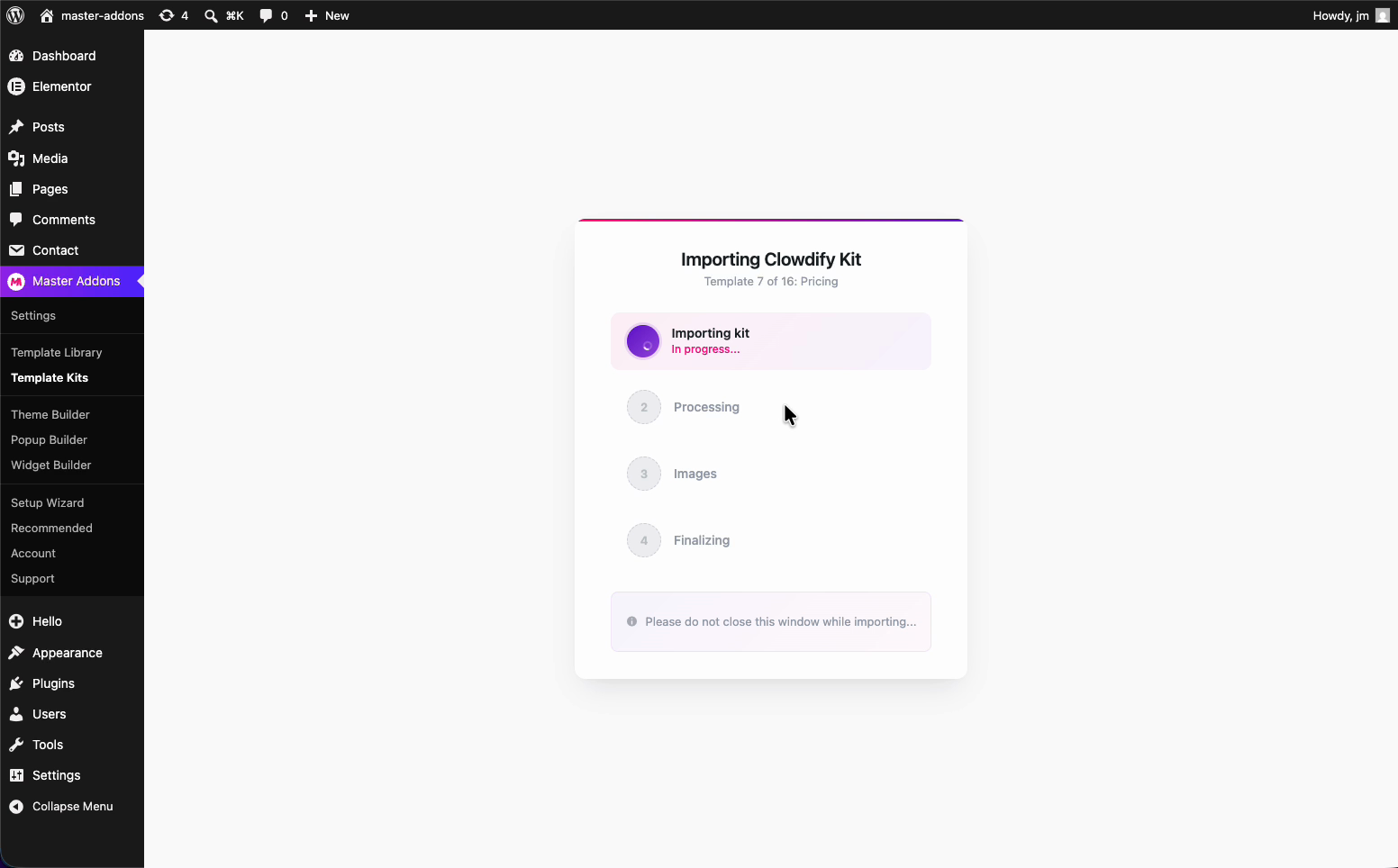
Ein Fortschrittsfenster öffnet sich und läuft über vier Stufen: Importieren von Kit, Verarbeitung, Bilder, und Finalisieren Lassen Sie die Registerkarte offen, während es funktioniert Kits mit vielen Bildern brauchen etwas länger auf dem Schritt Bilder.
Schritt 4: Import abgeschlossen #
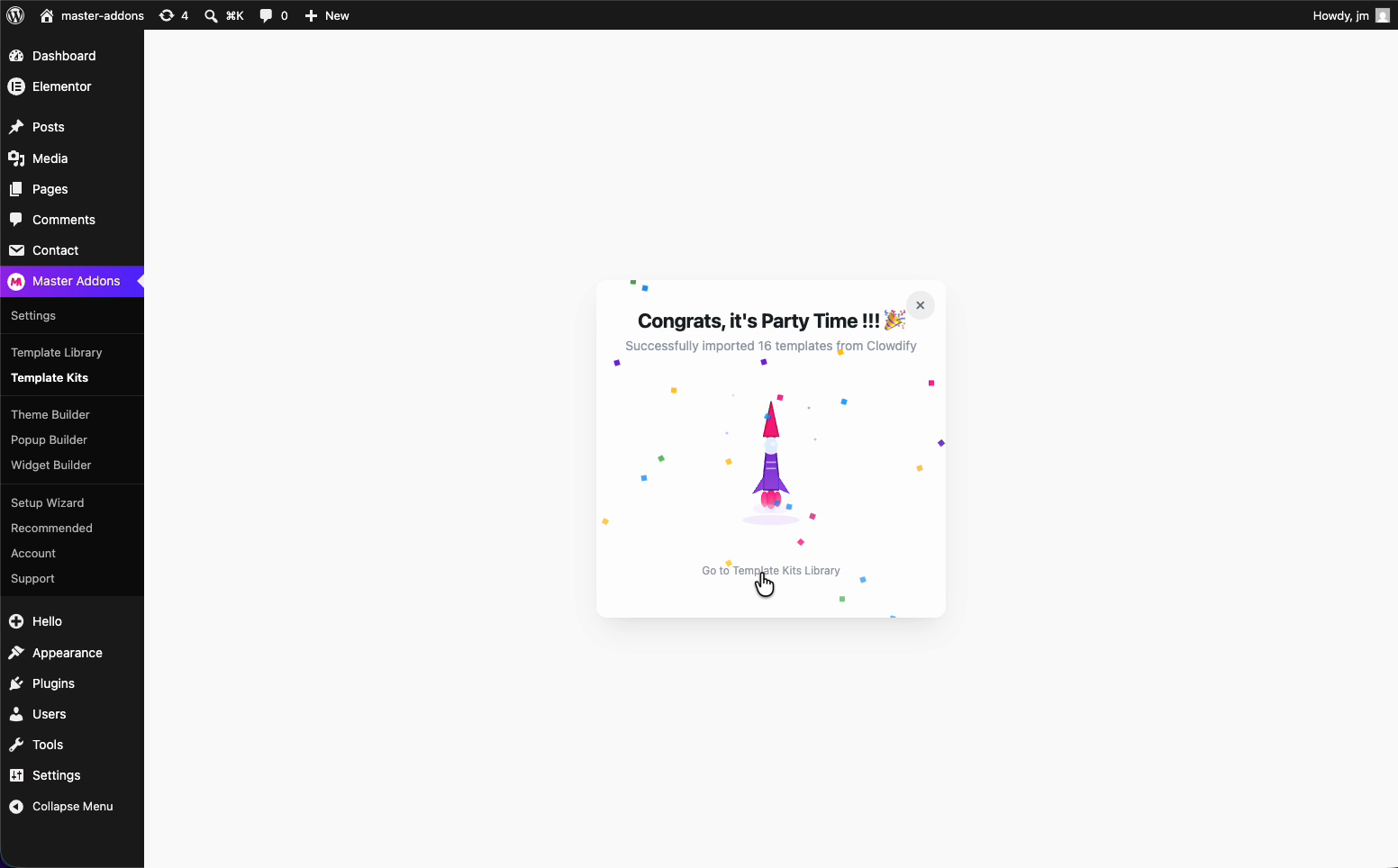
Wenn es fertig ist bekommt man eine Erfolgsmeldung mit der Vorlagenanzahl (16 für Clowdify) Jede Seite sitzt jetzt unter Seiten In Ihrem Dashboard, vollständig gestylt und bearbeitbar in Elementor.
Schritt 5: Richten Sie Ihr Navigationsmenü ein #
Die Seiten sind in, aber noch verlinkt sie nichts Auf Aussehen > MenüsErstellen Sie ein neues Menü und fügen Sie die gewünschten Seiten in Ihre Kopfzeile ein: Startseite, Informationen, Fallstudien, Kontaktieren Sie uns, was auch immer die Website benötigt.
Importierte Seiten kommen mit dem Kit-Namen vor sich an, daher kommt die About-Seite mit dem Kit versehen rein Benennen Sie jeden Menüpunkt in ein sauberes Etikett wie Zuhause, Über uns, oder Kontakt Die Navigation liest sich also so, wie es die Besucher erwarten Ändern Sie die Beschriftung auf dem Menüpunkt, nicht auf der Seite selbst.
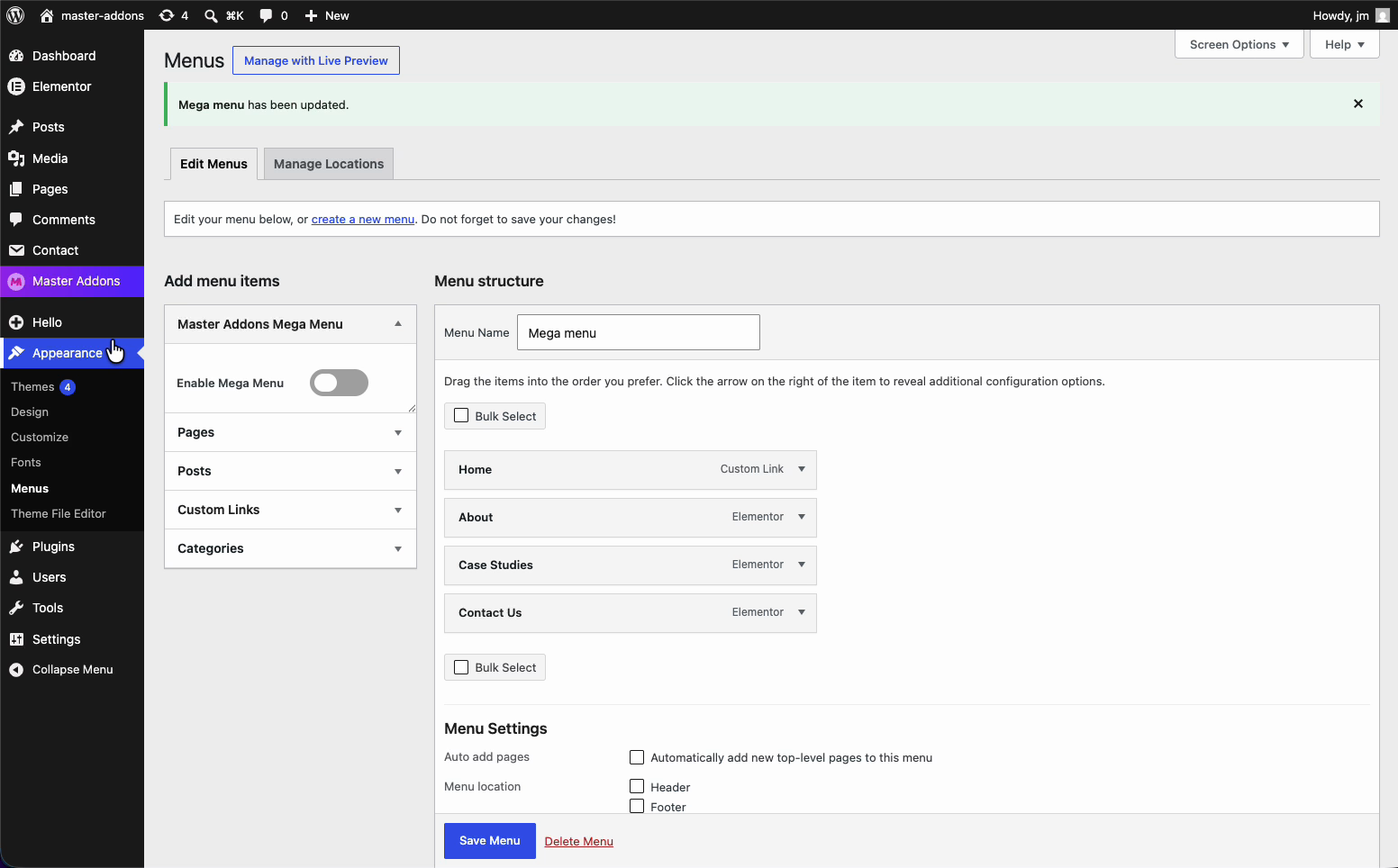
Unter MenüeinstellungenDas Menü Ihrem zuweisen Kopfzeile Standort (Fußzeile auch hinzufügen, wenn Sie es dort haben möchten), dann klicken Sie auf Menü speichern.
Schritt 6: Fügen Sie den Header mit Master Addons Theme Builder hinzu #
Dein Menü existiert, aber ein WordPress-Menü allein wird den Header des Kits nicht über die Seite legen So ist die Master Addons Theme Builder Griffe. Gehen Sie zu Master-Addons > Theme Builder Und Sie finden dort Ihre Header-Vorlage aufgelistet, benannt und so eingestellt, dass sie auf der gesamten Website angezeigt wird.
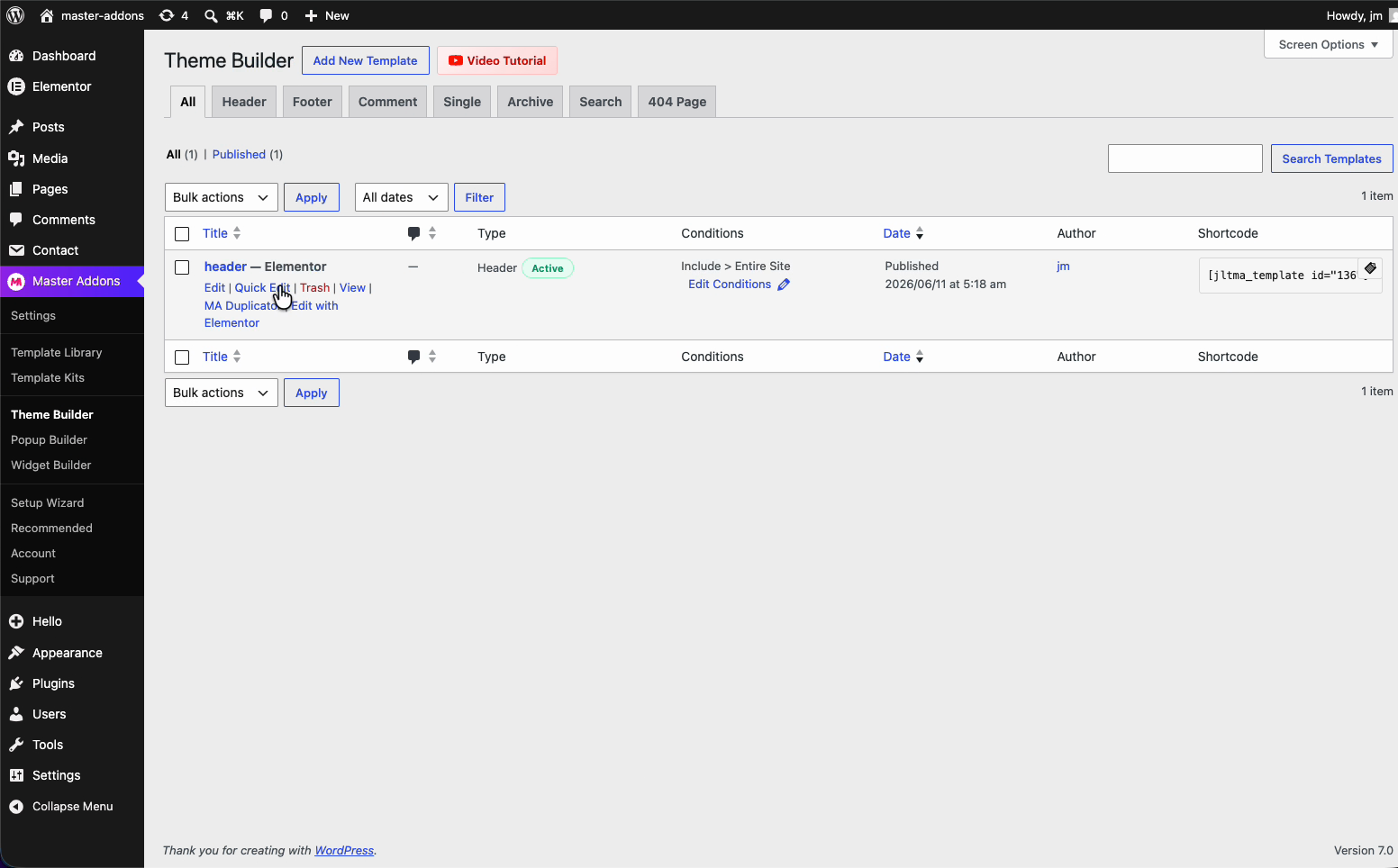
Öffnen Sie die Header-Vorlage in Elementor Darin finden Sie die Navigationsmenü für Master-Addons Widget. Klicken Sie darauf, dann unter Menü auswählen Wählen Sie das Menü, das Sie gerade erstellt haben Lassen Sie das Grundriss Auf horizontal Die Links stehen also in einer Reihe und die Header-Vorschau aktualisiert sich, um Startseite, Informationen, Fallstudien und Kontakt oben anzuzeigen.
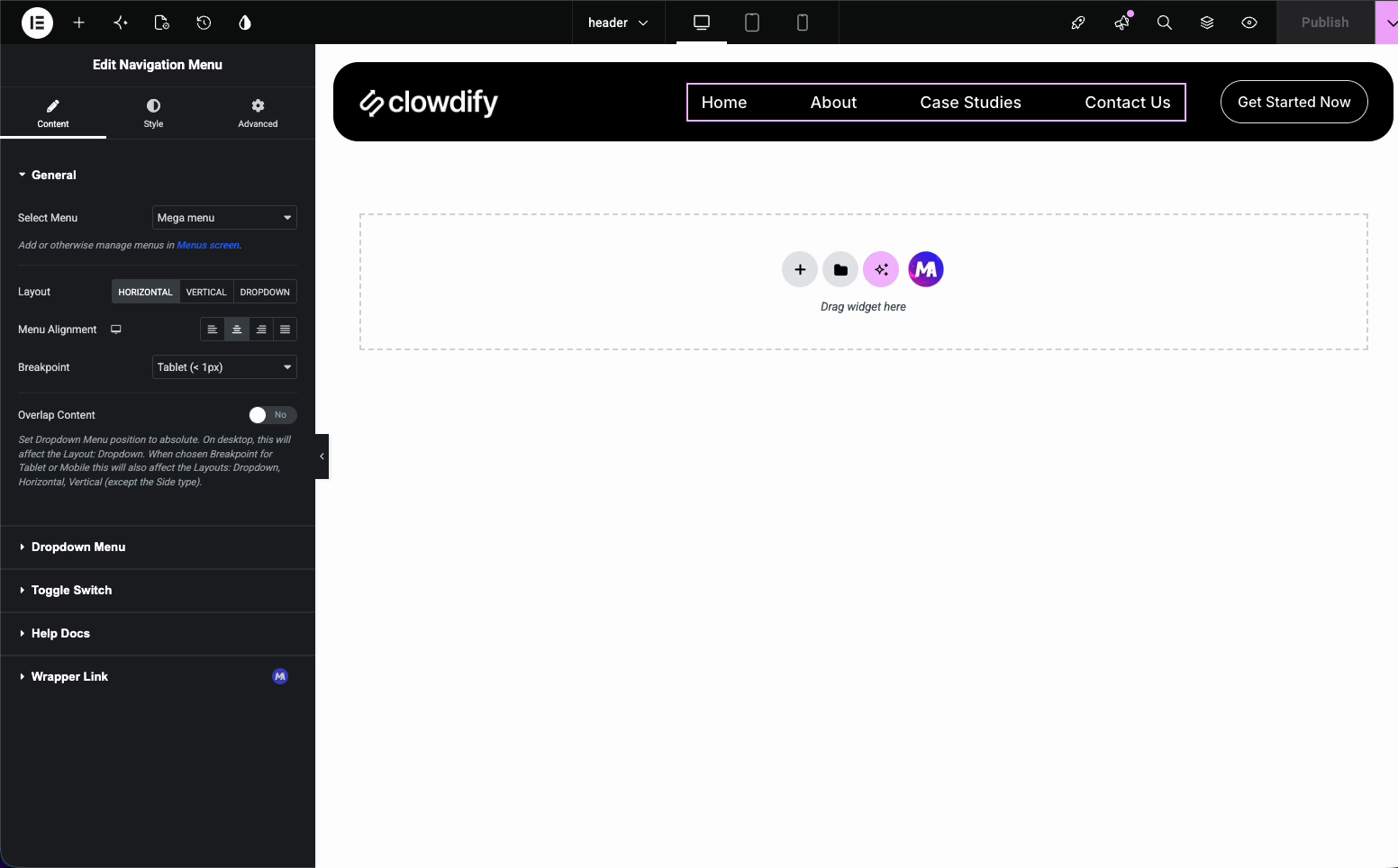
Treffer Veröffentlichen Und stelle die Anzeigebedingung auf deine gesamte Seite ein, damit der Header überall angezeigt wird Der Header des Kits ist jetzt live und zeigt auf die rechten Seiten.
Schritt 7: Überprüfen Sie das Frontend #
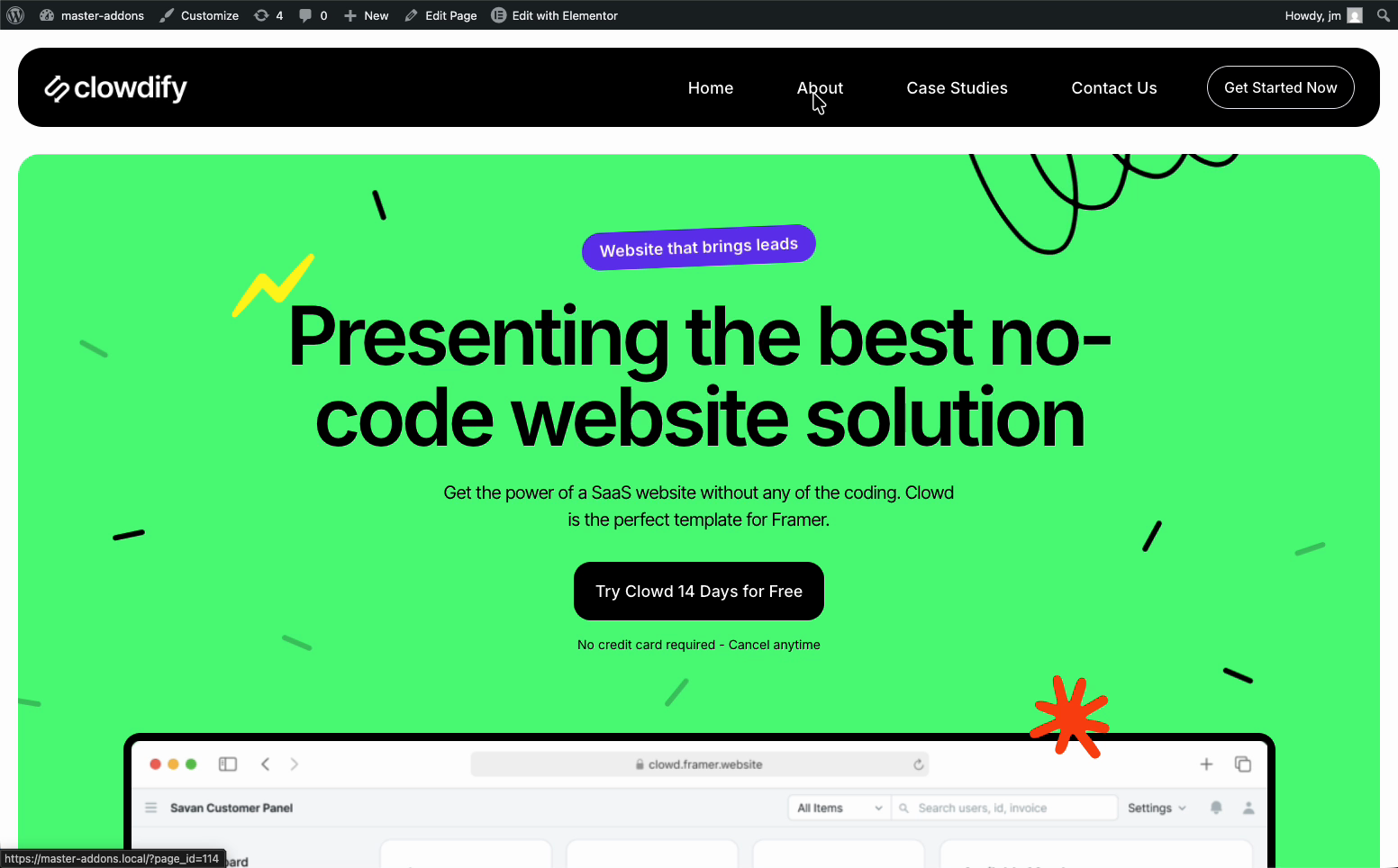
Öffnen Sie Ihre Seite Der gestylte Header sitzt oben, und die Homepage lädt mit dem vollständigen Kit-Design, dem gleichen, das Sie aus der Bibliothek ausgewählt haben Von hier aus können Sie Jede Seite in Elementor bearbeitenTauschen Sie Text und Bilder aus und machen Sie das Kit zu Ihrem eigenen.
Fehlerbehebung #
- Farben oder Schriftarten passen nicht zur Demo? Deaktivieren Sie die Standardfarben und Schriftarten von Elementor unter Elementor > Einstellungen > Allgemein, und importieren Sie das Kit dann erneut, damit es auf sauberen Standardeinstellungen aufbaut.
- Import stoppt auf halbem Weg? Schließen Sie den Tab nicht mitten im Import, wenn er fehlschlägt, laden Sie ihn neu und führen Sie ihn erneut aus Größere Kits brauchen nur mehr Zeit im Images-Schritt.
- Sie sehen das Master Addons Menü nicht? Überprüfen Sie, ob sowohl Elementor - als auch Master-Addons aktiv sind Die Installationsführung Cover-einrichtung.
- Möchten Sie weitere Kits und Vorlagen? Das komplette Set ist in Pro freigeschaltet. Hier ist So aktualisieren Sie von kostenlos auf Pro.
Häufig gestellte Fragen #
Wie importiere ich ein vollständiges Template Kit in Master Addons?
Gehen Sie in Ihrem WordPress-Dashboard zu Master-Addons > Template-Kits, klicken Sie in das gewünschte Kit (wie Clowdify) und drücken Sie die Schaltfläche Importieren, Dies importiert das gesamte Kit auf einmal, einschließlich des globalen Stils, der Kopfzeile und jeder Seite wie zu Hause, Preise und Kontakt Der Import läuft über vier Stufen und die Seiten erscheinen dann vollständig gestylt unter Seiten.
Warum sollte ich Elementor Standardschriften und - farben deaktivieren, bevor ich importiere?
Jedes Kit trägt seine eigene Typografie und Farbpalette, aber die Standardschriften und - farben von Elementor überschreiben sie, wenn sie eingeschaltet bleiben Schalten Sie sie unter Elementor > Einstellungen > Allgemein lässt die Stile des Kits durch, damit das Frontend mit der Demo übereinstimmt, dies vor dem Import zu tun erspart Ihnen, später neu importieren zu müssen.
Richtet der Import eines Kits das Navigationsmenü automatisch ein?
Nein, die Seiten importieren aber noch verlinkt sie nichts unter Aussehen > Menüs erstellen Sie ein Menü, fügen die importierten Seiten hinzu, benennen die Elemente in saubere Beschriftungen wie Home und Über uns um, und weisen das Menü dem Standort Kopfzeile zu Dann speichern Sie das Menü, bevor Sie es in den Header verkabeln.
Wo verbinde ich das importierte Menü mit dem Header des Kits?
Öffnen Sie die Header-Vorlage unter Master Addons > Theme Builder in Elementor, klicken Sie dann auf das Master Addons Navigation Menu Widget Wählen Sie unter Menü auswählen das von Ihnen erstellte Menü aus und lassen Sie das Layout auf Horizontal setzen Nach Veröffentlichung mit Anzeigebedingung für die gesamte Seite zeigt der Header Ihr Menü überall an.
Was soll ich tun, wenn der Kit-Import mitten im Durchgang stoppt?
Schließen Sie die Registerkarte nicht, während der Import läuft, da das den Prozess unterbricht, laden Sie die Seite neu und führen Sie den Import erneut aus Größere Kits mit vielen Bildern benötigen einfach mehr Zeit im Schritt Bilder, also geben Sie ihr einen Moment, bevor Sie davon ausgehen, dass sie ins Stocken geraten sind.


