

Um Kit de modelos dá-lhe um design completo do site em uma importação Cabeçalho, rodapé, casa, sobre, preços, contato, tudo isso chega já estilizado e pronto para editar Com Kits de modelo de complementos mestres você escolhe um kit, clica em importar e todo o conjunto chega ao seu site WordPress em cerca de um minuto.
Abaixo importaremos um kit de ponta a ponta e, em seguida, conecte o menu de navegação e o cabeçalho para que o front-end se pareça com a demonstração O exemplo usa o clowdify kit, mas os passos são os mesmos para qualquer kit que você escolher.
Antes de começar #
- WordPress com Elementor (gratuito ou Pro) instalado e ativo
- Complementos Mestres para Elementor instalados e ativos (guia instalação)
- Acesso do administrador ao seu painel WordPress
Faça uma coisa primeiro: desligue as fontes e cores padrão do Elementor antes de importar Isso permite que a tipografia e as cores do próprio kit apareçam como a demonstração É uma mudança de um minuto e economiza uma reimportação mais tarde.
Passo 1: Abra a Biblioteca de Kits de Modelos #
No seu painel WordPress, vá para Complementos Mestres > Kits de Modelos. A biblioteca abre com uma miniatura de visualização para cada kit Navegue até que um se encaixe no site que você está construindo.
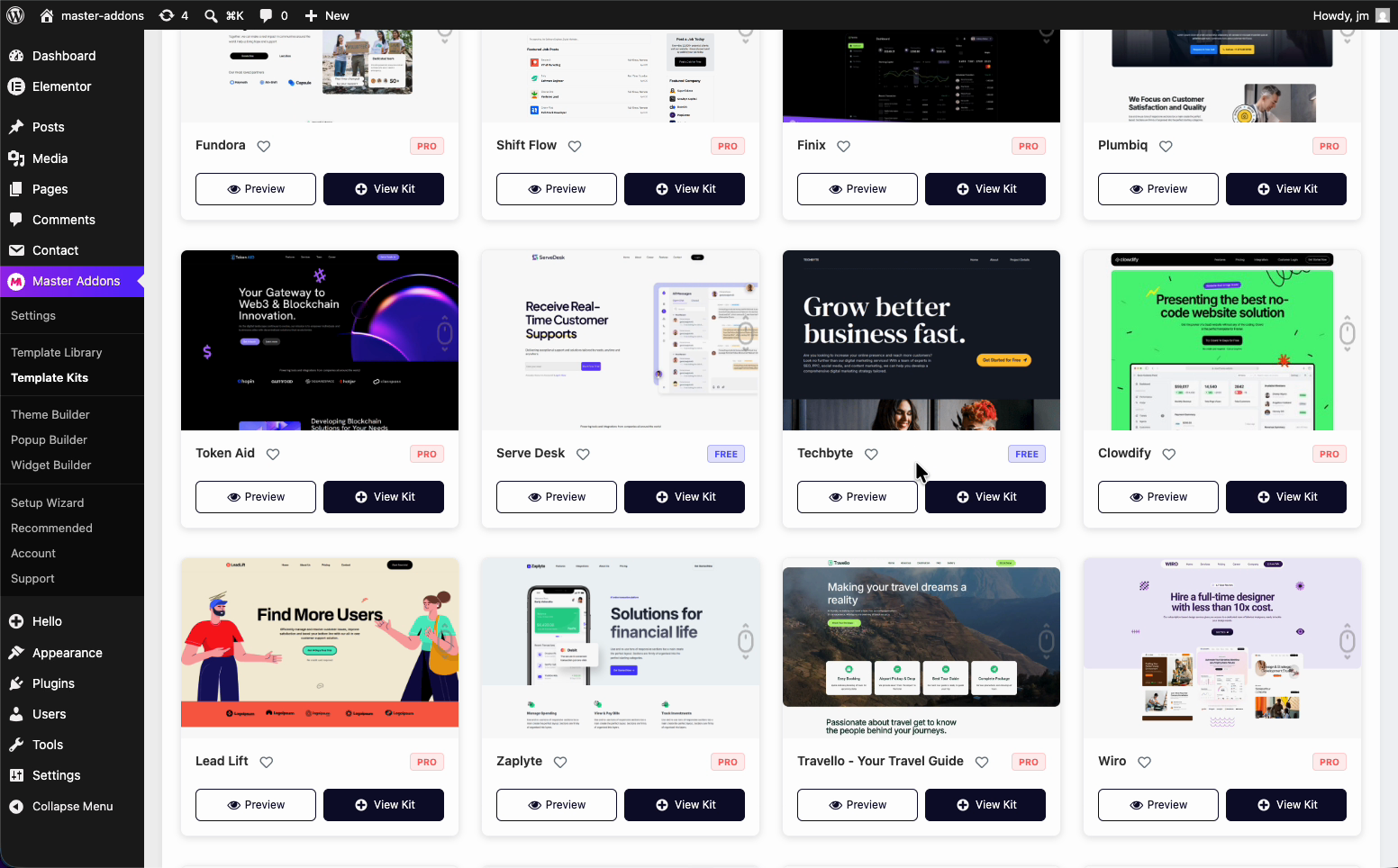
Passo 2: Abra um Kit e Clique em Importar #
Clique no kit que você deseja (aqui, Clowdify) Você verá todos os modelos com os quais o kit é enviado, desde o estilo global e cabeçalho até as páginas inicial, de preços e de contato Hit Importar para trazer o kit completo.
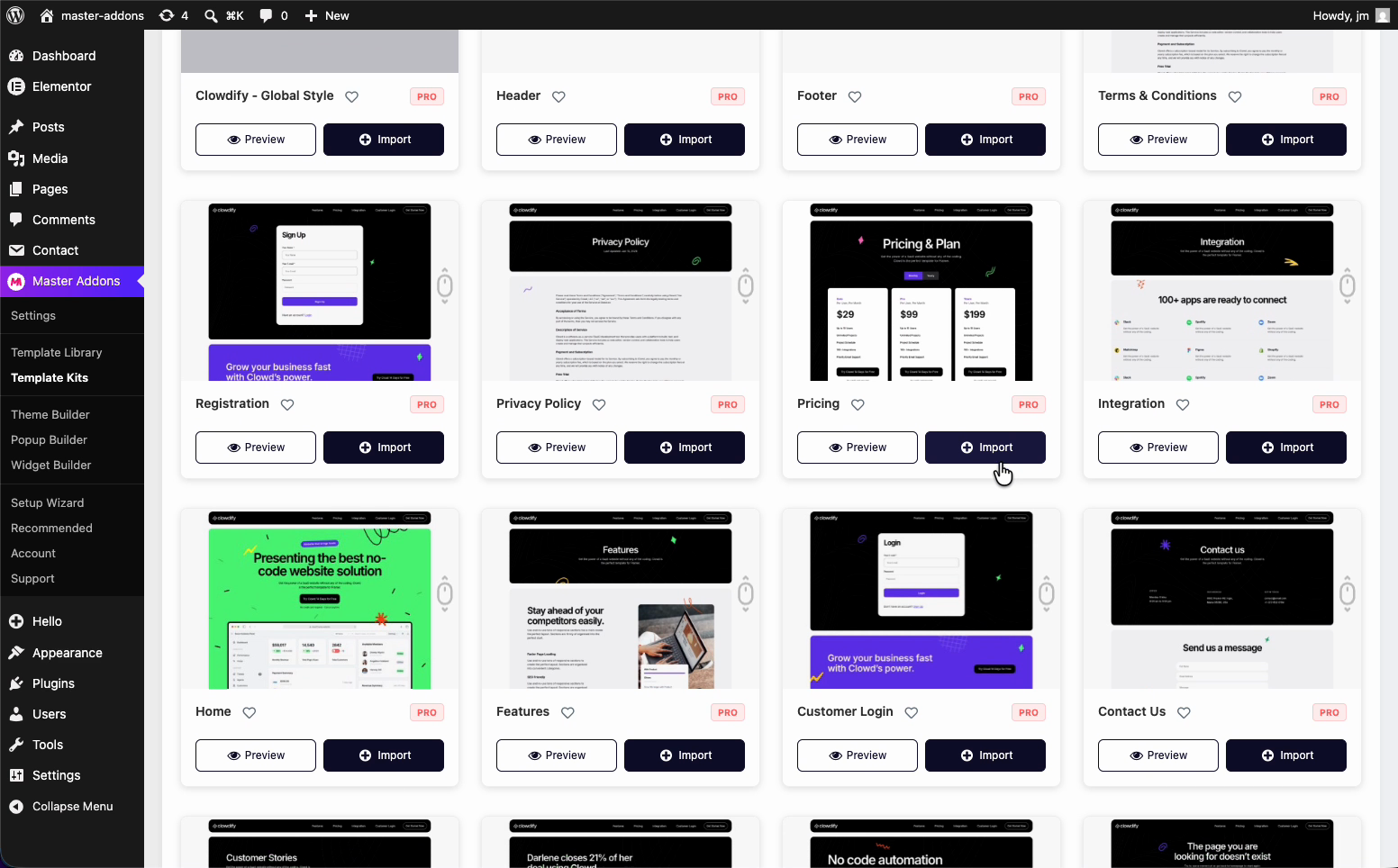
Vale a pena saber: isso importa todo o kit, cada modelo de uma só vez, não uma única página É isso que você quer quando você está configurando um site completo.
Passo 3: Aguarde a Importação Terminar #
Uma janela de progresso abre e percorre quatro etapas: Importação de kit, Processamento, Imagens e Finalização Deixe a guia aberta enquanto funciona Os kits com muitas imagens demoram um pouco mais na etapa Imagens.
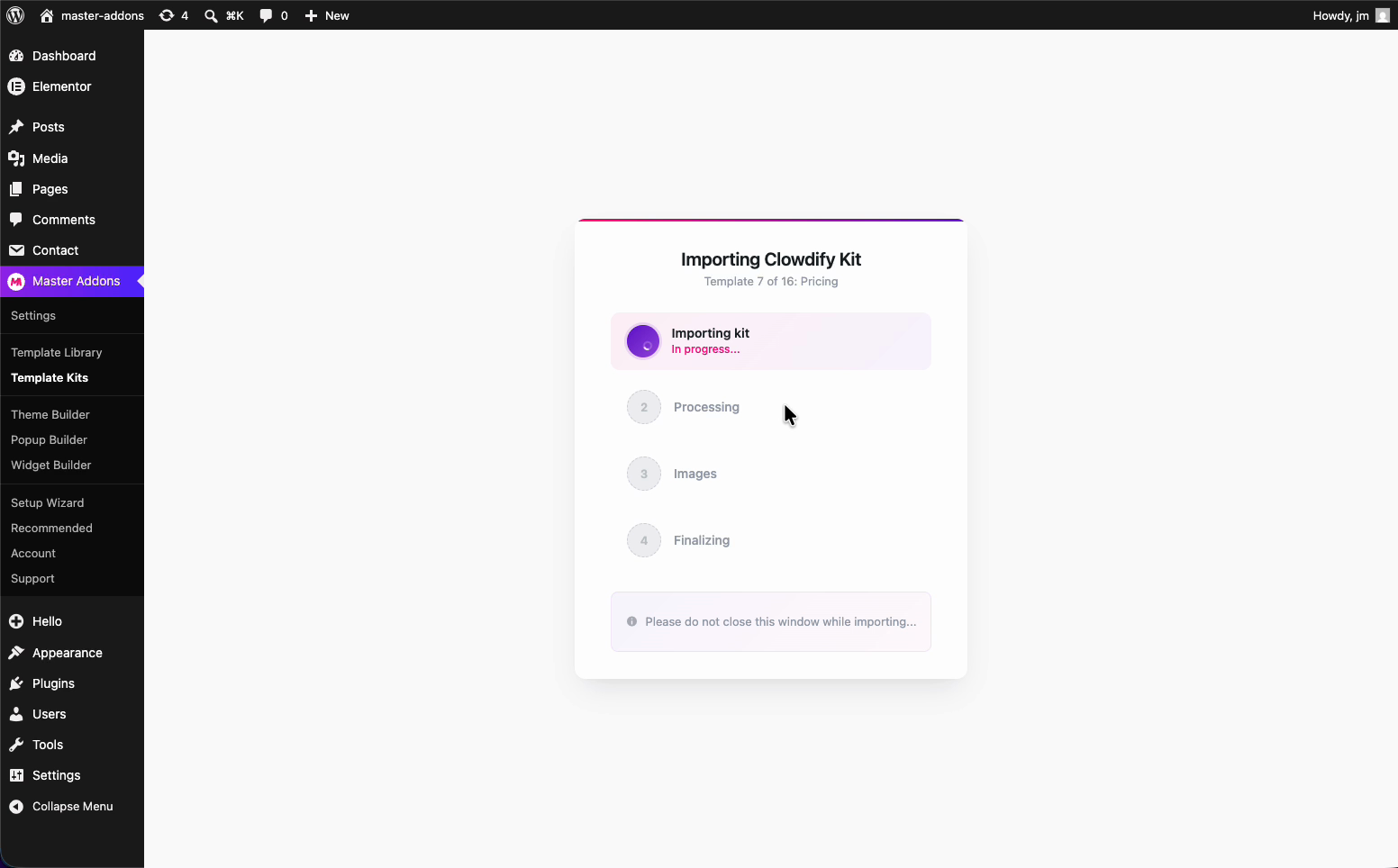
Etapa 4: Importar concluído #
Quando terminar você obtém uma mensagem de sucesso com a contagem de modelos (16 para Clowdify).Toda página agora está sentada abaixo Páginas no seu painel, totalmente estilizado e editável no Elementor.
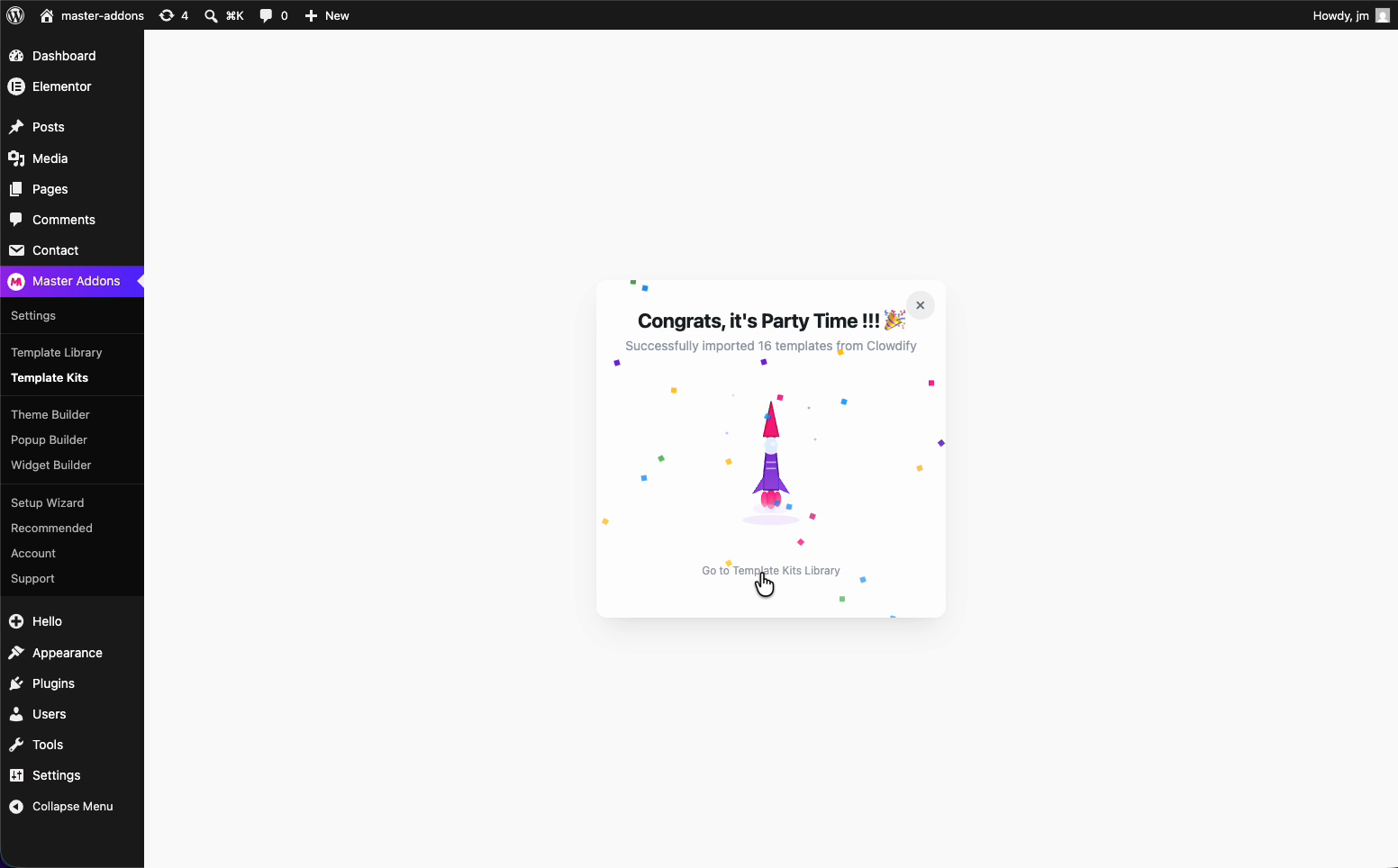
Passo 5: Configure seu menu de navegação #
As páginas estão dentro, mas nada as liga ainda Ir para Aparência > Menus, crie um novo menu, e adicione as páginas que você deseja em seu cabeçalho: Home, Sobre, Estudos de Caso, Contate-Nos, o que o site precisar.
As páginas importadas chegam com o nome do kit na frente delas, então a página Sobre entra marcada com o kit Renomeie cada item do menu para uma etiqueta limpa como Casa, Sobre Nós, ou Contato assim, a navegação lê a forma como os visitantes esperam Altere o rótulo no item de menu, não na página em si.
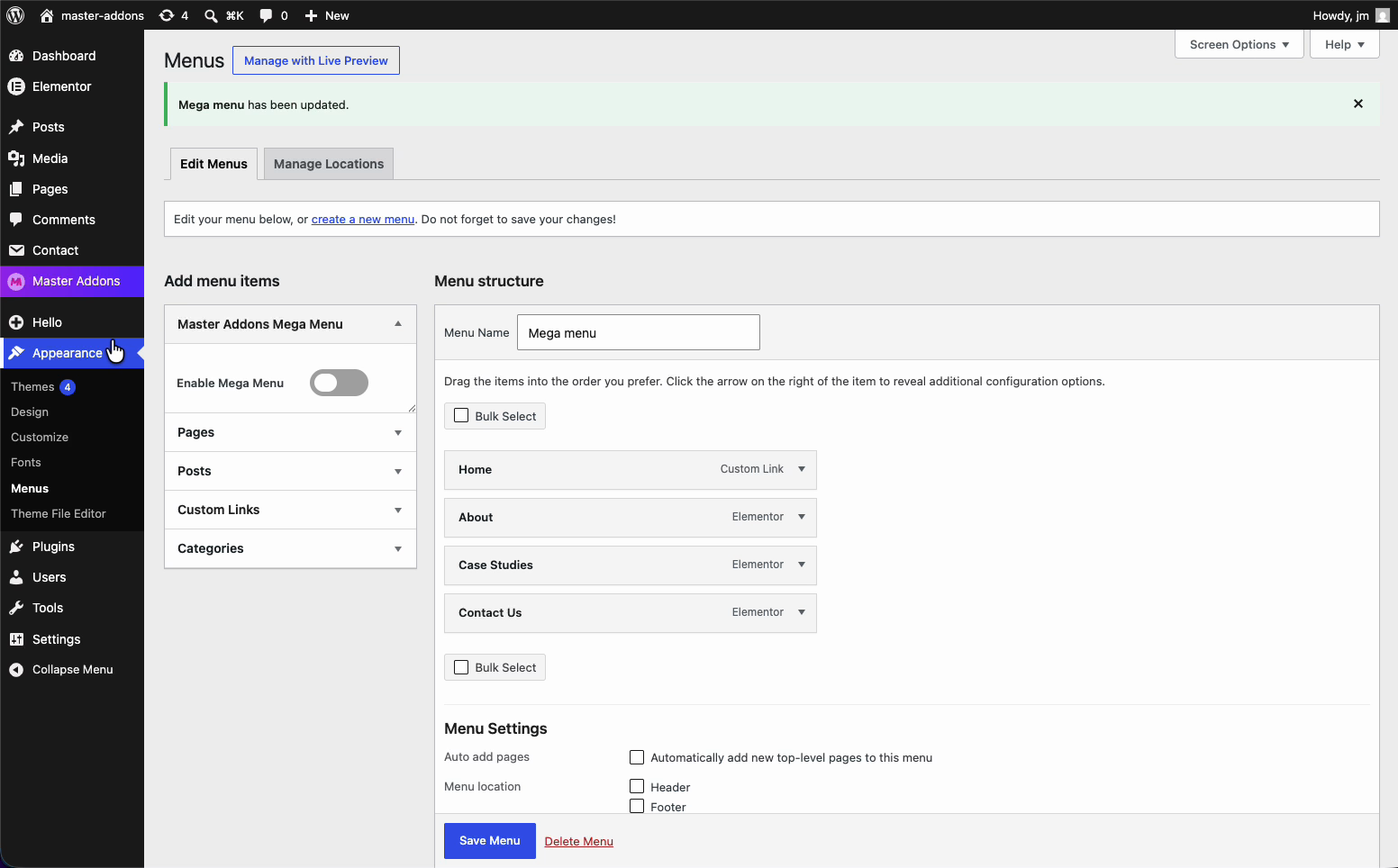
Sob Configurações do menu, atribua o menu ao seu Cabeçalho localização (adicione o rodapé também se quiser) e clique Salvar menu.
Etapa 6: Adicione o cabeçalho com o Master Addons Theme Builder #
Seu menu existe, mas um menu WordPress por si só não colocará o cabeçalho do kit no site É isso que o Construtor de temas Master Addons alças. Ir para Complementos Mestres > Construtor de Tema e você encontrará seu modelo de cabeçalho listado lá, nomeado e definido para exibição em todo o site.
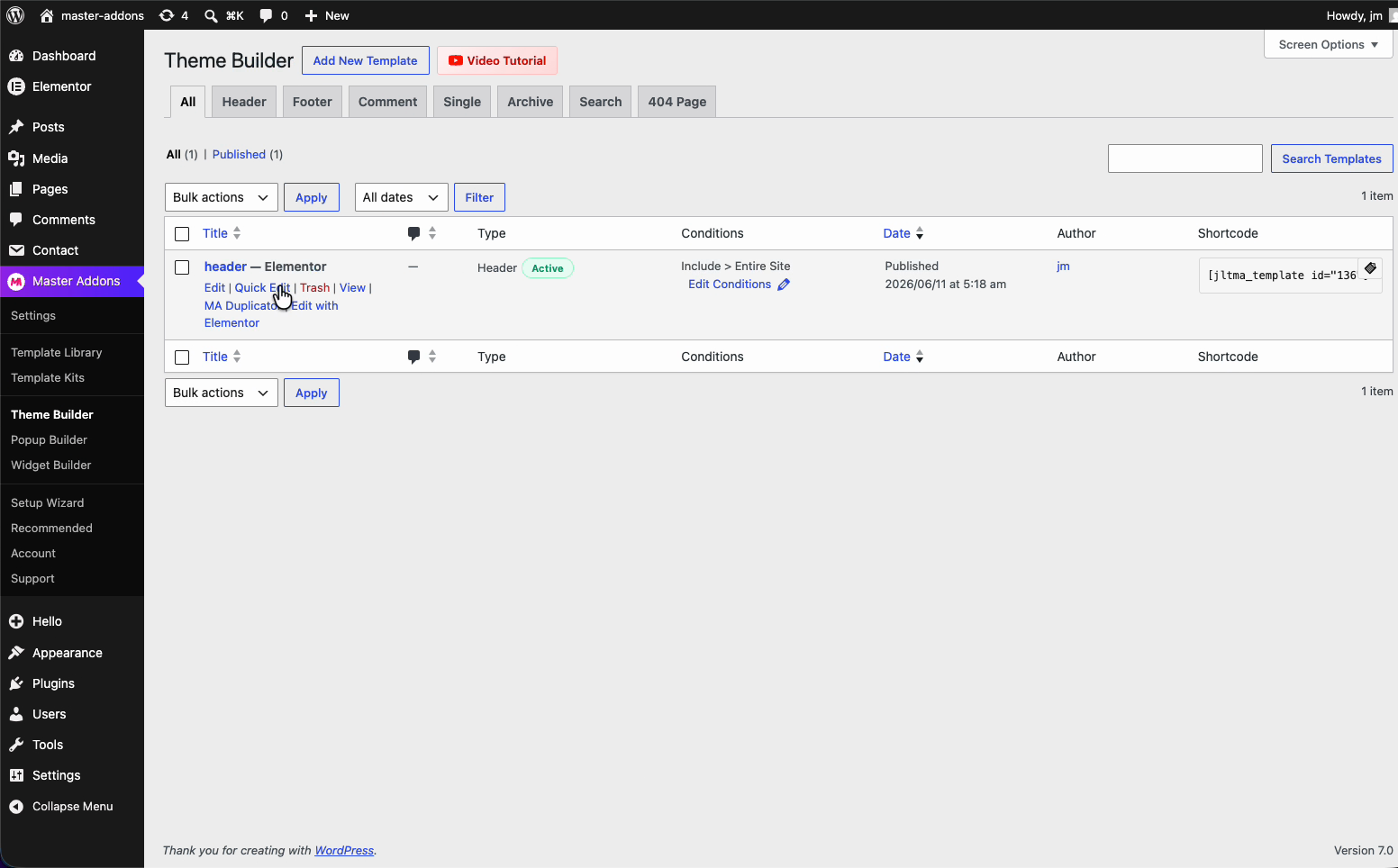
Abra o modelo de cabeçalho no Elementor Dentro dele você encontrará o Menu de navegação de complementos mestre widget. Clique nele e depois em Selecione Menu escolha o menu que você acabou de construir Deixe o traçado em horizontal portanto, os links ficam seguidos e a visualização do cabeçalho é atualizada para mostrar Home, About, Case Studies e Fale Conosco na parte superior.
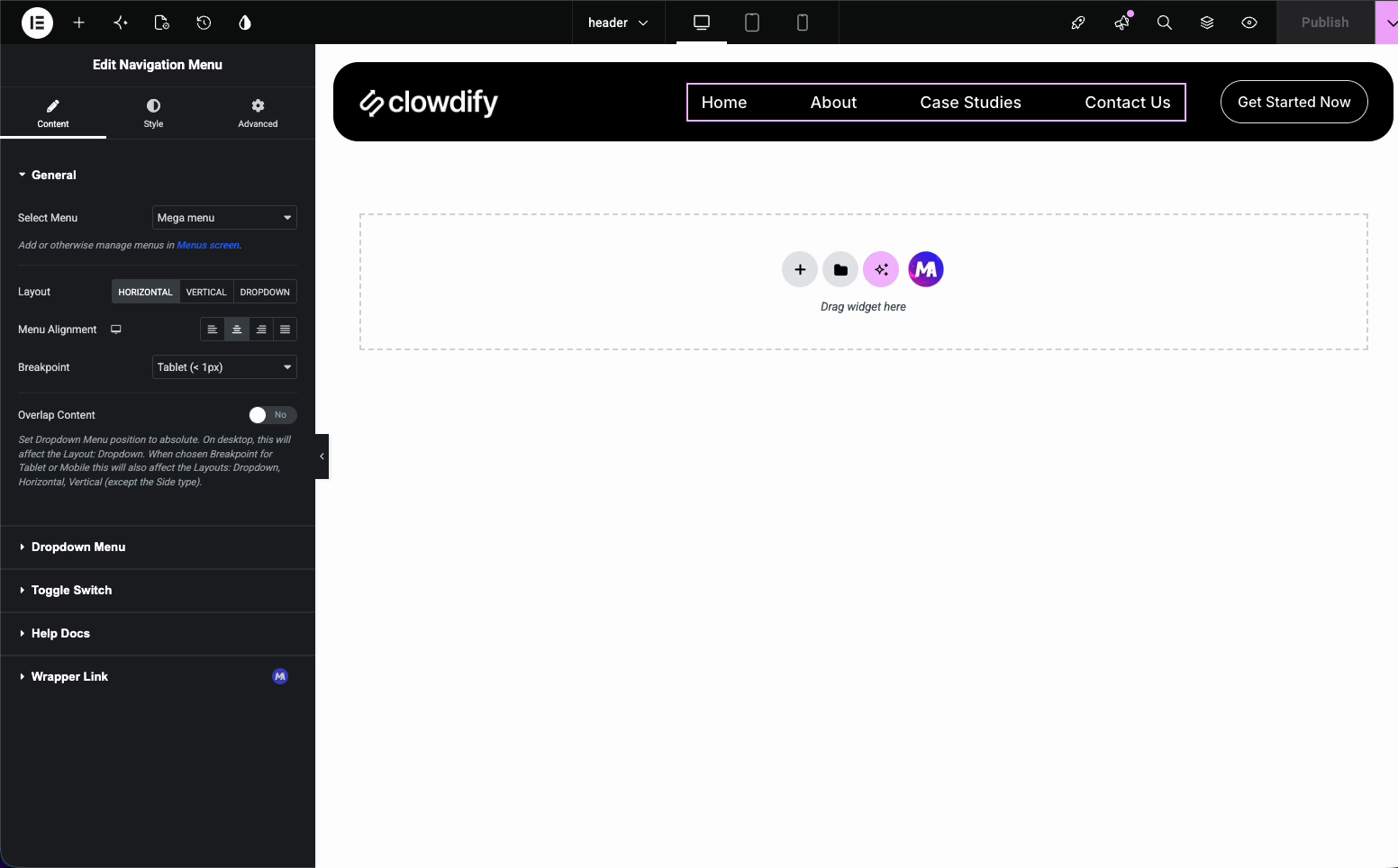
Bate Publicar e defina a condição de exibição para todo o seu site para que o cabeçalho seja exibido em todos os lugares O cabeçalho do kit agora está ativo e apontando para as páginas certas.
Passo 7: Verifique o Front End #
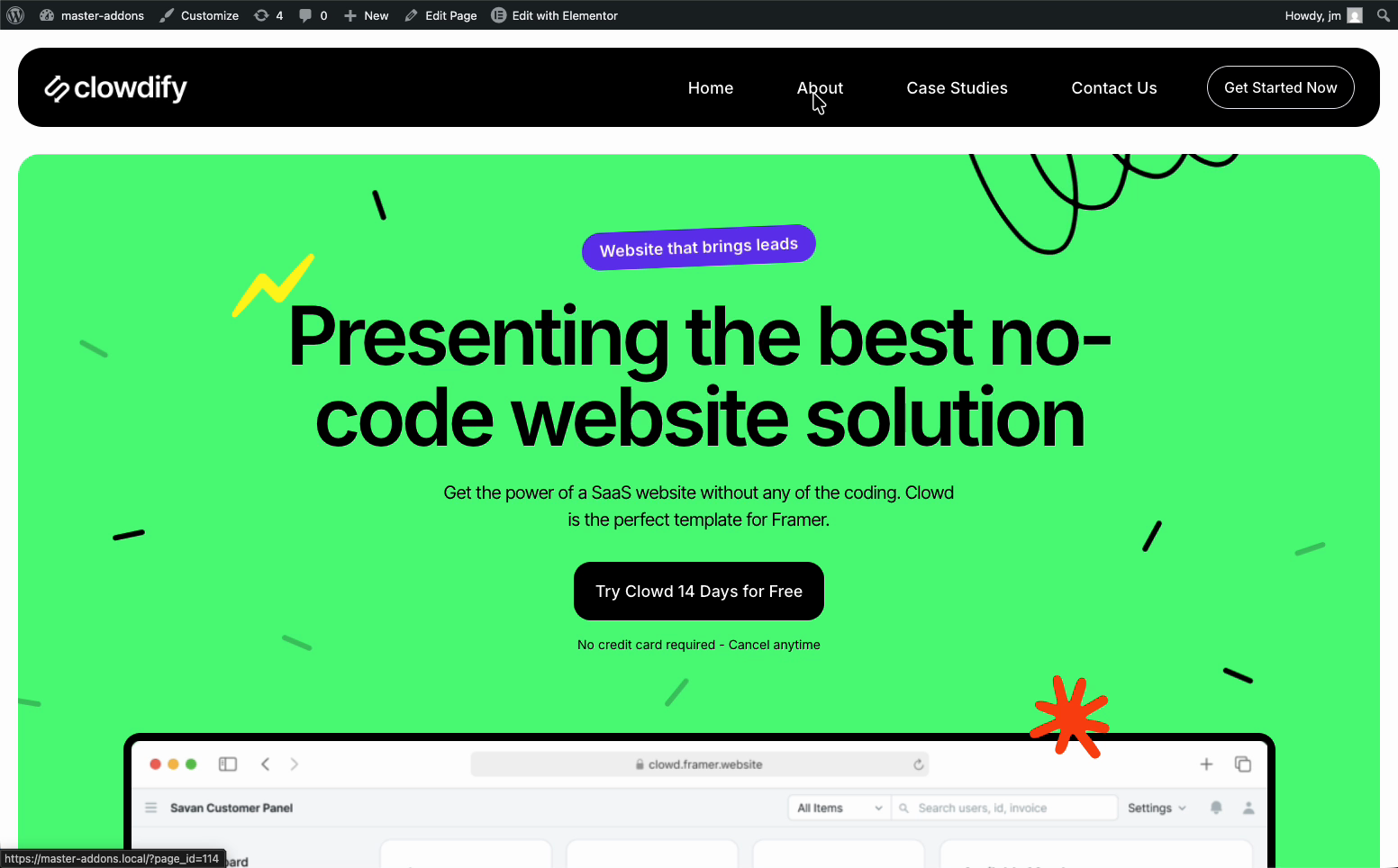
Abra seu site O cabeçalho estilizado fica no topo, e a página inicial carrega com o design completo do kit, o mesmo que você escolheu na biblioteca A partir daqui você pode edite qualquer página no Elementor, troque o texto e as imagens e torne o kit seu.
Solução de problemas #
- Cores ou fontes não correspondem à demonstração? Desative as cores e fontes padrão do Elementor em Elementor > Configurações > Geral e, em seguida, reimporte o kit para que ele se baseie em padrões limpos.
- A importação para no meio do caminho? Não feche a guia no meio da importação Se falhar, recarregue e execute novamente Os kits maiores só precisam de mais tempo na etapa Imagens.
- Não vê o menu Master Addons? Verifique se os complementos Elementor e Master estão ativos. O guia instalação coberturas configuração.
- Quer mais kits e modelos? O conjunto completo é desbloqueado no Pro. Aqui está como atualizar de grátis para Pro.
Perguntas frequentes #
Como importo um Kit de Modelos completo em Complementos Mestres?
Vá para Complementos mestres > Kits de modelo no painel do WordPress, clique no kit desejado (como Clowdify) e pressione o botão Importar. Isso importa o kit inteiro de uma só vez, incluindo o estilo global, cabeçalho e todas as páginas como casa, preços e contato A importação passa por quatro estágios e as páginas aparecem em Páginas, totalmente estilizadas.
Por que devo desativar as fontes e cores padrão do Elementor antes de importar?
Cada kit carrega sua própria tipografia e paleta de cores, mas as fontes e cores padrão do Elementor as substituem quando deixadas ligadas Desligando-as em Elementor > Configurações > Geral permite que os estilos do kit apareçam para que o front-end corresponda à demonstração Fazer isso antes de importar salva você de ter que reimportar mais tarde.
Importar um kit configura o menu de navegação automaticamente?
Não, as páginas importam mas nada as liga ainda Você cria um menu em Aparência > Menus, adiciona as páginas importadas, renomeia os itens para limpar rótulos como Home e Sobre Nós e atribui o menu ao local do Cabeçalho Em seguida, você salva o menu antes de conectá-lo ao cabeçalho.
Onde conecto o menu importado ao cabeçalho do kit?
Abra o modelo de cabeçalho em Master Addons > Theme Builder no Elementor e, em seguida, clique no widget Master Addons Navigation Menu. Em Selecionar Menu, escolha o menu que você construiu e deixe o conjunto Layout como Horizontal. Após publicar com uma condição de exibição para todo o site, o cabeçalho mostra seu menu em todos os lugares.
O que devo fazer se a importação do kit parar no meio?
Não feche a aba enquanto a importação estiver em execução, uma vez que isso interrompe o processo Se falhar, recarregue a página e execute a importação novamente Kits maiores com muitas imagens simplesmente precisam de mais tempo na etapa Imagens, então dê um momento antes de assumir que ela parou.


