

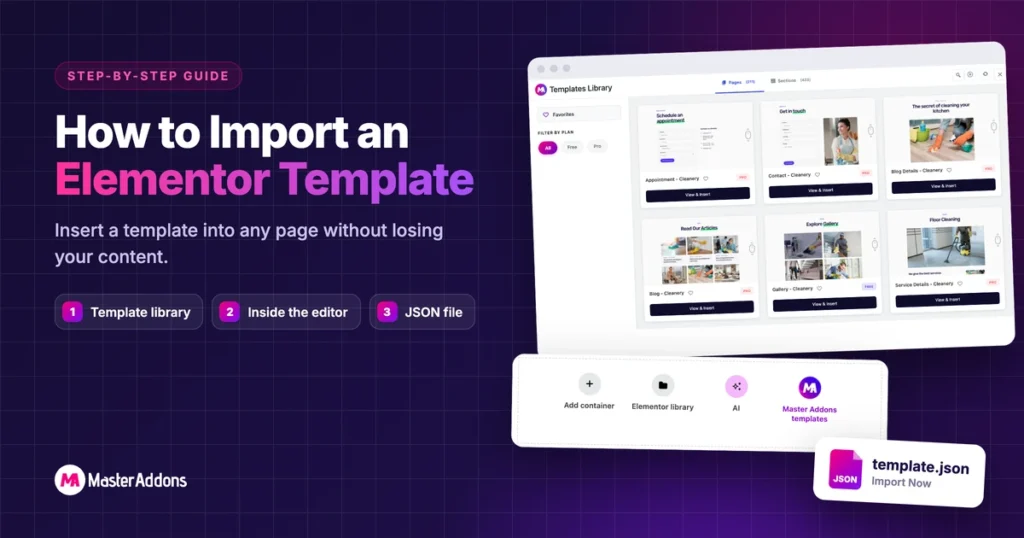
يمكنك استيراد قالب Elementor أو إدراجه بثلاث طرق: سحب صفحة جاهزة من مكتبة Master Addons، أو إدراج قالب في صفحة تقوم بتحريرها بالفعل، أو تحميل ملف JSON. الإدخال لا يمسح صفحتك أبدًا. يضيف Elementor القالب كقسم جديد في الأسفل ويترك المحتوى الموجود لديك في مكانه.
لقطات الشاشة أدناه تأتي من Elementor 4.2 وMaster Addons، وكلاهما مجاني ما لم تنص الخطوة على خلاف ذلك. إذا كنت لا تزال بحاجة إلى شيء لاستيراده، فإن مكتبة قوالب الإضافات الرئيسية يحتوي على 500+ قالب صفحة، 100 منها مجانية.
جدول المحتويات
ما هي الطريقة التي تحتاجها؟
| ما لديك | طريقة | حيث يبدأ |
|---|---|---|
| لا شيء بعد، تريد صفحة منتهية | 1. الاستيراد من مكتبة الإضافات الرئيسية | الصفحات → MA استيراد |
| صفحة مفتوحة في Elementor تحتاج إلى قسم أو تخطيط | 2. أدخل من داخل المحرر | أيقونة المجلد أو الإضافات الرئيسية على اللوحة القماشية |
| ملف قالب .json (أو .zip من عدة) | 3. استيراد ملف JSON | القوالب → القوالب المحفوظة، أو رمز التحميل في المحرر |
| مجموعة قوالب كاملة مضغوطة من Envato أو ThemeForest | استيرادها كمجموعة | ال دليل استيراد مجموعة القوالب |
قبل أن تبدأ
أنت بحاجة إلى البرنامج المساعد Elementor المجاني والمجاني الإضافات الرئيسية البرنامج المساعد، كلاهما نشط. القوالب التي تحمل علامة FREE في المكتبة تستورد بدون ترخيص، والقوالب التي تحمل علامة PRO تحتاج إلى Master Addons Pro. لا تحتاج أي من الخطوات أدناه إلى Elementor Pro.
على موقع مباشر، ضع في اعتبارك أن الطريقة الأولى تنشر الصفحة الجديدة على الفور. قم بتبديله إلى المسودة إذا لم يتمكن الزوار من رؤيته بعد.
الطريقة الأولى: استيراد صفحة جاهزة من مكتبة الإضافات الرئيسية
استخدم هذا عندما تريد صفحة نهائية، مثل الصفحة الرئيسية أو صفحة الاتصال أو صفحة التسعير، دون إنشائها أولاً. لا يوجد ملف للتنزيل.
الخطوة 1: افتح صفحات الاستيراد
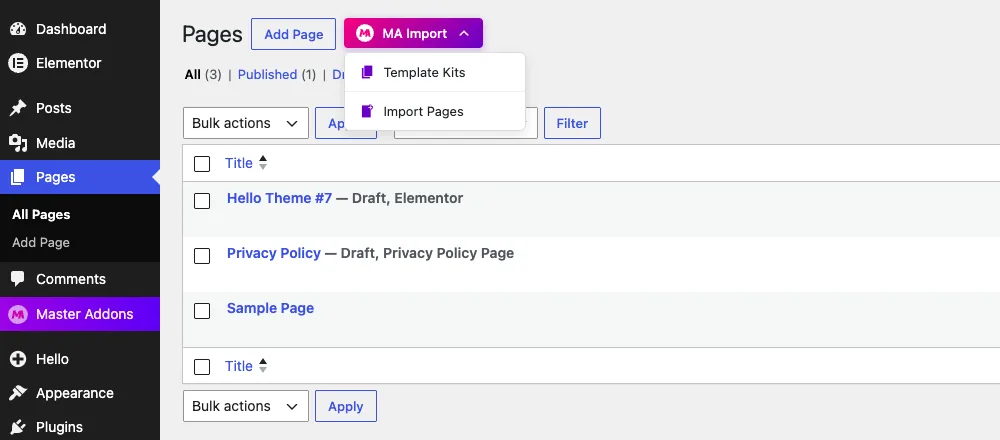
انتقل إلى الصفحات الموجودة في لوحة المعلومات الخاصة بك. يوجد بجوار إضافة صفحة زر MA Import. انقر عليه واختر استيراد الصفحات. الخيار الآخر، مجموعات القوالب، يفتح مكتبة المجموعة لاستيراد موقع كامل.
الخطوة 2: ابحث عن قالب
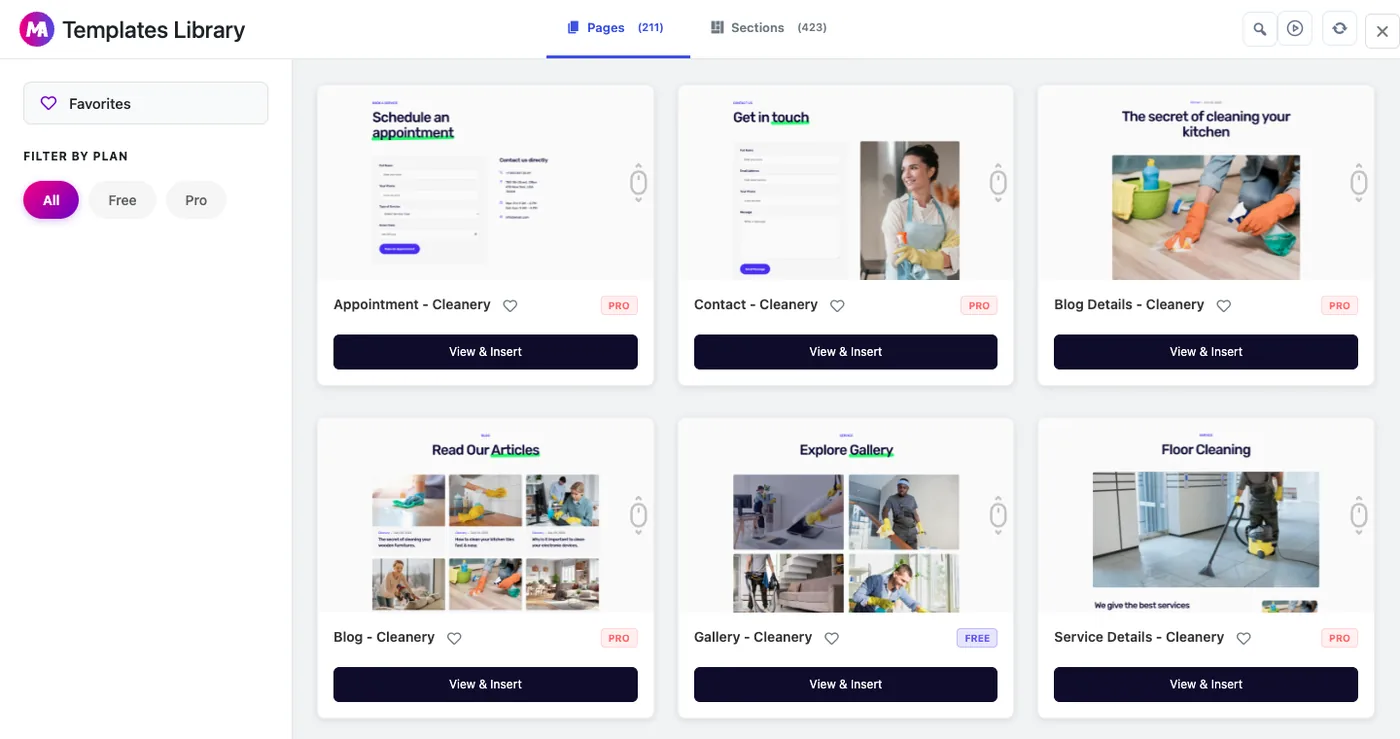
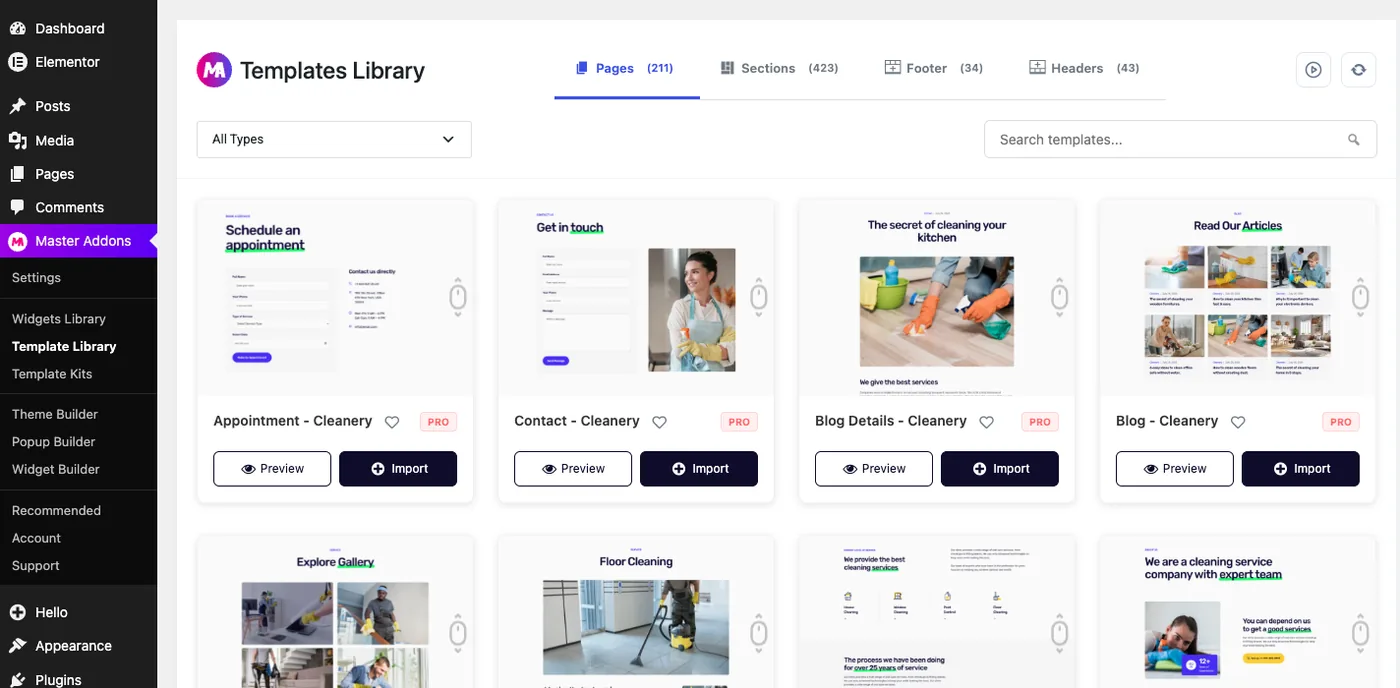
تفتح المكتبة على علامة التبويب "الصفحات"، والتي تضم 211 صفحة كاملة وقت كتابة هذا التقرير، وبجانبها 423 قسمًا في علامة التبويب. استخدم مرشح Free and Pro الموجود على اليسار لتضييق القائمة، وانقر على قلب أي بطاقة لإضافتها إلى المفضلة.
الخطوة 3: قم بمعاينتها وإدراج الصفحة
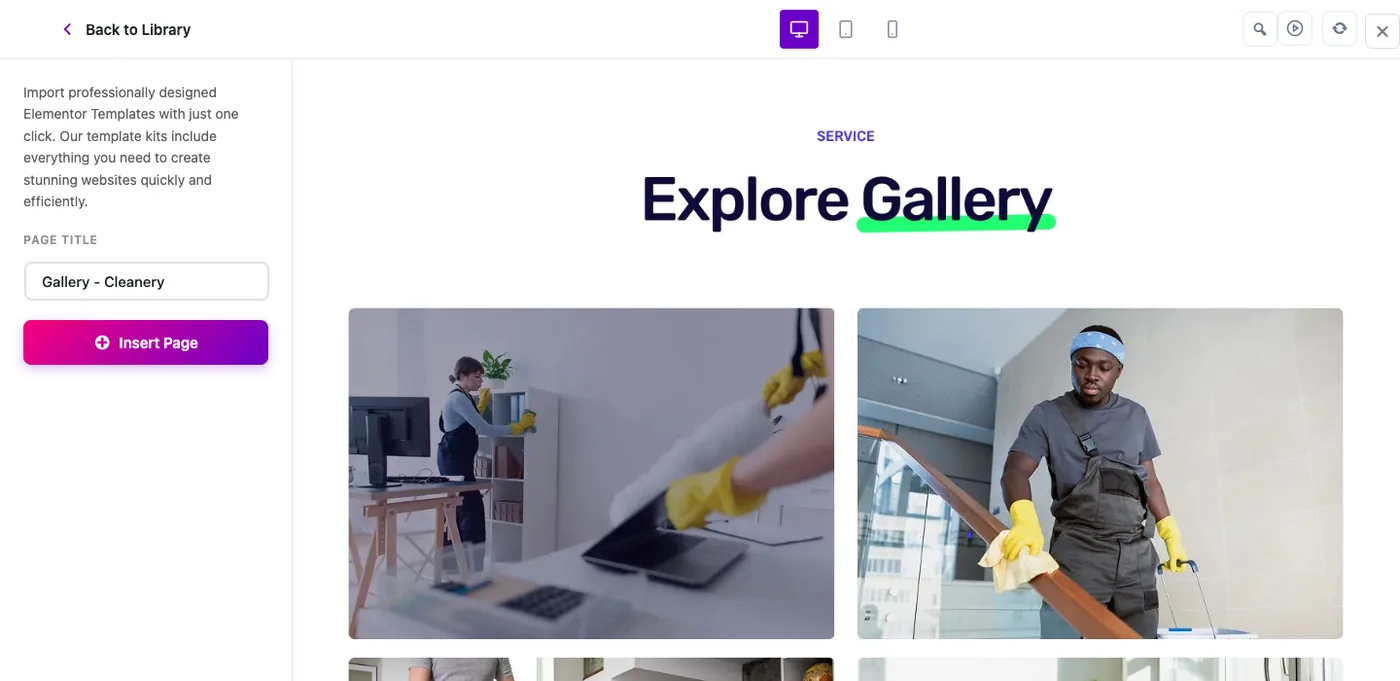
انقر فوق عرض وإدراج على البطاقة. تحتوي المعاينة على طرق عرض لسطح المكتب والكمبيوتر اللوحي والهاتف المحمول، وحقل عنوان الصفحة على اليسار. اكتب العنوان الذي يجب أن تحمله الصفحة على موقعك، ثم انقر فوق إدراج صفحة.
الخطوة 4: افتحه في العنصر
يقوم المستورد بإنشاء الصفحة، وإحضار المحتوى والصور، وإظهار التأكيد. انقر فوق "تحرير" باستخدام Elementor لبدء تبديل النص والصور التجريبية، أو عرض الصفحة للنظر إليها أولاً.
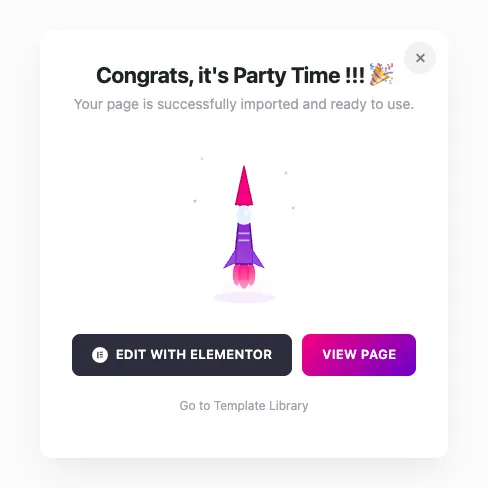
ماذا يحدث بعد الاستيراد:
- يتم نشر الصفحة على الفور، لذا قم بتعيينها على المسودة إذا كان الموقع مباشرًا.
- تنتقل النسخة أيضًا إلى القوالب → القوالب المحفوظة، حتى تتمكن من إعادة استخدام التصميم في صفحة أخرى.
- تحصل شاشة الصفحات على مرشح MA Imported الذي يسرد كل صفحة أحضرتها بهذه الطريقة.
- يؤدي استيراد نفس القالب مرتين إلى إضافة “2” إلى عنوان النسخة الثانية.
يمكنك تصفح نفس المكتبة من Master Addons → Template Library في لوحة المعلومات. تضيف هذه الشاشة علامات تبويب منفصلة للرؤوس والتذييلات، ولكل بطاقة أزرار المعاينة والاستيراد الخاصة بها.
الطريقة الثانية: أدخل قالب Elementor في الصفحة التي تقوم بتحريرها بالفعل
افتح الصفحة باستخدام "تحرير باستخدام Elementor" وقم بالتمرير إلى منطقة الإسقاط الفارغة أسفل اللوحة القماشية. لديها أربعة أزرار مستديرة.
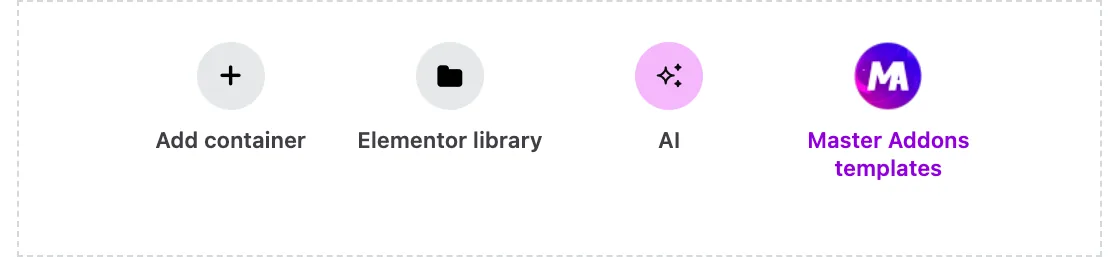
يفتح رمز المجلد مكتبة Elementor الخاصة، حيث يعيش كل قالب قمت بحفظه أو استيراده. يفتح رمز Master Addons مكتبة قوالب Master Addons دون مغادرة المحرر.
أدخل من مكتبة الإضافات الرئيسية
انقر فوق أيقونة الإضافات الرئيسية. تحتوي المكتبة على علامات تبويب للصفحات الجاهزة والرؤوس والتذييلات والأقسام، بالإضافة إلى مرشح الفئات ومربع البحث.
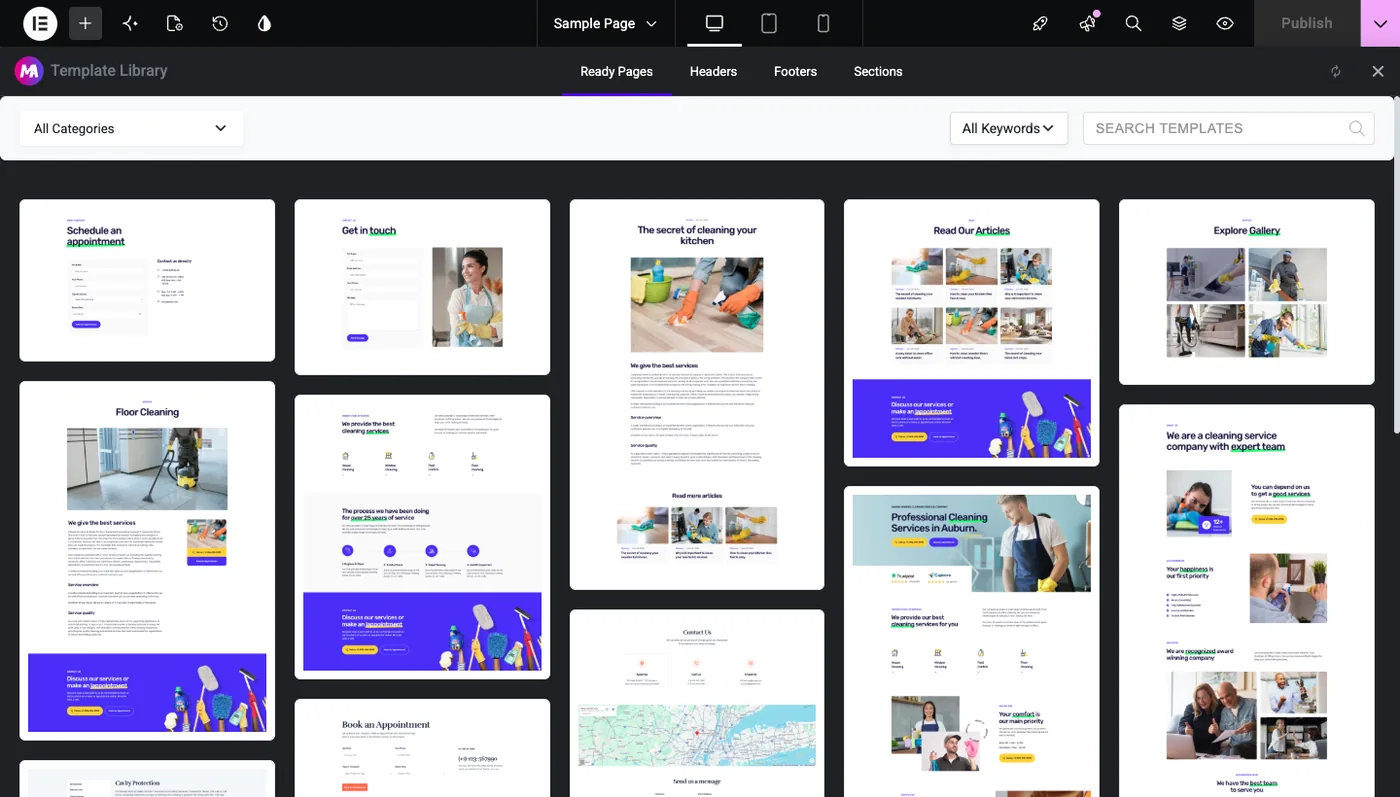
انقر فوق تصميم لمعاينته، ثم انقر فوق إدراج في الزاوية العلوية اليمنى.
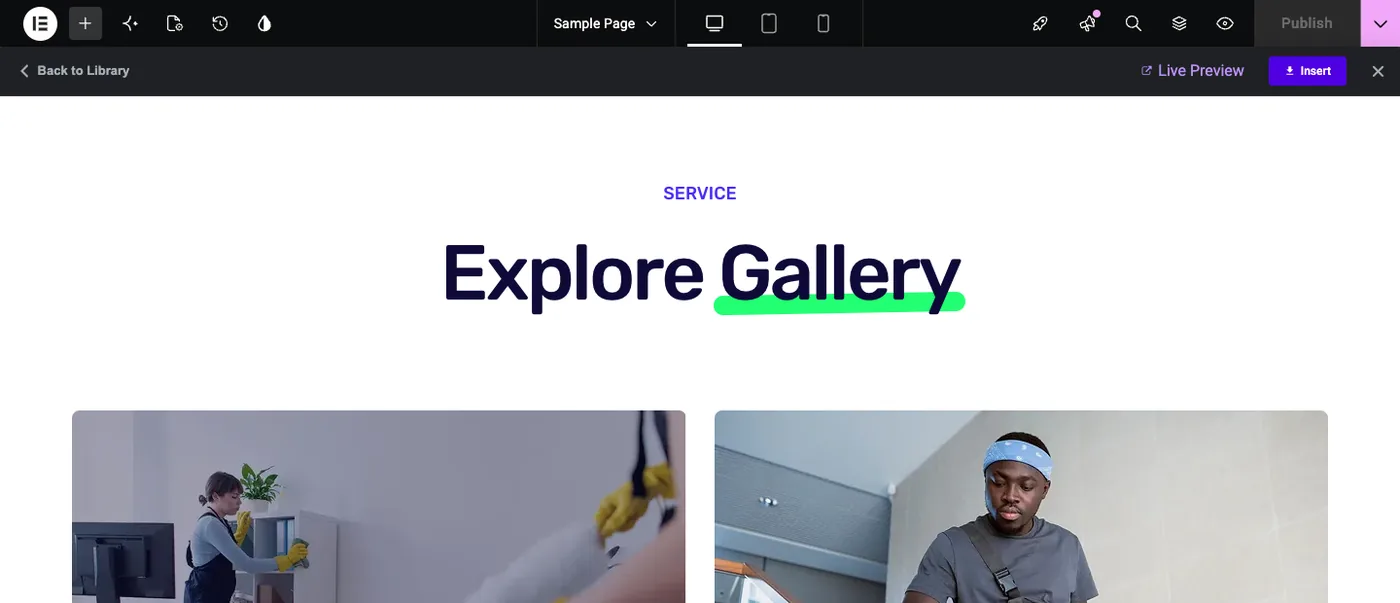
يتم وضع القالب كقسم جديد ضمن المحتوى الحالي الخاص بك. لتحريكه إلى أعلى، اسحبه أو أعد ترتيبه في لوحة الهيكل.
أدخل أحد القوالب المحفوظة لديك
انقر فوق أيقونة المجلد وافتح علامة التبويب "القوالب". فهو يسرد كل قالب على موقعك بنوعه (صفحة أو قسم أو حاوية) وتاريخ إنشائه. قم بالتمرير فوق القالب الذي تريده وانقر فوق "إدراج".
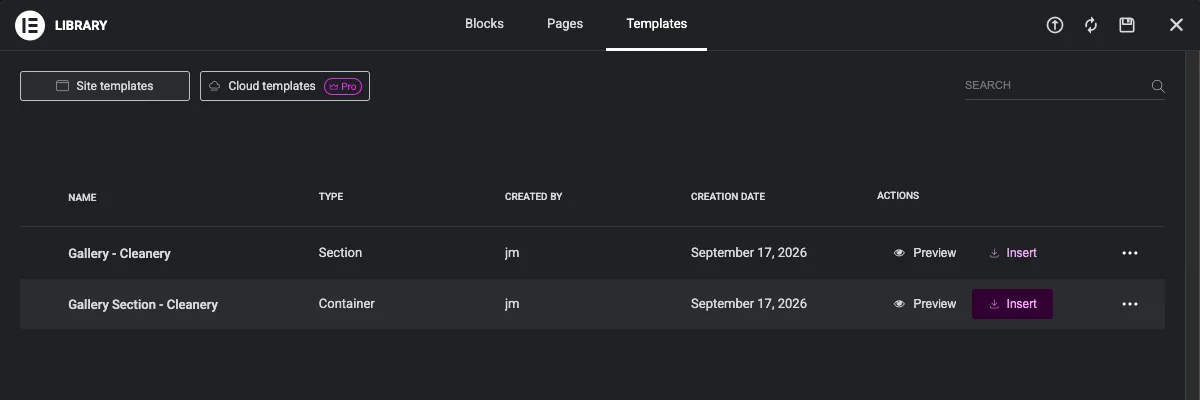
نفس القائمة هي كيفية إعادة استخدام عملك: احفظ قسمًا كقالب في صفحة واحدة، ثم أدخله في الصفحة التالية.
الطريقة الثالثة: استيراد ملف JSON لقالب Elementor
تتم مشاركة قوالب Elementor كملفات.json، لذا فإن القالب الذي تشتريه أو تصدره من موقع آخر سيأتي عادةً بهذا التنسيق. يقبل Elementor ملف.json واحدًا أو .zip يحتوي على عدة ملفات.
استيراد من داخل المحرر
مع فتح صفحة في Elementor، انقر فوق أيقونة المجلد، ثم أيقونة التحميل (سهم في دائرة) في أعلى يمين المكتبة. اسحب الملف إلى المربع أو انقر فوق تحديد ملف.
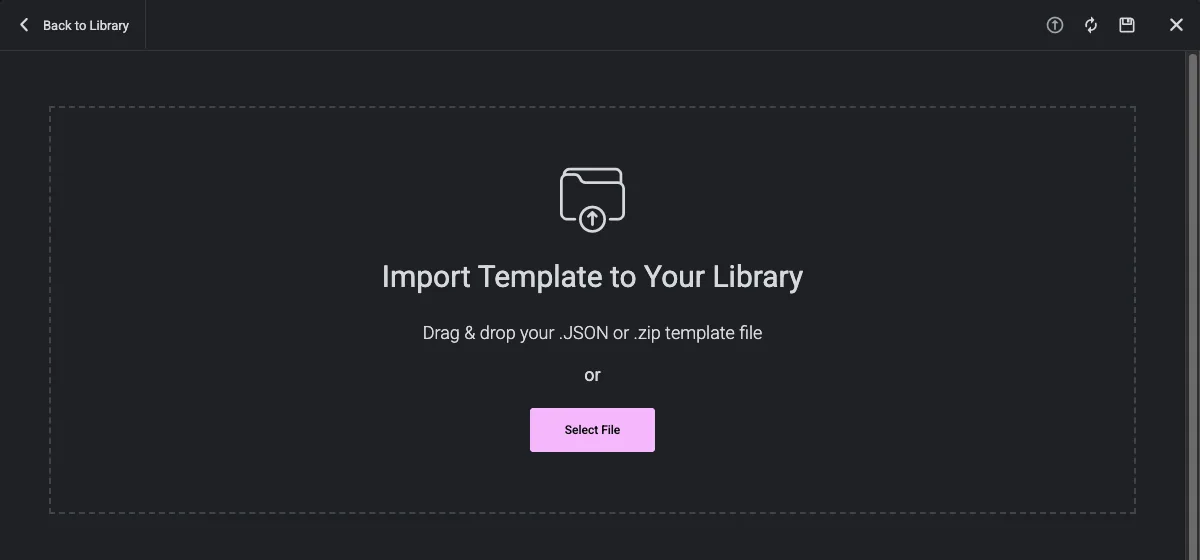
بعد انتهاء التحميل، يظهر القالب في علامة التبويب "القوالب"، وتقوم بإدراجه مثل أي قالب محفوظ.
استيراد من لوحة القيادة
للاستيراد دون فتح صفحة، انتقل إلى القوالب → القوالب المحفوظة وانقر فوق استيراد القوالب في الأعلى. اختر الملف وانقر فوق استيراد الآن. ينضم القالب إلى القائمة.
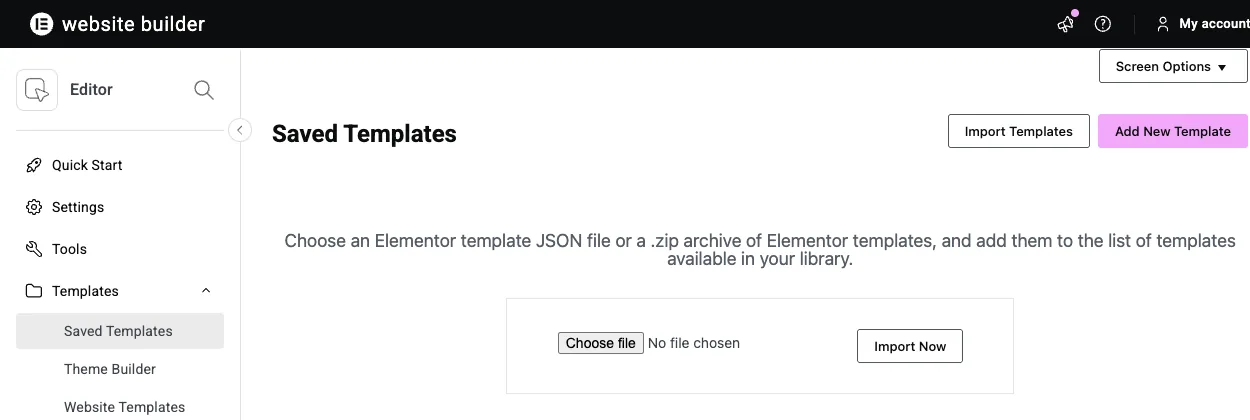
تصدير قالب كـ JSON
لنسخ قالب إلى موقع آخر، انتقل إلى القوالب → القوالب المحفوظة، وقم بالتمرير فوق الصف الخاص به وانقر فوق تصدير. يحمل الرابط نوع القالب، على سبيل المثال تصدير الحاوية أو قسم التصدير. يقوم متصفحك بتنزيل ملف.json، والذي يمكنك استيراده على الموقع الآخر باستخدام أي من الخيارين أعلاه. لتحويل الصفحة النهائية إلى قالب أولاً، راجع كيفية حفظ صفحة العنصر كقالب.

استيراد مجموعة قوالب كاملة؟
مجموعة القوالب عبارة عن ZIP مع كل صفحة من صفحات الموقع بالإضافة إلى رأس وتذييل وأنماط عامة، ولا يستطيع مستورد القالب التعامل معها. بالنسبة لمجموعات الإضافات الرئيسية، استخدم الصفحات → MA Import → مجموعات القوالب. بالنسبة للمجموعات من Envato Elements أو ThemeForest، اتبع دليل مجموعة قوالب عناصر إنفاتو. إذا كنت تعتمد على البرنامج المساعد Envato Elements القديم، فإن بديل البرنامج المساعد Envato Elements يسرد المنشور ما يحل محله. المجموعات الجاهزة موجودة على مجموعات قالب العنصر صفحة.
عندما لا يبدو القالب المستورد صحيحًا
الخطوط أو الألوان لا تتطابق مع المعاينة
تتغلب الخطوط والألوان الافتراضية لـ Elementor على القالب. تشغيل تعطيل الألوان الافتراضية وتعطيل الخطوط الافتراضية؛ يوضح هذا الدليل مكان وجود كلا الإعدادين.
يلتف رأس الموضوع أو التذييل أو الشريط الجانبي حول الصفحة
افتح إعدادات الصفحة في Elementor وقم بتعيين التخطيط على Elementor Canvas لصفحة مستقلة، أو Elementor Full Width إذا كنت تريد الاحتفاظ برأس موقعك وتذييله.
أجزاء من القالب مفقودة
يستخدم القالب عنصر واجهة مستخدم من مكون إضافي غير نشط على موقعك، عادةً ما يكون Master Addons أو Elementor Pro. قم بتنشيط هذا البرنامج الإضافي وأعد تحميل المحرر. قائمة الحاجيات الإضافات الرئيسية يحتوي على كل عنصر واجهة مستخدم باسمه، لذا يمكنك التحقق من العنصر الذي يحتاجه القالب.
فشل التحميل
تأكد من أن الملف عبارة عن قالب.json أو.zip من القوالب. لن يتم استيراد مجموعة القوالب الكاملة ZIP بهذه الطريقة. يمكن للملفات الكبيرة جدًا أيضًا تجاوز الحد الأقصى لحجم التحميل الخاص بمضيفك، ويمكن لمضيفك رفعه.
الأسئلة المتداولة
هل يحل إدراج قالب محل المحتوى الموجود لدي؟
يضيف No.Elementor القالب كقسم جديد في أسفل الصفحة ويحتفظ بكل ما كان موجودًا بالفعل. قم بنقل الأقسام أو حذفها بعد ذلك إذا كنت تريد أن يتولى القالب الصفحة.
هل أحتاج إلى Elementor Pro لاستيراد القوالب؟
رقم استيراد ملف JSON وإدراج القوالب المحفوظة واستخدام مكتبة Master Addons كلها تعمل مع Elementor المجاني. تحتاج القوالب التي تحمل علامة PRO في مكتبة Master Addons إلى ترخيص Master Addons Pro.
أين تذهب قوالب Elementor المستوردة؟
تظهر القوالب المستوردة والمحفوظة ضمن القوالب → القوالب المحفوظة في لوحة المعلومات الخاصة بك وفي علامة التبويب القوالب بمكتبة المحرر. تظهر أيضًا الصفحات المستوردة باستخدام MA Import ضمن الصفحات.
هل يمكنني استيراد قالب Elementor إلى صفحة موجودة؟
نعم. افتح الصفحة في Elementor، وانقر فوق أيقونة المجلد أو Master Addons الموجودة أسفل اللوحة القماشية، وأدخل القالب. تمت إضافته أسفل المحتوى الحالي الخاص بك.
ما هي أنواع الملفات التي يمكن لـ Elementor استيرادها؟
يأخذ مستورد القالب ملف.json واحدًا أو ملف.zip يحتوي على عدة قوالب.json. تحتاج مجموعات القوالب الكاملة إلى مستورد المجموعة.
الخطوة التالية
اختر نوع الصفحة في مكتبة قوالب صفحات العنصر واستيراده بالطريقة 1. بالنسبة للكتل المفردة بدلاً من الصفحات الكاملة، فإن قوالب قسم العنصر المجانية و قوالب قسم البطل هي نقاط بداية جيدة. تأتي قوالب Pro الـ 176 مع الخطط الموجودة على صفحة التسعيروإذا كان هناك شيء هنا لم ينجح معك، اتصل بنا.
