

Un kit de modèles vous offre une conception complète de site Web en une seule importation. En-tête, pied de page, maison, environ, prix, contact, tout arrive déjà stylisé et prêt à être édité avec Kits de modèles Master Addons vous choisissez un kit, cliquez sur importer et l'ensemble atterrit sur votre site WordPress en une minute environ.
Ci-dessous, nous importerons un kit bout à bout, puis câblerons le menu de navigation et l'en-tête pour que l'avant ressemble à la démo L'exemple utilise le Clowdifier kit, mais les étapes sont les mêmes pour n'importe quel kit que vous choisissez.
Avant de commencer #
- WordPress avec Elementor (gratuit ou Pro) installé et actif
- Modules complémentaires principaux pour Elementor installés et actifs (guide d'installation)
- Accès administrateur à votre tableau de bord WordPress
Faites une chose d'abord : désactivez les polices et les couleurs par défaut d'Elementor avant d'importer Cela permet à la typographie et aux couleurs du kit de passer comme la démo C'est un changement d'une minute et cela vous évite une réimportation plus tard.
Étape 1 : Ouvrez la bibliothèque de kits de modèles #
Dans votre tableau de bord WordPress, rendez-vous sur Modules complémentaires principaux > Kits modèles. La bibliothèque s'ouvre avec une vignette d'aperçu pour chaque kit Parcourez jusqu'à ce que l'on corresponde au site que vous construisez.
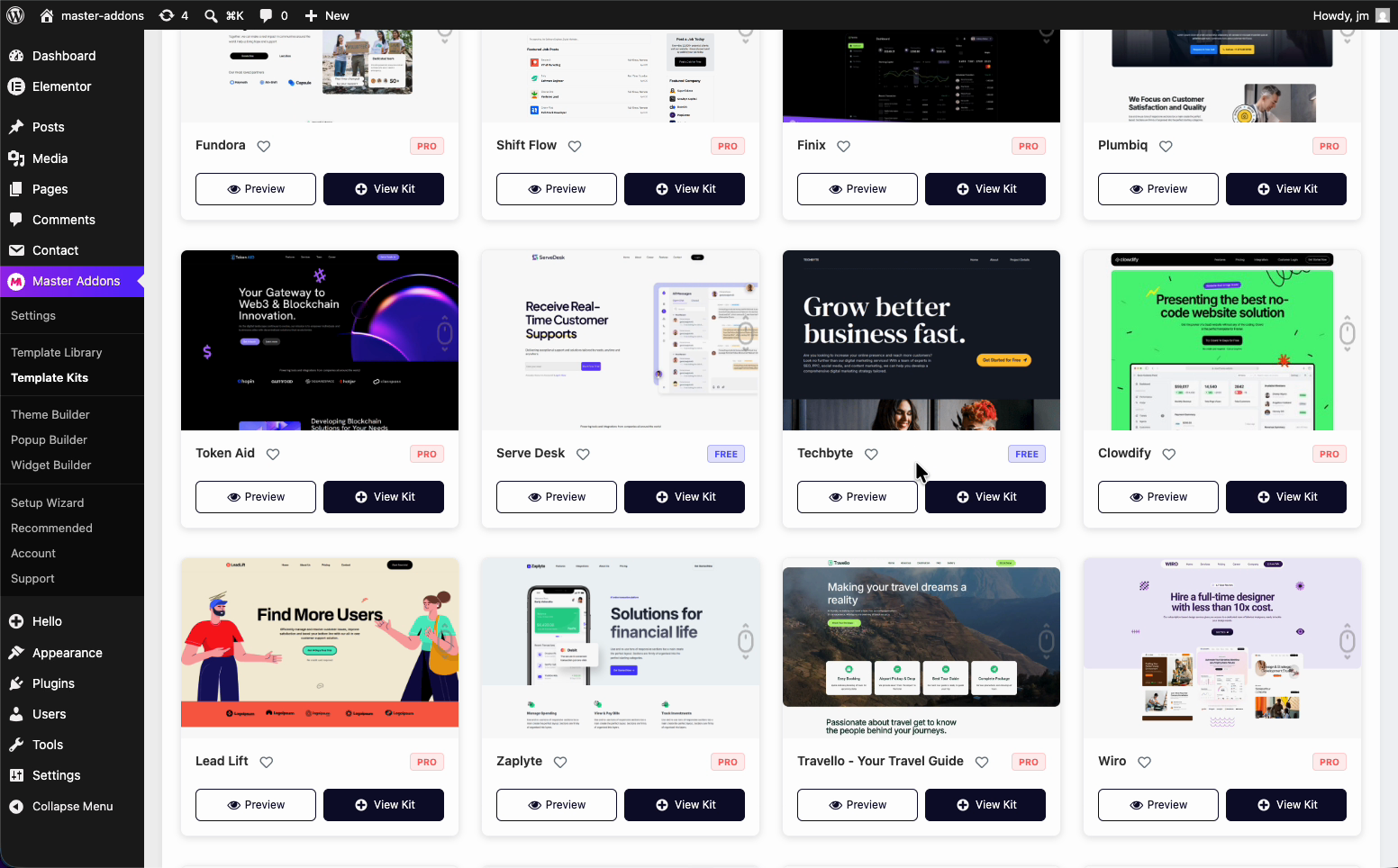
Étape 2 : Ouvrez un kit et cliquez sur Importer #
Cliquez dans le kit que vous voulez (ici, Clowdify).Vous verrez chaque modèle avec lequel le kit est livré, du style global et de l'en-tête jusqu'à la maison, les prix et les pages de contact Hit Importation pour apporter le kit complet.
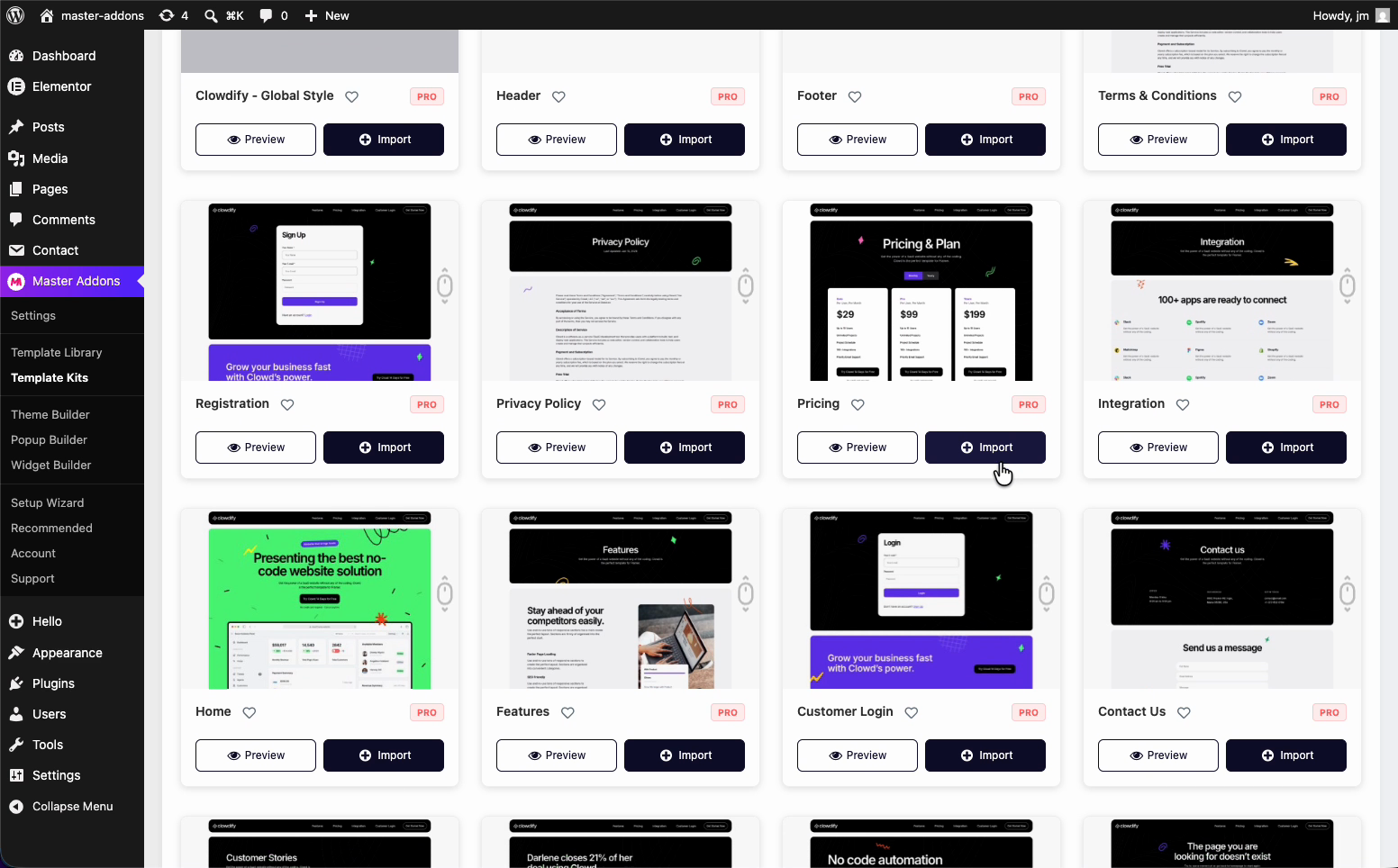
A savoir : cela importe tout le kit, chaque modèle à la fois, pas une seule page C'est ce que vous voulez lorsque vous configurez un site complet.
Étape 3 : Attendez la fin de l’importation #
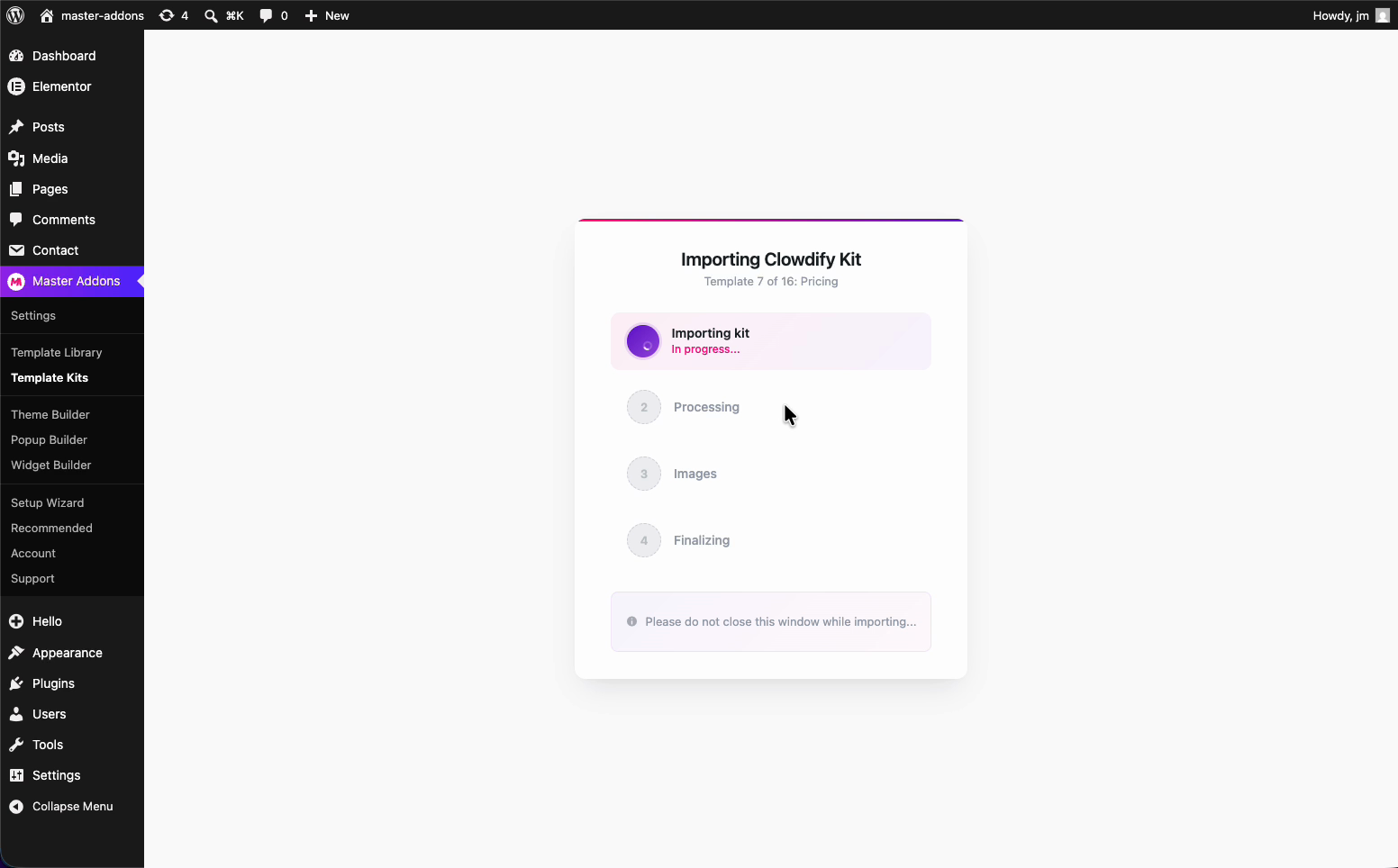
Une fenêtre de progression s'ouvre et passe par quatre étapes : Importer le kit, Traitement, Images et Finalisation Laissez l'onglet ouvert pendant qu'il fonctionne Les kits avec beaucoup d'images prennent un peu plus de temps sur l'étape Images.
Étape 4 : Importation terminée #
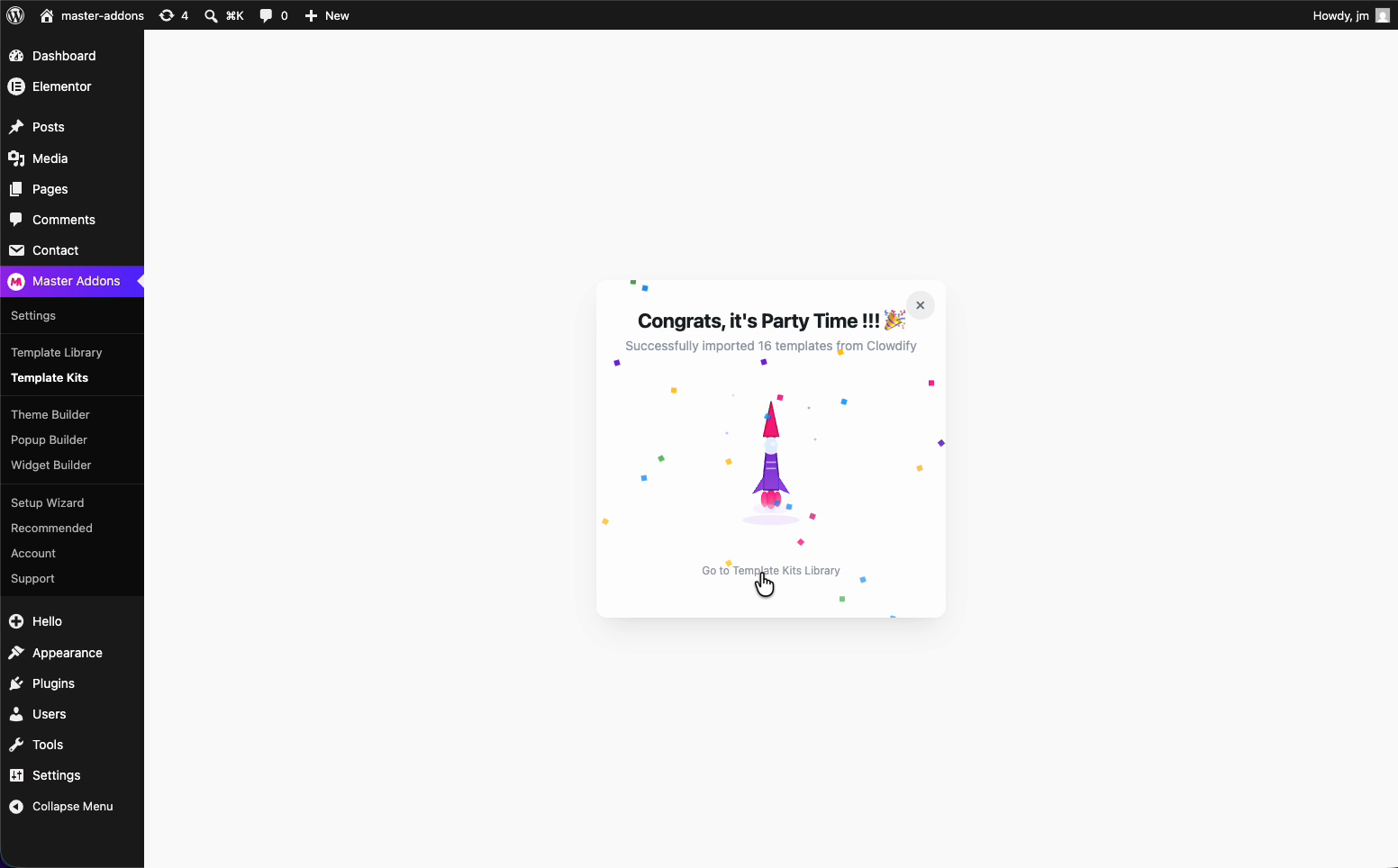
Quand il se termine, vous obtenez un message de réussite avec le nombre de modèles (16 pour Clowdify).Chaque page est maintenant assise en dessous pages dans votre tableau de bord, entièrement stylisé et modifiable dans Elementor.
Étape 5 : configurez votre menu de navigation #
Les pages sont dedans, mais rien ne les relie encore Aller à Apparence > Menus(en anglais), créez un nouveau menu, et ajoutez les pages que vous souhaitez dans votre en-tête : Accueil, À propos, Études de cas, Contactez-nous, quels que soient les besoins du site.
Les pages importées arrivent avec le nom du kit devant elles, donc la page À propos est étiquetée avec le kit Renommer chaque élément du menu en une étiquette propre comme Accueil, À propos de nous; ou contacter ainsi, la navigation lit comme les visiteurs s'y attendent Changer l'étiquette sur l'élément de menu, pas sur la page elle-même.
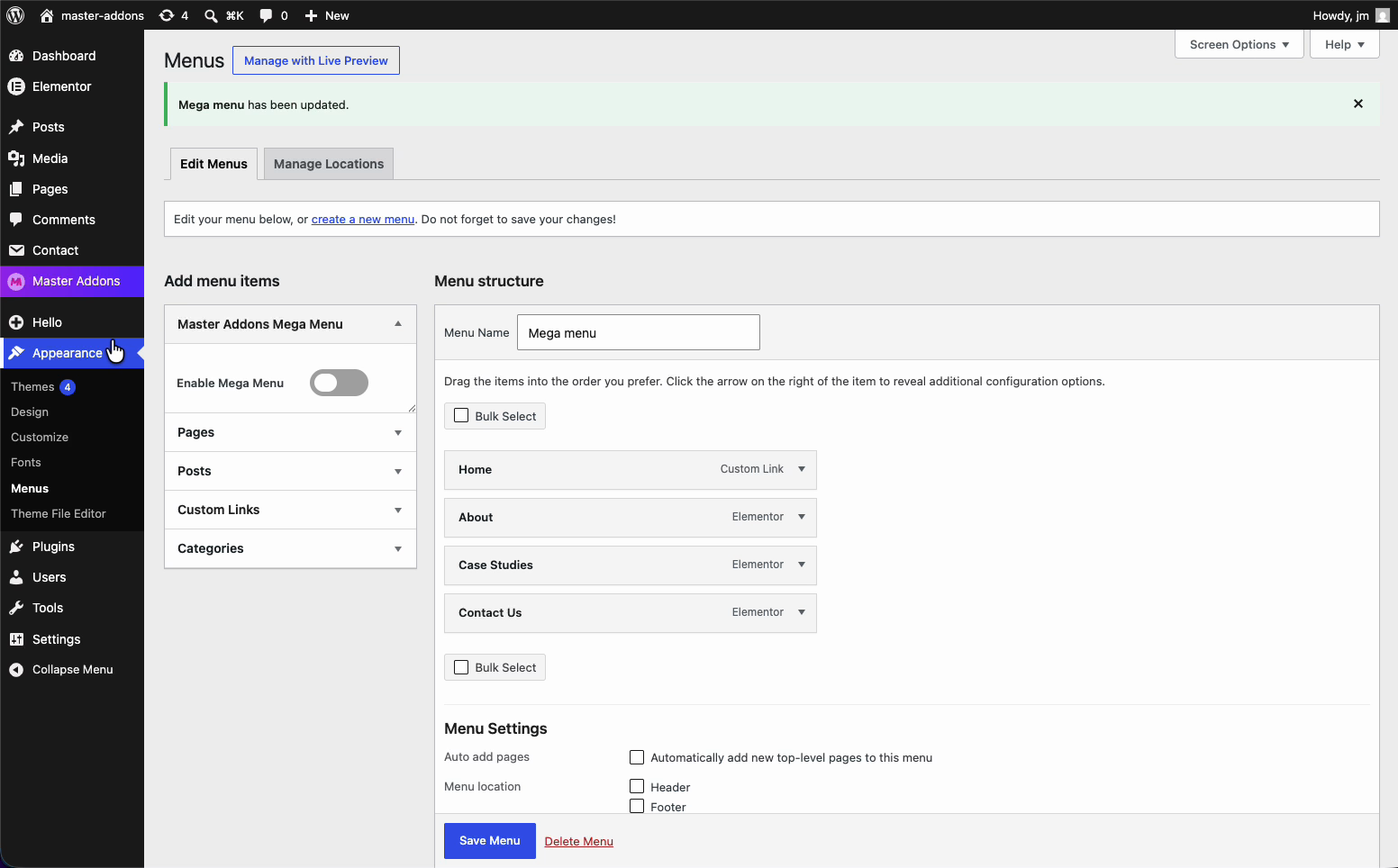
Sous Paramètres du menu1, attribuez le menu à votre En-tête emplacement (ajoutez également Footer si vous le souhaitez), puis cliquez Enregistrer Menu.
Étape 6 : Ajoutez l'en-tête avec Master Addons Theme Builder #
Votre menu existe, mais un menu WordPress seul ne mettra pas l'en-tête du kit sur le site C'est ce que le Constructeur de thèmes Master Addons poignées. Aller à Additions principales > Constructeur de thèmes et vous y trouverez votre modèle d'en-tête répertorié, nommé et configuré pour être affiché sur l'ensemble du site.
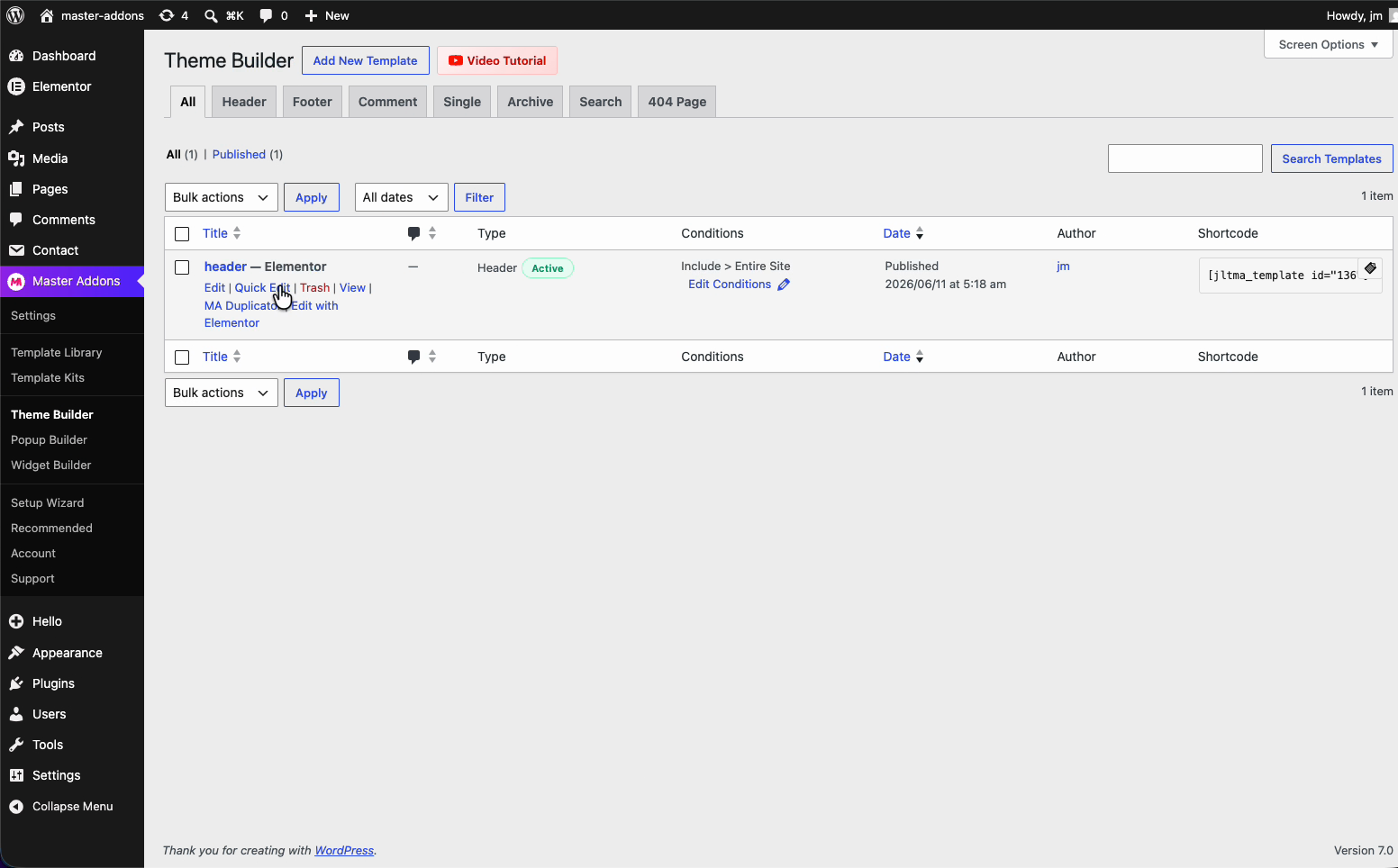
Ouvrez le modèle d'en-tête dans Elementor À l'intérieur, vous trouverez le Menu de navigation des modules complémentaires principaux widget. Cliquez dessus, puis sous Sélectionnez Menu choisissez le menu que vous venez de construire Laissez le Disposition sur horizontal ainsi, les liens sont alignés et l'aperçu de l'en-tête est mis à jour pour afficher Accueil, À propos, Études de cas et Contactez-nous en haut.
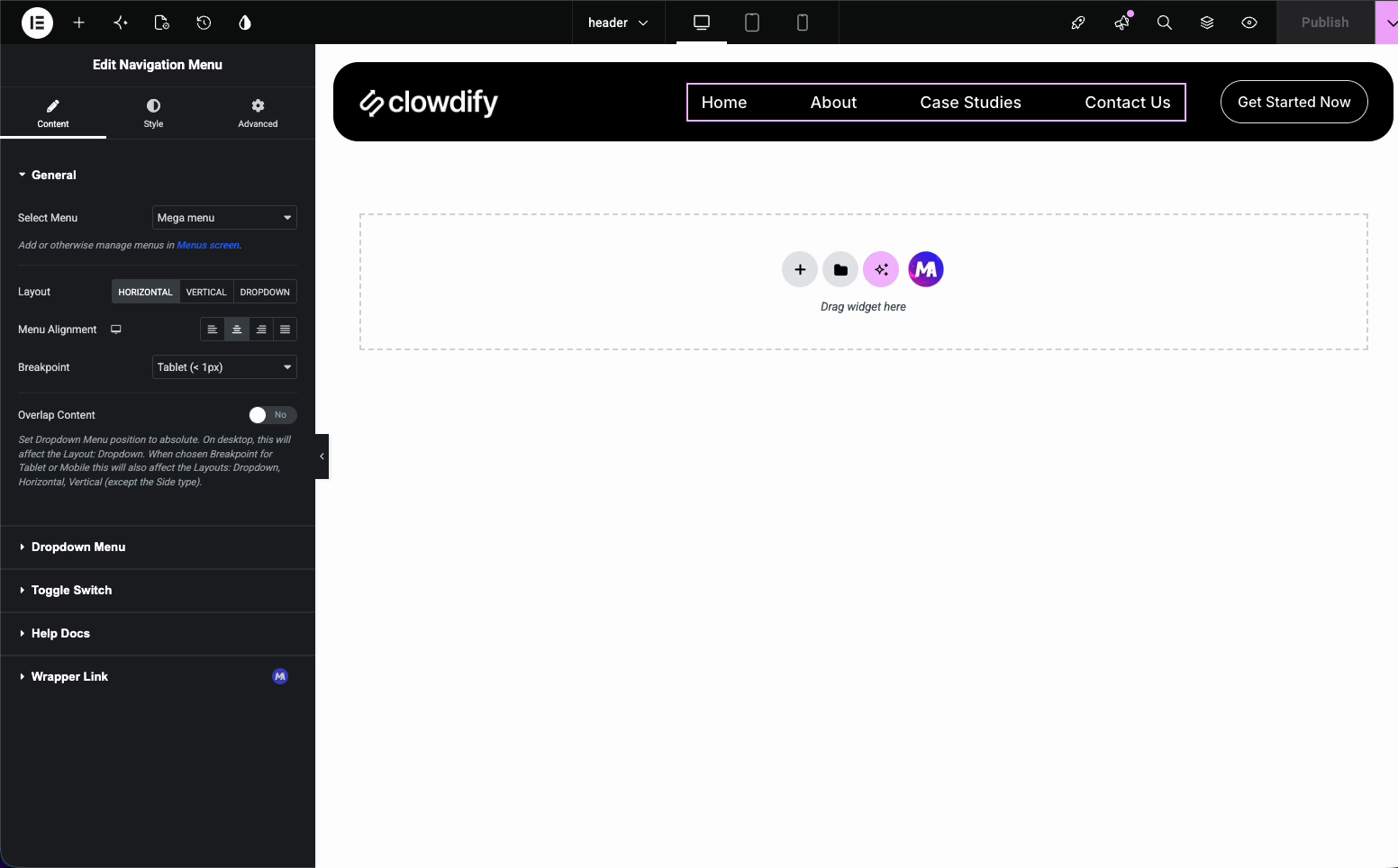
Frapper Publier et définissez la condition d'affichage sur l'ensemble de votre site pour que l'en-tête s'affiche partout L'en-tête du kit est maintenant en ligne et pointe vers les bonnes pages.
Étape 7 : Vérifiez l'avant #
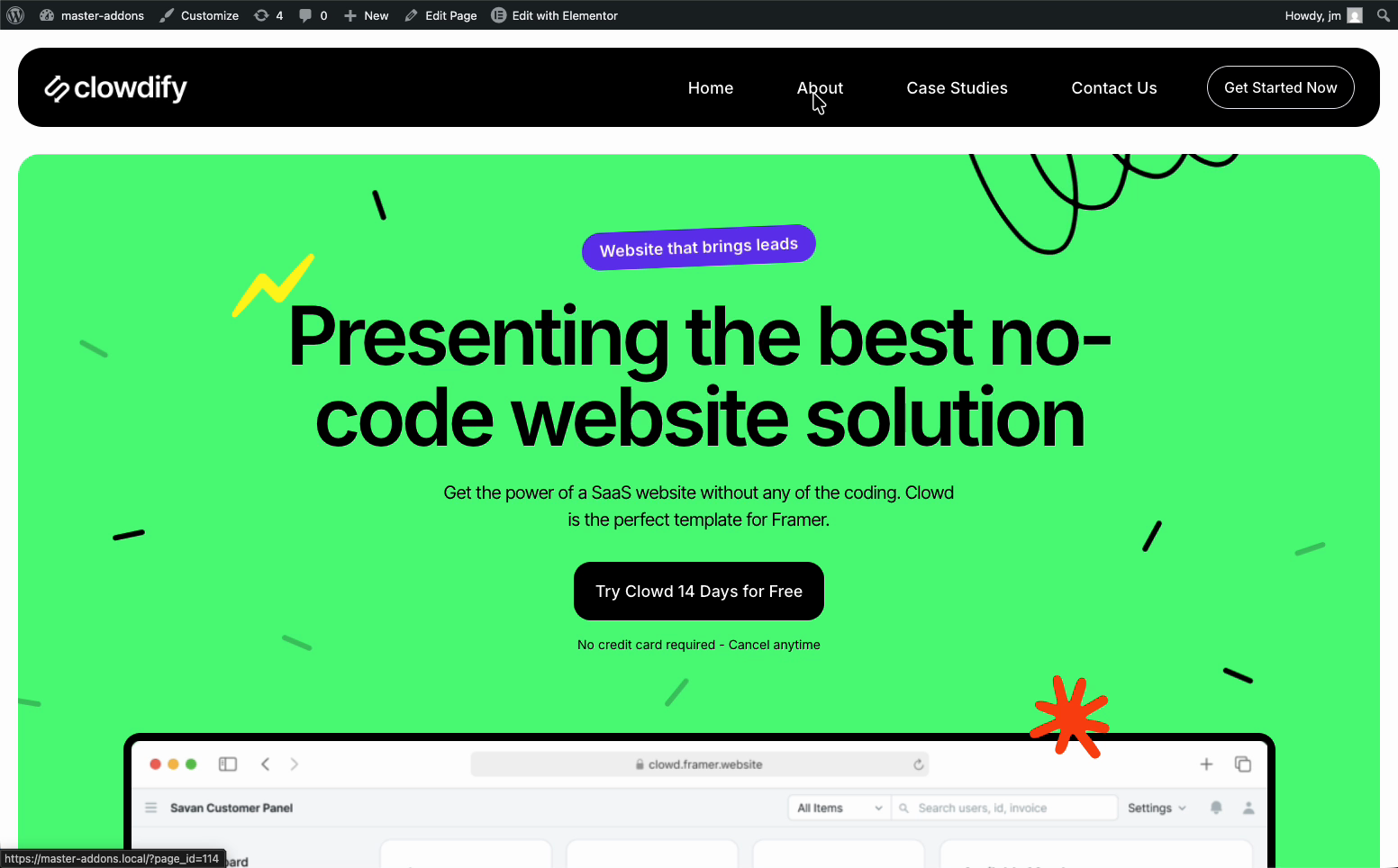
Ouvrez votre site L'en-tête stylisé se trouve en haut, et la page d'accueil se charge avec le design complet du kit, le même que celui que vous avez choisi dans la bibliothèque À partir d'ici, vous pouvez modifier n'importe quelle page dans Elementor: échangez le texte et les images et faites en sorte que le kit soit le vôtre.
Dépannage #
- Les couleurs ou les polices ne correspondent pas à la démo ? Désactivez les couleurs et polices par défaut d'Elementor sous Elementor > Paramètres > Général, puis réimportez le kit pour qu'il s'appuie sur des valeurs par défaut épurées.
- L'importation s'arrête à mi-chemin? Ne fermez pas l'onglet à mi-importation S'il échoue, rechargez-le et exécutez-le à nouveau. Les kits plus gros ont juste besoin de plus de temps sur l'étape Images.
- Vous ne voyez pas le menu des addons maîtres ? Vérifiez que les deux Elementor et Master Addons sont actifs Le guide d'installation couverture configuration.
- Vous voulez plus de kits et de modèles ? L'ensemble complet est débloqué dans Pro. Voici comment passer de gratuit à Pro.
Foire aux questions #
Comment puis-je importer un kit de modèles complet dans Master Addons ?
Accédez à Modules principaux > Kits de modèles dans votre tableau de bord WordPress, cliquez sur le kit que vous souhaitez (tel que Clowdify) et appuyez sur le bouton Importer. Cela importe l'intégralité du kit à la fois, y compris le style global, l'en-tête et chaque page comme la maison, les prix et le contact. L'importation passe par quatre étapes et les pages apparaissent ensuite sous Pages, entièrement stylisées.
Pourquoi devrais-je désactiver les polices et les couleurs par défaut d'Elementor avant d'importer ?
Chaque kit porte sa propre typographie et sa propre palette de couleurs, mais les polices et les couleurs par défaut d'Elementor les remplacent lorsqu'elles sont laissées allumées. Les désactiver sous Elementor > Paramètres > Général permet aux styles du kit de passer afin que le front-end corresponde à la démo. Faire cela avant d'importer vous évite d'avoir à réimporter plus tard.
L'importation d'un kit configure-t-elle automatiquement le menu de navigation ?
Non, les pages importent mais rien ne les relie encore Vous créez un menu sous Apparence > Menus, ajoutez les pages importées, renommez les éléments pour nettoyer les étiquettes comme Accueil et À propos de nous, et attribuez le menu à l'emplacement En-tête Ensuite, vous enregistrez le menu avant de le câbler dans l'en-tête.
Où puis-je connecter le menu importé à l'en-tête du kit ?
Ouvrez le modèle d'en-tête sous Additions maîtres > Créateur de thème dans Elementor, puis cliquez sur le widget Menu de navigation Addons maîtres Sous Sélectionnez Menu, choisissez le menu que vous avez construit et laissez le paramètre Mise en page dans Horizontal Après avoir publié avec une condition d'affichage pour l'ensemble du site, l'en-tête affiche votre menu partout.
Que dois-je faire si l’importation du kit s’arrête à mi-chemin ?
Ne fermez pas l'onglet pendant l'exécution de l'importation, car cela interrompt le processus. En cas d'échec, rechargez la page et exécutez à nouveau l'importation. Les kits plus grands contenant de nombreuses images nécessitent simplement plus de temps sur l'étape Images, alors donnez-lui un moment avant de supposer qu'elle est au point mort.


