

выше Мастер Аддоны Всплывающий конструктор позволяет создавать всплывающие окна Elementor и контролировать, как и когда они отображаются. вы создаете всплывающее окно, устанавливаете его, проектируете (или импортируете готовое), а затем точно настраиваете поведение с панели настроек всплывающего окна. Это руководство проходит через весь поток и объясняет каждую настройку.
Прежде чем начать #
- Элементор установлен и активен (работает бесплатная версия)
- Установлены и активны главные дополнения для Elementor (руководство установки)
- Доступ администратора к вашей информационной панели WordPress
Шаг 1: Создайте новое всплывающее окно #
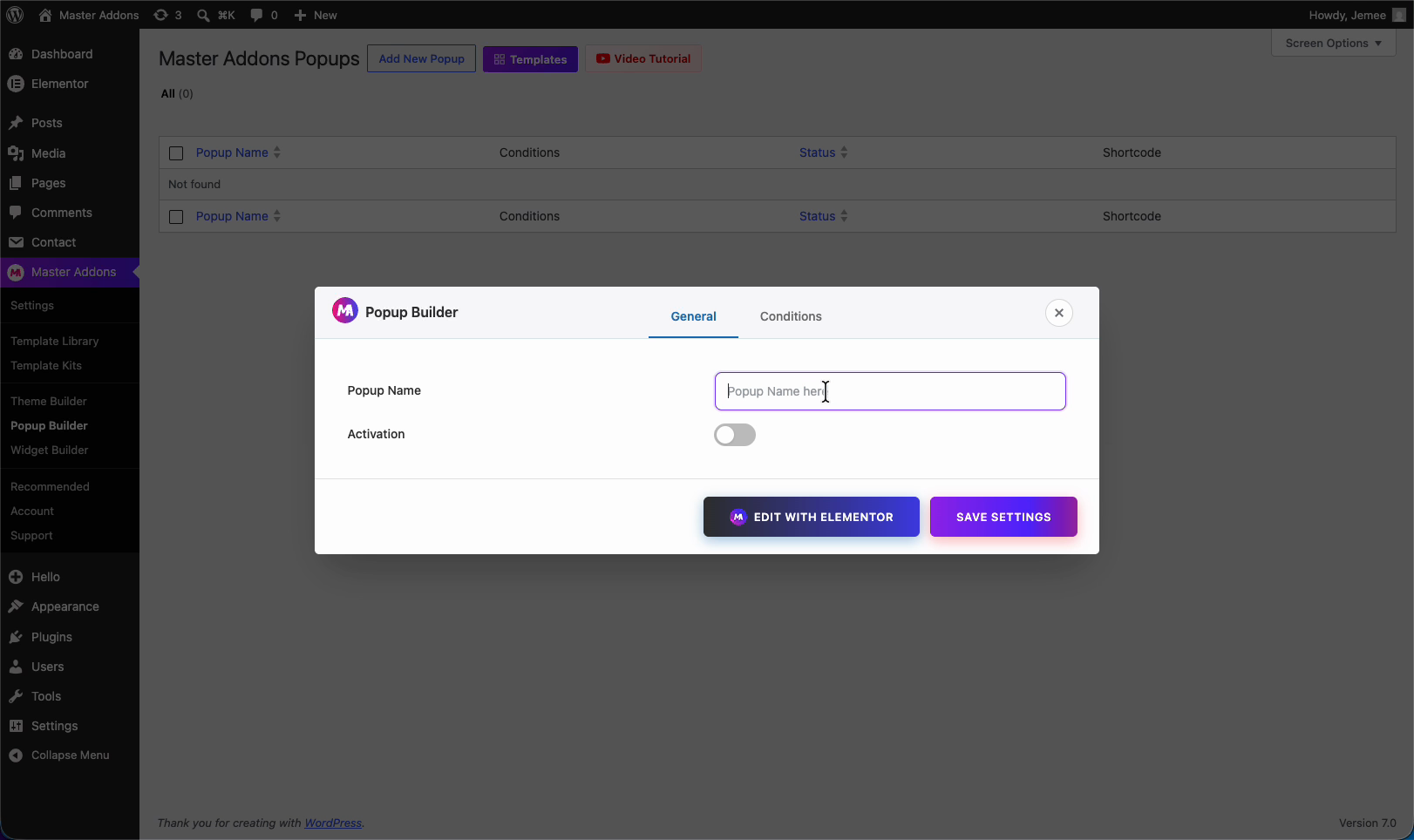
Со своей приборной панели перейдите на Мастер-аддоны > Popup Builder и нажмите Добавить новый всплывающий окно. В открывшемся всплывающем окне введите a Всплывающее имя на вкладке Общие, чтобы вы могли найти его позже, затем переверните Активация так и вживую, как закончишь.
Шаг 2: Установите условия отображения #
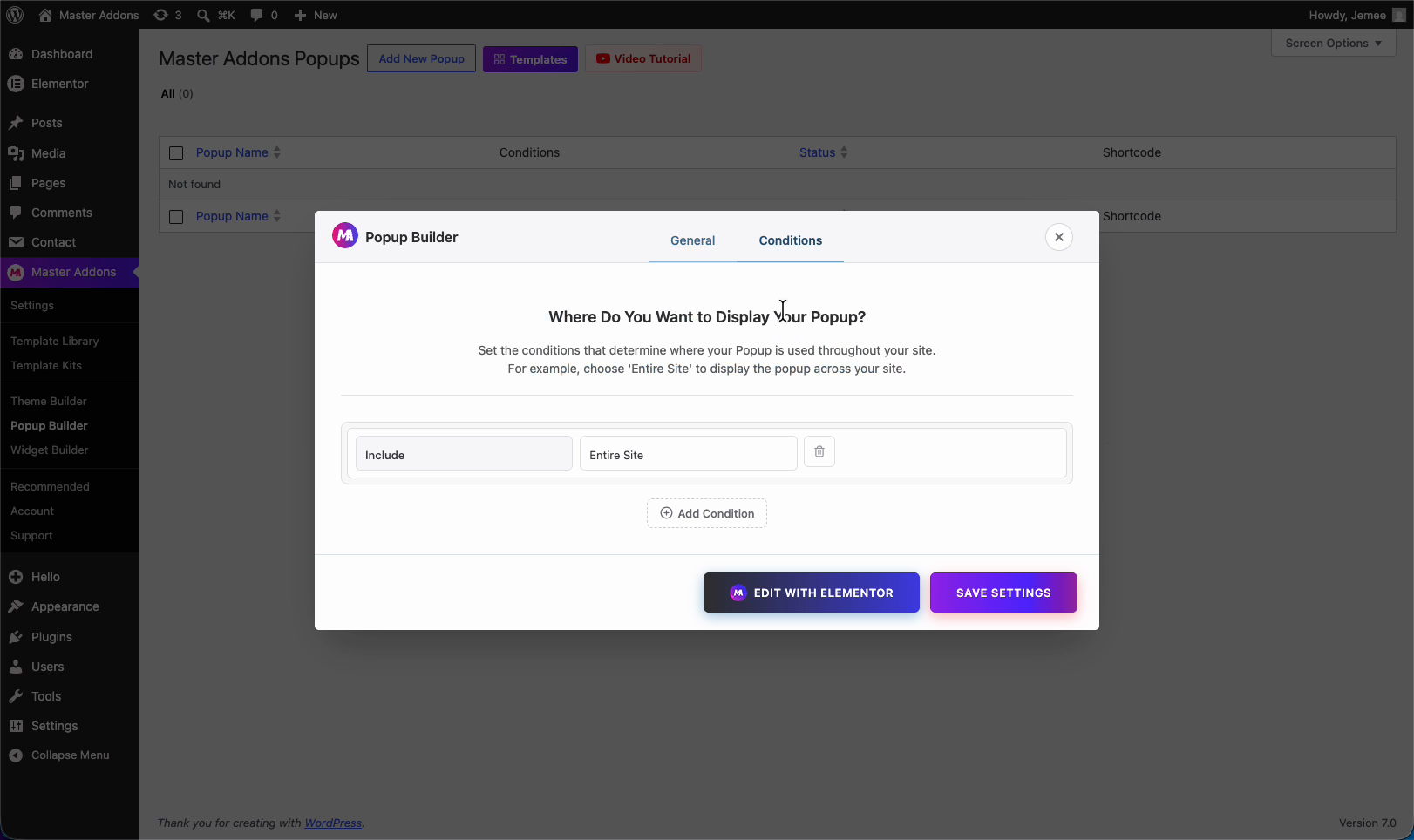
Переключиться на Условия вкладка для выбора места запуска всплывающего окна. Условия использования Включать (показать здесь) и Исключать (здесь не показывать) правила.Выбирать Включить > Весь сайт чтобы запустить его повсюду или нацелиться на определенные страницы и добавить правило исключения для любой страницы, которую вы хотите пропустить.
Шаг 3: Импортируйте всплывающее окно из библиотеки шаблонов #
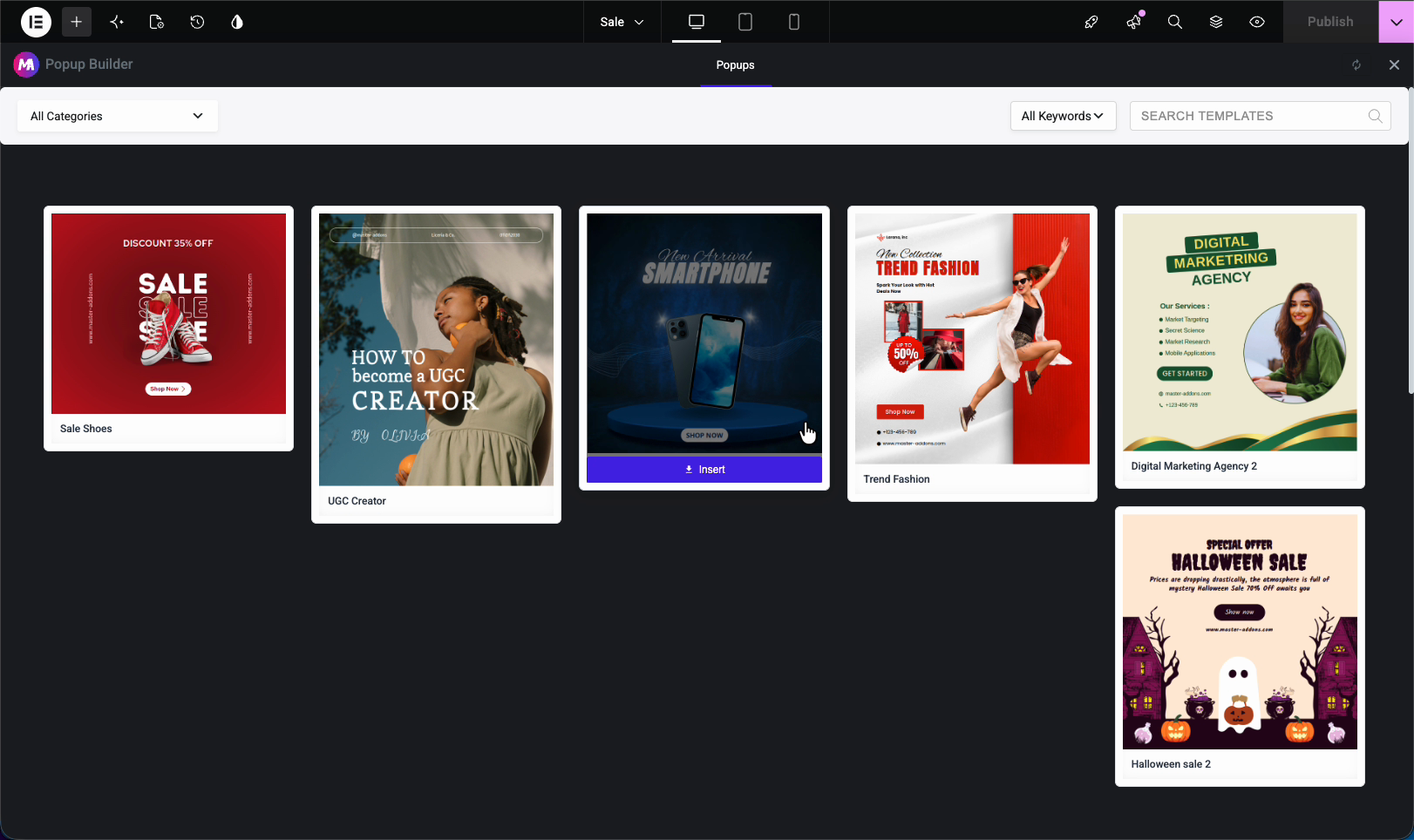
Нажмите Редактировать с помощью Elementor чтобы открыть всплывающее полотно. можно строить с нуля, но самый быстрый старт - всплывающее окно библиотека шаблонов: откройте его, просмотрите готовые всплывающие окна и нажмите Вставить на одном нравится. вот мы используем шаблон “Digital Marketing Agency”.
Шаг 4: Откройте всплывающую панель настроек #
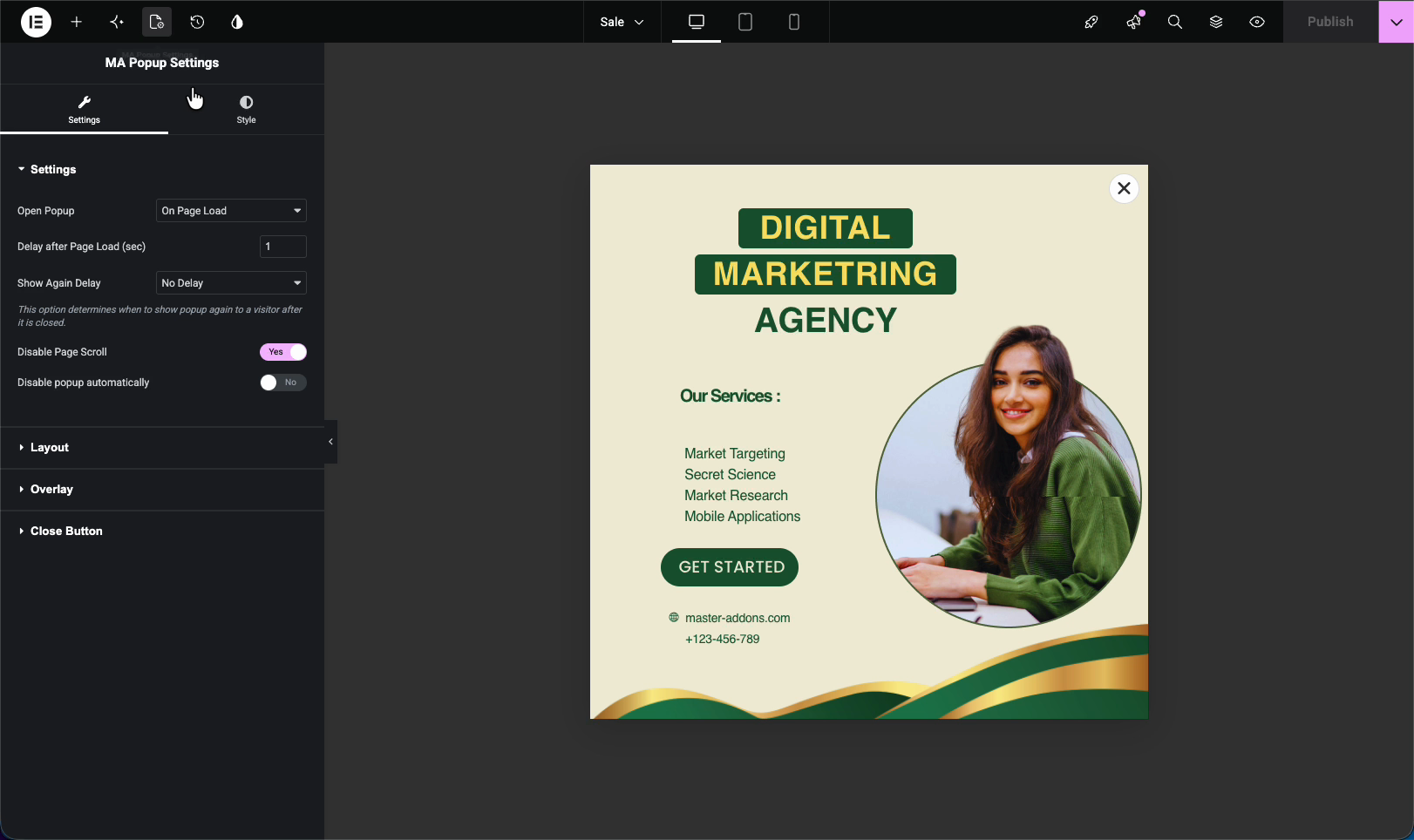
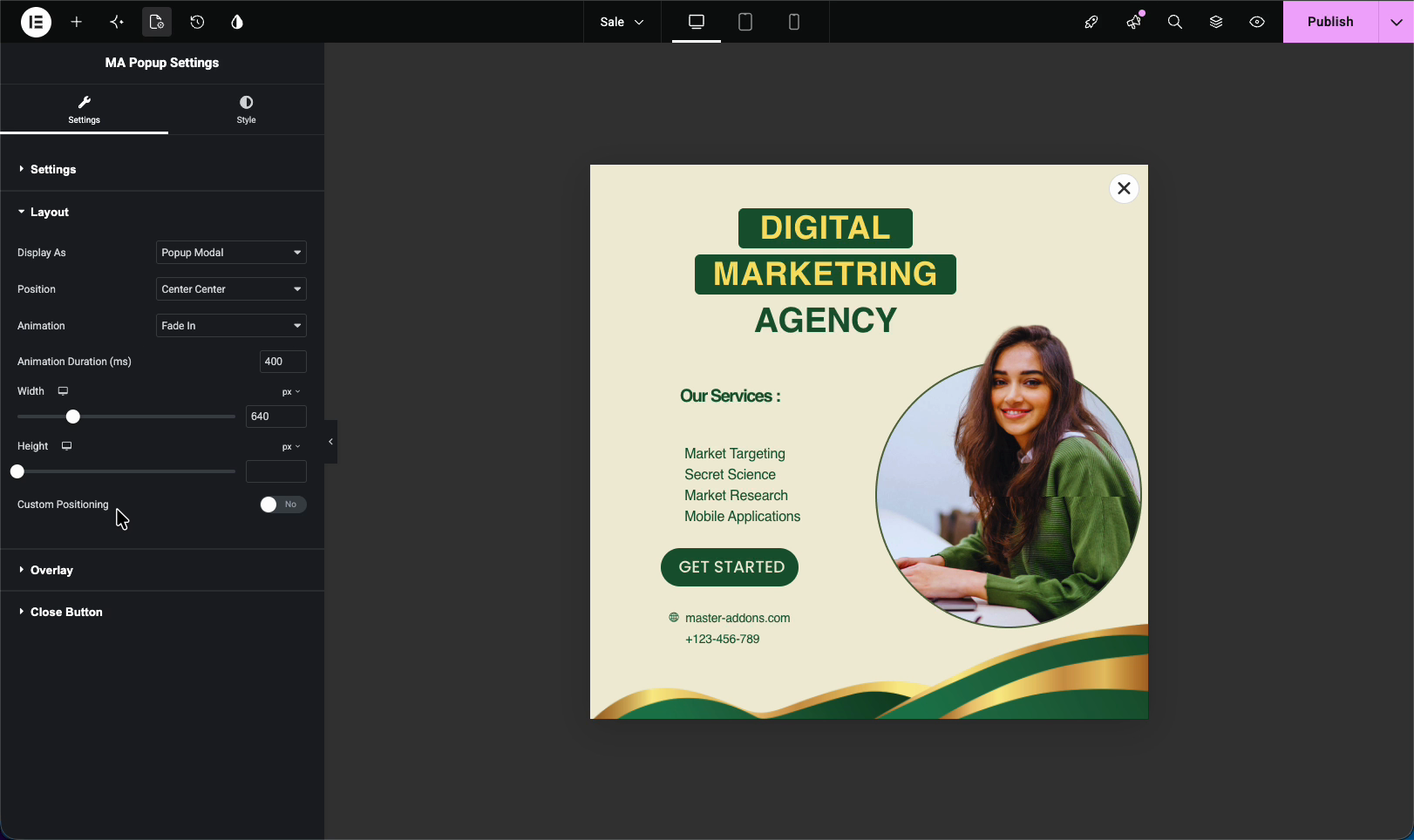
Когда всплывающее окно открыто, щелкните значок настроек внизу панели Элементор, чтобы открыть Настройки всплывающего окна MA. Эта панель управляет поведением всплывающего окна и разделена на четыре раздела: Настройки, Макет, Наложениеи Закрыть кнопку.
Настройки #
В этом разделе решается, когда срабатывает всплывающее окно и как часто оно возвращается:
- Открыть всплывающее окно, триггер, например "Нагрузка на странице", намерение выхода или после бездействия (см. триггерные документы для каждого)
- Задержка после загрузки страницысколько секунд ждать, прежде чем показывать
- Показать снова задержку, сколько времени пройдет, прежде чем посетитель увидит это снова, от отсутствия задержки до 1 месяца или не покажет снова
- Отключить прокрутку страницы, заблокируйте фон, чтобы посетители сосредоточились на всплывающем окне
- Отключить всплывающее окно автоматически, прекратите показывать его после заданного значения
Макет #
Раздел "Макет" управляет тем, как всплывающее окно выглядит на экране:
- Отображение как, всплывающий модальный или полноэкранный
- Должность, где он находится (Центр Центр, верх, низ и так далее)
- Анимация и Продолжительность анимации, эффект входа и его скорость
- Ширина и Высота, всплывающий размер
- Пользовательское позиционирование, точный контроль смещения, когда вам это нужно
Наложение #
Раздел Наложение обрабатывает затемненный фон за всплывающим окном. Включите или выключите наложение, установите его цвет и непрозрачность и решите, закрывает ли наложение всплывающее окно. более темное наложение привлекает больше внимания к самому всплывающему окну.
Закрыть кнопку #
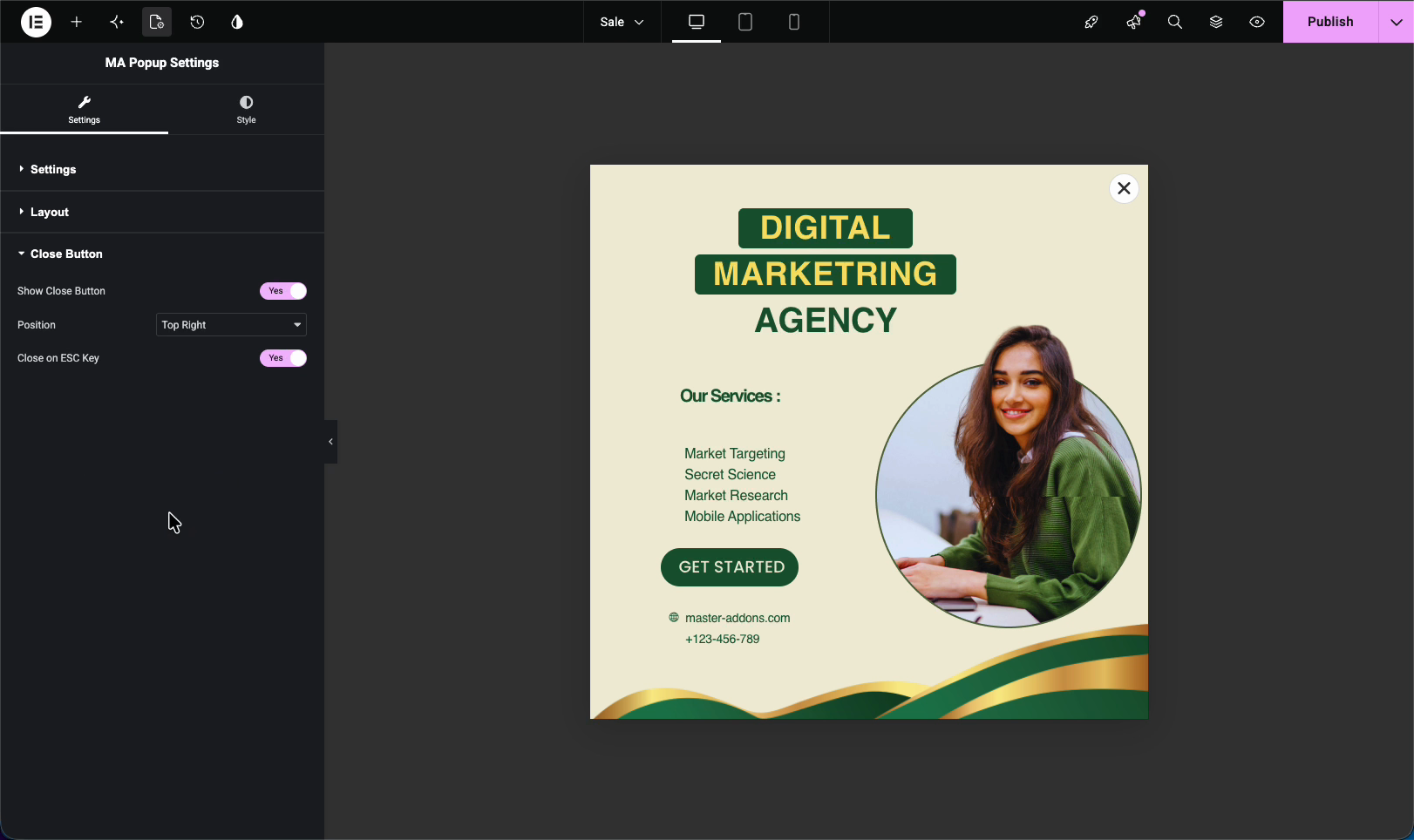
Раздел "Кнопка закрытия" контролирует, как посетители отбрасывают всплывающее окно:
- Показать кнопку закрытиявключите или выключите X
- Должность, где находится кнопка закрытия (например, вверху справа)
- Закрыть на клавише ESC, пусть посетители закроют всплывающее окно клавишей Escape
Шаг 5: Сохранить и просмотреть на передней панели #
Когда настройки выглядят правильно, нажмите Публиковать (или Обновить) для сохранения всплывающего окна. Откройте свой сайт, и он отображается на основе триггера и заданных вами условий. Здесь он загружается на домашнюю страницу по центру с затемненным наложением позади него.

Устранение неполадок #
- Всплывающее окно не отображается? Проверьте это Активация включен и что в его условия включена страница, которую вы просматриваете.
- Всплывающее окно продолжает появляться? Поднять Показать снова задержку так что не в каждом визите всплывает.
- Всплывающие шоу слишком быстрые? Увеличивать Задержка после загрузки страницы, или переключить триггер на намерение выхода или после бездействия.
Часто задаваемые вопросы #
Как создать всплывающее окно с помощью Master Addons?
Перейдите в Мастер-аддоны > Всплывающий конструктор, нажмите Добавить новое всплывающее окно, назовите его, установите условия и включите активацию. Затем нажмите "Редактировать с помощью Elementor", чтобы разработать его или импортировать шаблон, настроить настройки и опубликовать.
Где установить, когда появится всплывающее окно?
В панели "Настройки всплывающего окна МА" в разделе "Настройки" опция "Открыть всплывающее окно" устанавливает триггер (например, "На загрузке страницы" или "намерение выхода"), а "Задержка после загрузки страницы" определяет, как долго она ждет перед показом.
Как мне запретить всплывающему окну отображаться каждый раз?
Используйте опцию "Показать снова задержку" в разделе "Настройки". Установите на более длинный интервал или "Не показывать снова", чтобы посетитель, закрывший его, не продолжал видеть его при каждой загрузке страницы.
Могу ли я импортировать готовый всплывающий дизайн?
Да. внутри всплывающего редактора Elementor откройте библиотеку шаблонов, просмотрите всплывающие шаблоны и нажмите "Вставить". Затем вы можете редактировать текст, изображения и цвета в соответствии со своим брендом.
Нужен ли мне Elementor Pro для Popup Builder?
Нет. Master Addons Popup Builder работает поверх бесплатной версии Elementor, поэтому вы можете создавать и запускать всплывающие окна без Elementor Pro.


