

X-1000 X 1000 X 1000 X 1000 X 1000 X 1000 X 1000 X 1000 X 1000 X 1000 X 1000 X 1000 X 1000 X 1000 X 1000 X 1000 X 1000 X 1000 X 1000 X 마스터 애드온 팝업 빌더 elementor 팝업을 빌드하고 표시되는 방법과 시기를 제어할 수 있습니다. 팝업을 만들고,표시되는 위치를 설정하고,설계 (또는 기성품 가져오기) 한 다음 팝업 설정 패널에서 동작을 미세 조정합니다. 이 가이드는 전체 흐름을 안내하고 각 설정에 대해 설명합니다.
시작하기 전에 #
- Elementor가 설치되고 활성화되었습니다(무료 버전이 작동함)
- Elementor용 마스터 애드온이 설치되고 활성화되었습니다(설치 가이드)
- WordPress 대시보드에 대한 관리자 액세스
1 단계: 새 팝업 만들기 #
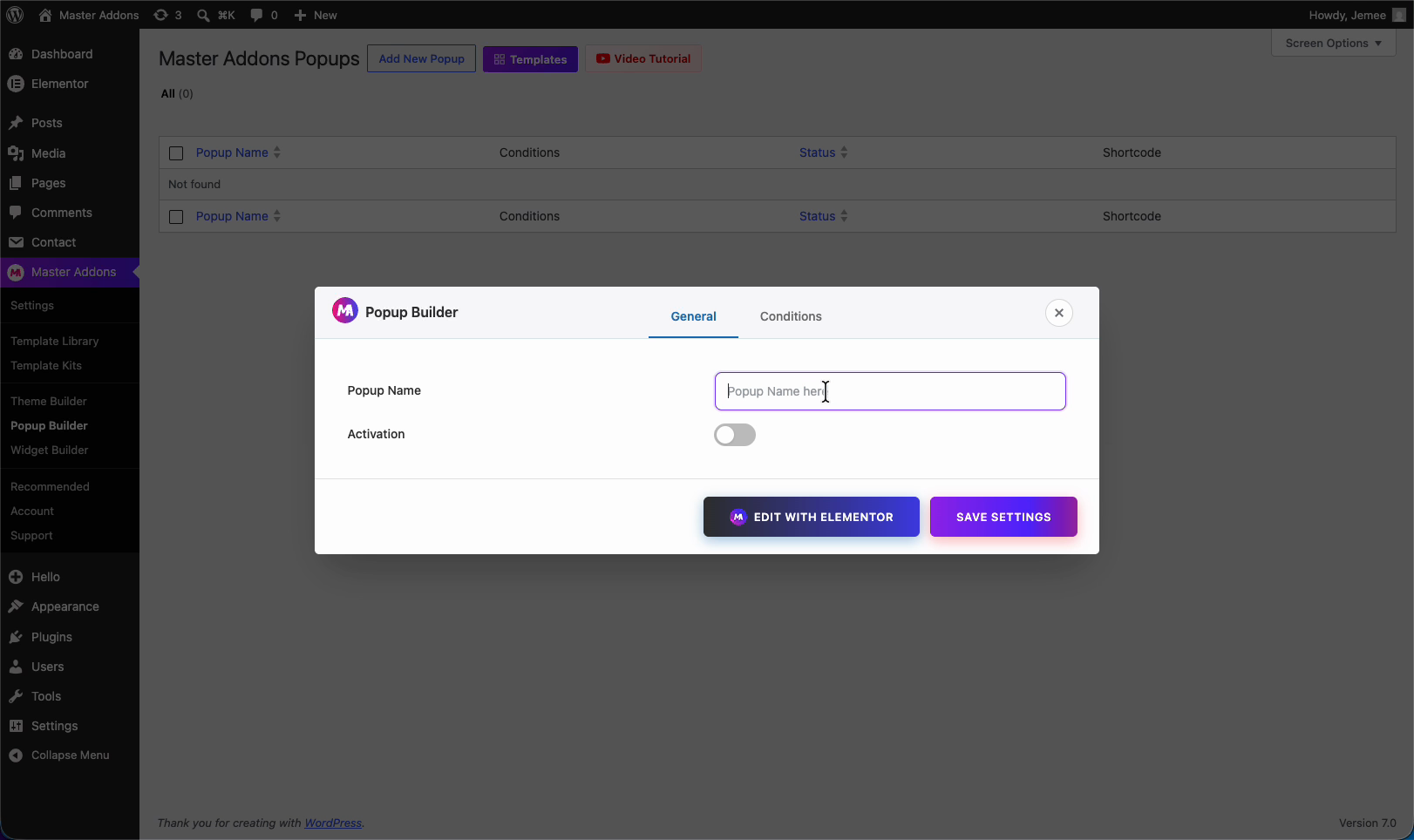
대시보드에서 다음으로 이동합니다 마스터 애드온 > 팝업 빌더 그리고 클릭하세요 새 팝업 추가. 열리는 팝업에서 a 를 입력합니다 팝업 이름 나중에 찾을 수 있도록 일반 탭에서 뒤집습니다 활성화 on 그래서 일단 당신이 끝나면 라이브로 진행됩니다.
2단계: 표시 조건을 설정합니다 #
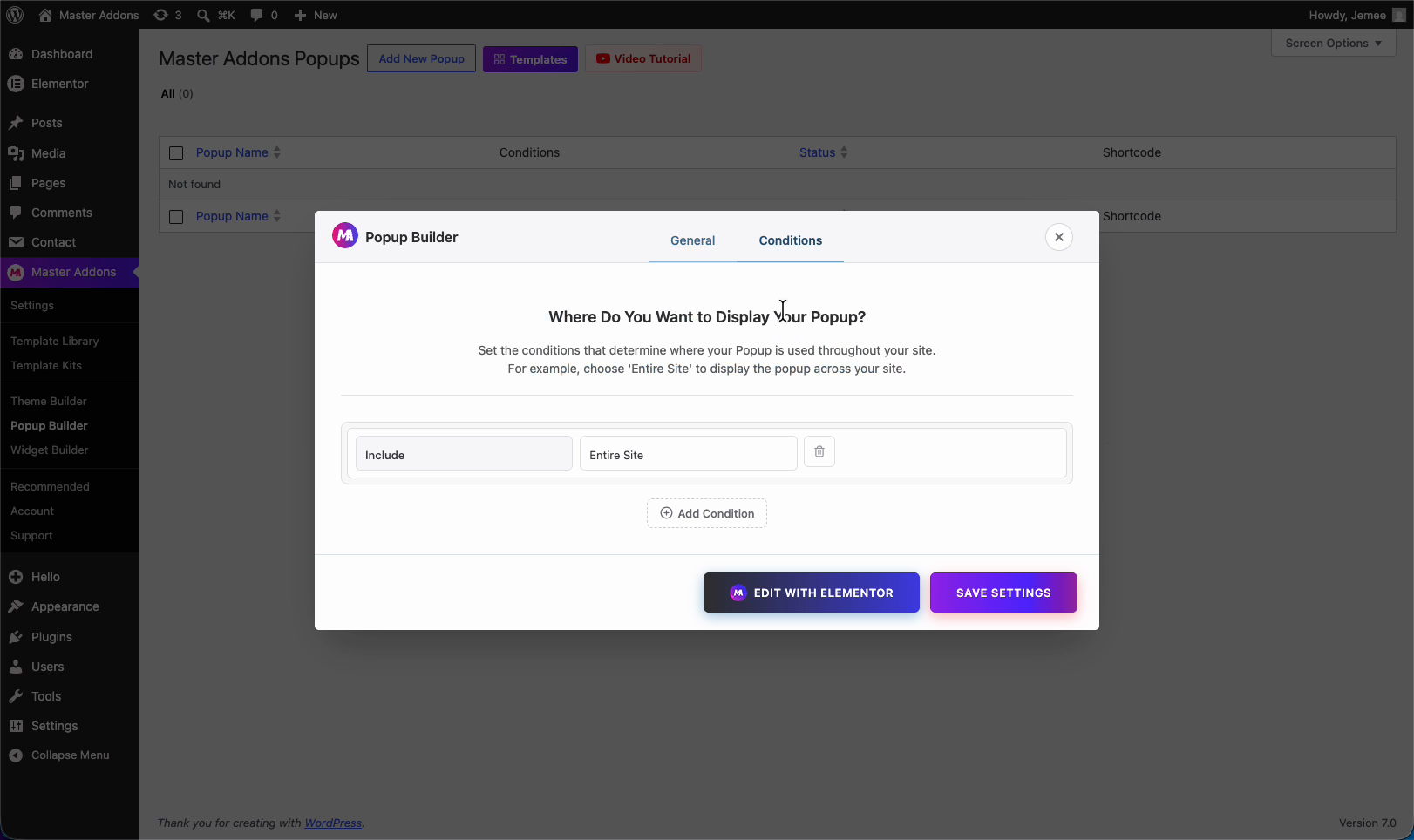
로 전환하십시오 조건 팝업이 실행되는 위치를 선택하려면 탭을 누르십시오. 조건 사용 포함하다 (여기에 표시) 그리고 제외하다 (여기선 보여주지 마세요) 규칙. Pick 포함 > 전체 사이트 모든 곳에서 실행하거나 특정 페이지를 대상으로 하고 건너뛰려는 페이지에 대해 제외 규칙을 추가하려면.
3 단계: 템플릿 라이브러리에서 팝업 가져오기 #
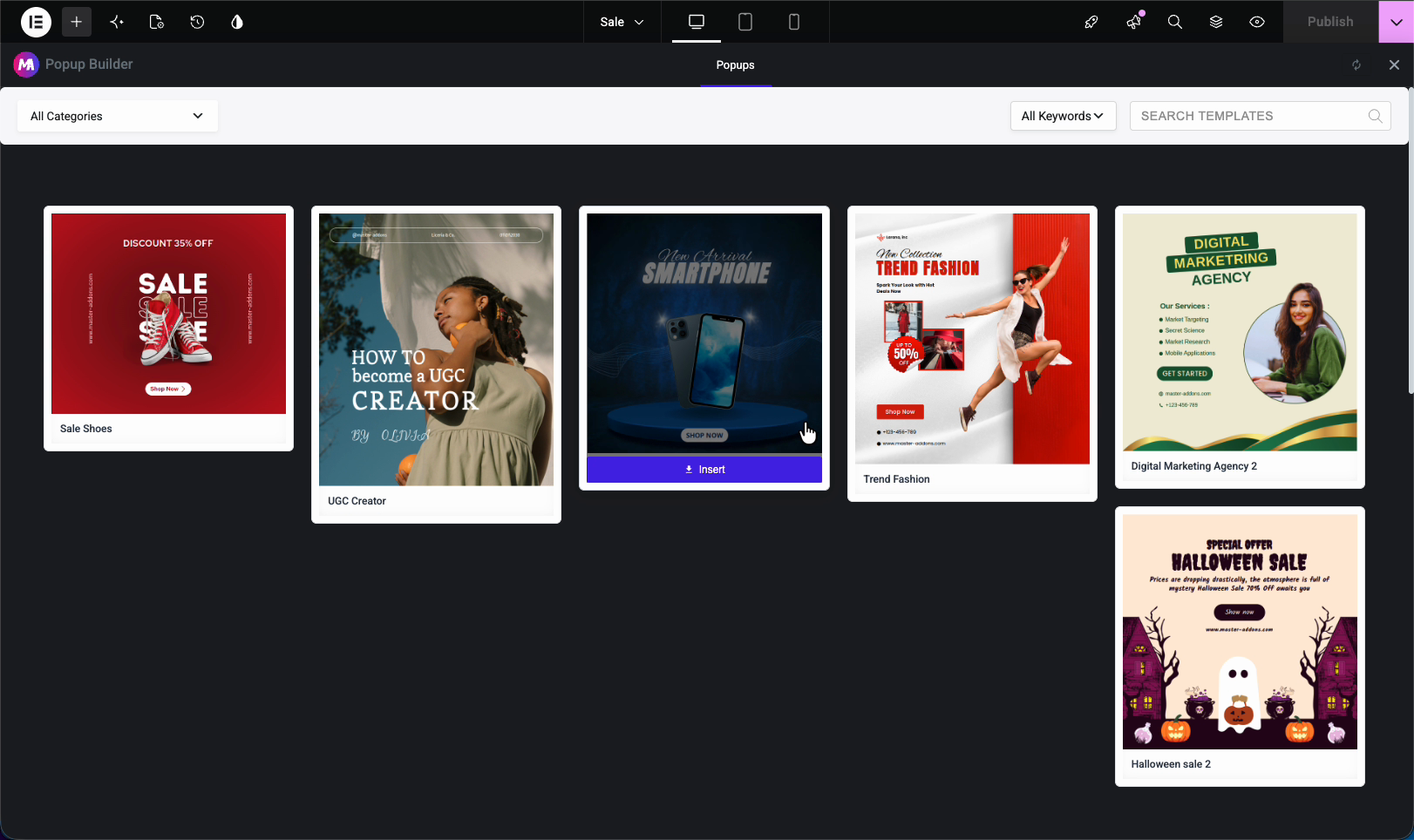
클릭 Elementor 로 편집 팝업 캔버스를 열려면. 처음부터 빌드할 수 있지만 가장 빠른 시작은 팝업입니다 템플릿 라이브러리: 열고 기성 팝업을 찾아서 누르세요 삽입 마음에 드는 것 중 하나. 여기서는 “디지털 마케팅 대행사” 템플릿을 사용하고 있습니다.
4 단계: 팝업 설정 패널을 엽니다 #
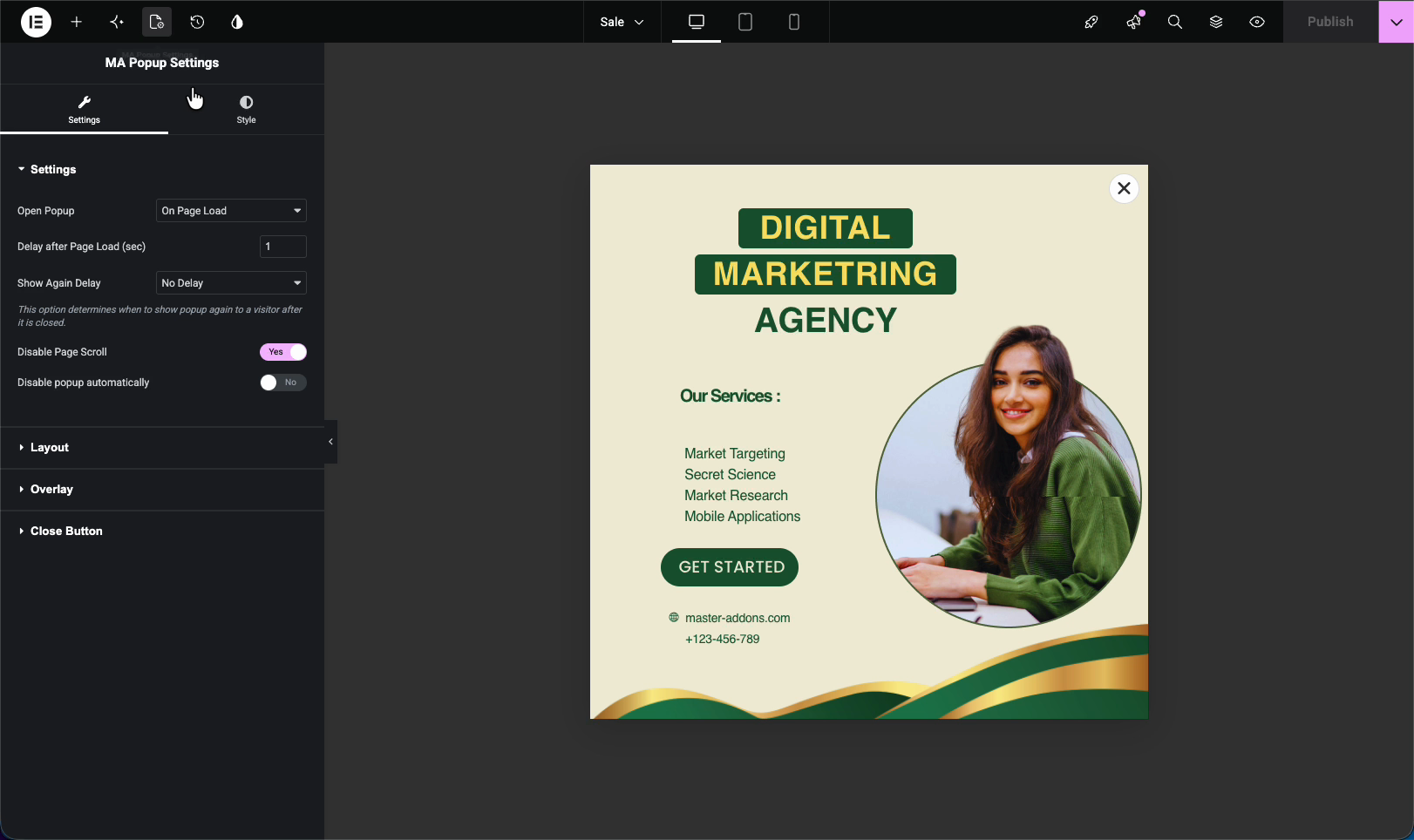
팝업이 열린 상태에서 Elementor 패널 하단의 설정 아이콘을 클릭하여 엽니다 MA 팝업 설정. 이 패널은 팝업의 동작을 제어하며,4 개의 섹션으로 분할됩니다: 설정, 레이아웃, 오버레이, 그리고 닫기 버튼.
설정 #
이 섹션에서는 팝업이 트리거되는 시기와 팝업이 다시 나타나는 빈도를 결정합니다:
- 팝업 열기페이지 로드 중, 종료 의도 또는 비활성 상태 이후와 같은 트리거입니다(참조 트리거 문서 각각에 대해)
- 페이지 로드 후 지연표시하기 전에 몇 초 동안 기다려야 합니까
- 다시 표시 지연방문자가 다시 보기까지 지연 없음부터 최대 1개월까지 또는 다시 표시하지 않음까지 얼마나 걸리나요
- 페이지 스크롤 비활성화방문자가 팝업에 집중할 수 있도록 배경을 잠급니다
- 팝업을 자동으로 비활성화합니다, 설정점 이후에는 표시를 중지합니다
레이아웃 #
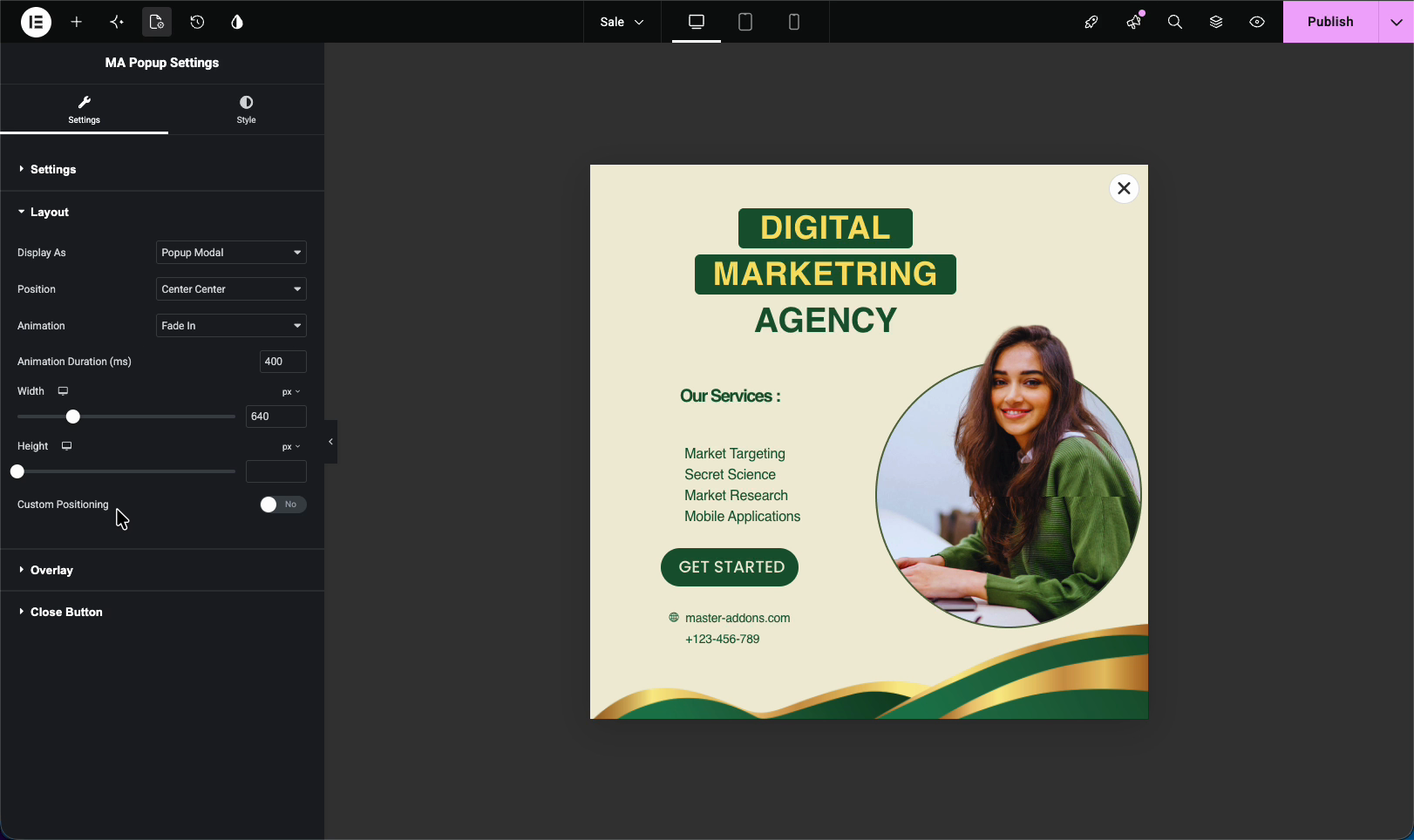
레이아웃 섹션은 팝업이 화면에서 어떻게 보이는지 제어합니다:
- 로 표시, 팝업 모달 또는 전체 화면
- 위치, 그것이 앉는 곳(센터 센터, 상단, 하단 등)
- 애니메이션 그리고 애니메이션 기간, 입구 효과와 그 속도
- 폭 그리고 높이, 팝업 크기
- 맞춤 포지셔닝당신이 그것을 필요로 할 때, 정밀한 상쇄 통제
오버레이 #
오버레이 섹션은 팝업 뒤에 있는 흐릿한 배경을 처리합니다. 오버레이를 켜거나 끄고 색상과 불투명도를 설정하고 오버레이를 클릭하면 팝업이 닫히는지 결정합니다. 어두운 오버레이는 팝업 자체에 더 많은 관심을 끌게 됩니다.
닫기 버튼 #
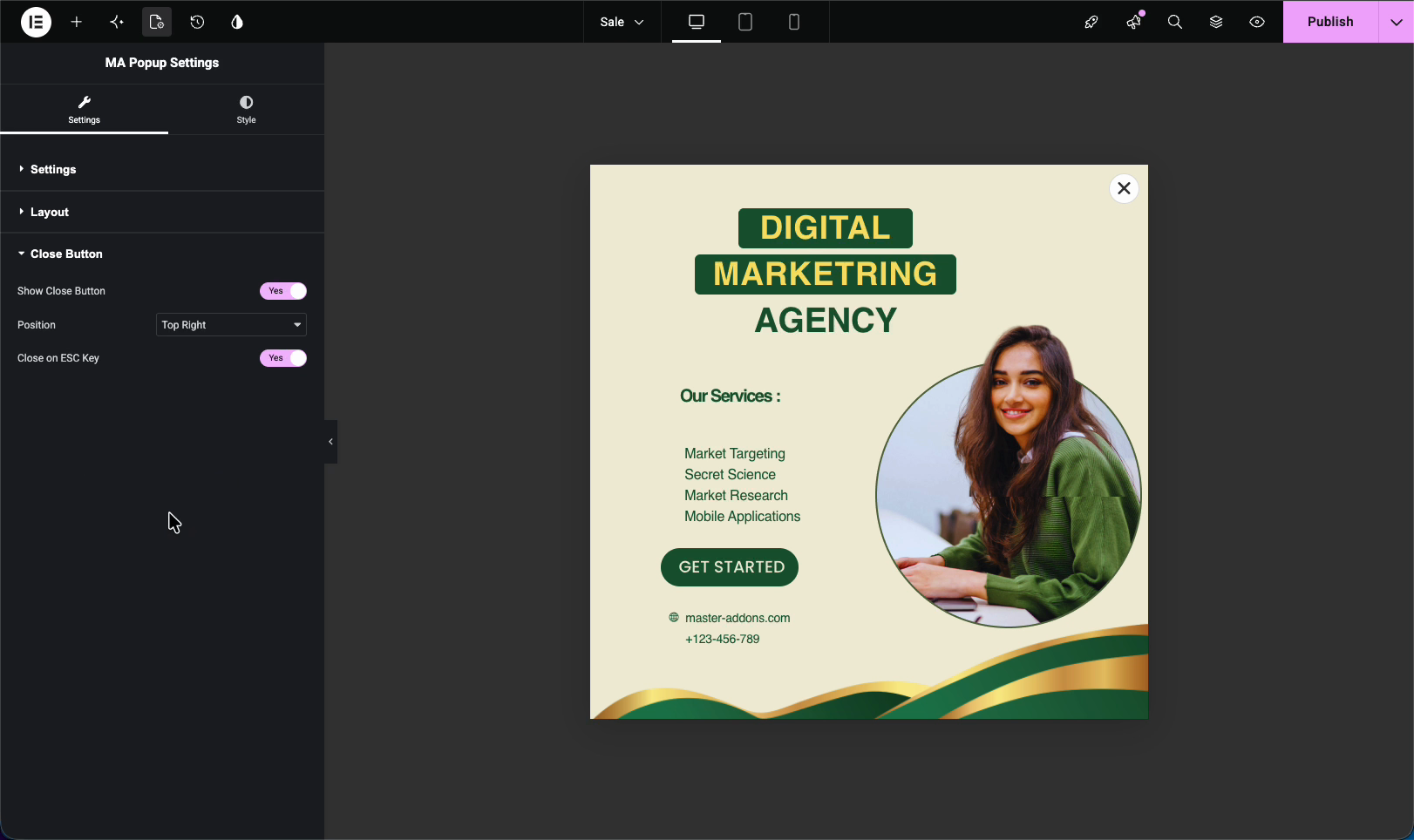
닫기 버튼 섹션은 방문자가 팝업을 해제하는 방법을 제어합니다:
- 닫기 버튼 표시, X를 켜거나 끕니다
- 위치닫기 버튼이 있는 위치(예를 들어 오른쪽 상단)입니다
- ESC 키에서 닫습니다를, 방문자가 Escape 키로 팝업을 닫게 합니다
5 단계: 저장 및 프런트 엔드에서보기 #
설정이 오른쪽으로 보이면 을 클릭합니다 출판하다 (또는 업데이트) 팝업을 저장하려면. 사이트를 열고,당신이 설정 한 트리거 및 조건에 따라 보여줍니다. 여기에 홈페이지에로드,중앙, 그 뒤에 흐리게 오버레이와.

문제 해결 #
- 팝업이 표시되지 않습니까? 확인해 보세요 활성화 켜져 있으며 해당 조건에는 보고 있는 페이지가 포함됩니다.
- 팝업이 계속 다시 나타나나요? 올리다 다시 표시 지연 그래서 방문 할 때마다 팝업되지 않습니다.
- 팝업이 너무 빨리 보여요? 증가시키다 페이지 로드 후 지연또는 트리거를 전환하여 의도를 종료하거나 비활성화된 후에 종료합니다.
자주 묻는 질문 #
Master Addons 로 팝업을 만들려면 어떻게 해야 하나요?
마스터 애드온 > 팝업 빌더로 이동하여 새 팝업 추가를 클릭하고 이름을 지정하고 조건을 설정한 다음 활성화를 켭니다. 그런 다음 Elementor 로 편집을 클릭하여 디자인하거나 템플릿을 가져오고 설정을 조정한 후 게시합니다.
팝업이 나타날 때 어디에 설정합니까?
설정 섹션 아래의 MA 팝업 설정 패널에서. 팝업 열기 옵션은 트리거를 설정하고 (페이지 로드 또는 종료 인텐트처럼), 페이지 로드 후 지연은 표시하기 전에 대기 시간을 제어합니다.
매번 팝업이 표시되지 않도록 하려면 어떻게 해야 합니까?
설정 섹션에서 다시 표시 지연 옵션을 사용합니다. 더 긴 간격으로 설정하거나 다시 표시하지 않음으로 설정하면 닫은 방문자가 모든 페이지로드에서 계속 볼 수 없습니다.
기성품 팝업 디자인을 가져올 수 있습니까?
예. Elementor 팝업 편집기 안에서 템플릿 라이브러리를 열고 팝업 템플릿을 찾아본 후 삽입을 클릭합니다. 그런 다음 브랜드에 맞게 텍스트,이미지 및 색상을 편집할 수 있습니다.
팝업 빌더용 Elementor Pro 가 필요합니까?
아니요. Master Addons Popup Builder 는 Elementor 무료 버전 위에서 실행되므로 Elementor Pro 없이도 팝업을 빌드하고 트리거할 수 있습니다.



