

的 主插件弹出生成器 elementor 弹出窗口,并控制它们显示的方式和时间,您创建弹出窗口,设置它出现的位置,设计它(或导入一个现成的),然后从弹出设置面板微调行为,本指南将贯穿整个流程并解释每个设置。
在开始之前 #
- Elementor 已安装并处于活动状态(免费版有效)
- 已安装并激活的 Elementor 主插件 (安装指南)
- 管理员访问您的 WordPress 仪表板
1步:创建一个新的弹出窗口 #
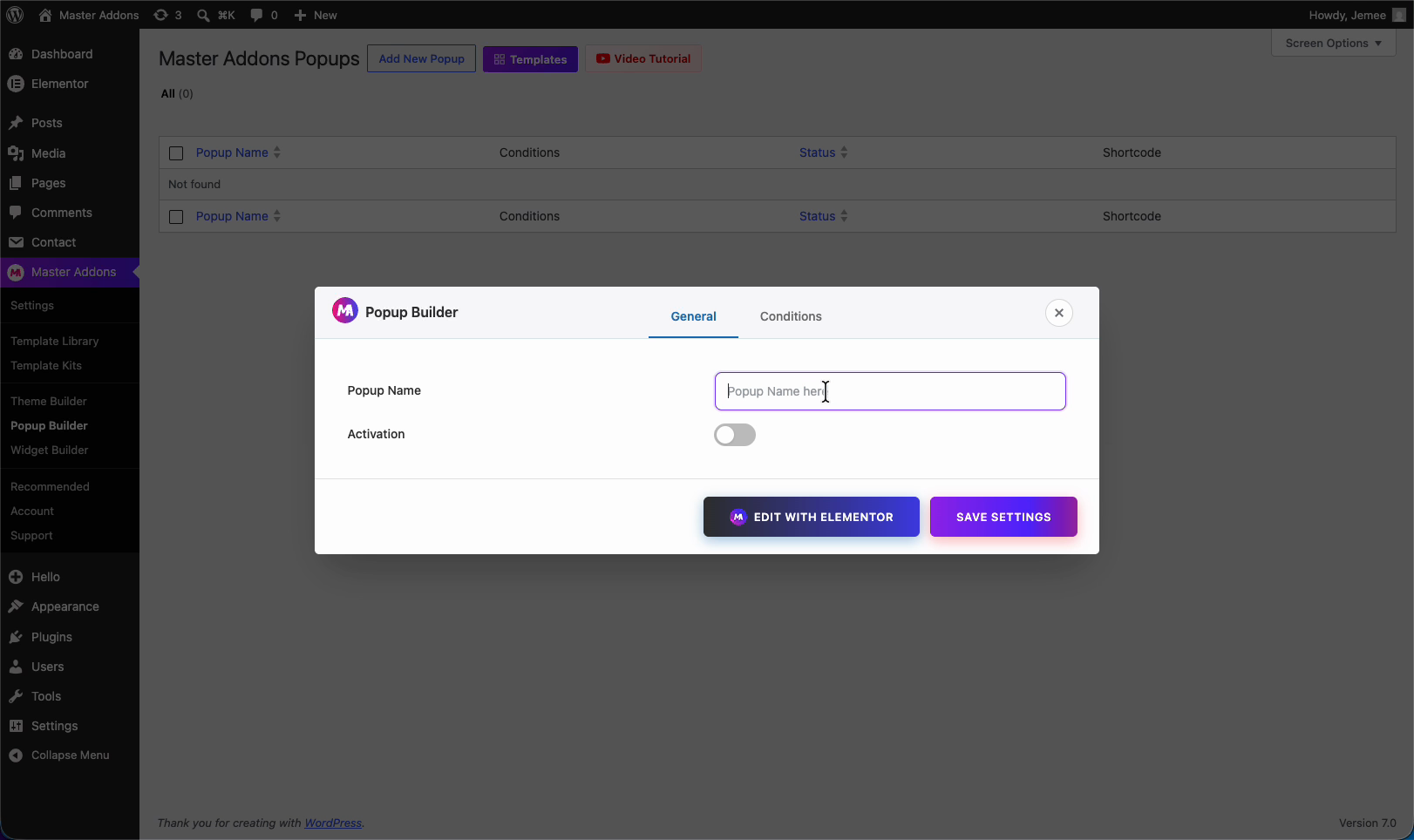
从仪表板,转到 主插件 > 弹出生成器 然后单击 添加新弹出窗口。在打开的弹出窗口中,键入 a 弹出名称 在常规选项卡上,以便稍后找到它,然后翻转 激活 所以一旦完成它就会上线。
步骤 2:设置显示条件 #
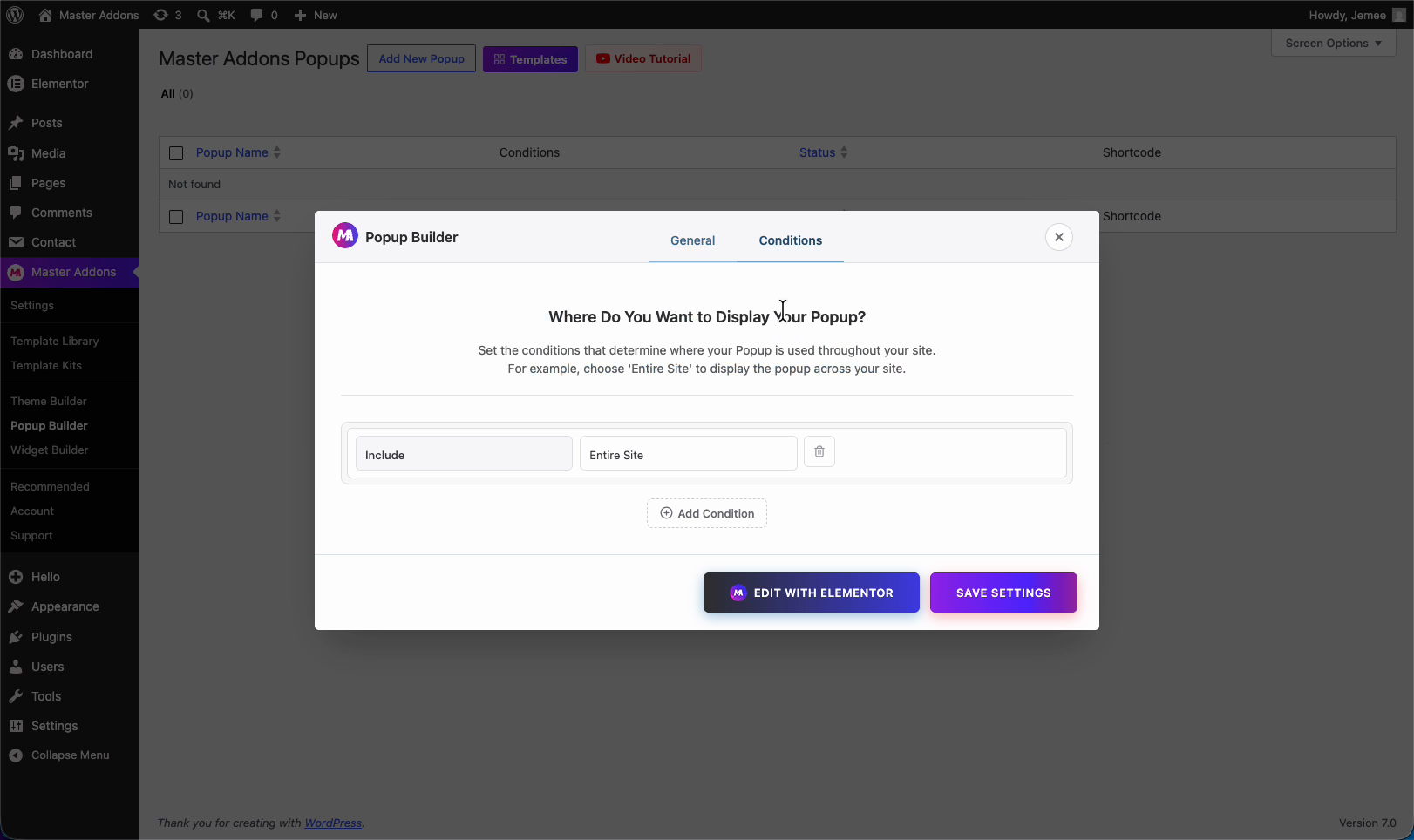
切换到 条件 tab来选择弹出窗口运行的位置条件使用 包括 (显示在这里)和 排除 (不要在这里显示)规则。挑选 包括 > 整个网站 要在任何地方运行它,或针对特定页面,并为您想要跳过的任何页面添加排除规则。
3步:从模板库导入一个弹出窗口 #
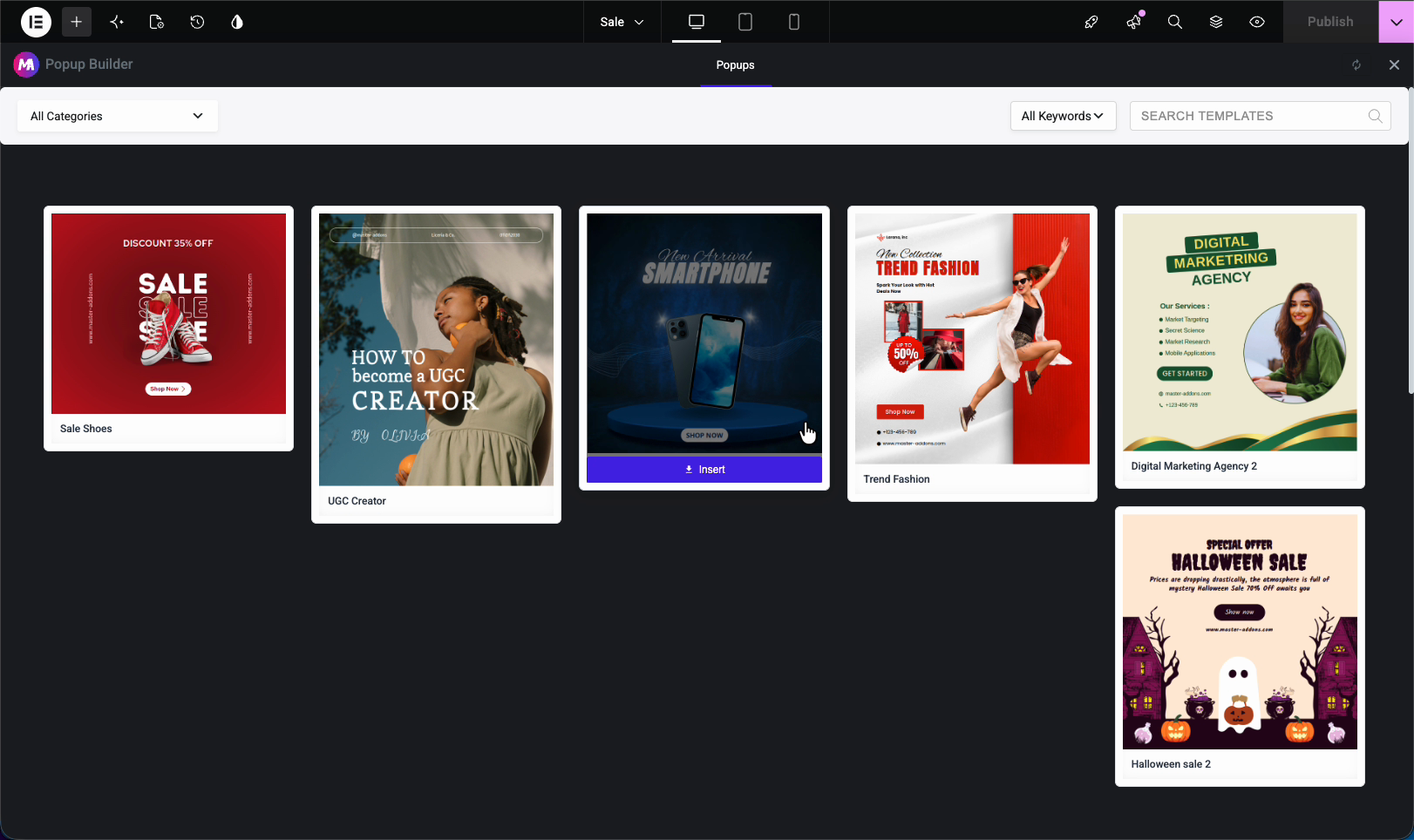
单击 使用元素器编辑 打开弹出画布。您可以从头开始构建,但最快的启动是弹出 模板库:打开它,浏览现成的弹出窗口,然后点击 插入 on 一个你喜欢。这里我们使用的是“数字营销代理”模板。
4步:打开弹出设置面板 #
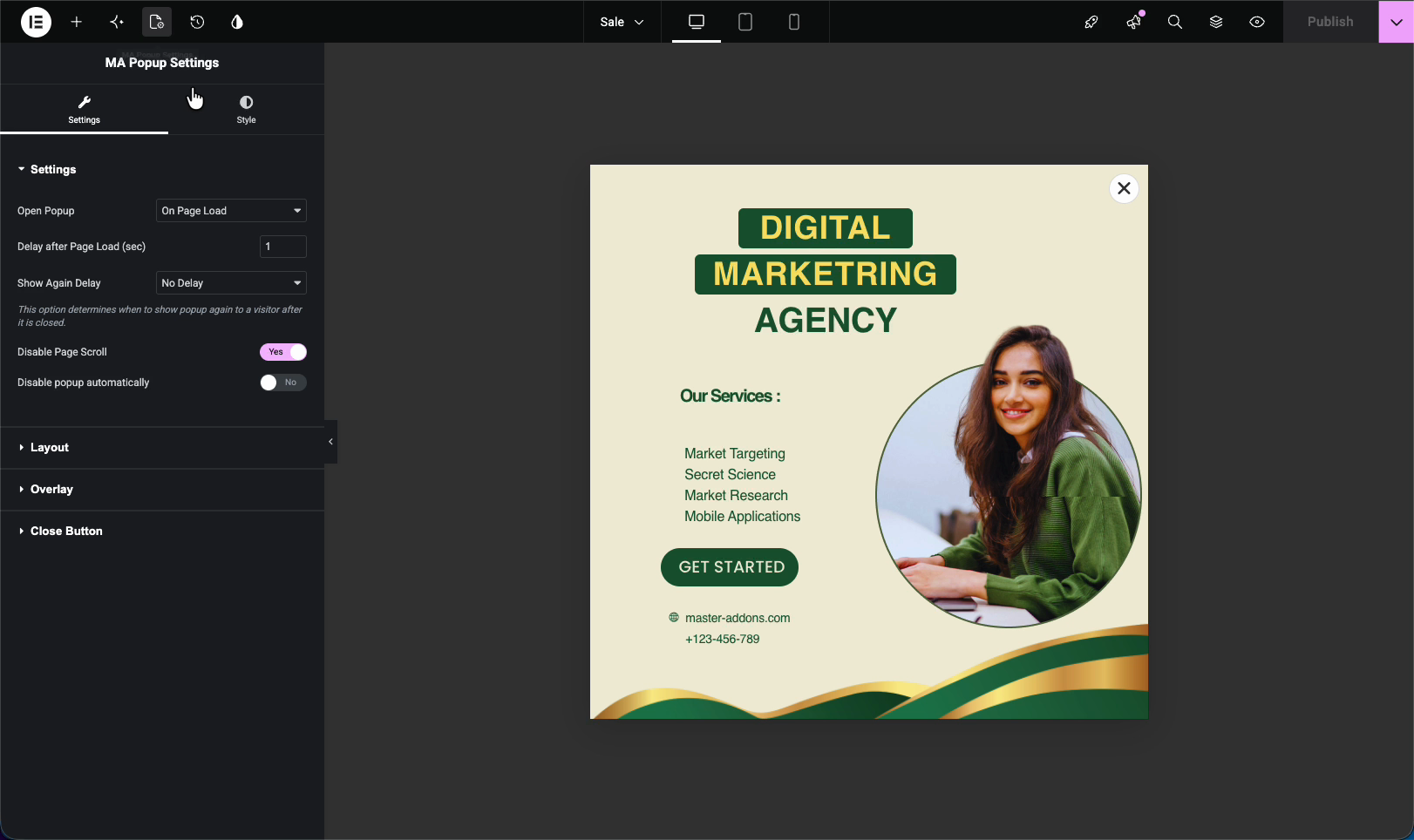
打开弹出窗口后,单击 Elementor 面板底部的设置图标即可打开 MA 弹出设置。此面板控制弹出的行为, 它被分成四个部分: 设置, 布局, 叠加、和 关闭按钮.
设置 #
本节决定弹出窗口何时触发以及返回的频率:
- 打开弹出窗口触发器,例如页面加载、退出意图或不活动后(请参阅) 触发文档 为(每一个)
- 页面加载后延迟、等待多少秒后显示
- 再次显示延迟、访客再次看到它之前多长时间,从不延迟长达 1 个月,或不要再次显示
- 禁用页面滚动的,锁定背景,这样访问者就会专注于弹出窗口
- 自动禁用弹出窗口、设定点后停止显示
布局 #
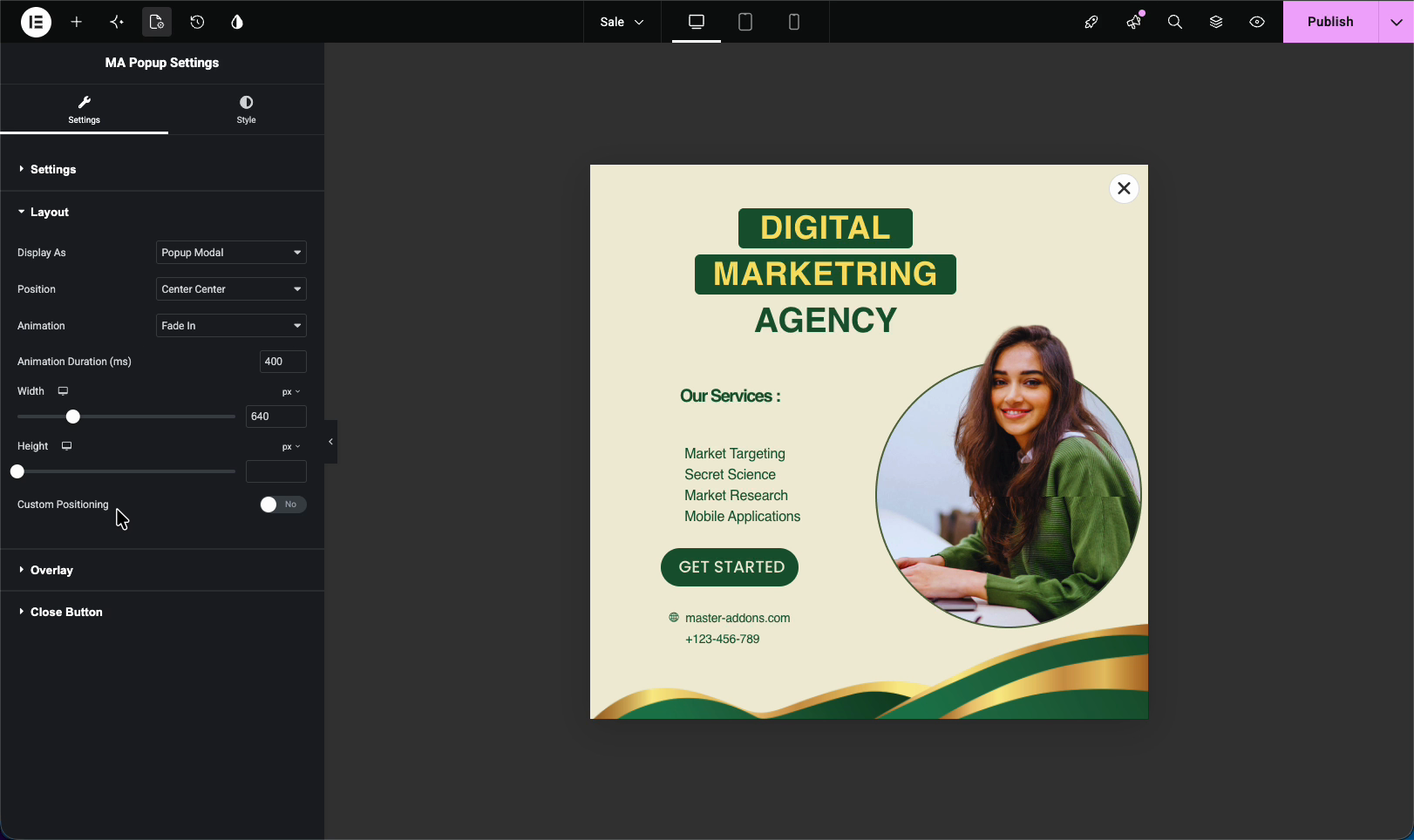
"布局"部分控制弹出窗口在屏幕上的外观:
- 显示为、弹出模式或全屏
- 位置、它所在的位置(中心中心、顶部、底部等)
- 动画 並 动画持续时间的、入口效应及其速度
- 宽度 並 高度的,弹出大小
- 定制定位、需要时进行精细偏移控制
叠加 #
Overlay 部分处理弹出窗口后面的调光背景,打开或关闭覆盖,设置其颜色和不透明度,并决定点击覆盖是否关闭弹出窗口,较暗的覆盖会吸引更多对弹出窗口本身的关注。
关闭按钮 #
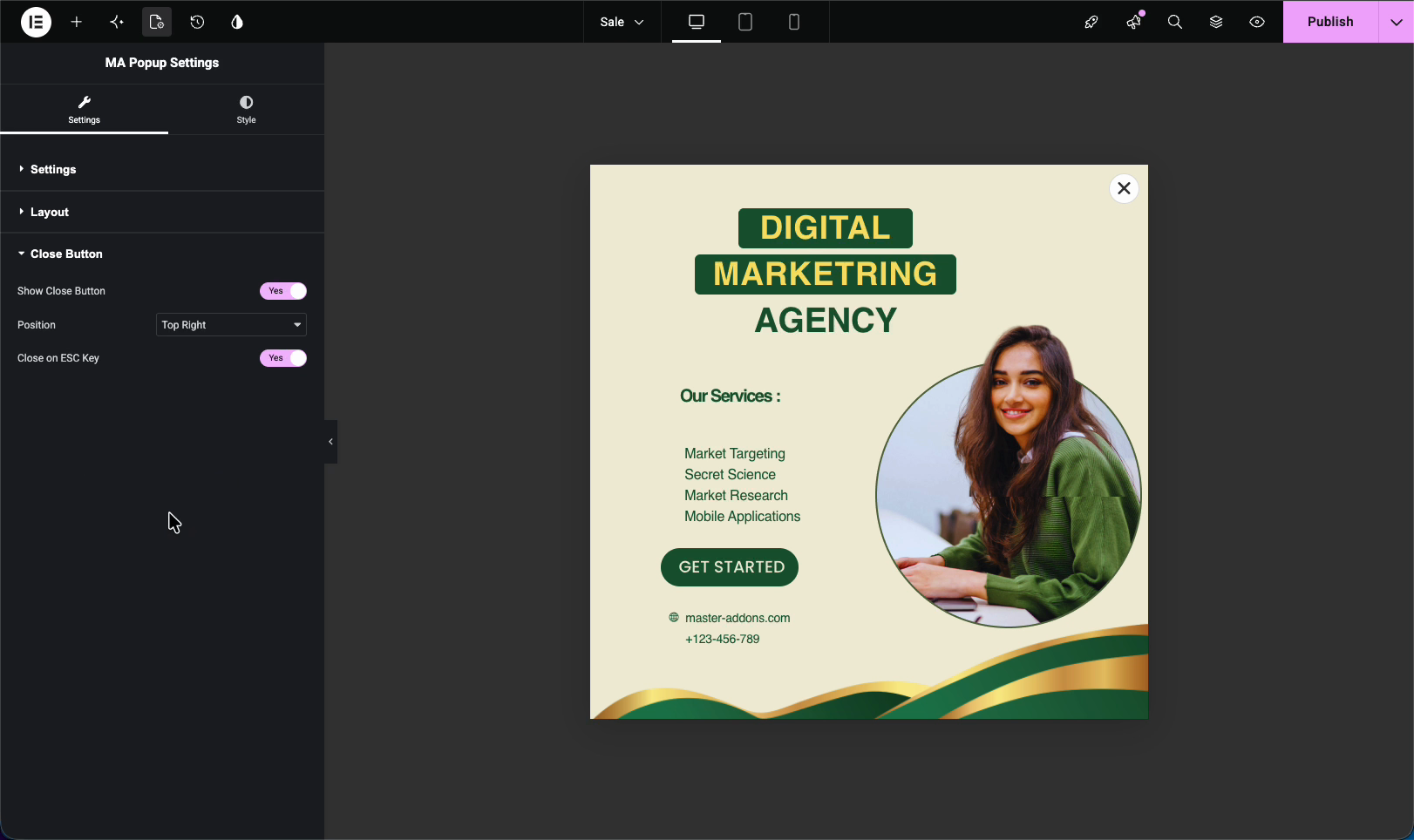
"关闭按钮"部分控制访问者如何驳回弹出窗口:
- 显示关闭按钮、打开或关闭 X
- 位置的,关闭按钮所在的位置(例如,右上角)
- 关闭 ESC 密钥、让访问者用escape键关闭弹出窗口
第 5 步:保存并查看前端 #
当设置看起来正确时,单击 发表 (或更新)保存弹出窗口打开你的站点,它根据你设置的触发和条件显示,在这里它加载到主页上,居中,后面是暗淡的覆盖。

故障排除 #
- 弹出窗口未显示? 检查一下 激活 is on,并且它的条件包括您正在查看的页面。
- Popup 不断重现? 提高 再次显示延迟 所以每次访问时它都不会弹出。
- 弹出窗口显示太快? 增加 页面加载后延迟(或)关闭触发器退出意图或处于不活动状态后。
常见问题 #
如何使用主插件创建弹出窗口?
到主插件 > 弹出生成器,单击添加新弹出,命名,设置条件,然后打开激活,然后单击Elementor编辑设计或导入模板,调整设置,发布。
当弹出窗口出现时我在哪里设置?
在"设置部分下的"MA弹出设置面板中"打开弹出选项设置触发器(如"页面加载或退出意图),而"页面加载后的延迟控制它等待多长时间才能显示。
如何阻止每次弹出窗口显示?
在设置部分使用再次显示延迟选项,将其设置为更长的间隔,或者设置为不要再次显示,因此关闭它的访问者不会在每个页面加载中一直看到它。
我可以导入现成的弹出设计吗?
是。Elementor弹出编辑器内部,打开模板库,浏览弹出模板,点击插入,然后可以编辑文本、图像和颜色,以匹配您的品牌。
我需要用于弹出生成器的 Elementor Pro 吗?
号主插件弹出构建器运行在免费版本的Elementor之上,因此您无需Elementor Pro即可构建和触发弹出。


