

Le Créateur de fenêtres contextuelles Master Addons vous permet de créer des popups Elementor et de contrôler comment et quand ils s'affichent Vous créez la popup, définissez où elle apparaît, la concevez (ou importez une toute prête), puis affinez le comportement à partir du panneau de paramètres contextuels Ce guide parcourt tout le flux et explique chaque paramètre.
Avant de commencer #
- Elementor installé et actif (la version gratuite fonctionne)
- Modules complémentaires principaux pour Elementor installés et actifs (guide d'installation)
- Accès administrateur à votre tableau de bord WordPress
Étape 1 : Créer une nouvelle pop-up #
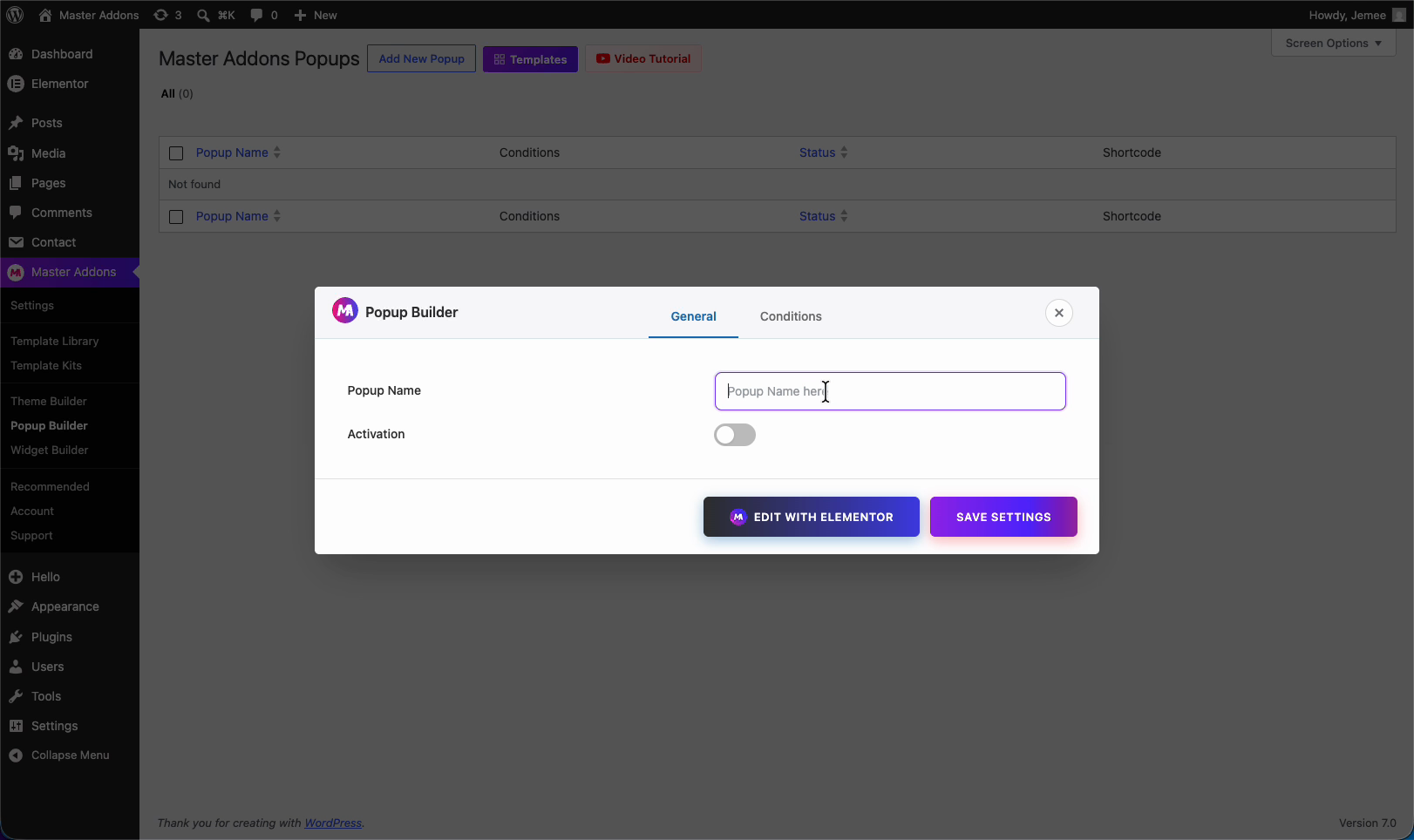
Depuis votre tableau de bord, rendez-vous sur Modules complémentaires principaux > Popup Builder et cliquez Ajouter Nouveau Popup. Dans la fenêtre contextuelle qui s'ouvre, tapez a Nom de la pop-up dans l'onglet Général pour pouvoir le trouver plus tard, puis retourner mise en marche ainsi ça passe en direct une fois que vous avez fini.
Étape 2 : Définissez les conditions d'affichage #
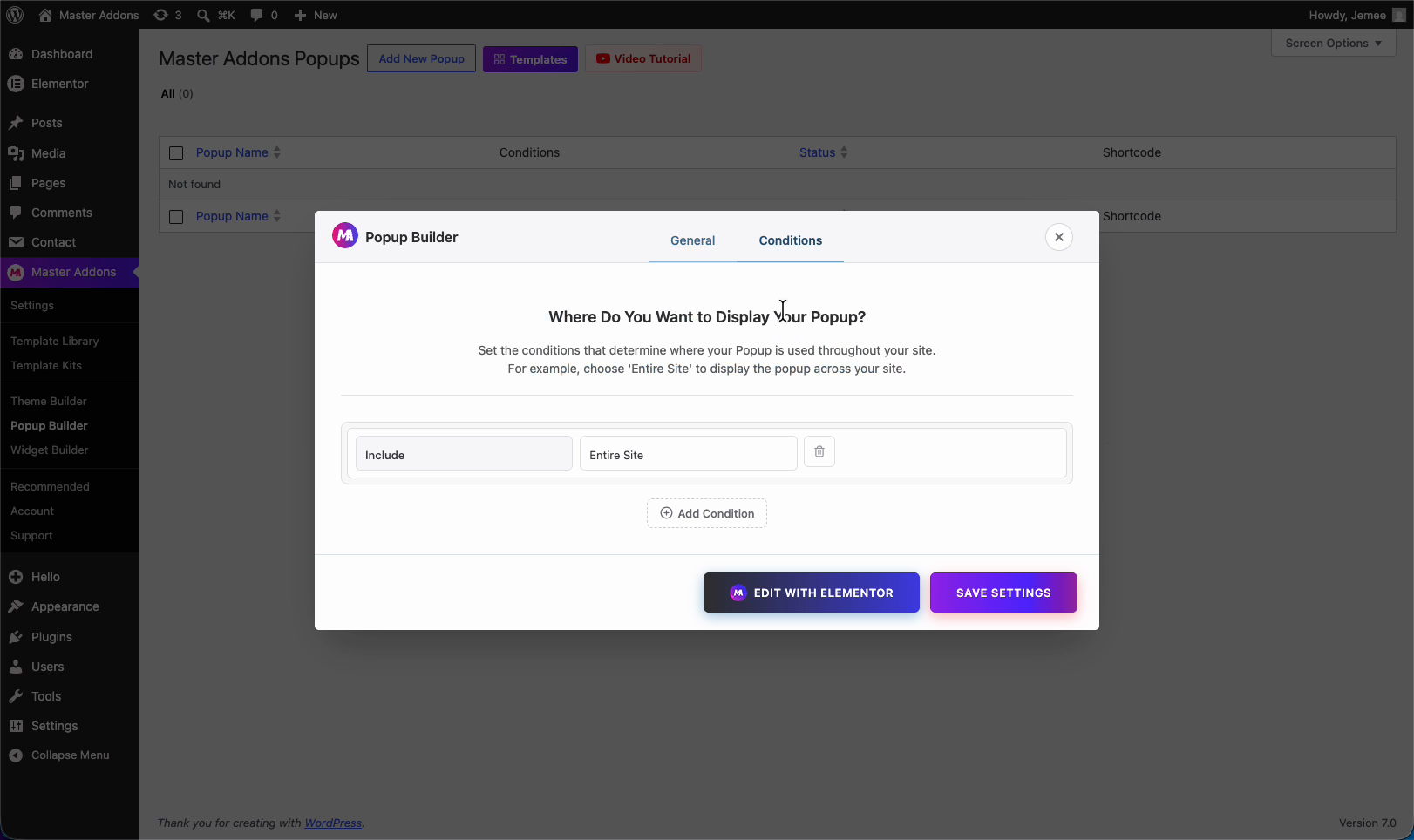
Passer au conditions onglet pour choisir où s'exécute la popup. Conditions d'utilisation Inclure (montrer ici) et Exclure (ne montre pas ici) règles. Choisir Inclure > Site entier pour l'exécuter partout ou cibler des pages spécifiques, et ajoutez une règle d'exclusion pour toute page que vous souhaitez ignorer.
Étape 3 : Importez une fenêtre contextuelle depuis la bibliothèque de modèles #
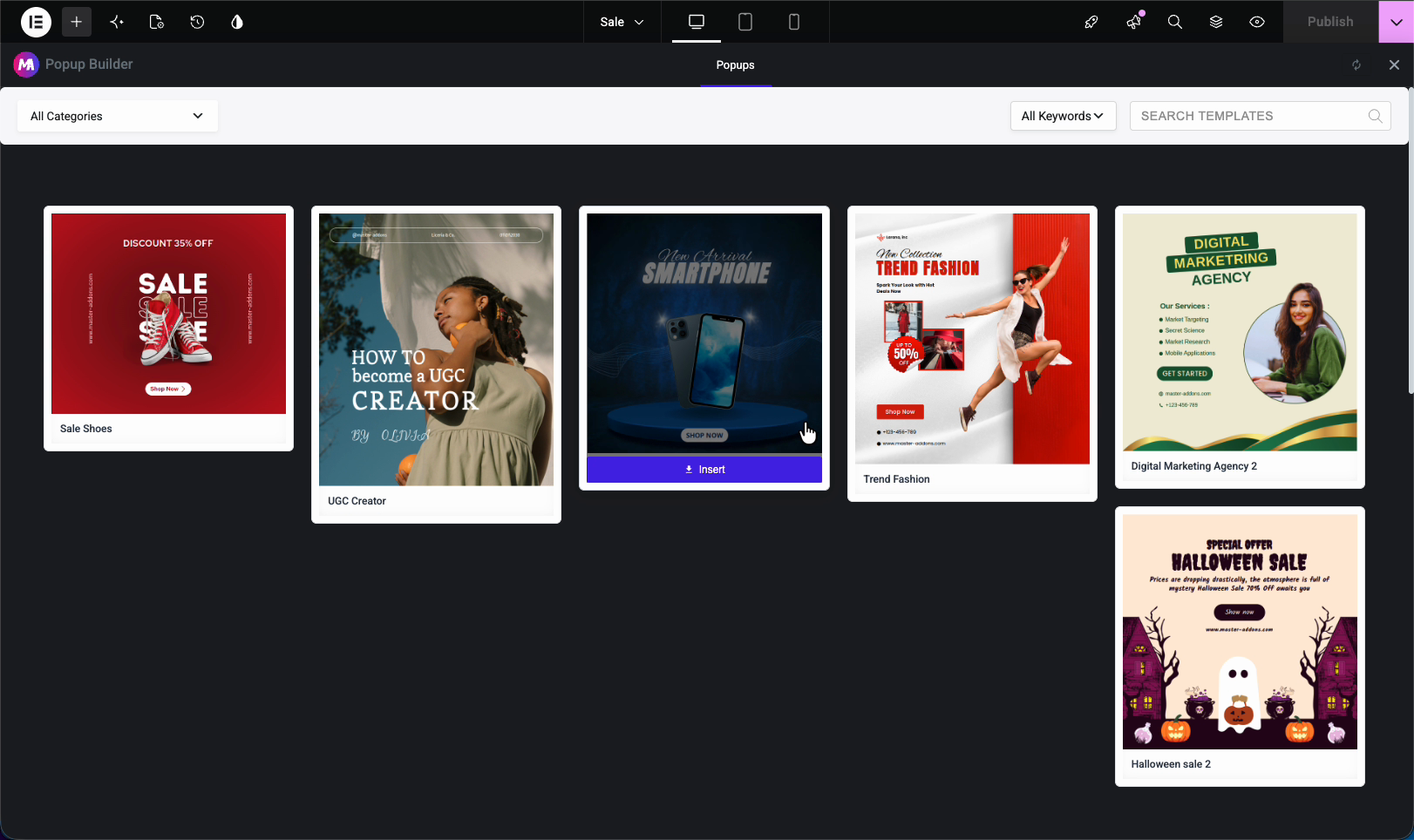
Cliquez Modifier avec Elementor pour ouvrir le canevas popup Vous pouvez construire à partir de zéro, mais le démarrage le plus rapide est le popup bibliothèque de modèles: ouvrez-le, parcourez les popups prêts à l'emploi et appuyez sur Insérer sur un que vous aimez Ici, nous utilisons un modèle de” de l'agence de marketing numérique.
Étape 4 : Ouvrez le panneau Paramètres contextuels #
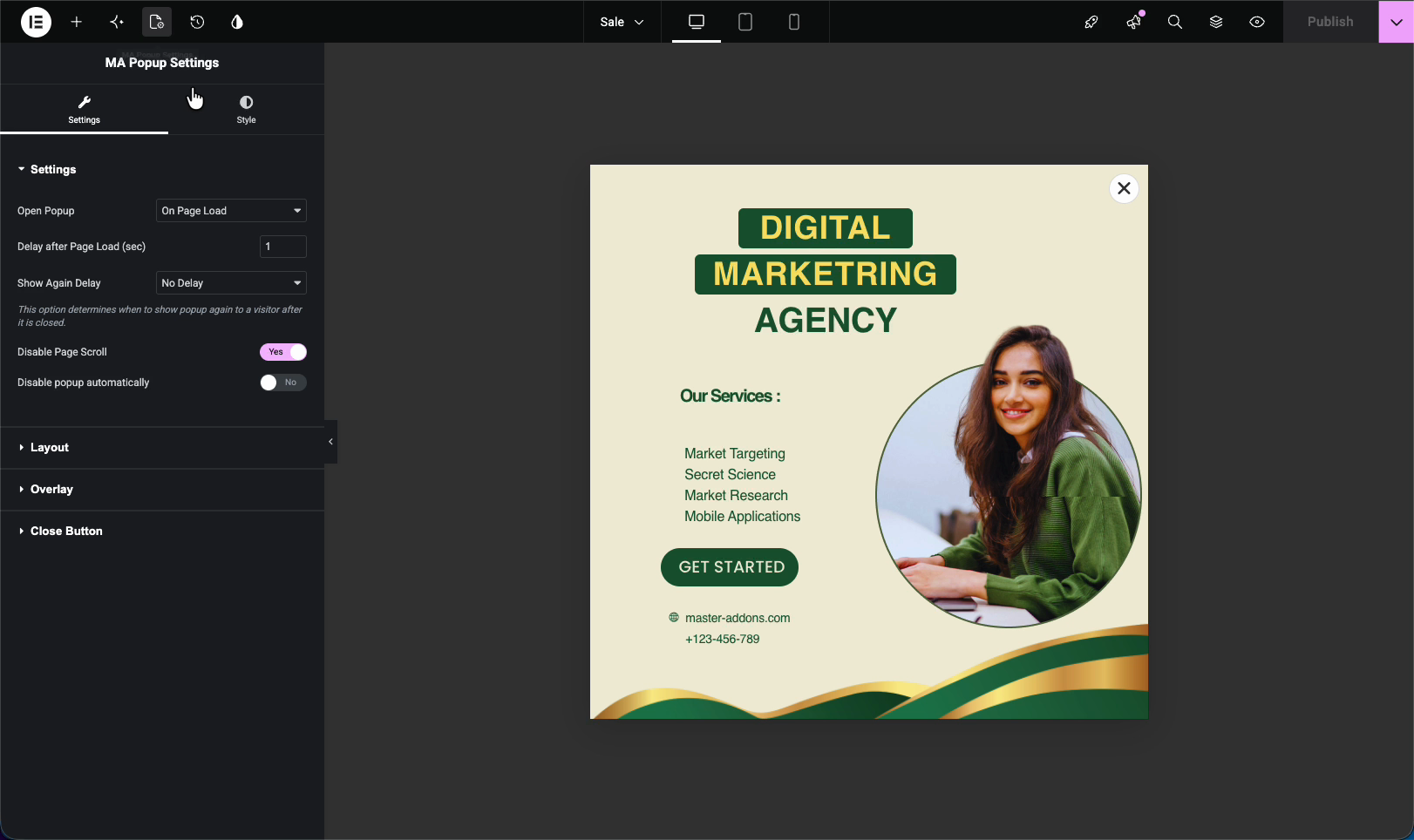
Une fois la fenêtre contextuelle ouverte, cliquez sur l'icône de paramètres en bas du panneau Élémenteur pour l'ouvrir Paramètres contextuels MA. Ce panneau contrôle le comportement de la popup, et il est divisé en quatre sections : Paramètres, Disposition, Surcouche, et Fermer le bouton.
Paramètres #
Cette section décide quand la fenêtre contextuelle se déclenche et à quelle fréquence elle revient :
- Ouvrir Popup(en), le déclencheur, tel que Sur le chargement de la page, intention de sortie ou après inactivité (voir le déclenchez docs pour chacun)
- Retard après chargement de la page, combien de secondes attendre avant de montrer
- Afficher à nouveau le retardcombien de temps avant qu'un visiteur ne le revoie, de No Delay à 1 Month, ou Do Not Show Again
- Désactiver le défilement de page1, verrouillez l'arrière-plan pour que les visiteurs se concentrent sur la fenêtre contextuelle
- Désactivez Popup automatiquement1, arrêtez de l'afficher après un point de consigne
Disposition #
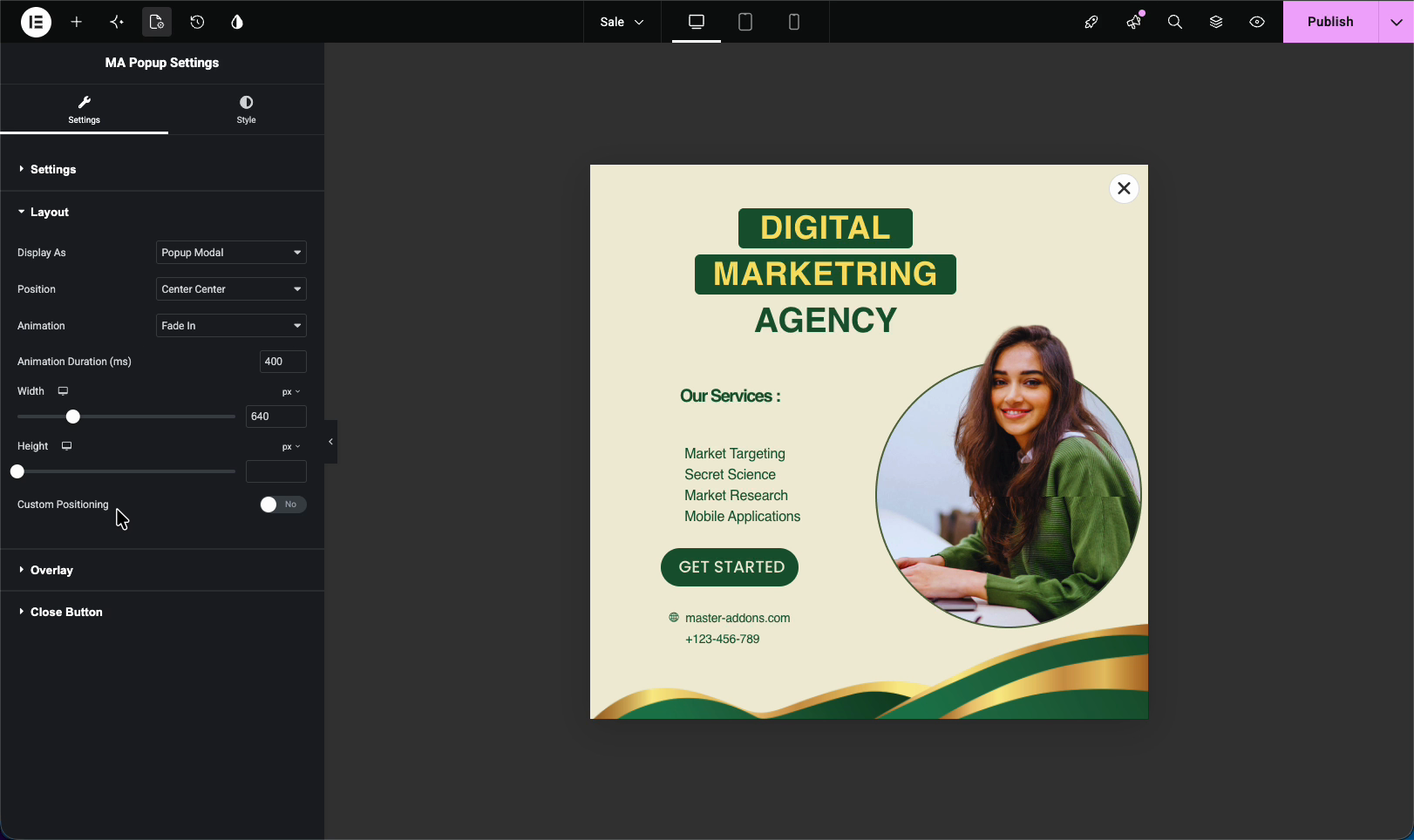
La section Mise en page contrôle l'apparence de la fenêtre contextuelle à l'écran :
- Afficher sous, Popup Modal ou Plein écran
- poste(Centre central, haut, bas, etc.)
- animation et Durée d'animation1, l'effet d'entrée et sa vitesse
- Largeur et Hauteur, la taille de la fenêtre contextuelle
- Positionnement personnalisé, contrôle de décalage fin quand vous en avez besoin
Surcouche #
La section Superposition gère l'arrière-plan atténué derrière la fenêtre contextuelle Allumez ou désactivez la superposition, définissez sa couleur et son opacité et décidez si cliquer sur la superposition ferme la fenêtre contextuelle. Une superposition plus sombre attire davantage l’attention sur la fenêtre contextuelle elle-même.
Fermer le bouton #
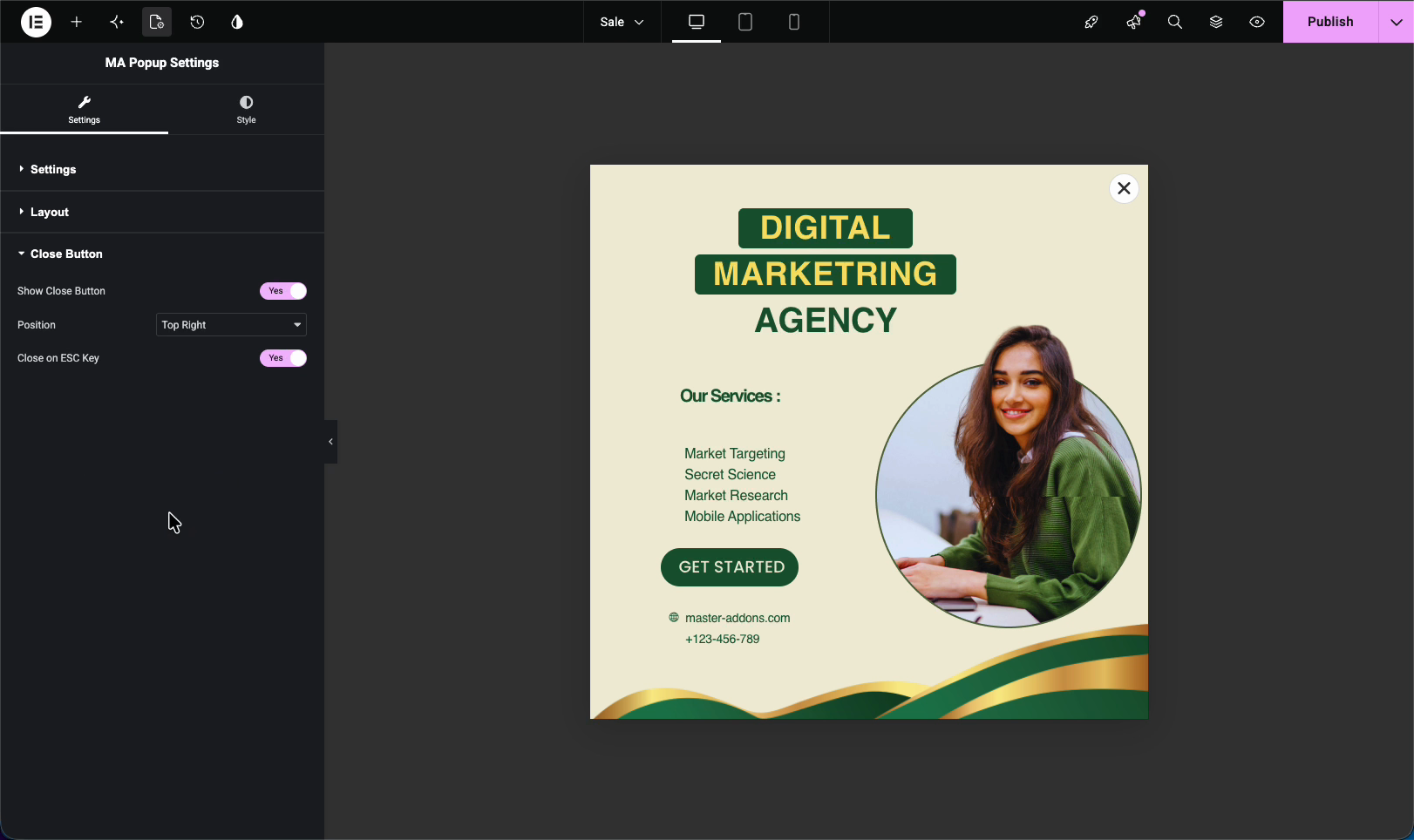
La section Fermer le bouton contrôle la façon dont les visiteurs rejettent la fenêtre contextuelle :
- Afficher le bouton Fermer, activez ou désactivez le X
- poste(en), où se trouve le bouton de fermeture (par exemple, en haut à droite)
- Fermer sur la clé ESC(en), laissez les visiteurs fermer la fenêtre contextuelle avec la touche Échapper
Étape 5 : Enregistrer et afficher sur le front-end #
Lorsque les paramètres semblent corrects, cliquez sur Publier (ou Update) pour enregistrer la popup. Ouvrez votre site, et il s'affiche en fonction du déclencheur et des conditions que vous avez définies Ici, il se charge sur la page d'accueil, centré, avec la superposition atténuée derrière.

Dépannage #
- Popup ne se présente pas? Vérifiez que mise en marche est allumé et que ses conditions incluent la page que vous consultez.
- Popup ne cesse de réapparaître? Augmentez le Afficher à nouveau le retard donc ça n'apparaît pas à chaque visite.
- Popup montre trop vite? Augmenter Retard après chargement de la page(ou changez le déclencheur pour quitter l'intention ou après l'inactivité.
Foire aux questions #
Comment créer un popup avec Master Addons ?
Accédez à Modules complémentaires principaux > Popup Builder, cliquez sur Ajouter une nouvelle fenêtre contextuelle, nommez-la, définissez les conditions et activez l'activation. Ensuite, cliquez sur Modifier avec Elementor pour la concevoir ou importer un modèle, ajustez les paramètres et publiez.
Où puis-je définir quand la popup apparaît ?
Dans le panneau Paramètres contextuels MA sous la section Paramètres L'option Ouvrir la fenêtre contextuelle définit le déclencheur (comme Chargement de la page ou intention de sortie), et Retarder après Chargement de la page contrôle combien de temps il attend avant d'afficher.
Comment empêcher la popup de s'afficher à chaque fois ?
Utilisez l'option Afficher à nouveau le délai dans la section Paramètres Réglez-le sur un intervalle plus long, ou pour Ne plus afficher, afin qu'un visiteur qui l'a fermé ne continue pas à le voir sur chaque chargement de page.
Puis-je importer un design popup prêt à l'emploi ?
Oui. À l'intérieur de l'éditeur contextuel Elementor, ouvrez la bibliothèque de modèles, parcourez les modèles contextuels et cliquez sur Insérer. Vous pouvez ensuite modifier le texte, les images et les couleurs pour qu'ils correspondent à votre marque.
Ai-je besoin d'Elementor Pro pour le Popup Builder ?
Non. Le Master Addons Popup Builder fonctionne sur la version gratuite d'Elementor, vous pouvez donc créer et déclencher des popups sans Elementor Pro.


