

جدول المحتويات
لا يتضمن Free Elementor أداة إنشاء منبثقة. يعد Popup Builder إحدى ميزات Elementor Pro. للحصول على النوافذ المنبثقة دون الدفع مقابل Pro، قم بتثبيت الإصدار المجاني ماستر الإضافات المنبثقة منشئ، صمم النافذة المنبثقة داخل محرر Elementor العادي، وقم بتعيينها لفتحها عند تحميل الصفحة، ثم قم بالنشر. هذا المسار مجاني، ويعمل على الإصدار المجاني من Elementor، ويستغرق حوالي خمس دقائق.
يتناول هذا الدليل الأمر برمته، مع لقطات شاشة تم التقاطها على Elementor 4.2.4 وMaster Addons 3.2. ويغطي أيضًا الأجزاء التي تتخطاها معظم البرامج التعليمية: المشغلات المجانية بالفعل، وكيفية الاحتفاظ بالنافذة المنبثقة من كل صفحة عندما يكون استهداف الصفحة ميزة احترافية، وواجهة برمجة تطبيقات JavaScript التي تحل محلها elementorProFrontend.modules.popup.showPopup عندما لا يكون لديك Pro.
هل يحتوي Elementor free على منشئ منبثق؟
يأتي منشئ النوافذ المنبثقة الخاص بـ No. Elementor مزودًا بـ Elementor Pro فقط. قم بتثبيت Elementor مجانًا ولا يوجد عنصر النوافذ المنبثقة في أي مكان في القائمة، و elementor/popup/show الحدث غير موجود على الصفحة.
لديك ثلاث طرق للخروج:
| خيار | منشئ النوافذ المنبثقة؟ | تكلفة | أداة التصميم |
|---|---|---|---|
| العنصر (مجاني) | لا | حر | غير متاح |
| إليمنتور برو | نعم | مدفوعة سنويا | محرر العنصر |
| الإضافات الرئيسية (مجانية) | نعم | حر | محرر العنصر |
| البرنامج المساعد المنبثق المستقل | نعم | عادة فريميوم | واجهته الخاصة |
الإضافات الرئيسية هي الخيار الذي يتم تناوله هنا لأن النافذة المنبثقة مدمجة في نفس لوحة Elementor التي تستخدمها بالفعل، لذلك لا يوجد محرر ثانٍ لتتعلمه. إنه مكون إضافي مجاني على WordPress.org قيد التشغيل 30،000+ موقعويأتي Popup Builder مع التنزيل المجاني.
إذا كنت تفضل مقارنة عدة أدوات أولاً، فإننا نحتفظ بتقرير منفصل عن أفضل المكونات الإضافية لمنشئ النوافذ المنبثقة لـ WordPress.
ما يقدمه لك منشئ النوافذ المنبثقة المجاني بالفعل
تم فحص التقسيم أدناه بالتحكم عن طريق التحكم في البرنامج المساعد، حتى تتمكن من معرفة أين يتوقف الإصدار المجاني قبل البدء في البناء.
| ميزة | حر | ماستر أدونز برو |
|---|---|---|
| النوافذ المنبثقة غير محدودة | نعم | نعم |
| التصميم في محرر Elementor | نعم | نعم |
| 25 قالبًا منبثقًا جاهزًا | نعم | نعم |
| مشغل تحميل الصفحة، مع تأخير في ثوانٍ | نعم | نعم |
| عند النقر، عند التمرير، عند التمرير إلى العنصر، الخروج من النية، بعد عدم النشاط، مخصص | لا | نعم |
| التخطيط: مشروط، شريط الإشعارات، ملء الشاشة | نعم | نعم |
| 9 مواضع و70 رسوم متحركة للمدخل | نعم | نعم |
| لون التراكب، زر الإغلاق، التصميم المنبثق | نعم | نعم |
| إظهار التأخير مرة أخرى | ما يصل إلى 5 دقائق | ما يصل إلى شهر واحد، بالإضافة إلى عدم الظهور مرة أخرى |
| حالة العرض: الموقع بأكمله | نعم | نعم |
| شروط الصفحة الأولى، المشاركات الفردية، الصفحات، الأرشيف، البحث، 404 | لا | نعم |
| استبعاد القواعد والشروط المتعددة | لا | نعم |
| وضع الرمز القصير | نعم | نعم |
| إغلاق على مفتاح ESC | لا | نعم |
| تعطيل النافذة المنبثقة تلقائيًا في تاريخ ما | لا | نعم |
لذا فإن الإصدار المجاني يمنحك نافذة منبثقة حقيقية مع تحكم حقيقي في التصميم. ما لا يقدمه لك هو تحفيز التنوع والاستهداف على مستوى الصفحة. كلاهما لديه حلول بديلة، وكلاهما موضح أدناه.
كيفية إضافة نافذة منبثقة في Elementor مجانًا، خطوة بخطوة
الخطوة 1: تثبيت العنصر والإضافات الرئيسية
من لوحة تحكم WordPress انتقل إلى المكونات الإضافية → إضافة البرنامج المساعد، ابحث عن العنصرقم بتثبيته وتنشيطه. ثم ابحث عن الإضافات الرئيسية للعنصر وافعل الشيء نفسه. ليست هناك حاجة إلى Elementor Pro في أي وقت.
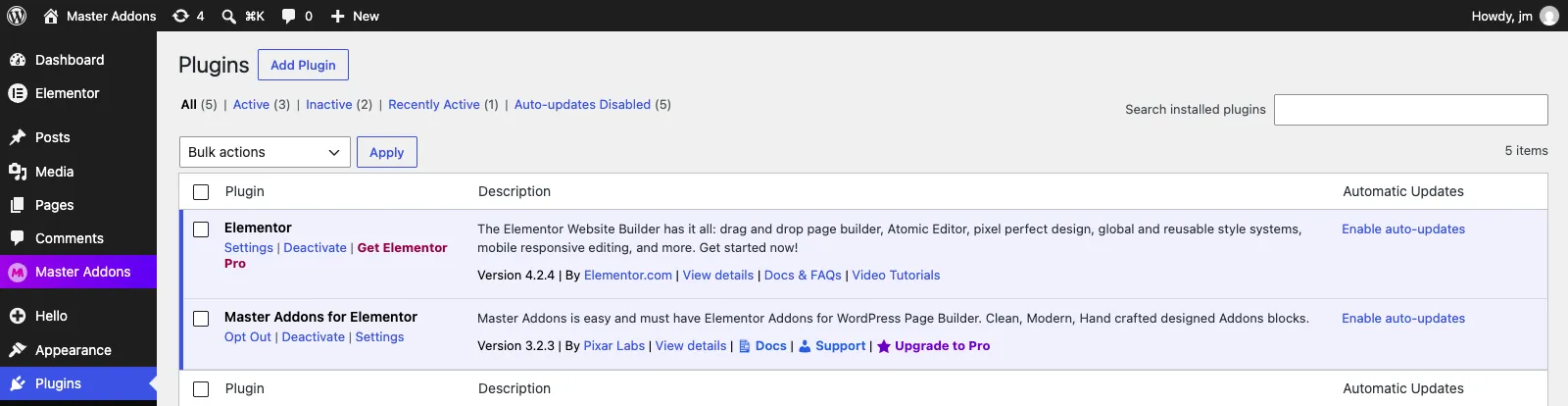
رابط Get Elementor Pro في لقطة الشاشة هذه هو الهبة من أن هذا هو الإصدار المجاني. تم كل شيء أدناه على هذا الإعداد بالضبط. ملاحظات التثبيت الكامل مباشرة في مستندات التثبيت.
الخطوة 2: افتح الإضافات الرئيسية → منشئ النوافذ المنبثقة
يؤدي تنشيط البرنامج المساعد إلى إضافة أ الإضافات الرئيسية العنصر إلى الشريط الجانبي WordPress. افتحه وانقر منشئ النوافذ المنبثقة.
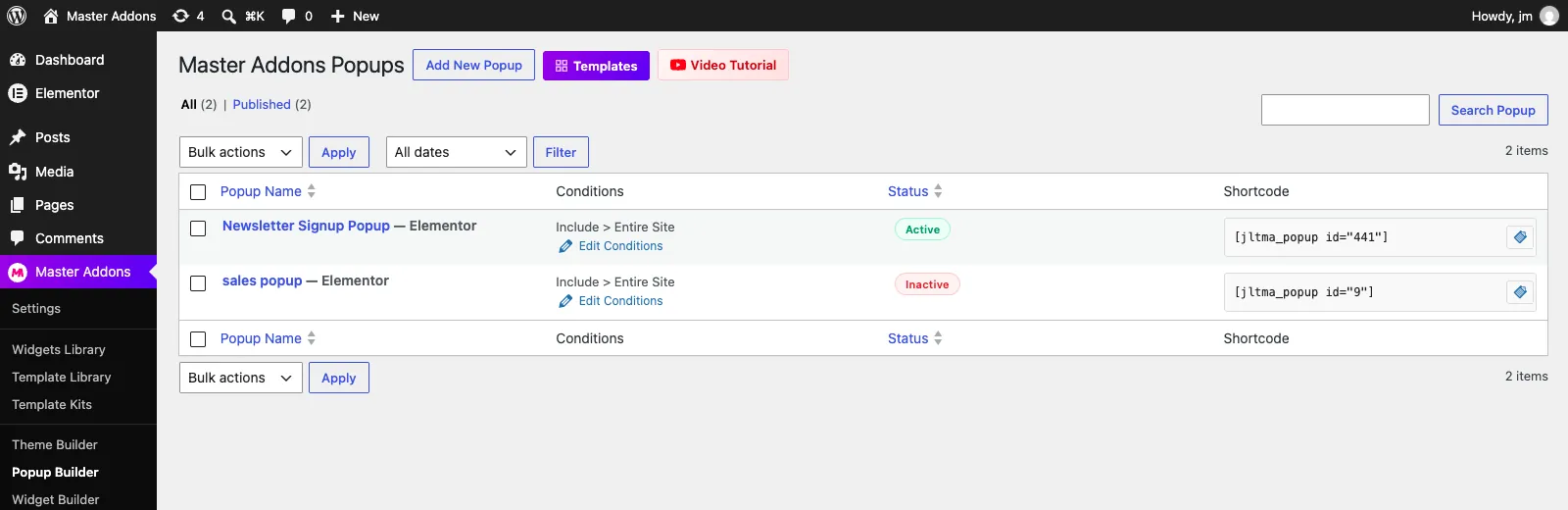
هذه القائمة أكثر فائدة مما تبدو. يعرض كل صف حالة عرض النافذة المنبثقة، سواء كانت نشطة أو غير نشطة، والرمز القصير الذي يمكنك استخدامه لإسقاطه على صفحة واحدة. ضع عمود الرمز القصير هذا في الاعتبار، فهو يحل مشكلة استهداف الصفحة المجانية لاحقًا.
الخطوة 3: قم بتسمية النافذة المنبثقة وتشغيل التنشيط
انقر إضافة نافذة منبثقة جديدة. مربع حوار صغير يفتح بحقلين.
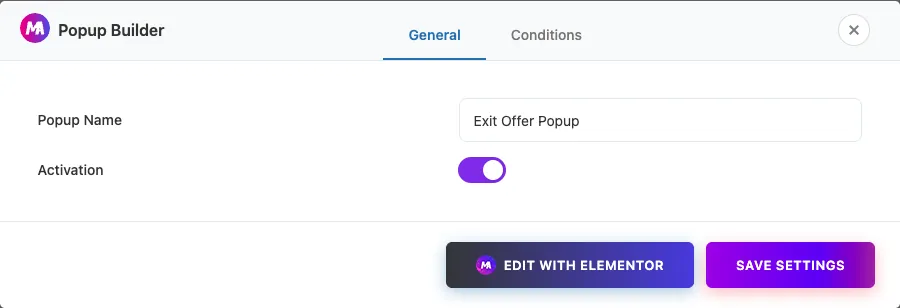
أعطها اسمًا ستتعرف عليه خلال ستة أشهر، ثم استدر التنشيط على. لا يتم عرض النافذة المنبثقة التي تُركت غير نشطة أبدًا على الواجهة الأمامية، حتى لو قمت بنشرها وحتى إذا قمت بوضعها بواسطة الرمز القصير. هذا هو السبب الوحيد الأكثر شيوعًا لعدم ظهور أي شيء في النافذة المنبثقة النهائية.
الخطوة 4: قم بتعيين مكان ظهور النافذة المنبثقة
التبديل إلى شروط علامة التبويب في نفس مربع الحوار.
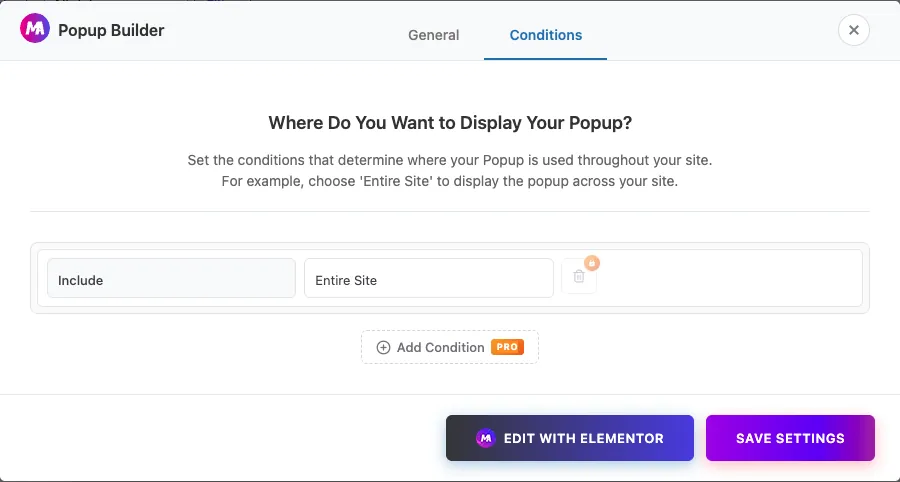
في النسخة المجانية تحصل على قاعدة واحدة: تضمين → الموقع بأكمله. القواعد الأخرى (الصفحة الأولى، المفرد، الأرشيف، البحث، 404)، نوع الاستبعاد، وزر إضافة الشرط هي قواعد احترافية. إذا كنت تريد النافذة المنبثقة في صفحة واحدة فقط وبقيت حرًا، فانتقل إلى طريقة الرمز القصير.
انقر الآن تحرير باستخدام العنصر.
الخطوة 5: ابدأ من قالب أو لوحة قماشية فارغة
يفتح المحرر بإطار منبثق فارغ. يوجد في منطقة الإسقاط زر Master Addons أرجواني بجوار أزرار الإضافة الخاصة بـ Elementor. انقر عليه لفتح مكتبة القوالب المنبثقة. يمكنك الاطلاع على التصاميم أولاً على قوالب العنصر المنبثقة صفحة.
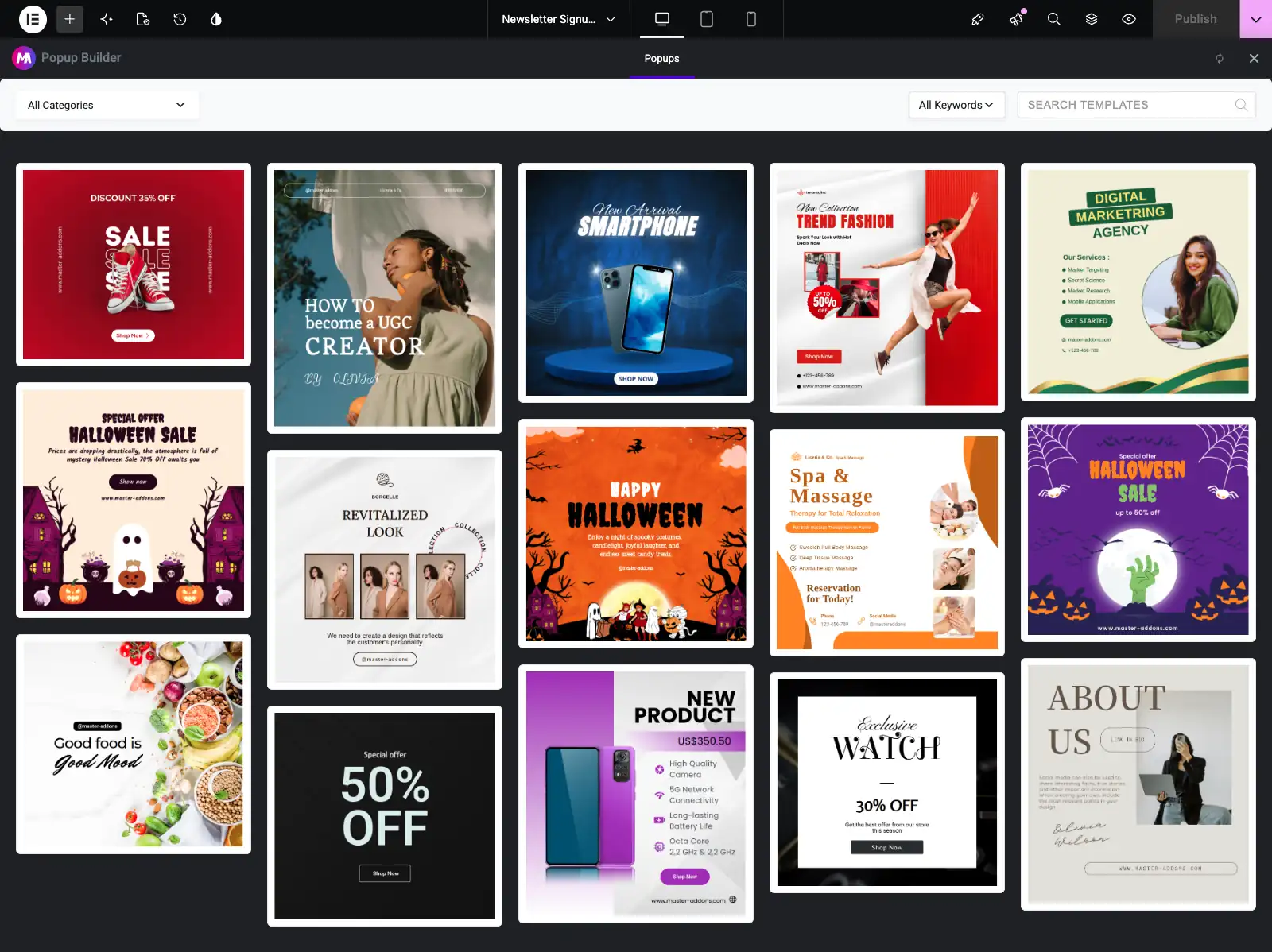
يوجد 25 تصميمًا منبثقًا، جميعها متاحة على البرنامج الإضافي المجاني، وتغطي المبيعات وإطلاق المنتجات والعروض الموسمية قريبًا وعلى الصفحات تقريبًا. قم بتمرير البطاقة وانقر يُدرج لاستيراده. يتم استيراد كل شيء كعناصر عنصر عادية، حتى تتمكن من إعادة كتابة النص وتبديل الألوان على الفور.
يتم تشغيل نفس فكرة المكتبة عبر البرنامج المساعد. إذا كنت تريد صفحات جاهزة أيضًا، فإن مكتبة قوالب Master Addons لديها قوالب صفحة العنصر أيضاً.
الخطوة 6: تصميم النافذة المنبثقة
تفضل بناء الخاص بك؟ اسحب عناصر واجهة المستخدم إلى اللوحة القماشية بالطريقة التي تفعلها في أي صفحة. يغطي العنوان ومحرر النص والزر خيار الاشتراك النموذجي.
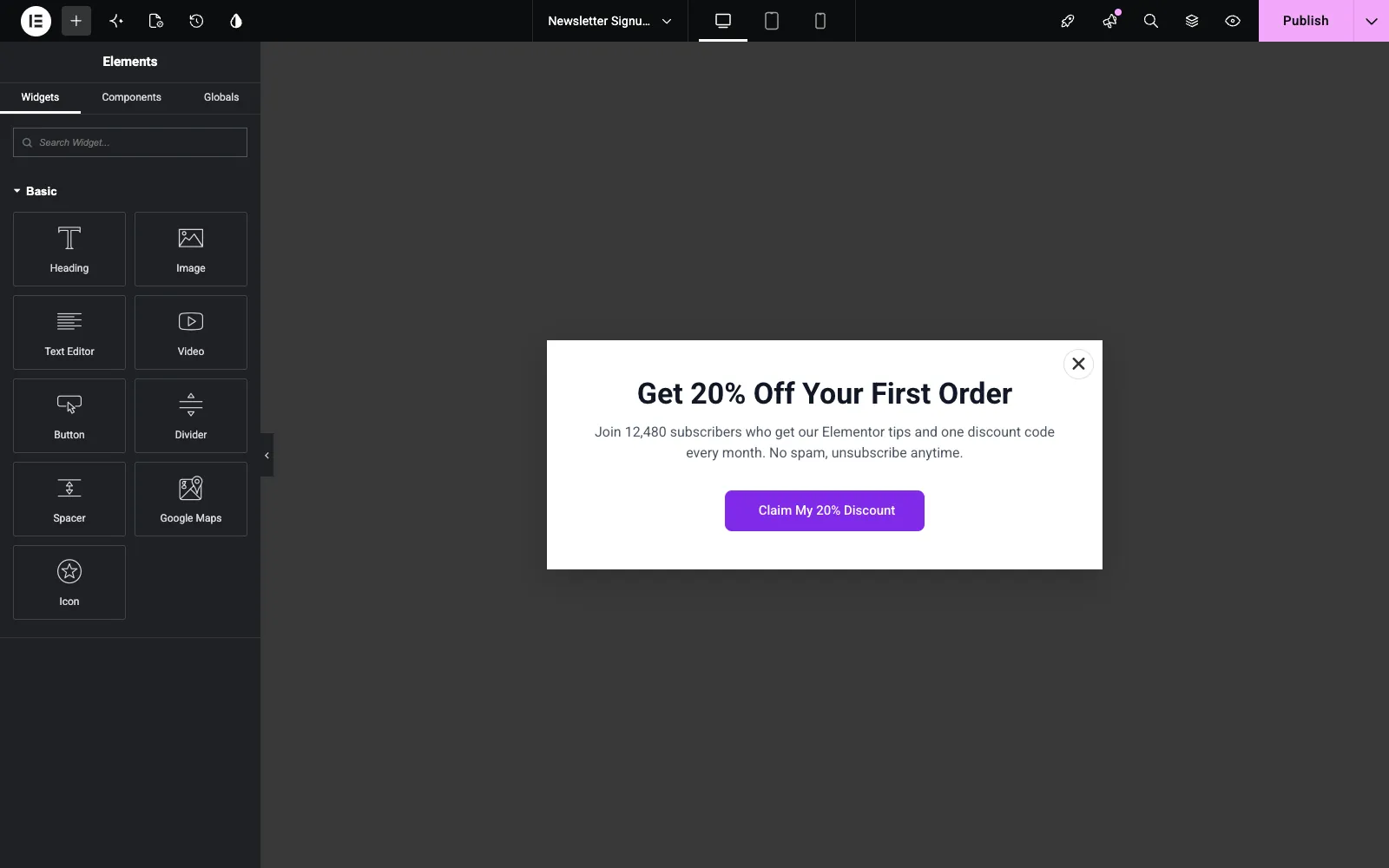
بعض الأشياء التي تستحق القيام بها هنا:
- احتفظ بالنسخة لوعد واحد. عنوان، سطر واحد من نص الدعم، زر واحد.
- تحقق من طرق عرض الجهاز اللوحي والهاتف المحمول باستخدام أيقونات الجهاز في الأعلى. نافذة منبثقة مقاس 640 بكسل جيدة على الكمبيوتر المحمول وضيقة على الهاتف.
- لالتقاط البريد الإلكتروني، قم بإسقاط عنصر واجهة مستخدم النموذج من أي مكون إضافي للنموذج تقوم بتشغيله بالفعل. يعمل كل من نموذج الاتصال 7 وMC4WP داخل النافذة المنبثقة.
- الكل 80+ الحاجيات الإضافات الرئيسية تتوفر داخل النافذة المنبثقة أيضًا، لذا تعمل مؤقتات العد التنازلي وجداول التسعير بنفس الطريقة الموجودة في الصفحة.
الخطوة 7: اختر المشغل
انقر إعدادات MA المنبثقة في شريط الأدوات العلوي. إنه الرمز الرابع من اليسار، الذي يشبه مستندًا مزودًا بترس. تشير البرامج التعليمية الأقدم إلى ترس في الزاوية السفلية اليسرى، وهو المكان الذي كان يعيش فيه قبل العنصر 4.
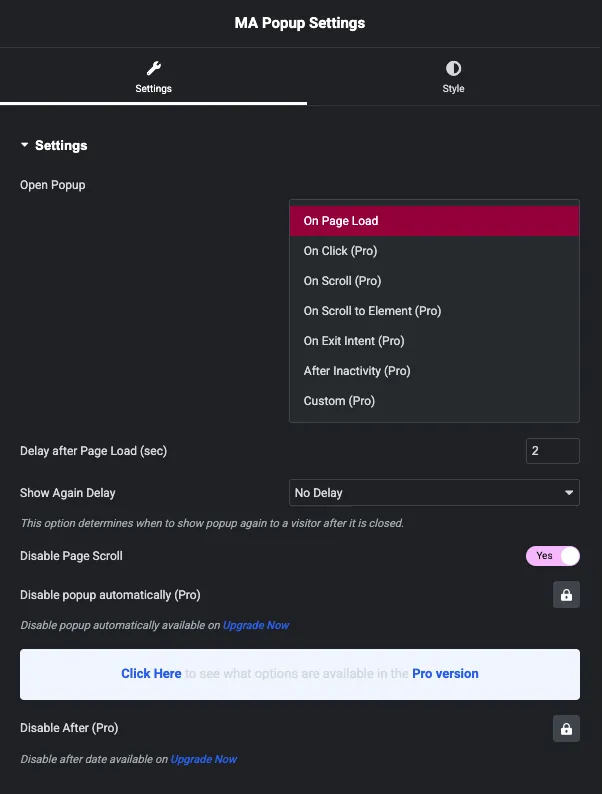
تم إدراج سبعة مشغلات. تحميل الصفحة هو الحر، و التأخير بعد تحميل الصفحة (ثانية) يقبل أي شيء من 0 إلى 60 في خطوات من 0.1. ثانيتان إلى ثلاث ثوان هي نقطة بداية معقولة. يؤدي إطلاق النار على الفور إلى إزعاج الأشخاص الذين لديهم اتصالات بطيئة، وأي شيء يتجاوز العشر ثوانٍ عادةً ما يفتقد الزائر تمامًا.
تحته، إظهار التأخير مرة أخرى يتحكم في مدة الانتظار قبل عرض النافذة المنبثقة مرة أخرى للشخص الذي أغلقها. مجاني يمنحك عدم التأخير، 1 و3 و5 دقائق. يقوم Pro بتمديد ذلك إلى ساعات وأيام وشهر ولا تظهر مرة أخرى.
تعطيل تمرير الصفحة مجاني ويتم تعيينه افتراضيًا على نعم، والذي يقوم بقفل الصفحة خلف النافذة المنبثقة.
الخطوة 8: اضبط التخطيط والموضع والرسوم المتحركة
افتح ال تخطيط القسم في نفس اللوحة. كل ذلك مجاني.
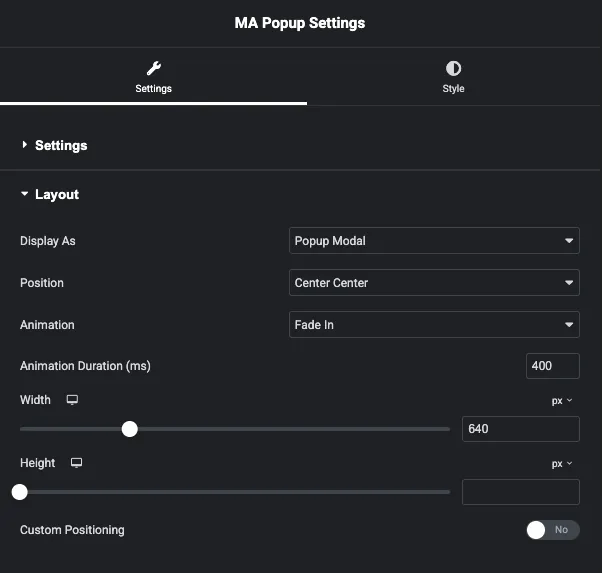
عرض باسم تبديل النافذة المنبثقة بين ثلاثة أشكال:
- المنبثقة مشروط: المربع المركزي يقصده معظم الناس بالنوافذ المنبثقة.
- شريط الإشعارات: شريط مثبت في أعلى الصفحة، جيد للإعلانات وعروض الشحن.
- ملء الشاشة: يتولى إدارة إطار العرض، وهو الأفضل لعرض واحد قوي.
تحصل التخطيطات المشروطة بعد ذلك على تسعة مواضع، من المركز الأوسط إلى أسفل اليمين، وما يقرب من 70 رسمًا متحركًا للمدخل. Fade In عند 400 مللي ثانية هو الإعداد الافتراضي الآمن. ال مرجع الإعدادات المنبثقة يسرد كل عنصر تحكم إذا كنت تريد الخريطة الكاملة.
الخطوة 9: قم بنشره واختباره على الواجهة الأمامية
يضرب ينشر، ثم افتح موقعك في نافذة خاصة. إليك النافذة المنبثقة التي يتم إطلاقها بعد ثانيتين من تحميل الصفحة، على Elementor المجاني مع البرنامج الإضافي Master Addons المجاني النشط فقط.
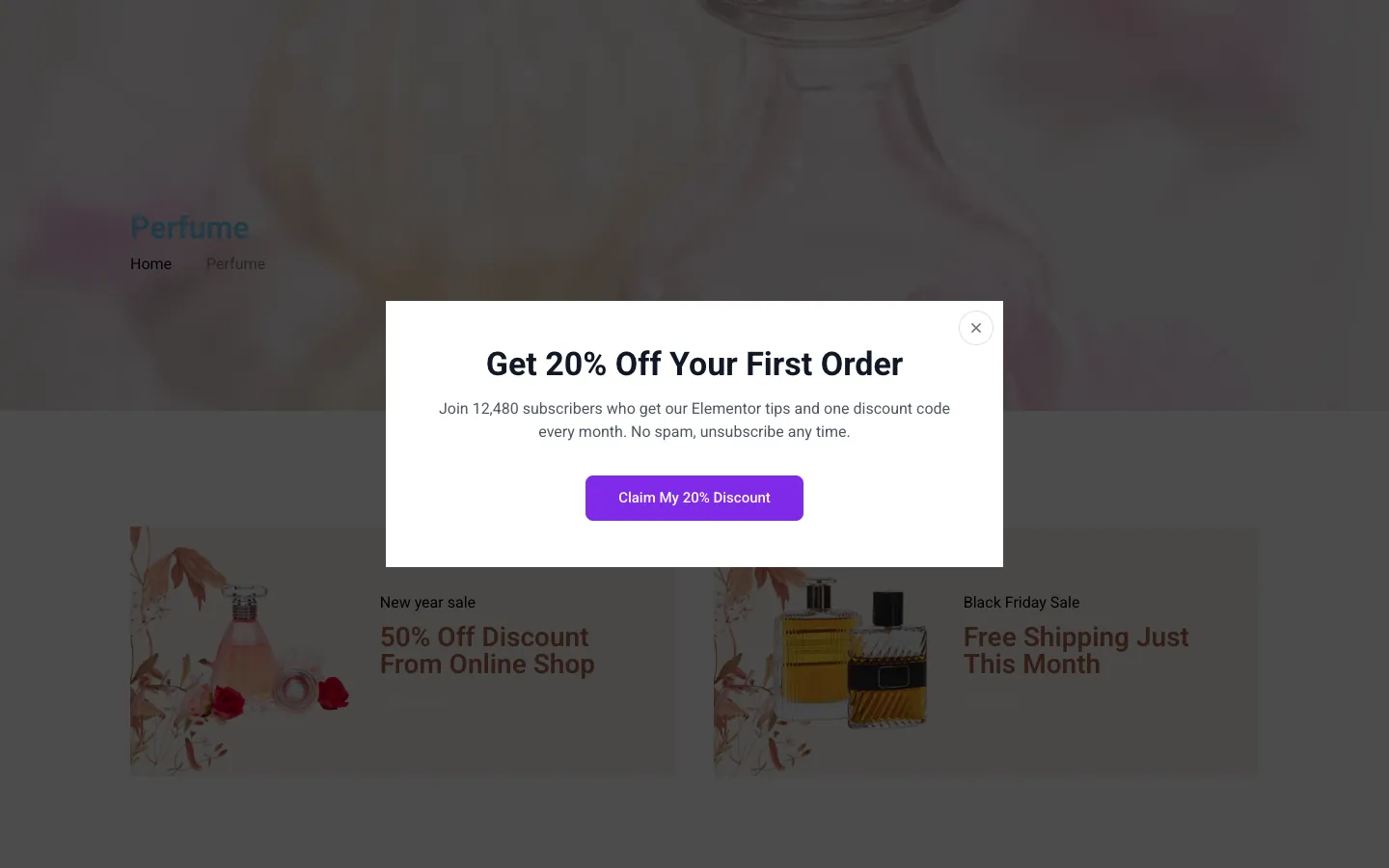
اختبار في نافذة خاصة بدلا من معاينة المحرر. يقوم المحرر بقمع النوافذ المنبثقة عمدًا، وقد تخدمك علامة تبويب المتصفح العادية صفحة مخزنة مؤقتًا.
إظهار نافذة منبثقة في صفحة واحدة فقط مجانًا
شروط العرض على مستوى الصفحة هي Pro. الرمز القصير مجاني، ويصل إلى نفس النتيجة من الاتجاه الآخر.
تحمل كل نافذة منبثقة في قائمة Popup Builder رمزًا قصيرًا مثل . الصقها في صفحة أو منشور أو منطقة عنصر واجهة مستخدم أو عنصر واجهة مستخدم رمز قصير في Elementor، ويتم تحميل تلك النافذة المنبثقة على تلك الصفحة وحدها. يؤدي وضعه بهذه الطريقة إلى تخطي شروط العرض تمامًا.
قاعدتان يجب معرفتهما:
- يجب نشر النافذة المنبثقة و التنشيط يجب أن يكون التبديل قيد التشغيل. لا تعرض النافذة المنبثقة غير النشطة شيئًا، سواء كان رمزًا قصيرًا أم لا.
- لا يُخرج الرمز القصير أي علامات مرئية حيث تقوم بلصقه. تتم طباعة النافذة المنبثقة في التذييل ويتم فتحها وفقًا لمشغلها.
لذا تبدو النافذة المنبثقة المجانية الخاصة بالصفحة كما يلي: اترك الشرط على الموقع بأكمله وقم بإسقاط الرمز القصير على الصفحة الواحدة التي يجب أن تحتوي عليه.
المشغلات السبعة المنبثقة، وأي منها تحصل عليها مجانًا
| الزناد | يخطط | ماذا يفعل | الأفضل ل |
|---|---|---|---|
| تحميل الصفحة | حر | يفتح بعد تأخير من 0 إلى 60 ثانية | عروض الترحيب والإعلانات وإشعارات ملفات تعريف الارتباط |
| على انقر | برو | يفتح عند النقر فوق محدد CSS | صناديق الفيديو الضوئية، وأدلة الحجم، ونماذج تسجيل الدخول |
| على التمرير | برو | يفتح بنسبة تمرير قمت بتعيينها | ترقيات المحتوى جزئيًا من خلال المنشور |
| على التمرير إلى العنصر | برو | يفتح عندما يتم تمرير محدد معين إلى العرض | العروض مرتبطة بقسم واحد من صفحة طويلة |
| على نية الخروج | برو | يفتح عندما يغادر المؤشر إطار العرض | التخلي عن عربة التسوق، وخصومات الفرصة الأخيرة |
| بعد الخمول | برو | يفتح بعد 1 إلى 300 ثانية من عدم النشاط | إعادة إشراك الزائر الذي توقف عن القراءة |
| مخصص | برو | يفتح على محدد CSS الذي تحدده | أي شيء لا تغطيه الستة الأخرى |
إن Exit Intent هو لسطح المكتب فقط بطبيعته. لا تحتوي الهواتف على مؤشر لمغادرة النافذة، لذلك لا يوجد شيء يمكن للمشغل اكتشافه. اختبره على متصفح سطح المكتب قبل تسجيل خطأ.
مشغل تحميل الصفحة المجاني له مشغل خاص به وثيقة الإعداد إذا كنت تريد النسخة القصيرة.
كيفية تشغيل نافذة Elementor المنبثقة بنقرة زر واحدة
هذا هو المشغل الأكثر طلبًا بعد تحميل الصفحة، وهو المشغل الذي يحاول الأشخاص غالبًا تزييفه باستخدام JavaScript. مع Master Addons Pro، فهو حقل نصي.
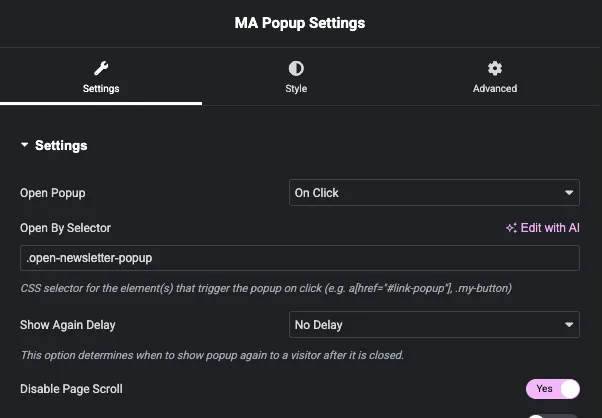
- تصميم وحفظ النافذة المنبثقة كالمعتاد.
- في إعدادات MA المنبثقة، تعيين افتح النافذة المنبثقة إلى على انقر.
- في فتح بواسطة المحدد، اكتب المحدد بما في ذلك النقطة، على سبيل المثال
.open-newsletter-popup. - قم بتحرير الزر الذي يجب أن يفتحه. انتقل إلى متقدم → فئات CSS ونوع
open-newsletter-popupهذه المرة بدون النقطة. - قم بتحديث كليهما، ثم اختبرهما على الواجهة الأمامية.
يؤدي عدم تطابق النقطة في الخطوتين 3 و4 إلى عدم قيام معظم مشغل النقر “my بأي شيء من تقارير” التي نراها. يأخذ حقل المشغل محدد CSS، ويأخذ حقل العنصر اسم فئة.
لا يقتصر المحدد على الأزرار. أي عنصر يمكنك منحه فئة للعمل: حاوية، عنوان، رمز، صورة. يمكنك أيضًا استهداف رابط موجود باستخدام محدد سمة مثل a[href="#pricing-popup"]. هناك علاقة ذات صلة القطعة الزناد المنبثقة لوضع إجراءات الإغلاق وإعادة التوجيه داخل النافذة المنبثقة نفسها.
بدون Pro، أربعة أسطر من JavaScript تقوم بنفس المهمة. هذا الكود موجود في القسم التالي.
حدث العنصر/المنبثق/العرض، وما الذي يحل محله بدون Pro
elementorProFrontend.modules.popup.showPopup و ال elementor/popup/show ينتمي كلا الحدثين إلى Elementor Pro. تسجل الوحدة المنبثقة نفسها على elementorProFrontend كائن، لذلك في التثبيت المجاني، يكون هذا الكائن غير محدد ولا يتم تشغيل الحدث أبدًا. لا يوجد مقتطف يعيده، لأن الكود الذي سينبعث منه موجود في البرنامج المساعد Pro.
يقوم البرنامج الإضافي Master Addons المجاني بشحن واجهة برمجة التطبيقات الخاصة به والتي تغطي نفس الأرضية.
يكشف Master Addons عن عالمي يسمى JltmaPopups في أي صفحة توجد بها نافذة منبثقة. هنا هو التعيين:
| مهمة | إليمنتور برو | الإضافات الرئيسية (مجانية) |
|---|---|---|
| افتح نافذة منبثقة حسب المعرف | elementorProFrontend.modules.popup.showPopup({id: 441}) | JltmaPopups.openPopup($popup, settings) |
| إغلاق النافذة المنبثقة | elementorProFrontend.modules.popup.closePopup({id: 441}, event) | JltmaPopups.closePopup($popup) |
| اقرأ إعدادات النافذة المنبثقة | داخلي | JltmaPopups.getLocalStorage(441) |
| احصل على المعرف من عنصر ما | داخلي | JltmaPopups.getID($popup) |
| أضف نوع الزناد الخاص بك | غير مكشوف | JltmaPopups.registerTrigger(name, handler) |
تتم طباعة كل نافذة منبثقة باستخدام معرف DOM jltma-popup-id-<post ID>. معرف المنشور هو الرقم الموجود في الرمز القصير الموجود على شاشة قائمة Popup Builder. لفتح النافذة المنبثقة 441 من الكود الخاص بك:
jQuery(function ($) {
  var $popup   = $('#jltma-popup-id-441');
  var settings = JltmaPopups.getLocalStorage(441);

  JltmaPopups.openPopup($popup, settings);
});
لتوصيل ذلك بنقرة واحدة، وهو البديل المجاني لمشغل On Click:
jQuery(function ($) {
  $(document).on('click', '.open-newsletter-popup', function (e) {
    e.preventDefault();

    var $popup   = $('#jltma-popup-id-441');
    var settings = JltmaPopups.getLocalStorage(441);

    JltmaPopups.openPopup($popup, settings);
  });
});
ولإغلاقه مرة أخرى:
JltmaPopups.closePopup(jQuery('#jltma-popup-id-441'));ثلاثة أشياء يجب مشاهدتها:
getLocalStorage()يعودfalseحتى تتم تهيئة النافذة المنبثقة على الصفحة، وهو ما يحدث على DOM جاهزًا. قم بتشغيل الكود الخاص بك بالداخلjQuery(function ($) { ... })وأنت بخير.- يجب أن تكون النافذة المنبثقة على الصفحة حتى يعمل أي من هذا. إما أن تتضمن حالتها الصفحة، أو أنك وضعتها مع الرمز القصير.
- يتم تخطي البرنامج النصي داخل محرر Elementor عن قصد، لذا قم باختباره على الواجهة الأمامية.
لماذا يتم تشغيل العنصر/المنبثق/العرض مرتين
في Elementor Pro، يعني تشغيل المعالج مرتين دائمًا أنه تم ربطه مرتين: مرة واحدة elementor/frontend/init ومرة أخرى في مقتطف أو ملف سمة، أو مرة واحدة لكل مثيل منبثق عند وجود عدة مثيلات. احرسه بعلامة، أو اربطه .off('elementor/popup/show').on(...) قبل إعادة الربط. العنصر الخاص توثيق الأحداث المنبثقة يسرد التوقيع الكامل للحدث.
لا يحتوي ما يعادل Master Addons على حدث مستند للربط المزدوج، لذلك لا يتم ترحيل المشكلة. أنت تتصل openPopup() مباشرة في اللحظة التي تريد فيها فتح النافذة المنبثقة.
لماذا لا تظهر النافذة المنبثقة Elementor الخاصة بك
بترتيب تقريبي لعدد المرات التي يتبين فيها أن كل واحد هو السبب:
- التنشيط معطل. افتح الإضافات الرئيسية → Popup Builder وتحقق من عمود الحالة. غير نشط يعني عدم عرض أي شيء في أي مكان، بما في ذلك الرمز القصير.
- النافذة المنبثقة لا تزال مسودة. حفظ التصميم في Elementor ليس مثل نشر النافذة المنبثقة.
- أنت تختبر في معاينة المحرر. يتم منع النوافذ المنبثقة هناك حسب التصميم. استخدم نافذة خاصة.
- ذاكرة التخزين المؤقت. قم بتنقية البرنامج الإضافي للتخزين المؤقت وشبكة CDN، ثم أعد التحميل في نافذة خاصة. لن تحتوي صفحة HTML المخزنة مؤقتًا على نافذة منبثقة منشورة حديثًا.
- عرض مرة أخرى تم إطلاق التأخير بالفعل. بمجرد إغلاق النافذة المنبثقة، يقوم البرنامج المساعد بتخزين طابع زمني في مخزن المتصفح. مسح بيانات الموقع أو تبديل المتصفحات عند الاختبار بشكل متكرر.
- عدم تطابق النقطة في محدد النقر. يريد حقل الزناد
.my-class، يريد حقل فئات Elementor CSSmy-class. - الخروج بقصد على الهاتف. لا يوجد مؤشر، لذلك لا شيء يشتعل. سطح المكتب فقط.
الإضافات الرئيسية مقابل النوافذ المنبثقة Elementor Pro
| النوافذ المنبثقة Elementor Pro | إضافات الماجستير مجانا | ماستر أدونز برو | |
|---|---|---|---|
| سعر | مدفوعة سنويا | حر | من 39 دولارًا سنويًا أو 129 دولارًا مدى الحياة |
| يعمل على عنصر مجاني | لا | نعم | نعم |
| محرر مرئي | العنصر | العنصر | العنصر |
| القوالب المنبثقة | متضمن | 25 | 25 |
| مشغل تحميل الصفحة | نعم | نعم | نعم |
| انقر، قم بالتمرير، نية الخروج، عدم النشاط | نعم | لا | نعم |
| قواعد العرض على مستوى الصفحة | نعم | وضع الرمز القصير | نعم |
| شريط الإشعارات وتخطيطات ملء الشاشة | عبر الإعدادات | نعم | نعم |
| JS API لفتح النوافذ المنبثقة | نعم | نعم | نعم |
| يأتي مع مكتبة القطعة | نعم | 80+ الحاجيات | 80+ الحاجيات |
إذا كانت النوافذ المنبثقة هي ميزة Pro الوحيدة التي تريدها، فإن أداة إنشاء Master Addons المجانية بالإضافة إلى رمز قصير تغطيها. إذا كنت تريد الخروج بقصد أو النقر فوق المشغلات دون كتابة JavaScript، فقارن تسعير الإضافات الرئيسية ضد تجديد Elementor Pro، نظرًا لأن ترخيص Master Addons يجلب أيضًا منشئ الموضوع و منشئ القطعة معها.
الأسئلة المتداولة
هل يحتوي Elementor free على منشئ منبثق؟
يعد منشئ النوافذ المنبثقة الخاص بـ No. Elementor ميزة احترافية ولا توجد قائمة النوافذ المنبثقة في الإصدار المجاني. لإضافة النوافذ المنبثقة على Elementor المجاني، قم بتثبيت منشئ النوافذ المنبثقة المجاني التابع لجهة خارجية مثل Master Addons، أو قم بالترقية إلى Elementor Pro.
كيف يمكنني إنشاء نافذة منبثقة في Elementor مجانًا؟
قم بتثبيت البرنامج الإضافي Master Addons المجاني، وانتقل إلى Master Addons → Popup Builder، وانقر فوق Add New Popup، وقم بتسميته، وتشغيل التنشيط، وانقر فوق تحرير باستخدام Elementor، وقم بتصميمه، وقم بتعيين المشغل على تحميل الصفحة، ونشر. لا يلزم الحصول على ترخيص Elementor Pro.
هل يمكنني استخدام حدث elementor/popup/show على Elementor المجاني؟
لا، هذا الحدث و elementorProFrontend الكائن موجود فقط في Elementor Pro. في Elementor المجاني مع الإضافات الرئيسية، استخدم JltmaPopups عالمي بدلاً من ذلك: اقرأ الإعدادات باستخدام JltmaPopups.getLocalStorage(id) وافتح النافذة المنبثقة مع JltmaPopups.openPopup($popup, settings).
كيف يمكنني تشغيل نافذة Elementor المنبثقة بنقرة زر واحدة مجانًا؟
طريقتان. باستخدام Master Addons Pro، اضبط المشغل على On Click وأدخل محدد CSS مثل .open-popup، ثم أضف هذه الفئة إلى حقل فئات CSS المتقدمة بالزر. في البرنامج المساعد المجاني، قم بربط معالج النقر الذي يستدعي JltmaPopups.openPopup() لمعرف تلك النافذة المنبثقة.
هل يمكنني عرض نافذة منبثقة على صفحة واحدة فقط بدون Pro؟
نعم. انسخ الرمز القصير للنوافذ المنبثقة من قائمة Popup Builder، على سبيل المثال ، والصقه على الصفحة التي يجب أن تحتوي عليه. يتجاهل وضع الرمز القصير ظروف العرض، وبالتالي يتم تحميل النافذة المنبثقة على تلك الصفحة وحدها.
هل يمكنني إنشاء نافذة منبثقة لنية الخروج في Elementor مجانًا؟
ليس مع البرنامج المساعد المجاني. Exit Intent هو مشغل Master Addons Pro، إلى جانب On Click وOn Scroll وOn Scroll to Element وAfter Inactivity وCustom. يغطي الإصدار المجاني تحميل الصفحة بتأخير يصل إلى 60 ثانية.
لماذا لا تظهر نافذة Elementor المنبثقة الخاصة بي في الواجهة الأمامية؟
تحقق من تبديل التنشيط أولاً، ثم تأكد من نشر النافذة المنبثقة بدلاً من حفظها كمسودة. بعد ذلك، قم بمسح ذاكرة التخزين المؤقت الخاصة بك واختبرها في نافذة خاصة، نظرًا لأن معاينة المحرر تمنع النوافذ المنبثقة ولن تتضمن الصفحة المخزنة مؤقتًا صفحة جديدة.
هل قوالب Master Addons المنبثقة مجانية؟
نعم. يتم استيراد جميع التصميمات المنبثقة البالغ عددها 25 تصميمًا في مكتبة القوالب من البرنامج الإضافي المجاني، بدون حد تجريبي ولا علامة مائية. وهي تغطي المبيعات وإطلاق المنتجات والعروض الموسمية والصفحات القادمة والمزيد قريبًا.
كيف يمكنني تغيير شروط عرض النافذة المنبثقة لاحقًا؟
انتقل إلى الإضافات الرئيسية → منشئ النوافذ المنبثقة وانقر فوق تحرير الشروط في صف النوافذ المنبثقة. تغيير القاعدة وحفظها. يبقى التصميم وإعدادات التشغيل كما كانت تمامًا.
هل صانع النوافذ المنبثقة مجاني؟
تحتوي معظم المكونات الإضافية المنبثقة على طبقة مجانية، ولكنها عادةً ما تحدد المشغلات أو قواعد الاستهداف أو القوالب. يمنحك Master Addons المحرر الكامل وجميع القوالب الـ 25 ومشغل تحميل الصفحة مجانًا، مع المشغلات الستة الأخرى والاستهداف على مستوى الصفحة في Pro.
القراءة ذات الصلة
- ماستر الإضافات المنبثقة منشئ، صفحة الميزات مع كل إعداد مدرج
- أفضل المكونات الإضافية لمنشئ النوافذ المنبثقة لـ WordPress، إذا كنت تريد مقارنة الأدوات
- الإعدادات والخيارات المنبثقة، مرجع التحكم الكامل
- الإضافات الرئيسية على WordPress.orgتحميل ودعم المنتدى
