

El Creador de ventanas emergentes de complementos maestros le permite crear ventanas emergentes de Elementor y controlar cómo y cuándo se muestran. Creas la ventana emergente, configuras donde aparece, la diseñas (o importas una ya preparada) y luego afinas el comportamiento desde el panel de configuración de ventanas emergentes. Esta guía recorre todo el flujo y explica cada configuración.
Antes de comenzar #
- Elementor instalado y activo (la versión gratuita funciona)
- Complementos maestros para Elementor instalados y activos (guía de instalación)
- Acceso del administrador a su panel de WordPress
Paso 1: cree una nueva ventana emergente #
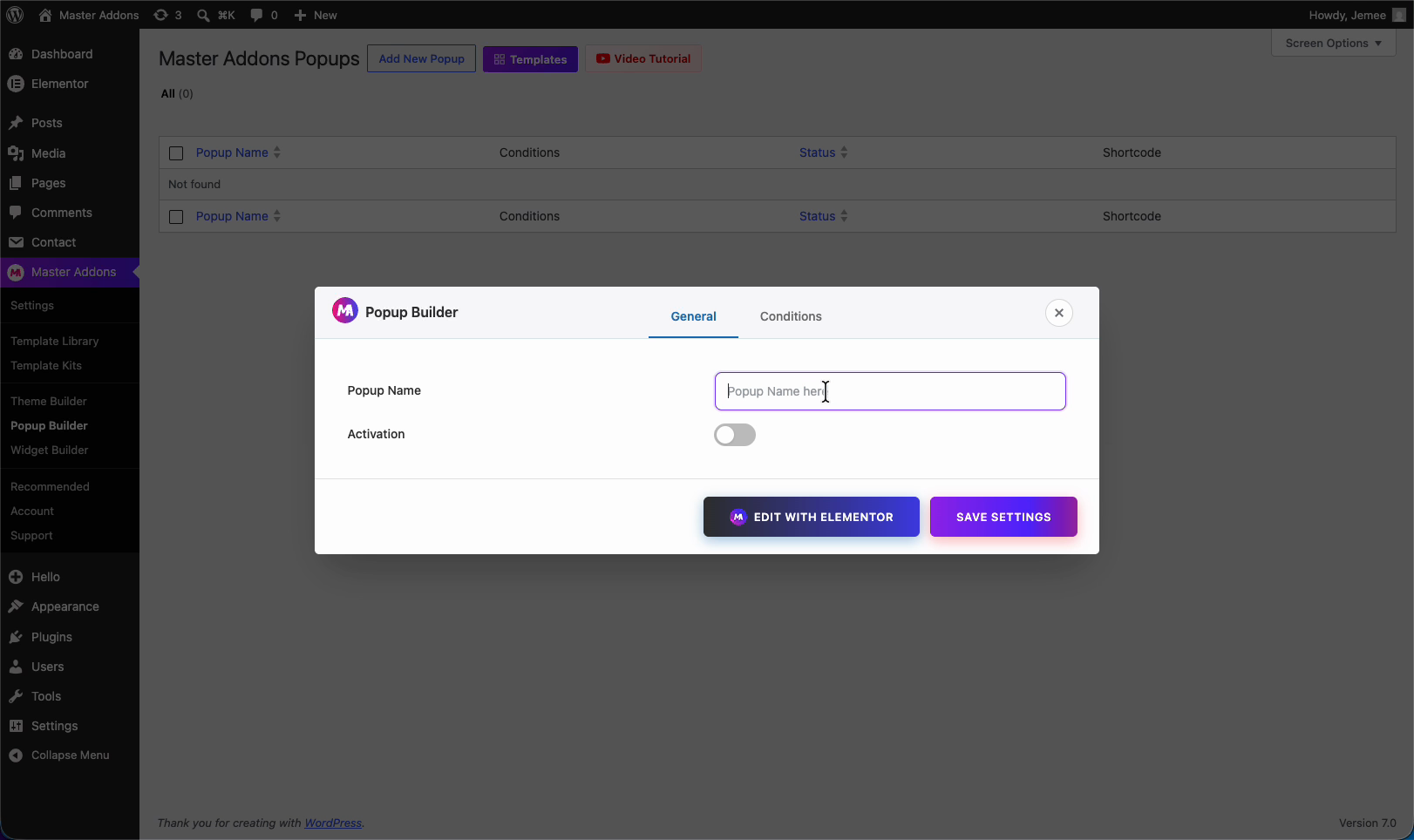
Desde tu panel, ve a Complementos maestros > Creador de ventanas emergentes y haga clic Agregar nueva ventana emergente. En la ventana emergente que se abre, escriba a Nombre emergente en la pestaña General para que puedas encontrarlo más tarde, luego voltea Activación continúa, así que se pone en marcha una vez que hayas terminado.
Paso 2: establezca las condiciones de visualización #
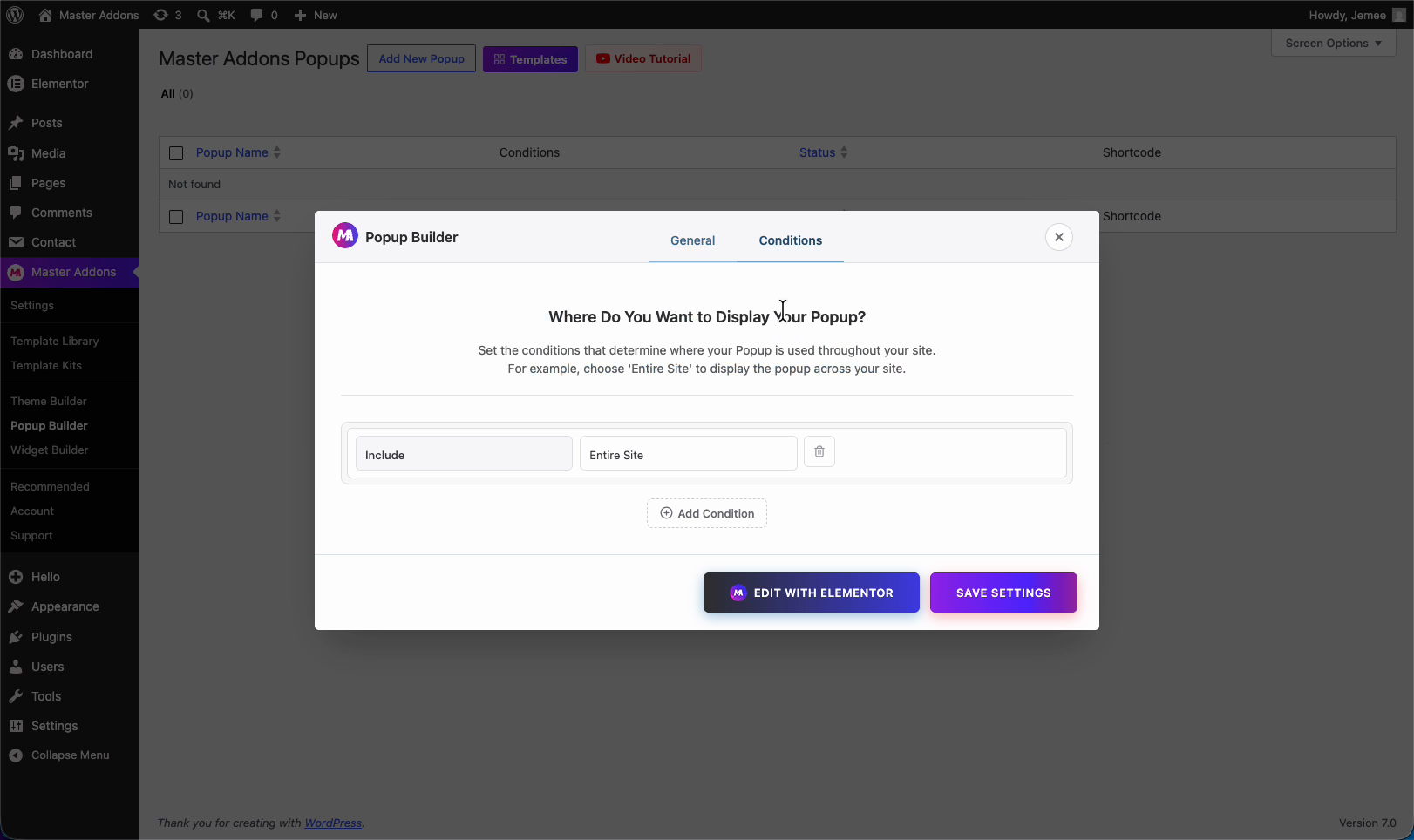
Cambiar al Condiciones pestaña para elegir dónde se ejecuta la ventana emergente. Condiciones de uso Incluir (mostrar aquí) y Excluir (no lo muestres aquí) reglas. Elige Incluir > Sitio completo para ejecutarlo en todas partes, o apuntar a páginas específicas, y agregar una regla de exclusión para cualquier página que desee omitir.
Paso 3: importe una ventana emergente desde la biblioteca de plantillas #
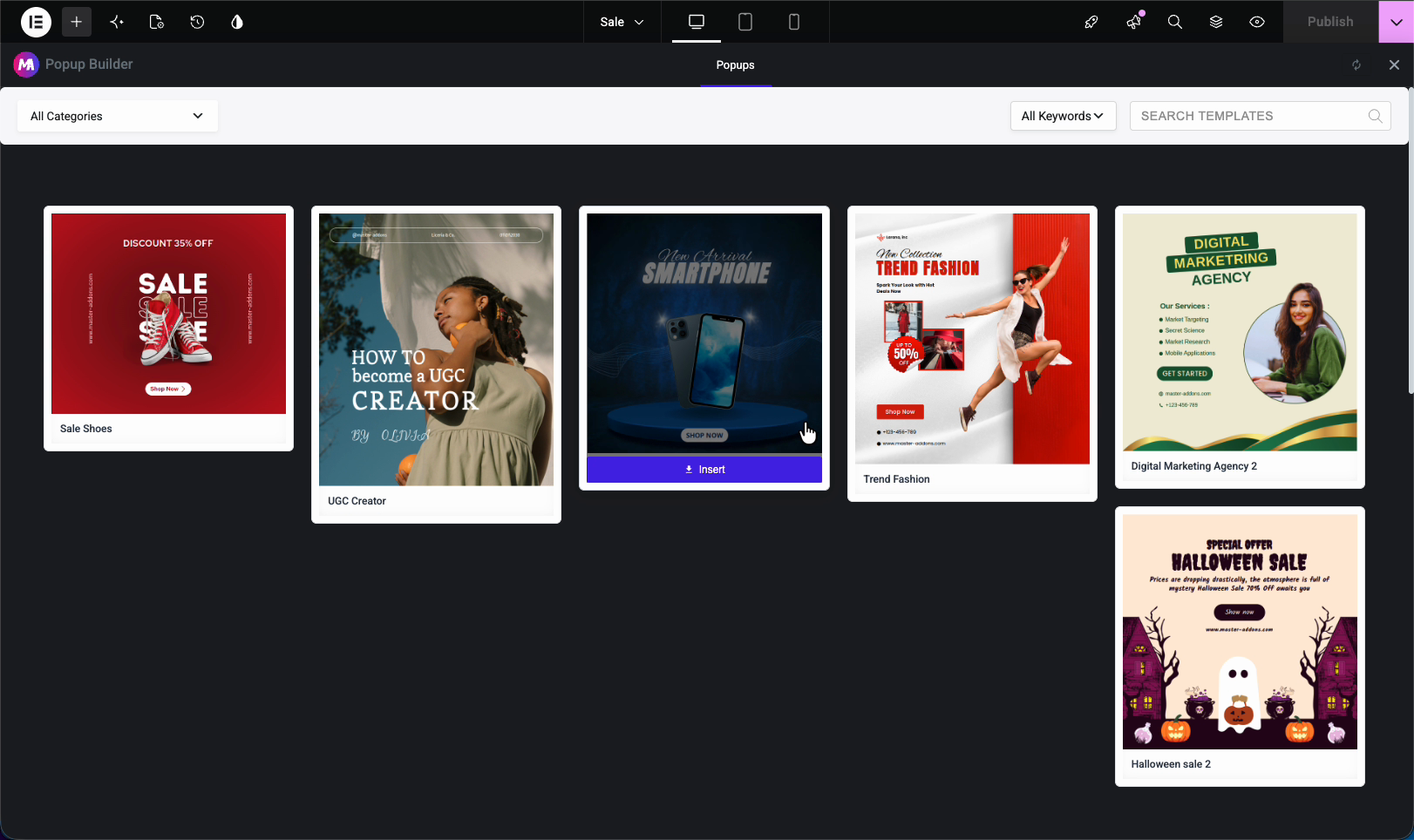
Hacer clic Editar con Elementor para abrir el lienzo emergente. Puedes construir desde cero, pero el comienzo más rápido es la ventana emergente biblioteca de plantillas: ábrelo, explora las ventanas emergentes ya preparadas y presiona Insertar en uno que te guste. Aquí estamos usando una plantilla de “Agencia de marketing digital”.
Paso 4: abra el panel de configuración emergente #
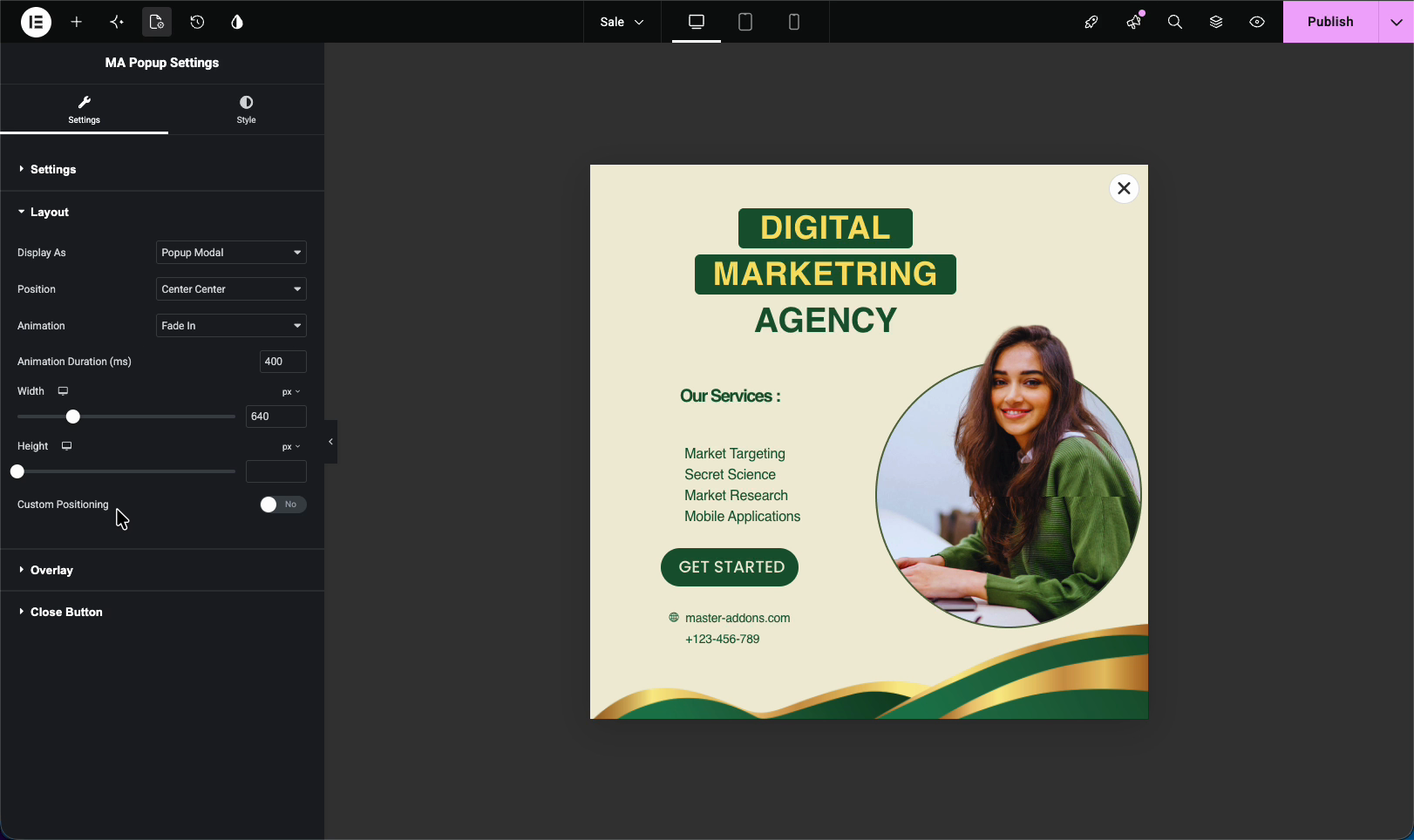
Con la ventana emergente abierta, haga clic en el ícono de configuración en la parte inferior del panel Elementor para abrir Configuración de la ventana emergente MA. Este panel controla el comportamiento de la ventana emergente y está dividido en cuatro secciones: Ajustes, Diseño, Superposición, y Cerrar botón.
Ajustes #
Esta sección decide cuándo se activa la ventana emergente y con qué frecuencia regresa:
- Abrir ventana emergente, el activador, como Carga en la página, intención de salida o después de la inactividad (consulte el activar documentos pentru fiecare unul)
- Retraso después de la carga de la página, cuántos segundos esperar antes de aparecer
- Mostrar de nuevo retraso, cuánto tiempo antes de que un visitante lo vuelva a ver, desde Sin retraso hasta 1 mes, o No volver a aparecer
- Deshabilitar el desplazamiento de página, bloquee el fondo para que los visitantes se concentren en la ventana emergente
- Deshabilite la ventana emergente automáticamente, deja de mostrarlo después de un punto establecido

Diseño #
La sección Diseño controla cómo se ve la ventana emergente en la pantalla:
- Mostrar como, Modal emergente o pantalla completa
- Posición, donde se encuentra (centro central, arriba, abajo, etc.)
- Animación y Duración de la animación, el efecto de entrada y su velocidad
- Ancho y Altura, el tamaño de la ventana emergente
- Posicionamiento personalizado, control de compensación fino cuando lo necesite
Superposición #
La sección Superposición maneja el fondo atenuado detrás de la ventana emergente. Active o desactive la superposición, establezca su color y opacidad y decida si al hacer clic en la superposición se cierra la ventana emergente. Una superposición más oscura atrae más atención hacia la ventana emergente en sí.
Cerrar botón #
La sección Cerrar botón controla cómo los visitantes descartan la ventana emergente:
- Mostrar botón Cerrar, activa o desactiva la X
- Posición, donde se encuentra el botón de cierre (por ejemplo, Arriba a la derecha)
- Cerrar en la tecla ESC, permita que los visitantes cierren la ventana emergente con la tecla Escape

Paso 5: Guardar y ver en el front-end #
Cuando la configuración se vea bien, haga clic Publicar (o Actualizar) para guardar la ventana emergente. Abra su sitio y se mostrará según el activador y las condiciones que establezca. Aquí se carga en la página de inicio, centrado, con la superposición atenuada detrás.

Solución de problemas #
- ¿La ventana emergente no se muestra? Comprueba eso Activación está encendido y que sus condiciones incluyen la página que estás viendo.
- ¿la ventana emergente sigue reapareciendo? Levantar el Mostrar de nuevo retraso así que no aparece en todas las visitas.
- ¿las ventanas emergentes son demasiado rápidas? Aumentar Retraso después de la carga de la página, o cambie el disparador para salir de la intención o después de la inactividad.
Preguntas frecuentes #
¿cómo creo una ventana emergente con complementos maestros?
Vaya a Complementos maestros > Creador de ventanas emergentes, haga clic en Agregar nueva ventana emergente, asígnele un nombre, establezca condiciones y active Activación. Luego haga clic en Editar con Elementor para diseñarlo o importar una plantilla, ajustar la configuración y publicar.
¿Dónde configuro cuándo aparece la ventana emergente?
En el panel Configuración de ventanas emergentes de MA en la sección Configuración. La opción Abrir ventana emergente configura el activador (como Carga en la página o intención de salida), y Retraso después de la carga de la página controla cuánto tiempo espera antes de mostrarse.
¿Cómo dejo de que se muestre la ventana emergente cada vez?
Utilice la opción Mostrar nuevamente retrasar en la sección Configuración. Configure en un intervalo más largo o en No volver a mostrarlo, para que un visitante que lo cerró no siga viéndolo en cada carga de página.
¿Puedo importar un diseño emergente ya preparado?
Sí. Dentro del editor emergente Elementor, abra la biblioteca de plantillas, explore las plantillas emergentes y haga clic en Insertar. Luego podrá editar el texto, las imágenes y los colores que coincidan con su marca.
¿necesito Elementor Pro para Popup Builder?
No. Master Addons Popup Builder se ejecuta sobre la versión gratuita de Elementor, por lo que puedes crear y activar ventanas emergentes sin Elementor Pro.


