

de master addons popup builder lader dig bygge Elementor popups og styre hvordan og hvornår de vises. Du opretter popup'en, indstiller hvor den vises, designer den (eller importerer en færdiglavet), og finjusterer derefter adfærden fra popup-indstillingspanelet. Denne guide går gennem hele flowet og forklarer hver indstilling.
Før du starter #
- Elementor installeret og aktiv (den gratis version virker)
- Master Addons til Elementor installeret og aktiv (installationsvejledning)
- Administrator adgang til dit WordPress dashboard
Trin 1: Opret en ny popup #
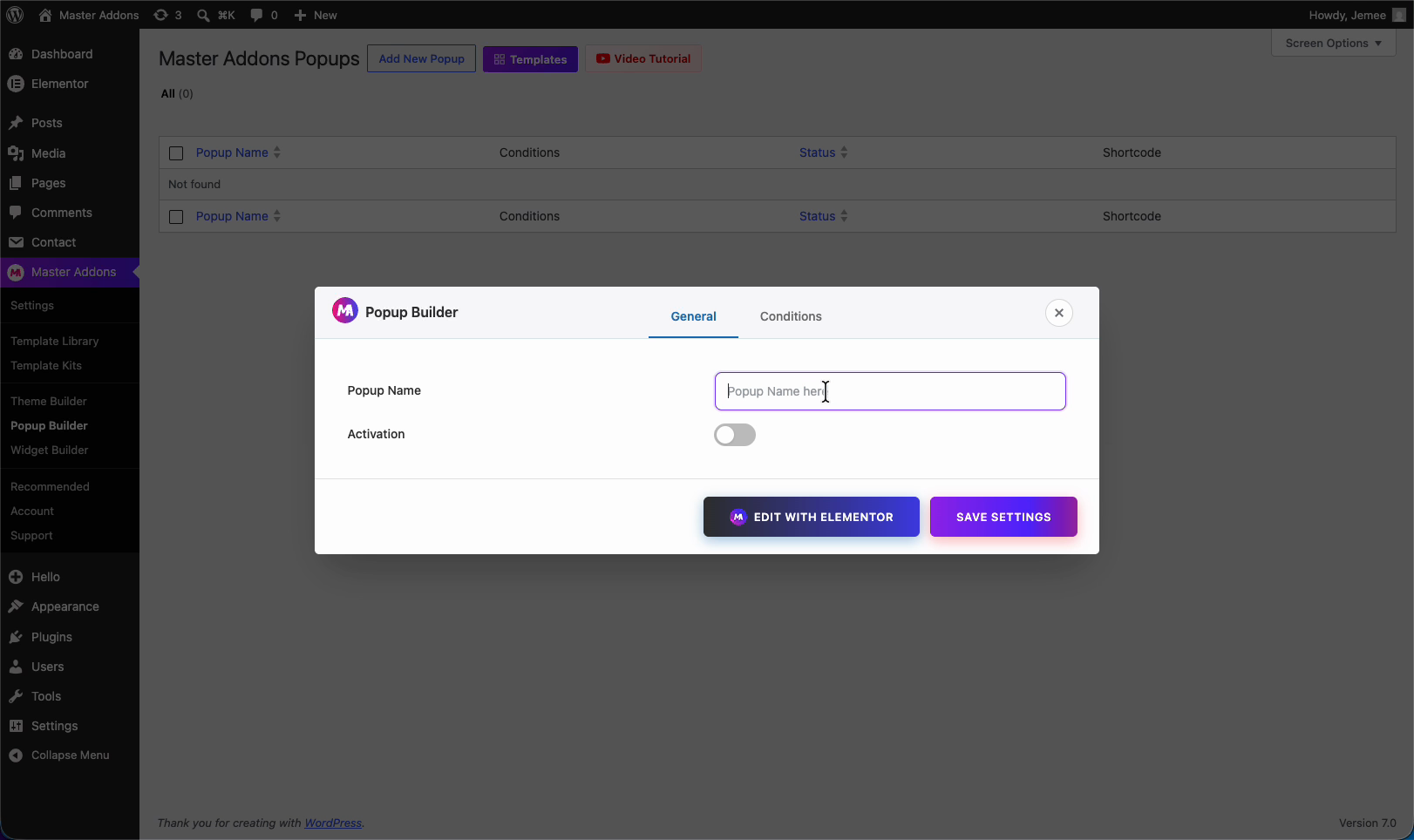
Fra dit instrumentbræt, gå til Master Addons > Popup Builder og klik Tilføj Ny Popup. I den popup, der åbnes, skal du skrive a Popup Navn på fanen Generelt, så du kan finde den senere, og vend derefter Aktivering på så det går live, når du er færdig.
Trin 2: Indstil visningsbetingelserne #
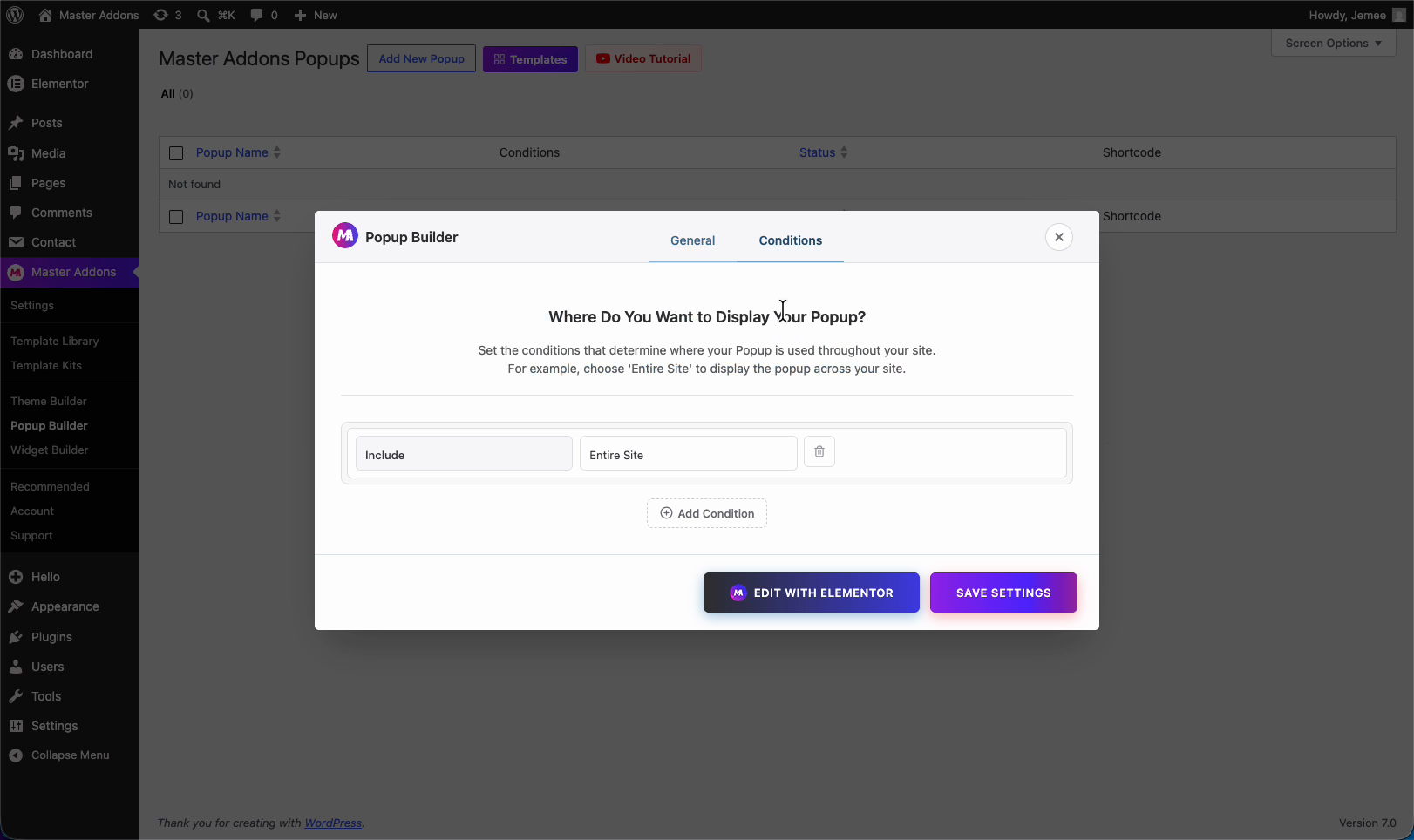
Skift til Betingelser faneblad for at vælge, hvor popup'en kører. Betingelser brug Inkluder (vis her) og Udelukke (vis ikke her) regler. Pick Inkluder > Hele webstedet for at køre det overalt, eller målrette mod bestemte sider, og tilføje en Udeluk-regel for enhver side, du vil springe over.
Trin 3: Importer en Popup fra skabelonbiblioteket #
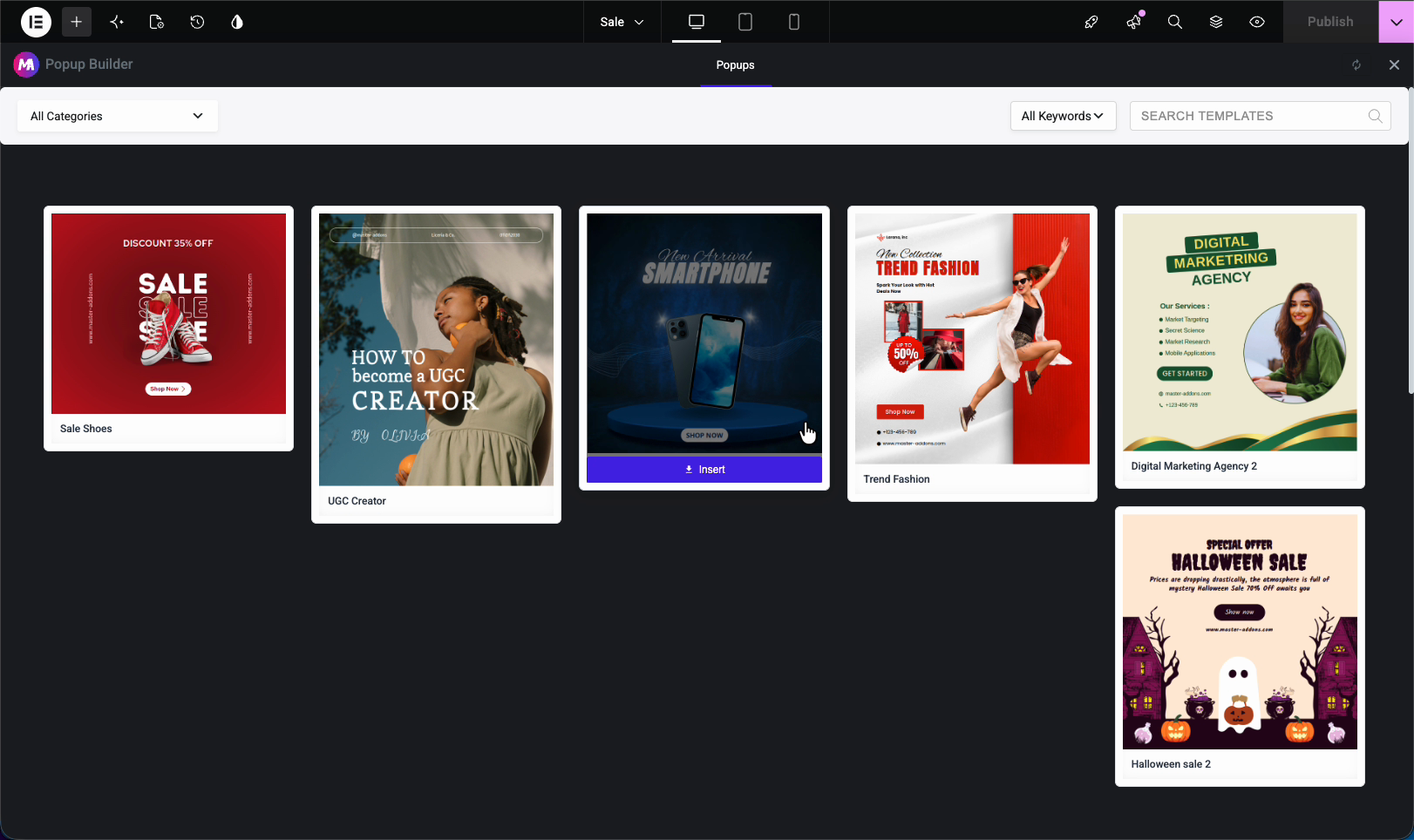
Klik Rediger med Elementor for at åbne popup lærredet. Du kan bygge fra bunden, men den hurtigste start er popup skabelonbibliotek: åbne det, gennemse de færdige popups, og hit Indsæt på en du kan lide. Her bruger vi en “Digital Marketing Agency” skabelon.
Trin 4: Åbn Popup-indstillingspanelet #
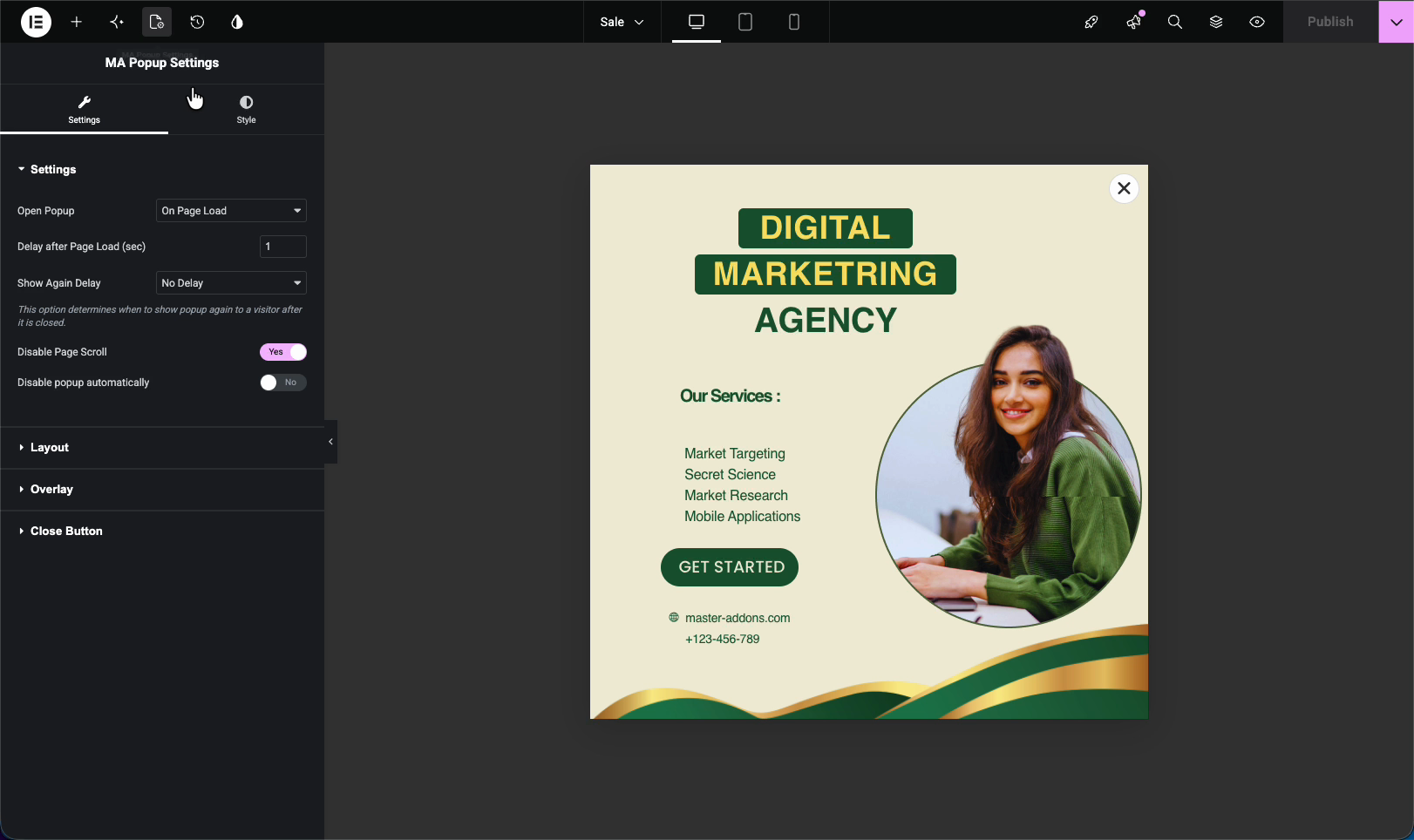
Med pop op-vinduet åbent, skal du klikke på indstillingsikonet nederst i panelet Elementor for at åbne MA Popup-indstillinger. Dette panel styrer popupens adfærd, og det er opdelt i fire sektioner: Indstillinger, opsætning, overlejre, og Luk knap.
Indstillinger #
Dette afsnit bestemmer, hvornår popup-vinduet udløses, og hvor ofte det kommer tilbage:
- Åbn Popup, udløseren, såsom On Page Load, exit intent, eller efter inaktivitet (se den Udløser dokumenter for hver enkelt)
- Forsinkelse efter sideindlæsning, hvor mange sekunder der skal vente, før du viser
- Vis igen forsinkelse, hvor længe før en besøgende ser det igen, fra Ingen forsinkelse op til 1 Måned, eller Vis ikke igen
- Deaktiver siderul, låse baggrunden, så besøgende fokusere på popup
- Deaktiver popup automatisk, stoppe med at vise det efter et sætpunkt
opsætning #
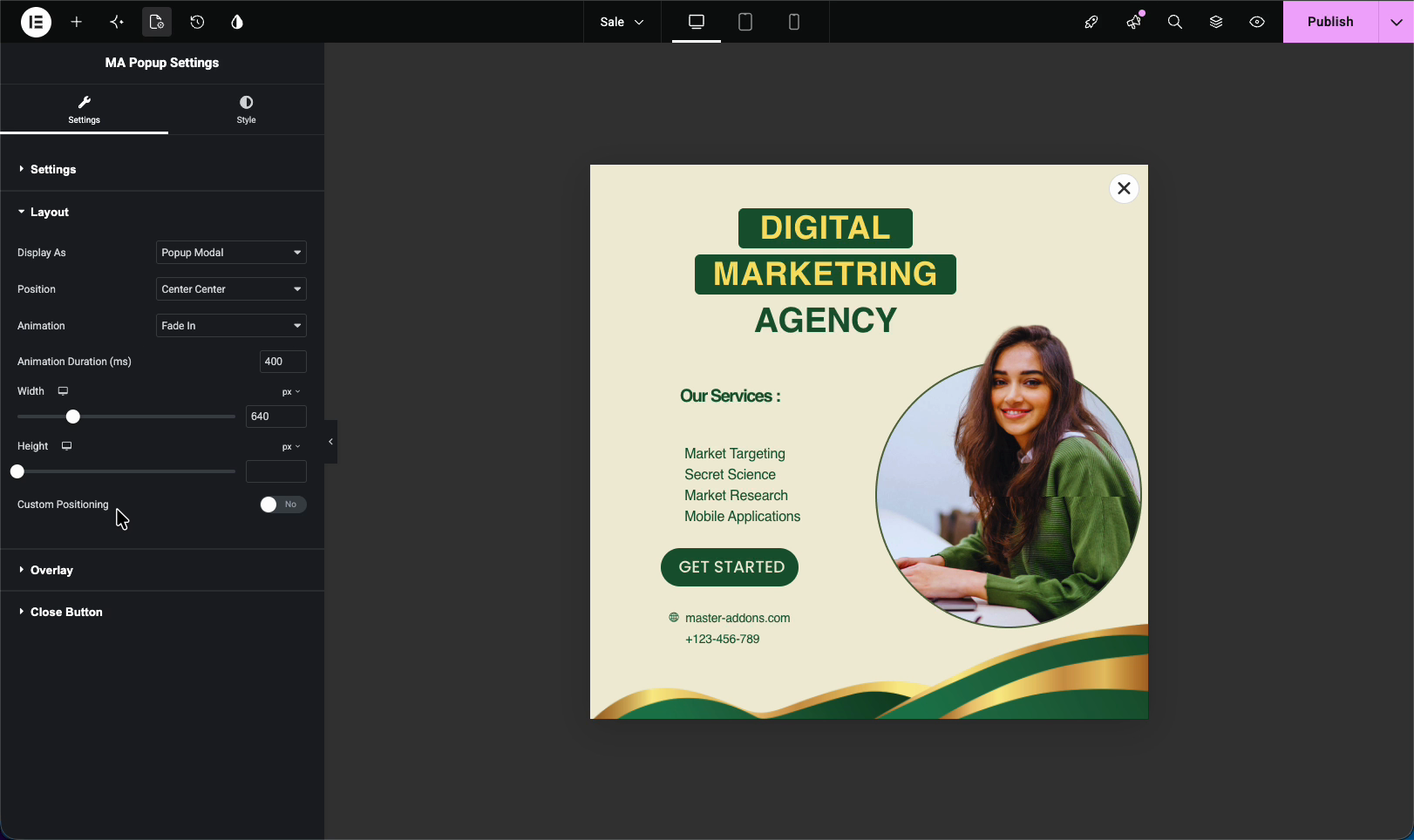
Afsnittet Layout styrer, hvordan popup-vinduet ser ud på skærmen:
- Vis som, Popup Modal eller Fullscreen
- position, hvor det sidder (Center Center, top, bund, og så videre)
- livlighed og Animation Varighed, indgangseffekten og dens hastighed
- Bredde og Højde, popup-størrelsen
- Brugerdefineret positionering, fin offset kontrol, når du har brug for det
overlejre #
Overlay-sektionen håndterer den nedtonede baggrund bag popup'en. Slå overlay'en til eller fra, indstil dens farve og opacitet, og beslut om klik på overlay'en lukker popup'en. En mørkere overlay trækker mere opmærksomhed til selve popup'en.
Luk knap #
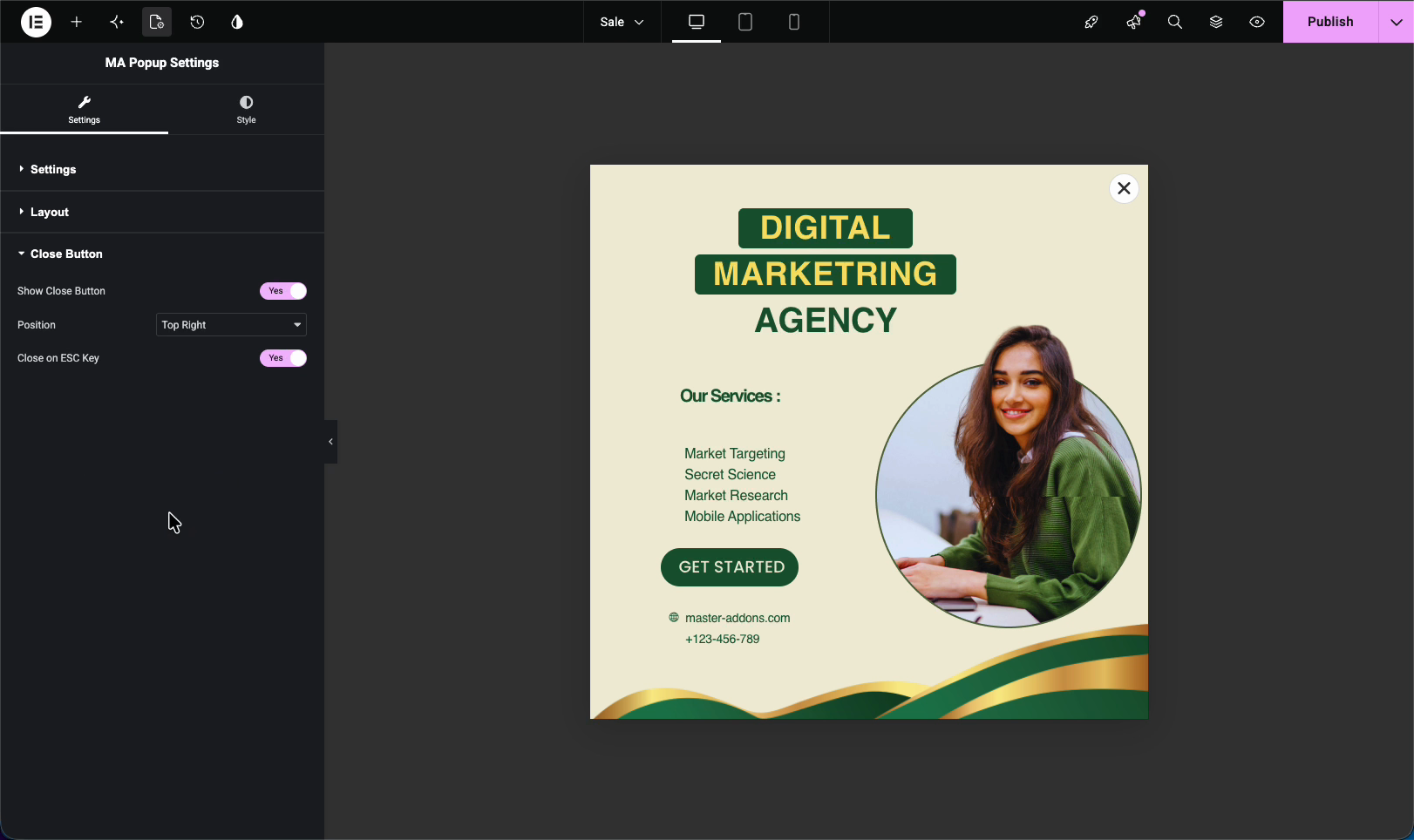
Afsnittet Luk knap styrer, hvordan besøgende afviser popup'en:
- Vis Luk Knap, slå X'et til eller fra
- position, hvor lukkeknappen sidder (for eksempel Top Højre)
- Luk på ESC Key, lad besøgende lukke popup med Escape-tasten
Trin 5: Gem og se på frontenden #
Når indstillingerne ser rigtige ud, skal du klikke på Publicere (eller Opdater) for at gemme popup'en. Åbn dit websted, og det vises baseret på den udløser og de betingelser, du indstiller. Her indlæses det på hjemmesiden, centreret, med den dæmpede overlejring bag sig.

Fejlfinding #
- Popup vises ikke? Tjek det Aktivering er tændt, og at dens betingelser inkluderer den side, du ser.
- Popup bliver ved med at dukke op igen? Hæv Vis igen forsinkelse så det springer ikke ud ved hvert besøg.
- Popup viser for hurtigt? Øge Forsinkelse efter sideindlæsning, eller skift udløseren til at afslutte hensigten eller efter inaktivitet.
Ofte stillede spørgsmål #
Hvordan opretter jeg en popup med Master Addons?
Gå til Master Addons > Popup Builder, klik på Tilføj ny popup, navngiv den, angiv betingelser, og slå Aktivering til. Klik derefter på Rediger med Elementor for at designe den eller importere en skabelon, justere indstillingerne og udgive.
Hvor indstiller jeg, når popup'en vises?
I panelet MA Popup-indstillinger under sektionen Indstillinger. Indstillingen Åbn popup indstiller udløseren (som On Page Load eller exit intent), og Forsinkelse efter sideindlæsning styrer, hvor længe den venter, før den vises.
Hvordan stopper jeg popup'en fra at blive vist hver gang?
Brug indstillingen Vis igen forsinkelse i afsnittet Indstillinger. Indstil det til et længere interval, eller til Vis ikke igen, så en besøgende, der lukkede det, vil ikke blive ved med at se det på hver sideindlæsning.
Kan jeg importere et færdiglavet popup design?
Ja. Inde i popup-editoren til Elementor skal du åbne skabelonbiblioteket, gennemse popup-skabelonerne og klikke på Indsæt. Du kan derefter redigere teksten, billederne og farverne, så de passer til dit brand.
Har jeg brug for Elementor Pro til Popup Builder?
Nej. Master Addons Popup Builder kører oven på den gratis version af Elementor, så du kan bygge og udløse popups uden Elementor Pro.


