

Die Master Addons Popup-Builder Lässt Sie Elementor-Popups erstellen und steuern, wie und wann sie angezeigt werden Sie erstellen das Popup, legen Sie fest, wo es erscheint, entwerfen es (oder importieren ein fertiges), dann feilen Sie das Verhalten aus dem Popup-Einstellungsfeld Diese Anleitung geht durch den ganzen Fluss und erklärt jede Einstellung.
Bevor Sie beginnen #
- Elementor installiert und aktiv (die kostenlose Version funktioniert)
- Master-Addons für Elementor installiert und aktiv (Installationsführung)
- Administratorzugriff auf Ihr WordPress-Dashboard
Schritt 1: Erstellen Sie ein neues Popup #
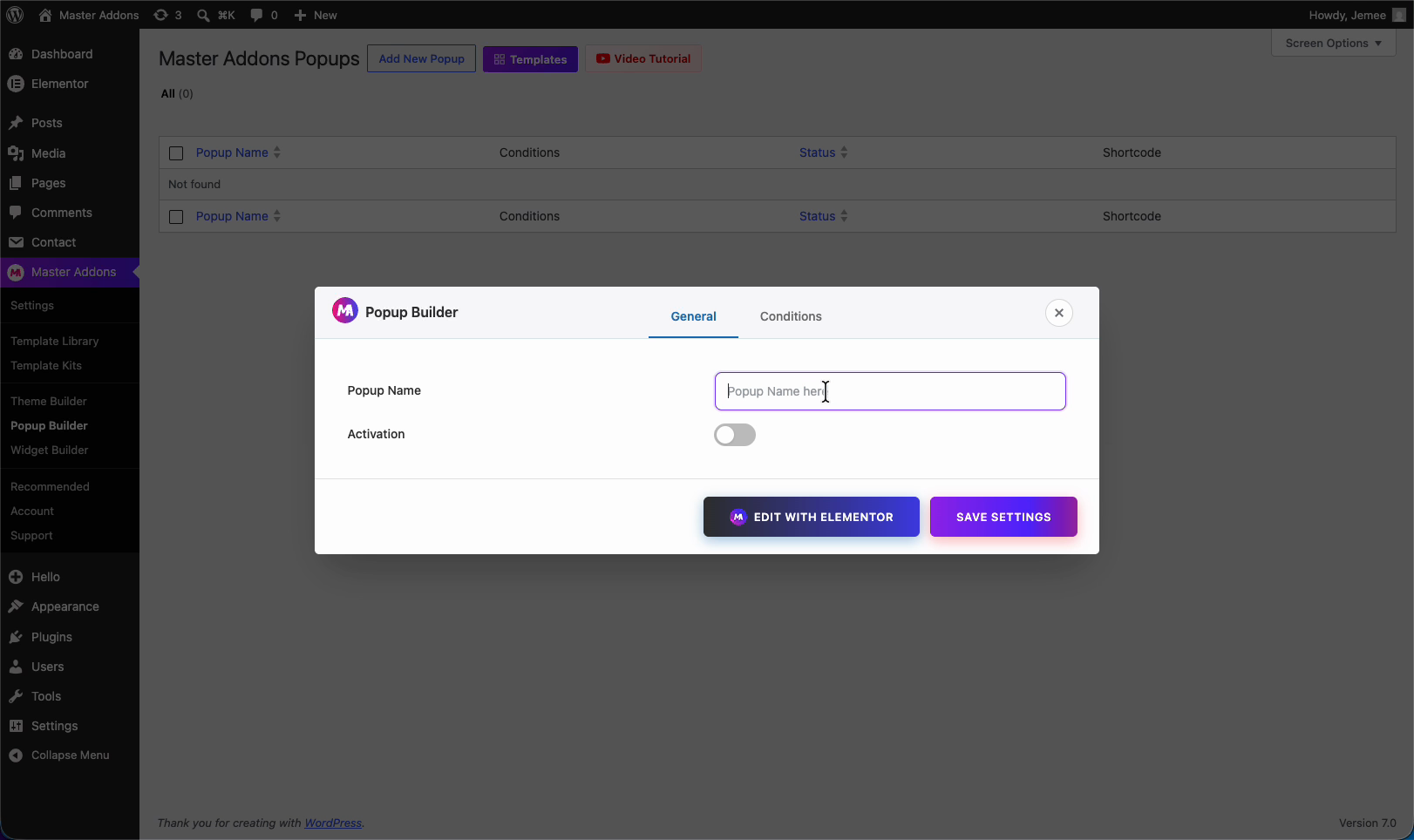
Gehen Sie von Ihrem Dashboard aus zu Master-Addons > Popup-Builder und klicken Neues Popup hinzufügen. Geben Sie im Popup, das sich öffnet, a ein Popup-name Auf der Registerkarte Allgemein, damit Sie es später finden können, und dann umdrehen Aktivierung Auf, so geht es live, wenn du fertig bist.
Schritt 2: Stellen Sie die Anzeigebedingungen ein #
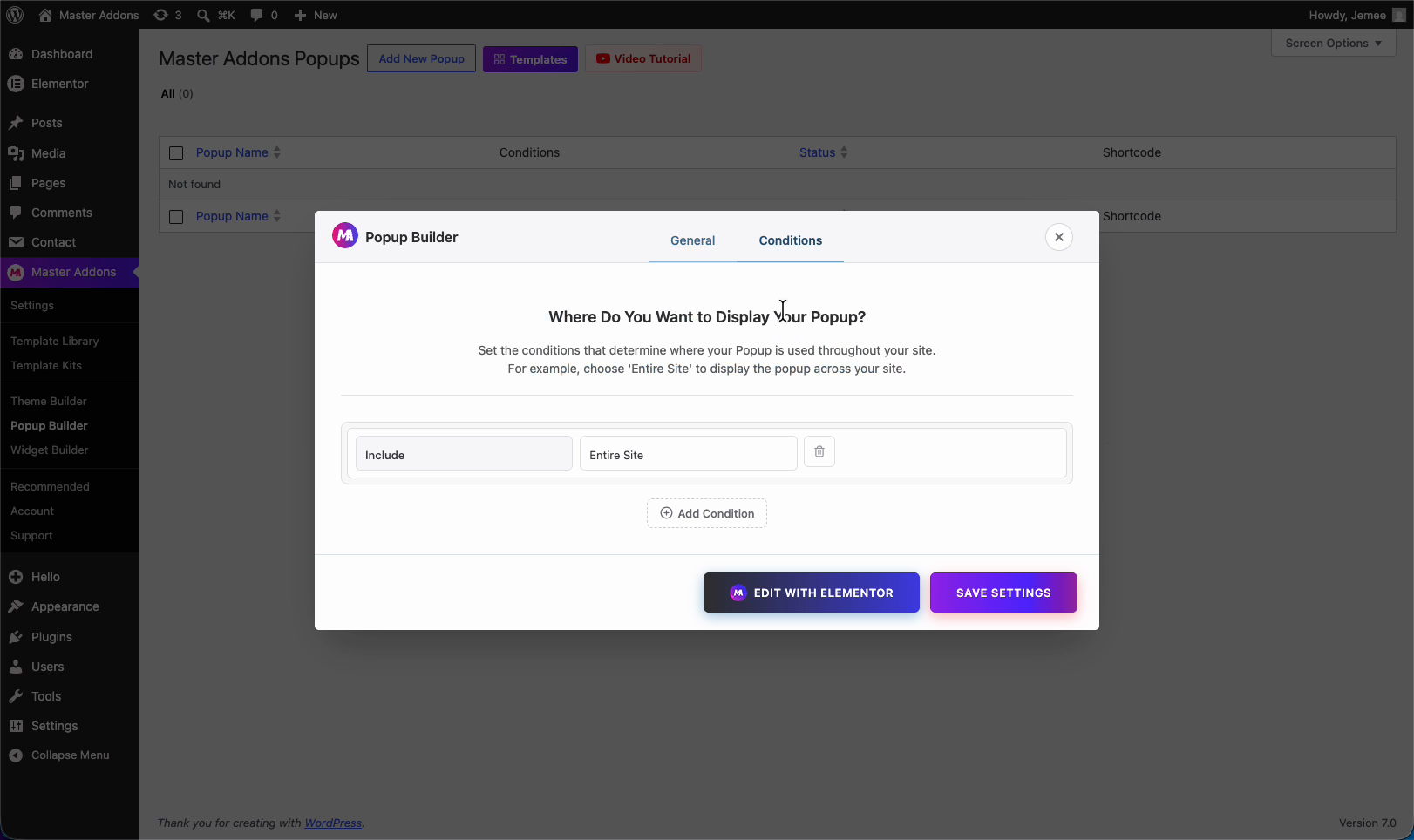
Wechseln Sie zu den Bedingungen Tab, um zu wählen, wo das Popup läuft Bedingungen verwenden Einschließen (hier anzeigen) und Ausschließen (hier nicht anzeigen) Regeln.pick Einschließen > Gesamte Website Es überall auszuführen, oder bestimmte Seiten anzuvisieren, und eine Ausschlussregel für jede Seite hinzuzufügen, die Sie überspringen möchten.
Schritt 3: Importieren Sie ein Popup aus der Vorlagenbibliothek #
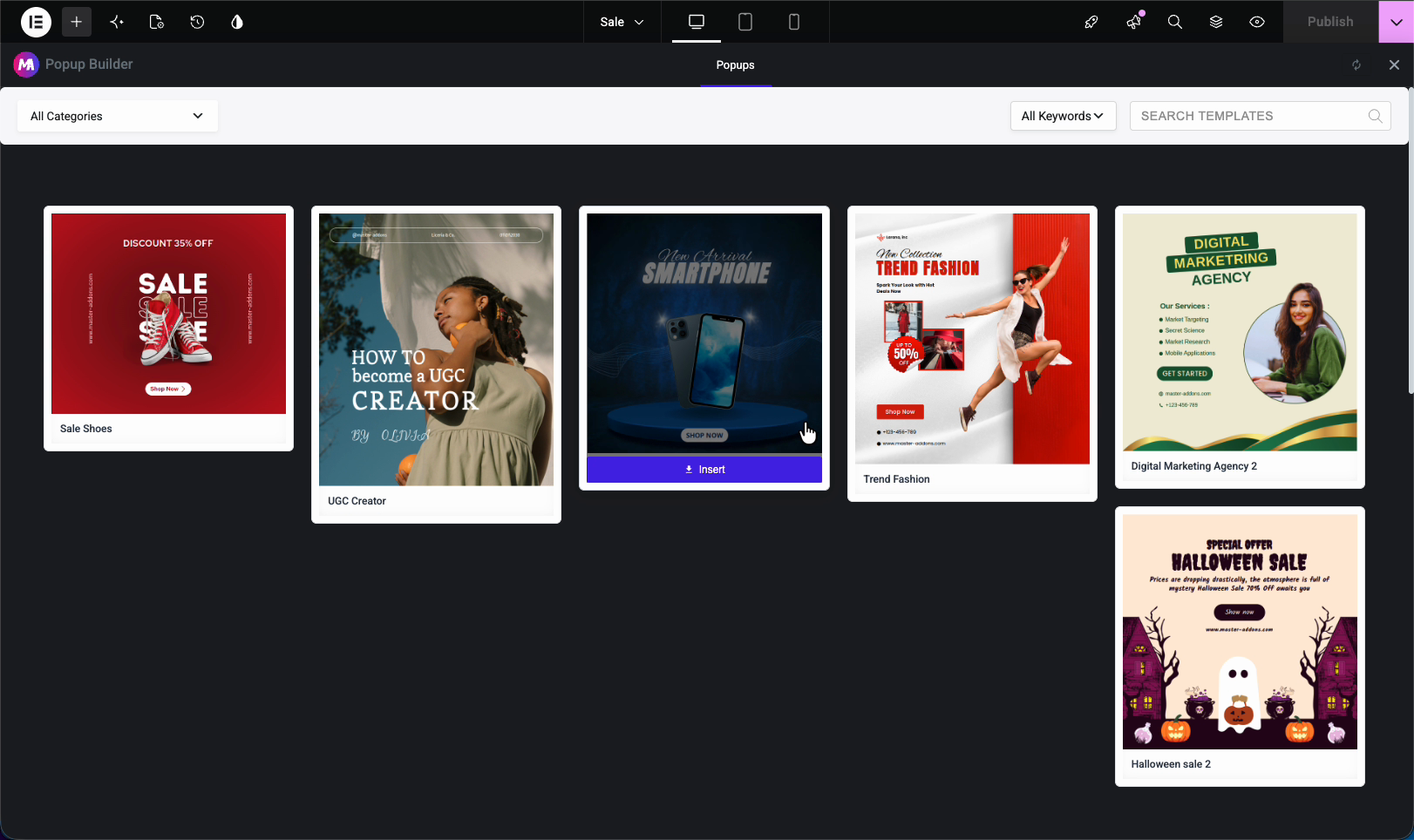
Klicken Sie auf Mit Elementor bearbeiten Popup-Canvas zu öffnen Man kann von Grund auf neu bauen, aber der schnellste Start ist das Popup Vorlagenbibliothek: Öffnen Sie es, durchsuchen Sie die vorgefertigten Popups und schlagen Sie zu Einfügen Auf einem, den Sie mögen Hier verwenden wir eine Vorlage “Digital Marketing Agentur”.
Schritt 4: Öffnen Sie das Popup-Einstellungsfeld #
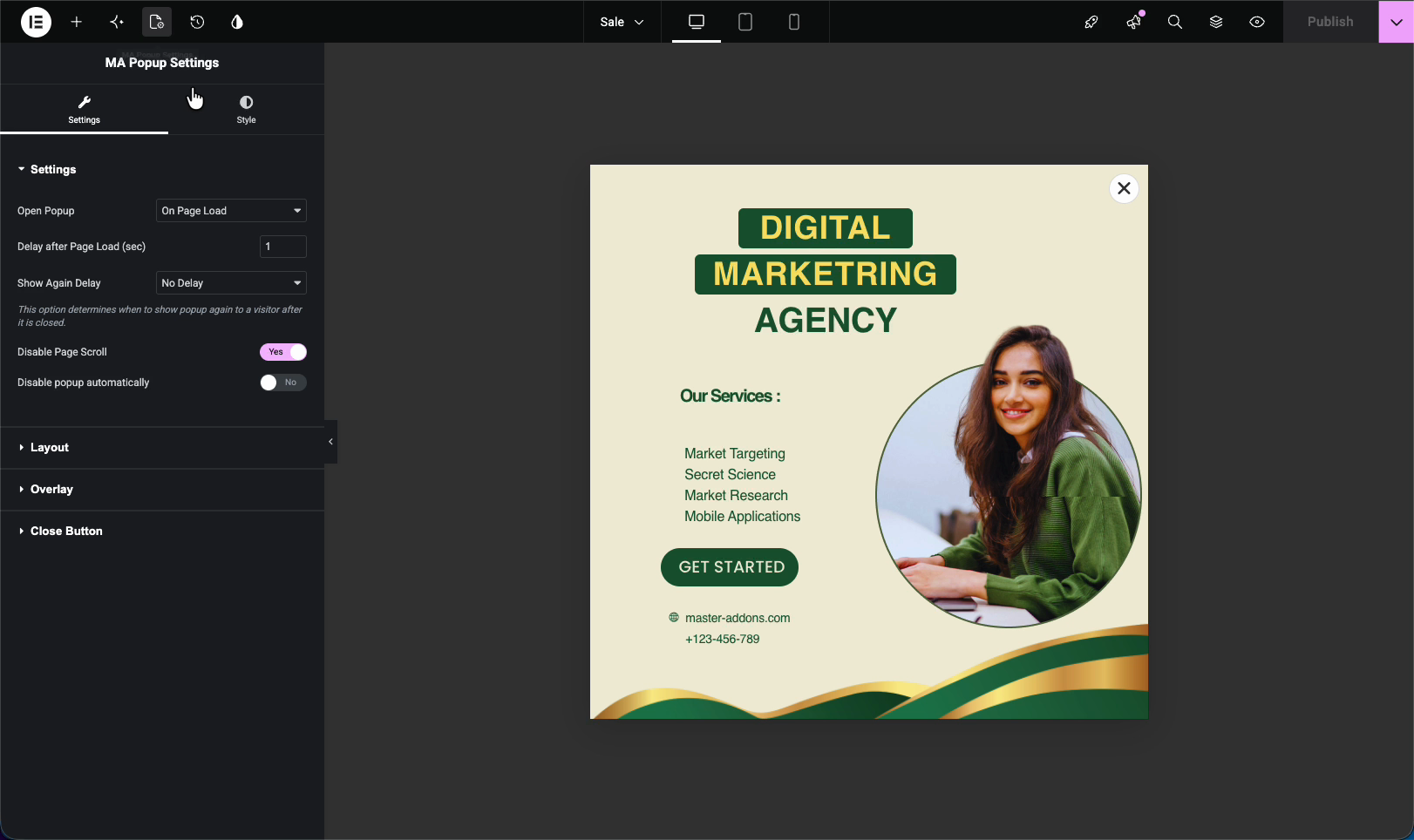
Klicken Sie bei geöffnetem Popup auf das Einstellungssymbol unten im Elementor-Panel, um es zu öffnen MA Popup-Einstellungen. Dieses Panel steuert das Verhalten des Popups und ist in vier Abschnitte unterteilt: Einstellungen, Grundriss, Überlagerung, und Schließen Taste.
Einstellungen #
In diesem Abschnitt wird entschieden, wann das Popup ausgelöst wird und wie oft es wiederkommt:
- Popup öffnen, der Auslöser, wie z. B. On Page Load, Exit-Absicht oder nach Inaktivität (siehe die Auslöse-docs Für jeden einzelnen)
- Verzögerung nach dem Laden der SeiteWie viele Sekunden müssen Sie warten, bevor Sie es anzeigen
- Wieder zeigen VerzögerungWie lange dauert es, bis ein Besucher es wieder sieht, von No Delay bis zu 1 Monat oder Do Not Show Again
- Seitenbildlauf deaktivierenSperren Sie den Hintergrund, damit sich Besucher auf das Popup konzentrieren können
- Popup automatisch deaktivierenHören Sie auf, es nach einem Sollwert anzuzeigen
Grundriss #
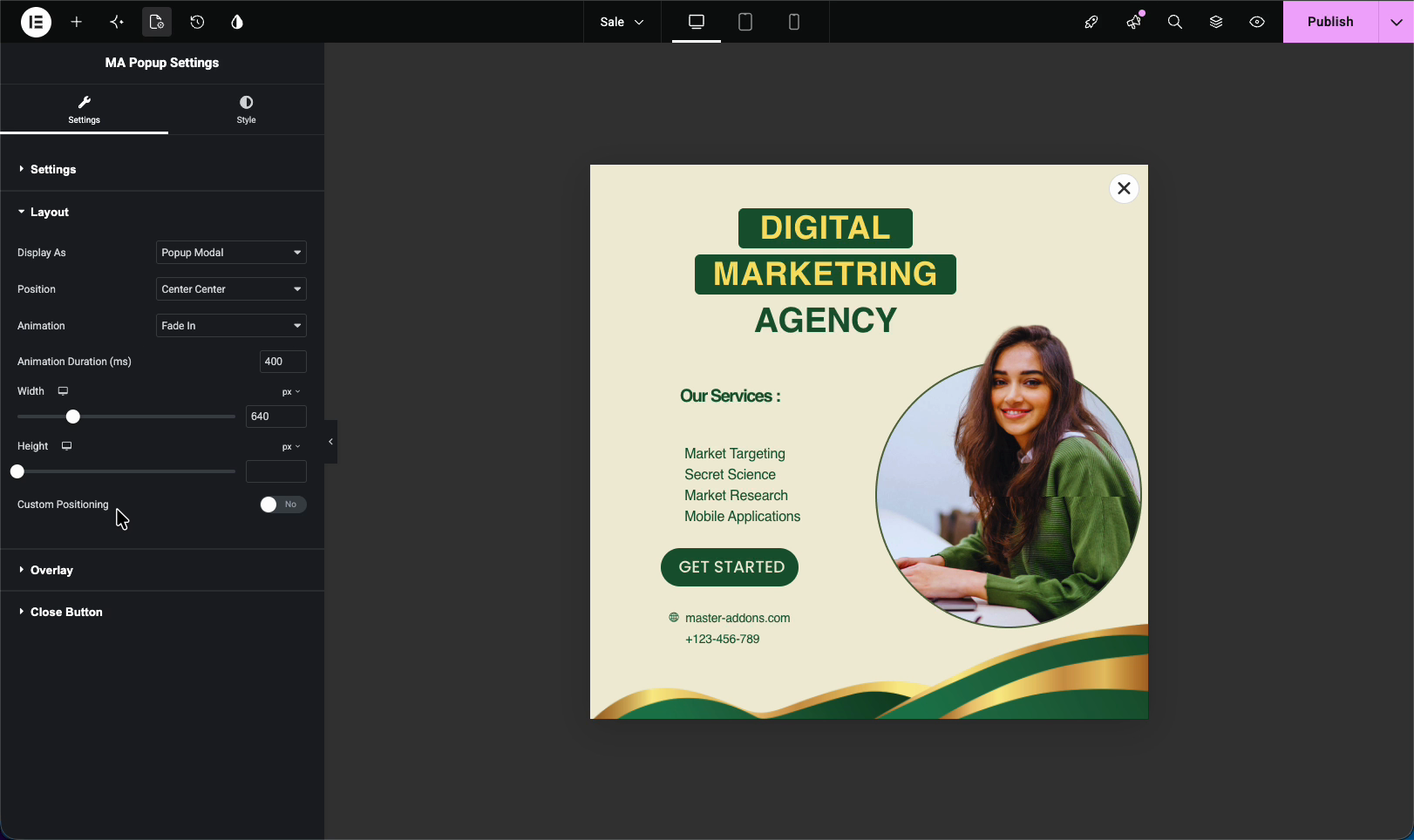
Der Layout-Bereich steuert, wie das Popup auf dem Bildschirm aussieht:
- Anzeige alsPopup Modal oder Vollbild
- Position(Zentrum Mitte, oben, unten usw.)
- Animation und Animationsdauer, der Eingangseffekt und seine Geschwindigkeit
- Breite und HöheDie Popup-Größe
- Benutzerdefinierte PositionierungFeinversatzsteuerung, wenn Sie sie benötigen
Überlagerung #
Der Overlay-Abschnitt verarbeitet den gedimmten Hintergrund hinter dem Popup Drehen Sie das Overlay ein oder aus, stellen Sie seine Farbe und Deckkraft ein und entscheiden Sie, ob das Klicken auf das Overlay das Popup schließt Ein dunkleres Overlay lenkt mehr Aufmerksamkeit auf das Popup selbst.
Schließen Taste #
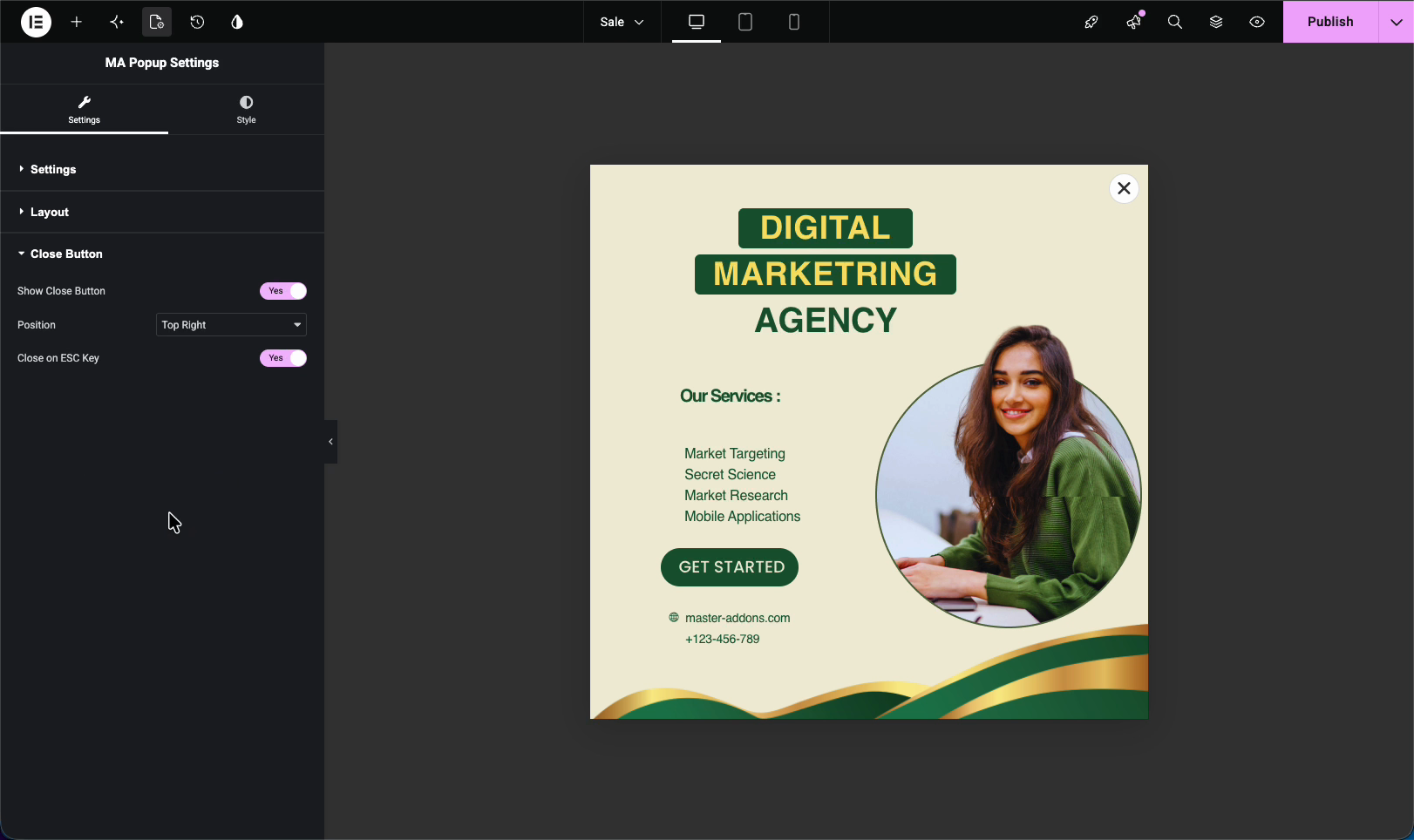
Der Bereich Schaltfläche schließen steuert, wie Besucher das Popup abweisen:
- Schließen-Taste anzeigenX ein - oder ausschalten
- Position(wo die Schließtaste sitzt (z. B. oben rechts)
- Schließen Sie den ESC-SchlüsselLassen Sie Besucher das Popup mit der Escape-Taste schließen
Schritt 5: Speichern und Anzeigen auf der Vorderseite #
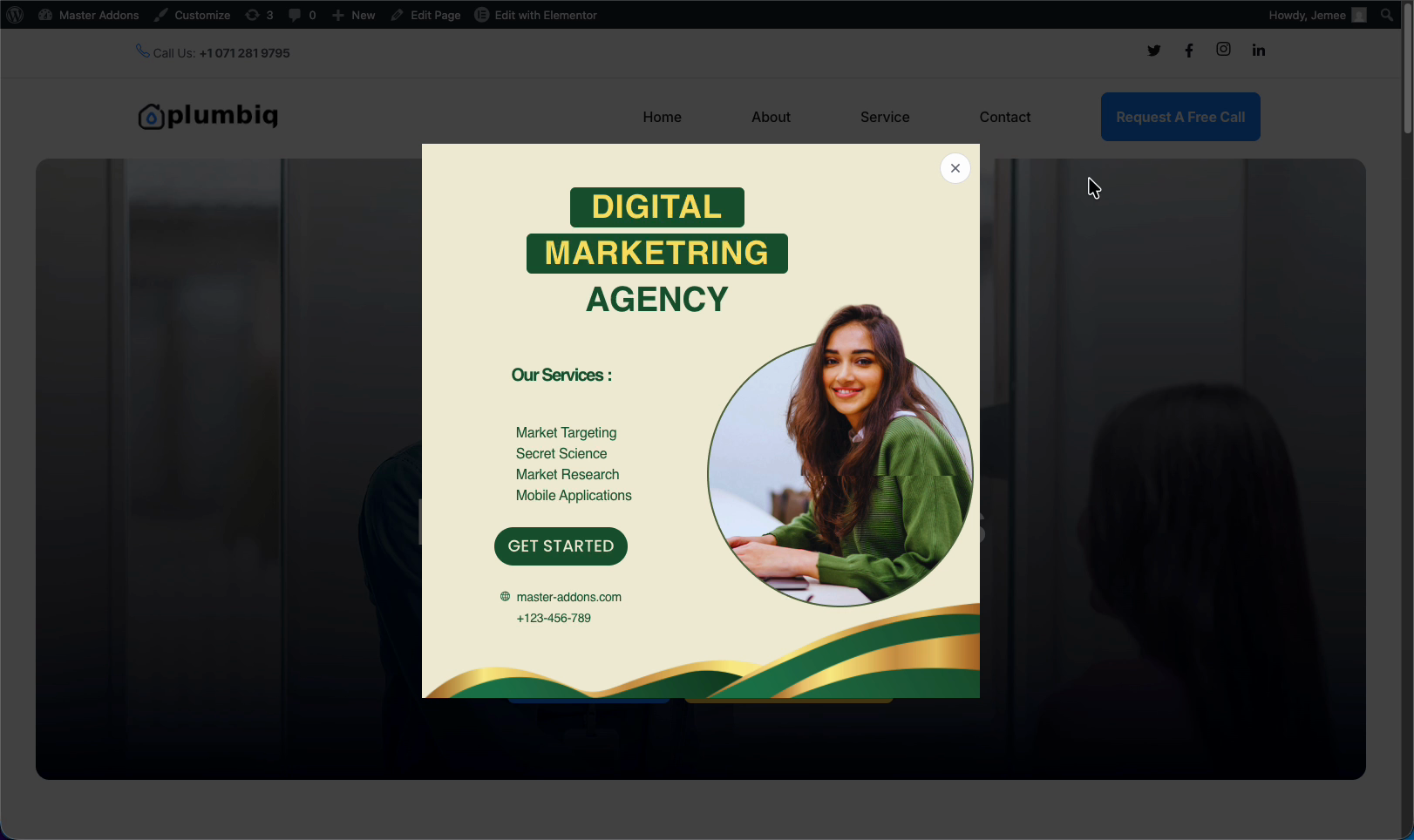
Wenn die Einstellungen richtig aussehen, klicken Sie Veröffentlichen (oder Update) um das Popup zu speichern Öffne deine Seite, und es zeigt basierend auf dem von dir eingestellten Trigger und den Bedingungen an, hier lädt es zentriert auf die Startseite, mit dem gedimmten Overlay dahinter.
Fehlerbehebung #
- Popup nicht angezeigt? Überprüfen Sie das Aktivierung Ist eingeschaltet und die Bedingungen umfassen die Seite, die Sie anzeigen.
- Popup taucht immer wieder auf? Erhöhen Sie die Wieder zeigen Verzögerung Es springt also nicht bei jedem Besuch.
- Popup-Shows zu schnell? Steigerung Verzögerung nach dem Laden der Seite, oder schalten Sie den Auslöser, um die Absicht oder nach Inaktivität zu beenden.
Häufig gestellte Fragen #
Wie erstelle ich ein Popup mit Master Addons?
Gehen Sie zu Master Addons > Popup Builder, klicken Sie auf Neues Popup hinzufügen, benennen, stellen Sie Bedingungen ein und schalten Sie die Aktivierung ein. Klicken Sie dann mit Elementor bearbeiten, um es zu entwerfen oder eine Vorlage zu importieren, die Einstellungen anzupassen und zu veröffentlichen.
Wo stelle ich ein, wenn das Popup erscheint?
Im Bereich MA Popup-Einstellungen unter dem Abschnitt Einstellungen Die Option Popup öffnen setzt den Auslöser (wie On Page Load oder Exit Intent), und Delay after Page Load steuert, wie lange sie wartet, bevor sie angezeigt wird.
Wie kann ich verhindern, dass das Popup jedes Mal angezeigt wird?
Verwenden Sie die Option Wieder anzeigen Verzögerung im Abschnitt Einstellungen Stellen Sie es auf ein längeres Intervall ein, oder um Nicht wieder anzeigen, so dass ein Besucher, der es geschlossen hat, es nicht bei jedem Seitenladen ständig sehen wird.
Kann ich ein fertiges Popup-Design importieren?
Ja. Öffnen Sie im Elementor-Popup-Editor die Vorlagenbibliothek, durchsuchen Sie die Popup-Vorlagen und klicken Sie auf Einfügen. Anschließend können Sie den Text, die Bilder und die Farben passend zu Ihrer Marke bearbeiten.
Brauche ich Elementor Pro für den Popup Builder?
Nr. Der Master Addons Popup Builder läuft auf der kostenlosen Version von Elementor, sodass Sie Popups ohne Elementor Pro erstellen und auslösen können.


