

O Construtor de pop-ups Master Addons permite construir popups Elementor e controlar como e quando eles mostram Você cria o popup, definir onde ele aparece, projetá-lo (ou importar um pronto), em seguida, ajustar o comportamento do painel de configurações pop-up Este guia caminha através de todo o fluxo e explica cada configuração.
Antes de começar #
- Elementor instalado e ativo (a versão gratuita funciona)
- Complementos Mestres para Elementor instalados e ativos (guia instalação)
- Acesso do administrador ao seu painel WordPress
Passo 1: Crie um novo pop-up #
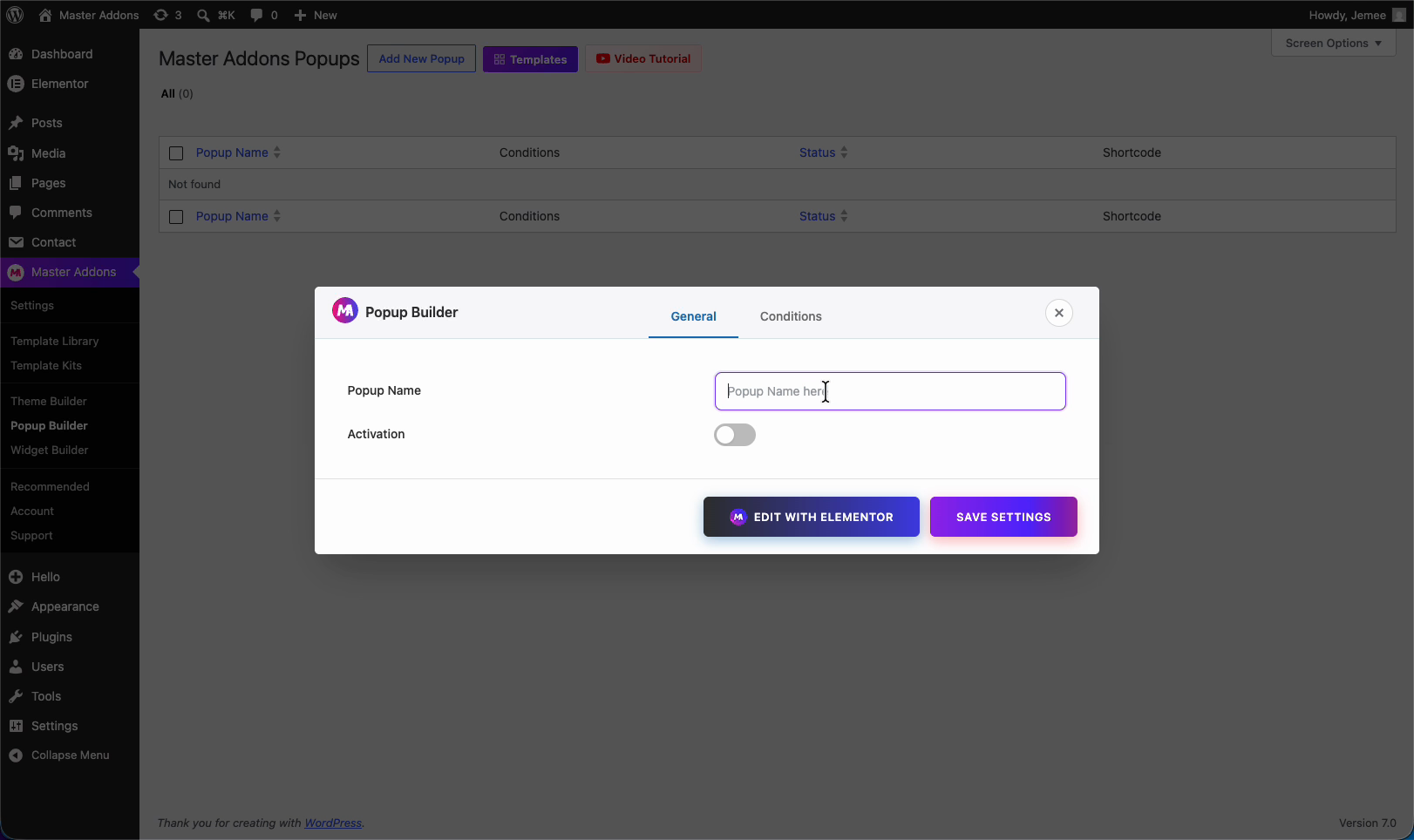
Do seu painel, vá para Complementos mestres > Construtor de pop-ups e clique Adicionar novo pop-up. No pop-up que abre, digite a Nome pop-up na guia Geral para que você possa encontrá-lo mais tarde e depois virar Ativação assim vai ao ar quando você terminar.
Passo 2: Defina as Condições de Exibição #
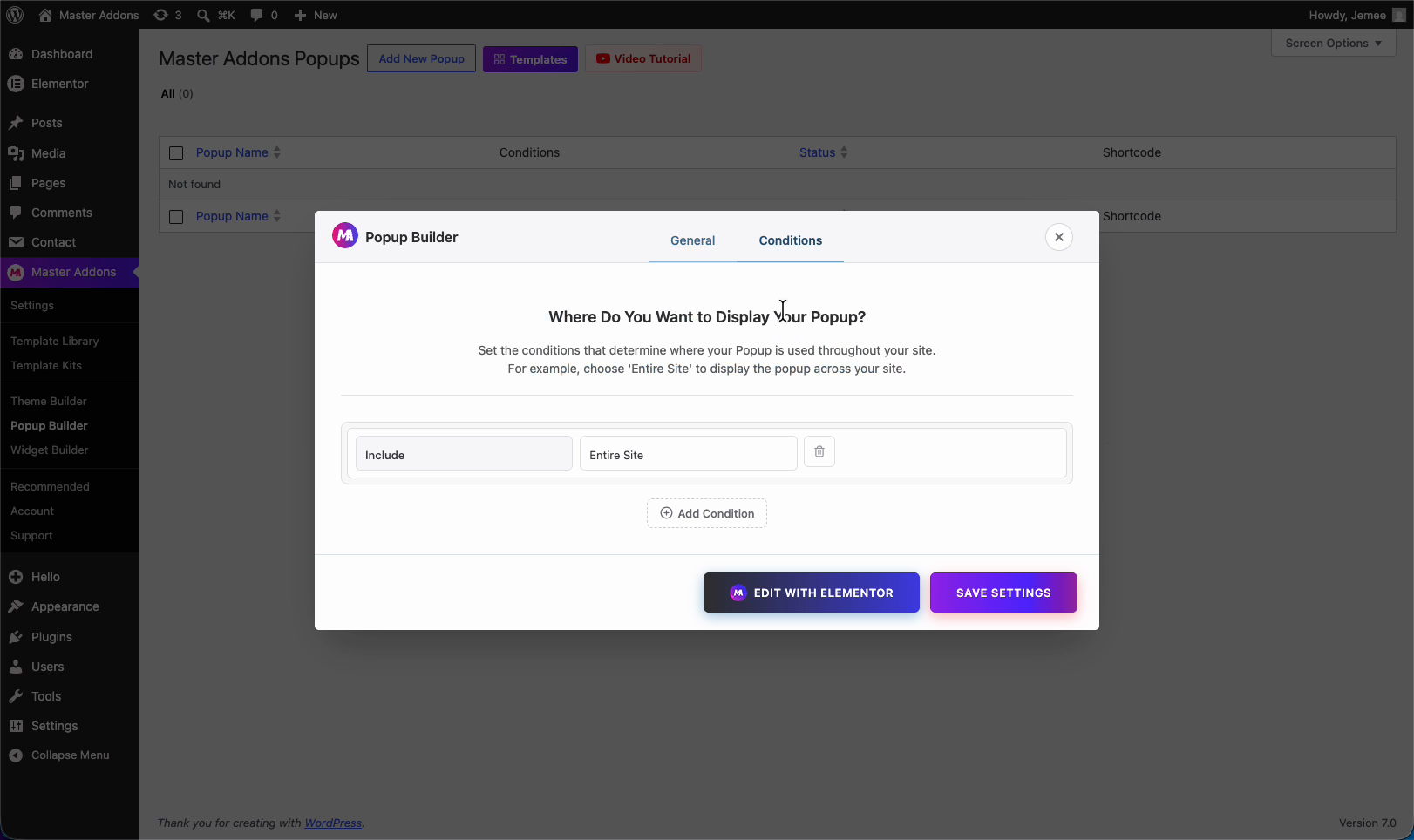
Mudar para o Condições guia para escolher onde o pop-up é executado Condições usar Incluir (mostrar aqui) e Excluir (não mostre aqui) regras. Escolha Incluir > Site Inteiro para executá-lo em todos os lugares, ou segmentar páginas específicas, e adicionar uma regra Excluir para qualquer página que você queira pular.
Passo 3: Importe um Popup da Biblioteca de Modelos #
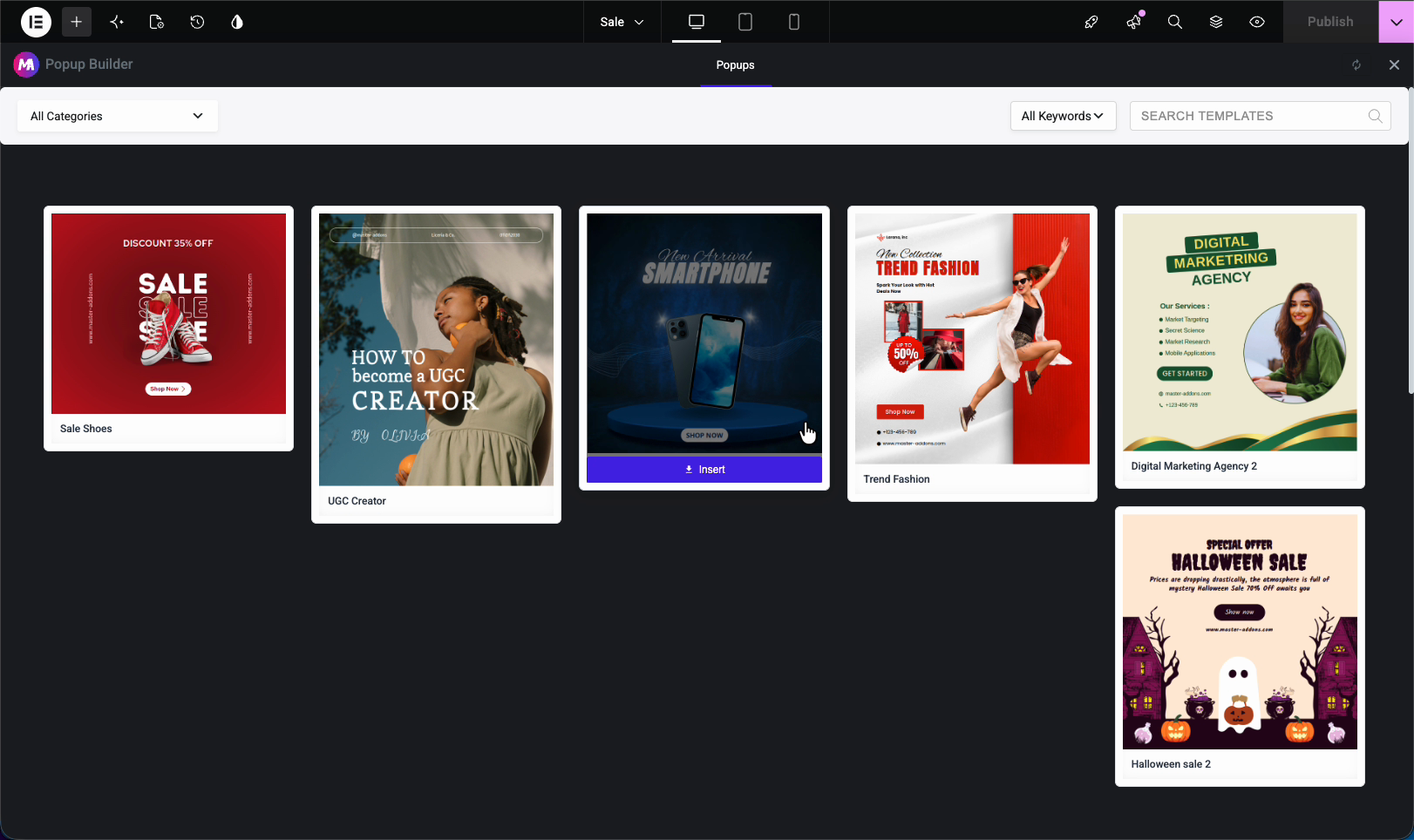
Clique Editar com o Elementor para abrir a tela pop-up Você pode construir do zero, mas o começo mais rápido é o pop-up biblioteca modelo: abra, navegue pelos pop-ups prontos e bata Inserir em um você gosta Aqui estamos usando um modelo “Digital Marketing Agency”.
Passo 4: Abra o Painel de Configurações Popup #
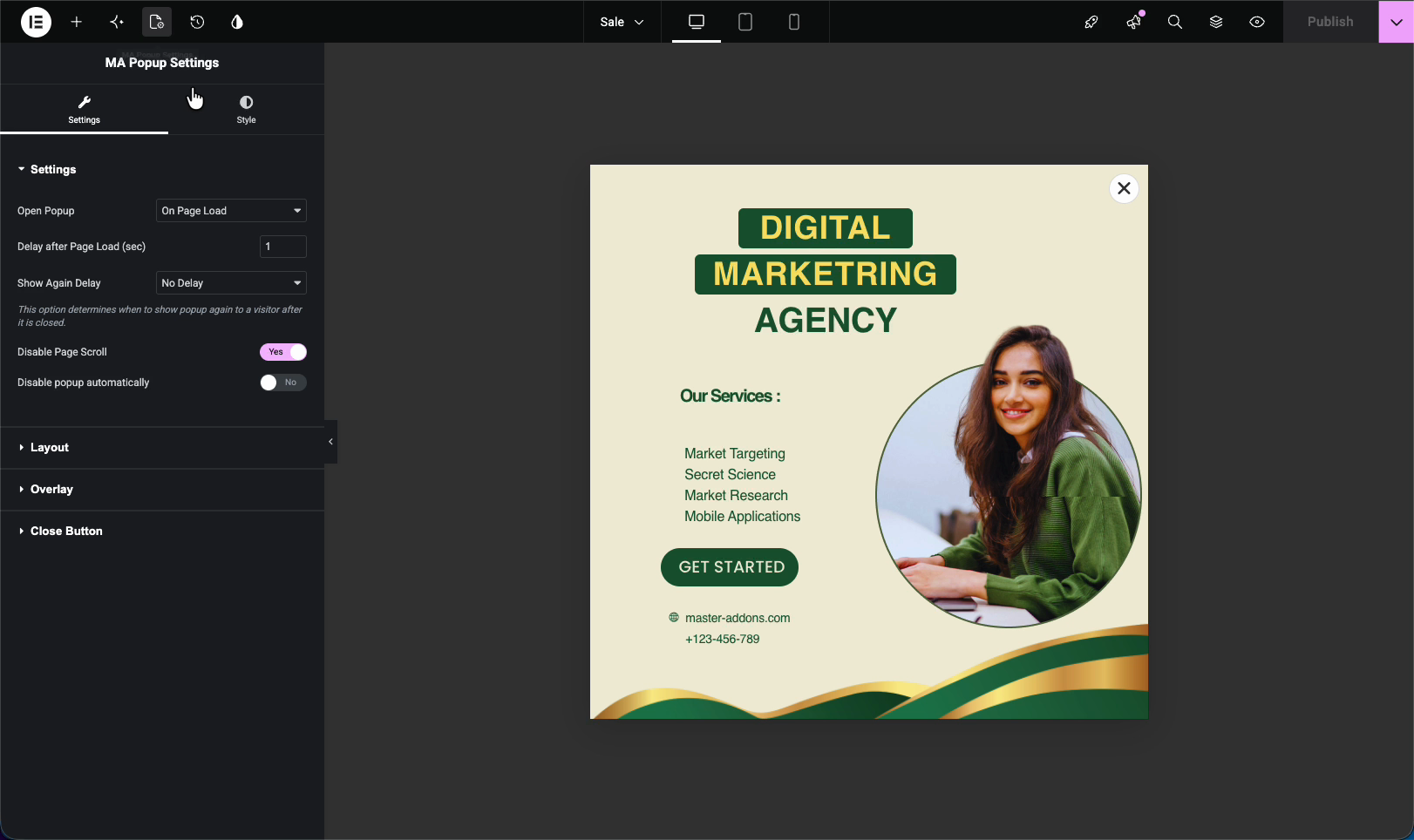
Com o pop-up aberto, clique no ícone de configurações na parte inferior do painel Elementor para abrir Configurações pop-up MA. Este painel controla o comportamento do popup, e está dividido em quatro seções: Configurações, traçado, Sobreposição, e Fechar Botão.
Configurações #
Esta seção decide quando o pop-up é acionado e com que frequência ele volta:
- Abrir pop-up, o gatilho, como Carga na página, intenção de saída ou após inatividade (consulte o documentos gatilho para cada um)
- Atraso após o carregamento da página, quantos segundos esperar antes de mostrar
- Mostrar novamente atraso, quanto tempo antes de um visitante vê-lo novamente, de Sem Atraso até 1 Mês, ou Não Mostrar Novamente
- Desativar rolagem de página, bloqueie o fundo para que os visitantes se concentrem no pop-up
- Desative o Popup automaticamente', pare de mostrá-lo depois de um ponto de ajuste
traçado #
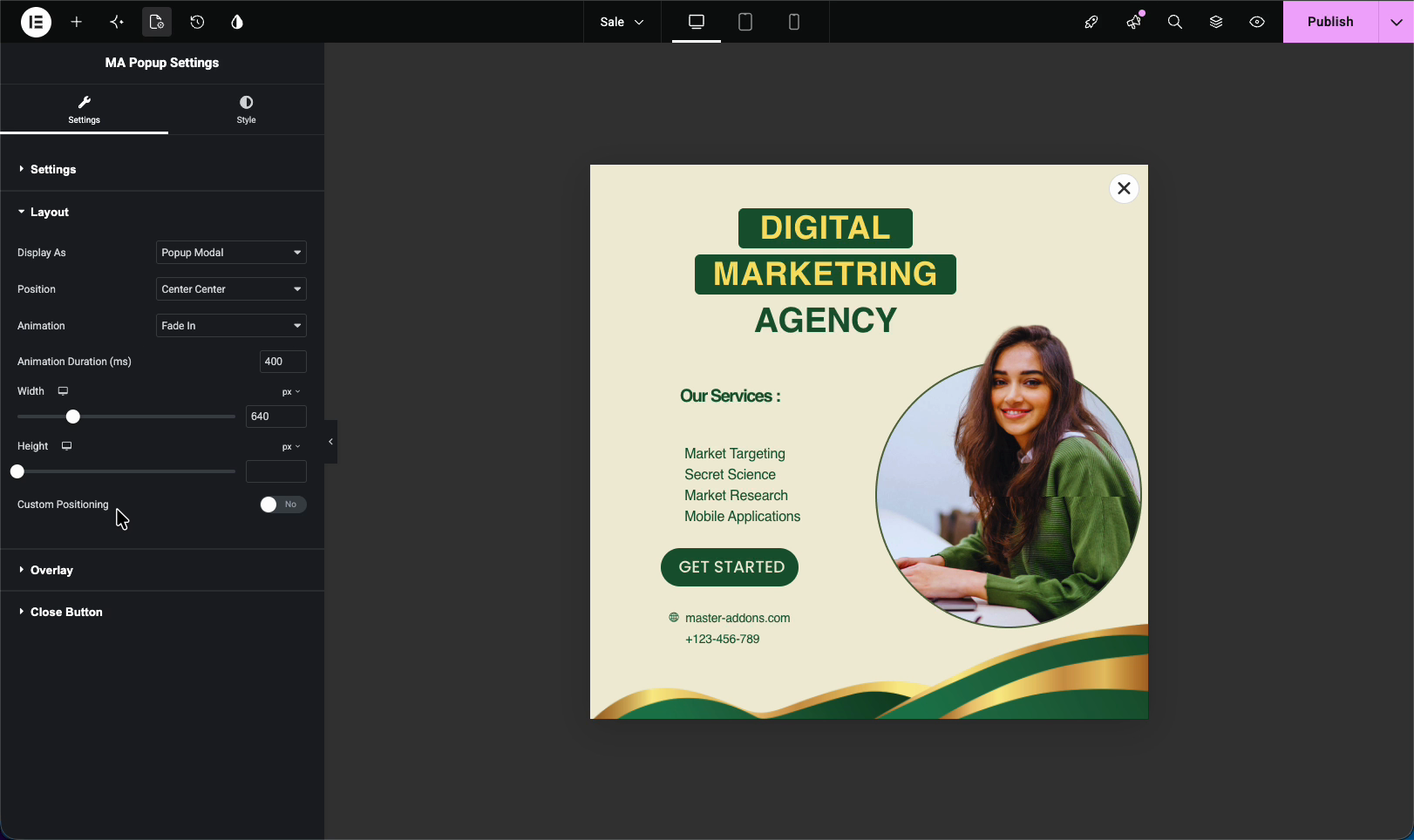
A seção Layout controla a aparência do pop-up na tela:
- Exibir como, Popup Modal ou Tela cheia
- Posição, onde fica (Centro Centro, superior, inferior e assim por diante)
- Animação e Animação Duração, o efeito de entrada e sua velocidade
- Largura e Altura, o tamanho do pop-up
- Posicionamento Personalizado, controle fino do deslocamento quando você precisa
Sobreposição #
A seção Sobreposição lida com o fundo escurecido atrás do pop-up. ligue ou desative a sobreposição, defina sua cor e opacidade e decida se clicar na sobreposição fecha o pop-up Uma sobreposição mais escura chama mais atenção para o próprio pop-up.
Fechar Botão #
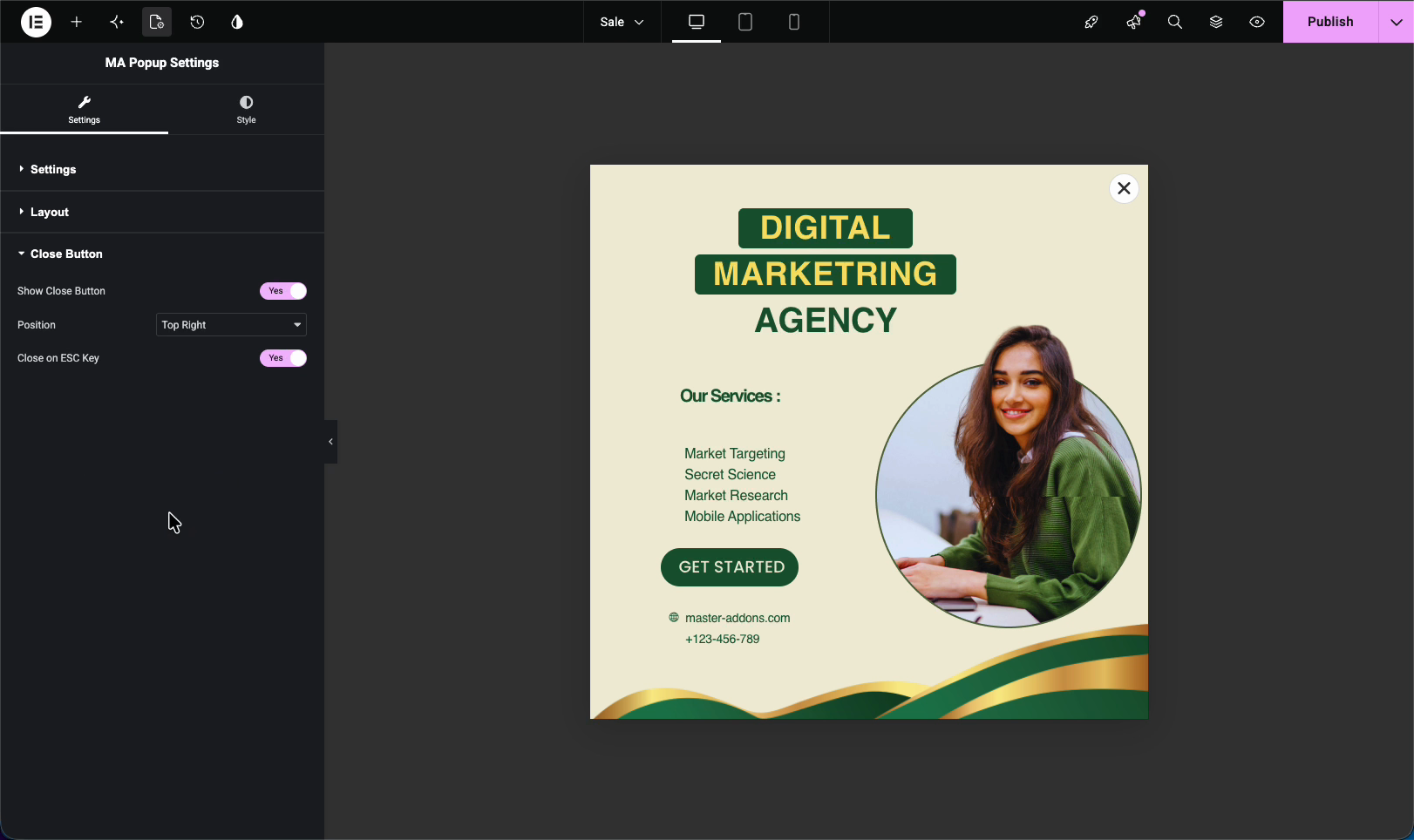
A seção Fechar botão controla como os visitantes descartam o pop-up:
- Mostrar botão Fechar, ligue ou desligue o X
- Posição, onde fica o botão fechar (por exemplo, Cima à Direita)
- Fechar na chave ESC, deixe os visitantes fecharem o pop-up com a tecla Escape
Passo 5: Salvar e visualizar na extremidade frontal #
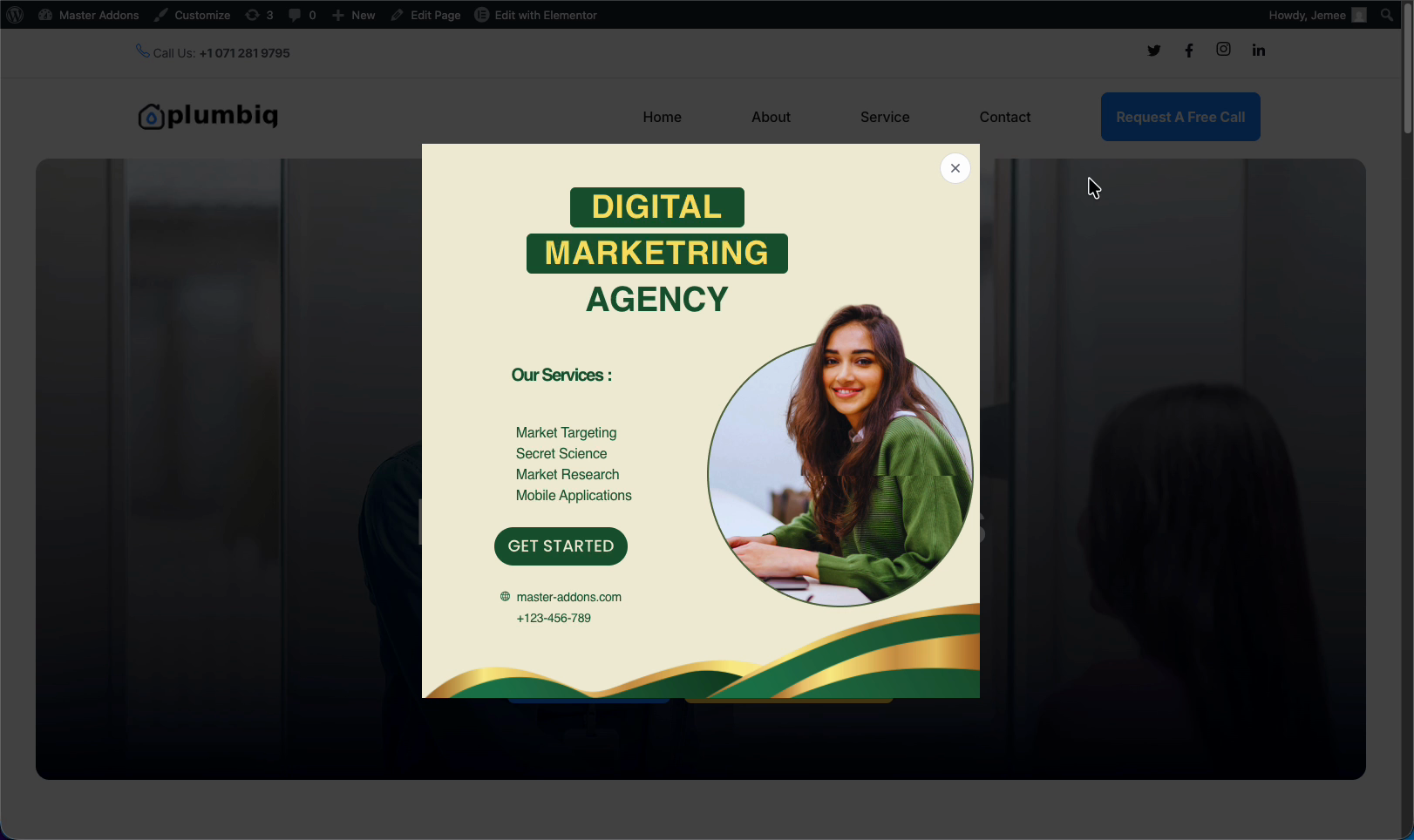
Quando as configurações parecerem corretas, clique em Publicar (ou Atualização) para salvar o pop-up Abra seu site, e ele mostra com base no gatilho e condições que você definir Aqui ele carrega na página inicial, centralizado, com a sobreposição escurecida por trás dele.
Solução de problemas #
- Popup não está aparecendo? Verifique isso Ativação está ligado e que suas condições incluem a página que você está visualizando.
- Popup continua reaparecendo? Levante o Mostrar novamente atraso então não aparece em todas as visitas.
- Shows pop-up muito rápidos? Aumentar Atraso após o carregamento da página, ou alterne o gatilho para sair da intenção ou após a inatividade.
Perguntas frequentes #
Como faço para criar um pop-up com Master Addons?
Vá para Complementos Mestres > Construtor de Popups, clique em Adicionar Novo Popup, nomeie-o, defina condições e ative Ativação. Em seguida, clique em Editar com o Elementor para projetá-lo ou importar um modelo, ajustar as configurações e publicar.
Onde EU defino quando o pop-up aparece?
No painel Configurações de popup do MA sob a seção Configurações A opção Abrir popup define o gatilho (como Carga na página ou intenção de saída), e Atraso após o carregamento da página controla quanto tempo ele espera antes de mostrar.
Como faço para impedir que o pop-up seja exibido todas as vezes?
Use a opção Mostrar novamente Atraso na seção Configurações Defina-a para um intervalo maior ou para Não Mostrar novamente, para que um visitante que a fechou não continue vendo em cada carregamento de página.
Posso importar um design pop-up pronto?
Sim. dentro do editor pop-up Elementor, abra a biblioteca de modelos, navegue pelos modelos pop-up e clique em Inserir Você pode então editar o texto, as imagens e as cores para combinar com sua marca.
Preciso do Elementor Pro para o Construtor de Popups?
No. O Master Addons Popup Builder é executado em cima da versão gratuita do Elementor, para que você possa construir e acionar pop-ups sem o Elementor Pro.


