

Quando um widget personalizado precisa de mais de uma única linha, o Campo Textarea é o que deve ser usado Ele dá aos editores uma caixa de várias linhas para parágrafos, descrições e qualquer bloco mais longo de texto simples Dentro dos Complementos Mestres Construtor de widgets, você solta um campo Textarea no painel do widget, nomeia-o e seu shortcode imprime tudo o que o usuário digita em seu HTML, CSS ou JS.
Como todo campo Widget Builder, o Textarea suporta Condições, portanto, o controle só pode aparecer quando outro campo solicitar. Seu token é impresso através do Mecanismo de modelo de sintaxe dupla, que também lhe dá filtros como |trim e {% if %} verifica em torno da saída.
Funciona como o Campo texto, com um controle extra: Fileiras, que define a altura da caixa de entrada. Use o campo Texto para strings curtas de linha única, como um título, e o campo Textarea para o parágrafo que fica abaixo dele.
O que o campo Textarea faz #
O campo Textarea renderiza uma entrada de texto de várias linhas no painel de opções do widget Quando alguém edita seu widget personalizado no Elementor, ele digita nessa caixa e seu widget emite o texto onde quer que você coloque o shortcode correspondente As quebras de linha e a cópia mais longa não são problema, que é o que o diferencia do campo Texto de linha única.
Para texto que precisa de formatação como negrito, links ou listas, use o Campo WYSIWYG em vez disso. o campo Textarea é para texto simples de várias linhas. Novo para construir widgets? comece com o Visão geral do Widget Builder.
Antes de começar #
- Wordpress com elementar instalado e ativo.
- Complementos Mestres para Elementor instalado e ativo. Novo no plugin? veja o guia instalação.
- Um widget personalizado aberto no editor Widget Builder.
Como adicionar um campo Textarea #
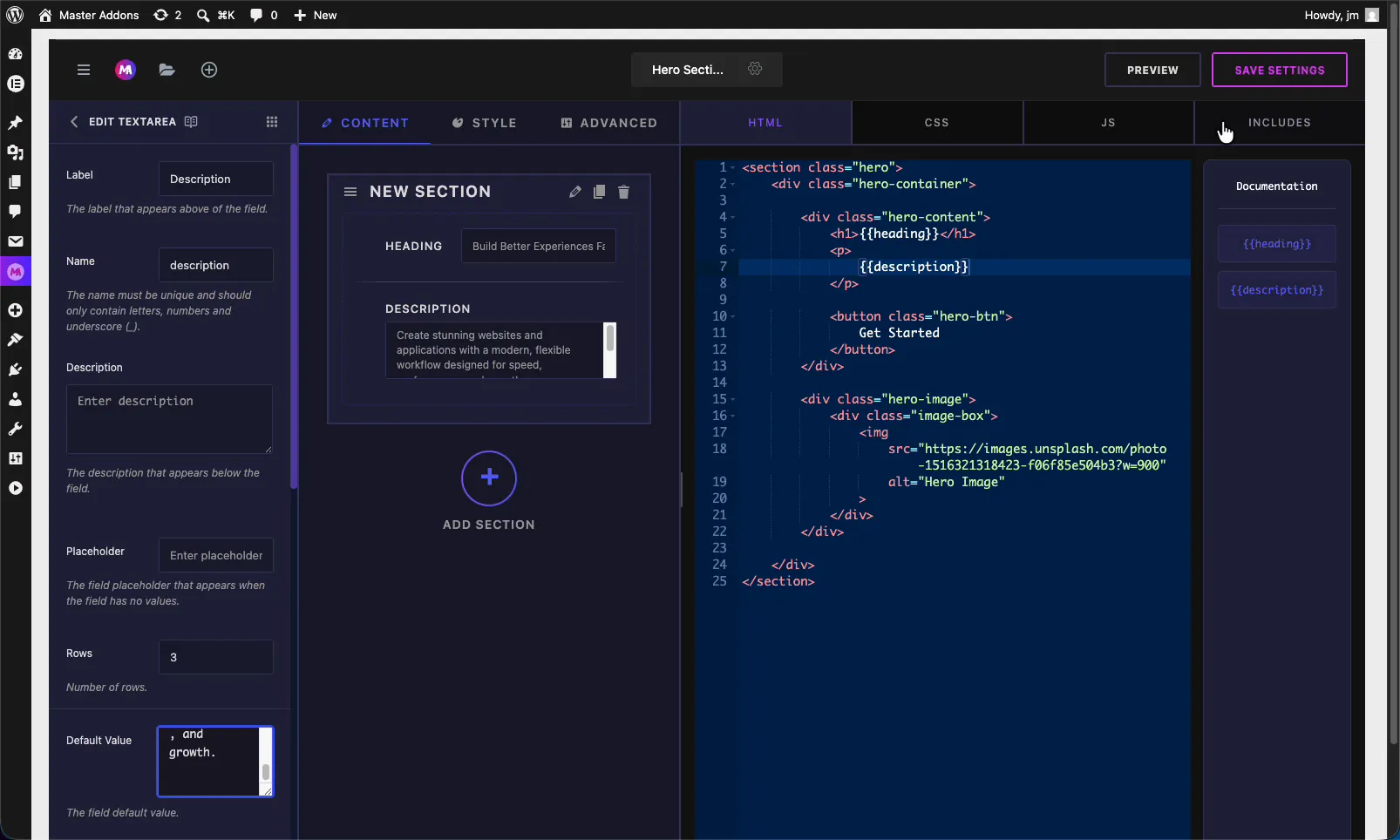
No editor Widget Builder, encontre o painel de campos à esquerda e arraste o Área de texto campo em uma seção abaixo do Conteúdo, Estilo, ou Avançado tab. Descrição e campos de parágrafo geralmente pertencem em Conteúdo Uma vez que o campo está no lugar, suas opções abrem à esquerda e seu shortcode aparece no Documentação barra lateral ao lado do editor de código.
Opções de campo de área de texto explicadas #
Selecione o campo Textarea para abrir suas configurações Essas opções controlam a aparência e o comportamento da entrada no Elementor.
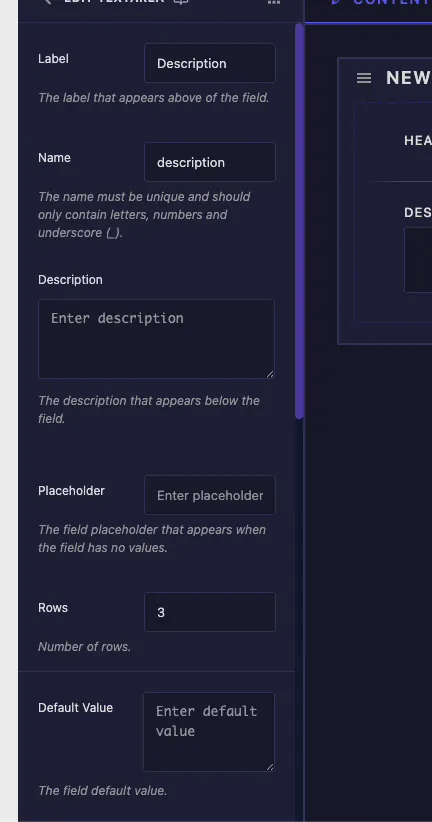
- Etiqueta: o texto mostrado acima do campo em Elementor, por exemplo “Description”.
- Nome: o identificador exclusivo para o campo Deve conter apenas letras, números e sublinhados Este nome torna-se seu shortcode, então um campo nomeado
descriptiondá-lhe{{description}}. - Descrição: texto auxiliar opcional mostrado abaixo do campo para explicar o que ele controla.
- Espaço reservado: a dica fraca mostrada quando a caixa está vazia Ele guia o editor sem definir um valor real.
- Linhas: quantas linhas de altura a caixa de entrada tem O padrão é 3. bump-lo para cópia mais longa para que os editores possam ver mais texto de uma só vez.
- Valor padrão: o texto inicial Defina um parágrafo de amostra aqui para que o widget pareça terminado antes que alguém o edite.
Configurações comuns: responsivas, dinâmicas e muito mais #
Abaixo do valor padrão você obtém o mesmo Configurações Comuns como todos os outros campos no construtor Os que você vai alcançar para a maioria:
- Mostrar etiqueta e Bloco de etiquetas: controle se o rótulo mostra e onde ele se senta.
- Controle responsivo: deixe os editores definirem textos diferentes para desktop, tablet e celular.
- Suporte Dinâmico: habilite tags dinâmicas Elementor para que o campo possa extrair seu valor de uma fonte como o trecho da postagem.
- Frontend disponível: exponha o valor ao JavaScript frontend quando o JS do seu widget precisar lê-lo.
- Separador e Condições: adicione um divisor ou mostre e oculte o campo com base em outro controle.
Eles se comportam da mesma maneira que no campo Texto, então o Documentação do campo de texto cobre cada um em detalhes.
Conecte o campo ao seu código #
Cada campo Textarea gera um shortcode a partir do seu Nome. Um campo nomeado description produz o token {{description}} na barra lateral Documentação. Solte esse token em seu HTML onde o parágrafo pertence, geralmente dentro de um <p> etiqueta.
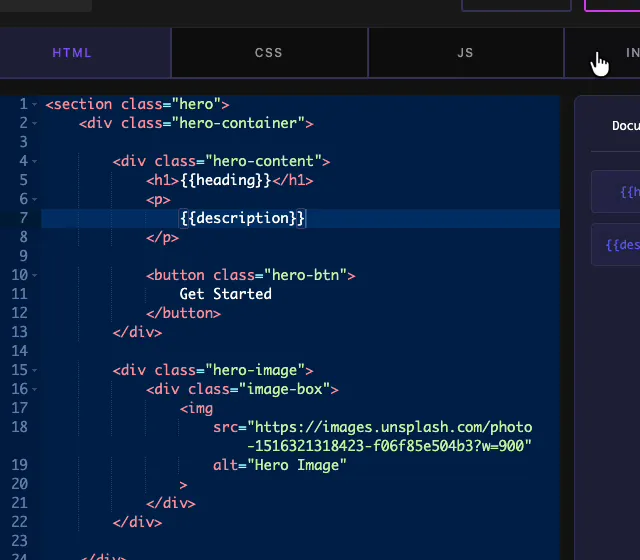
Em um layout de herói, o padrão é simples: o Campo texto token fica no <h1>, e o token Textarea fica no <p> abaixo dele. salve o widget, e ambas as linhas imprimem quaisquer valores que o usuário digite no Elementor O mesmo token funciona em seu CSS ou JS também se você precisar do texto lá.
Use o controle Textarea no Elementor #
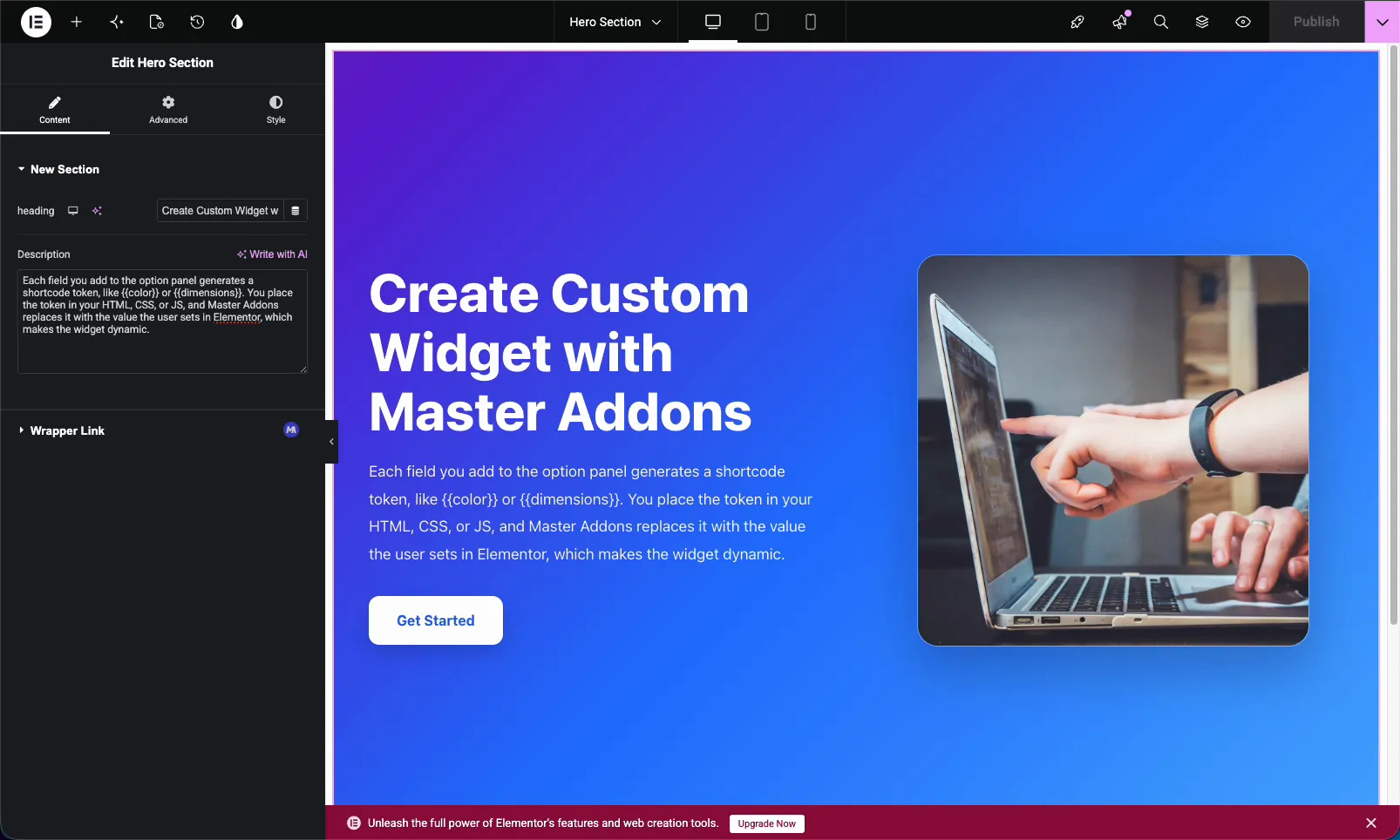
Arraste seu widget personalizado para uma página e abra-o no editor Elementor O campo Textarea aparece como uma caixa de várias linhas com seu rótulo, espaço reservado e valor padrão já preenchidos Digite ou cole sua cópia e as atualizações do widget ao vivo na tela.
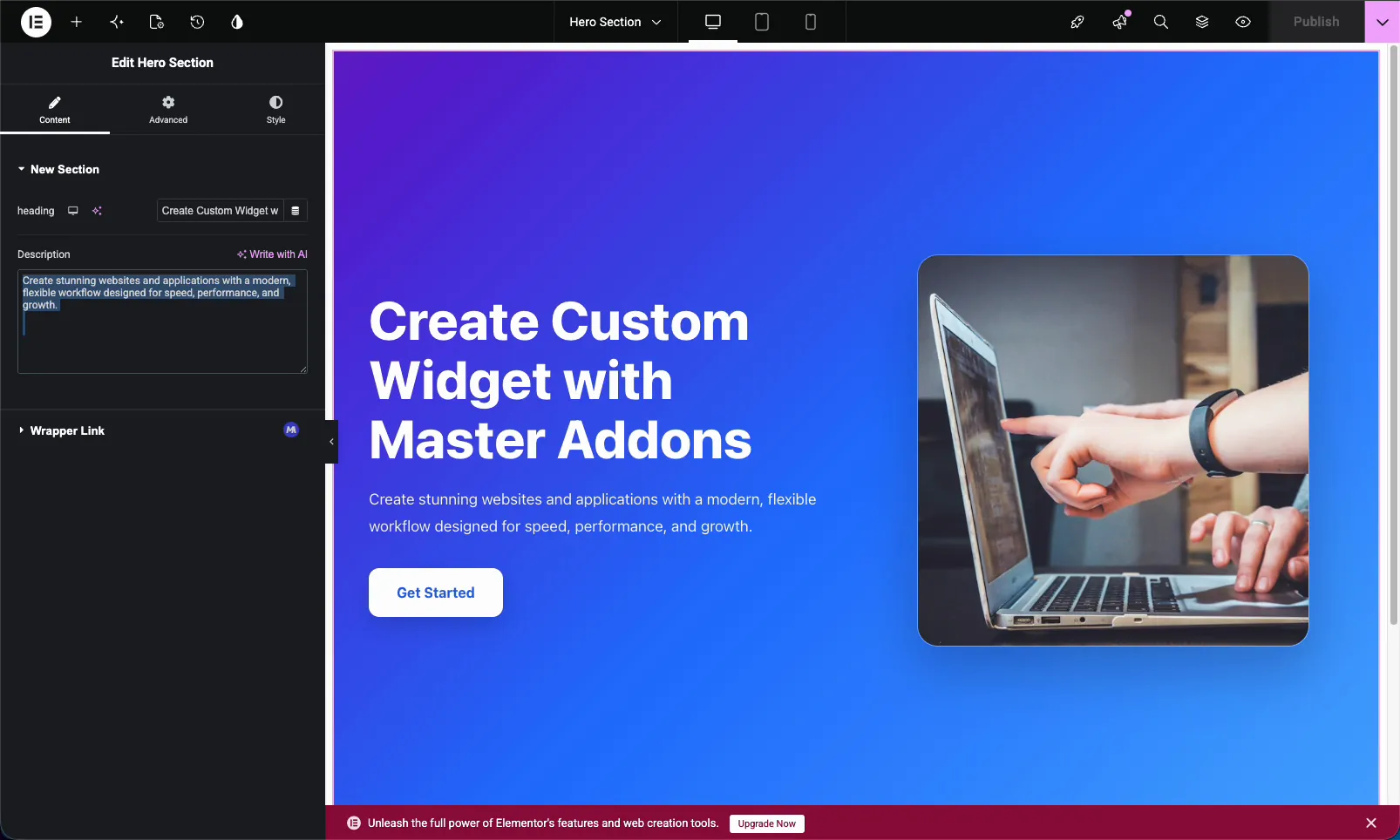
Por ser um controle padrão do Elementor, ele fica bem ao lado do restante dos campos do seu widget Se você ativou o Suporte Dinâmico, o ícone de tags dinâmicas aparece ao lado da caixa para que os editores possam puxar o texto de uma fonte em vez de digitar Uma pequena coisa a lembrar: a área de texto gera texto simples, então uma quebra de linha na caixa se torna uma quebra de linha, não um novo parágrafo Se você precisar de tags de parágrafo reais, isso é um trabalho para o campo WYSIWYG.
Área de texto vs texto vs WYSIWYG #
O construtor dá-lhe três entradas de texto Escolha aquele que corresponde ao conteúdo:
| Campo | Melhor para | Formatação |
|---|---|---|
| Texto | Cordas curtas de linha única (headlines, rótulos, texto do botão) | Texto simples, uma linha |
| Área de texto | Texto simples multilinha (parágrafos, descrições) | Texto simples, várias linhas |
| wysiwyg | Conteúdo rico que precisa de estilo | Negrito, links, listas, títulos |
Casos de uso comum #
- Descrições herói sob um título.
- Intros de seção e apresentam borrões.
- Cartão ou texto do corpo testemunhal.
- Biografias curtas e sobre nós copie.
- Qualquer parágrafo simples um editor deve poder mudar sem código.
Dicas para trabalhar com o campo Textarea #
- Defina linhas para caber no conteúdo. Três linhas se adequam a uma sinopse curta Use cinco ou mais para descrições mais longas, para que os editores não estejam lutando contra uma caixa minúscula.
- Sempre adicione um valor padrão. Ele mantém o widget parecendo completo no momento em que é descartado em uma página.
- Nomeie o campo claramente.
descriptionlê melhor em seu código do quefield_2, e torna-se o shortcode. - Alcance para WYSIWYG somente quando precisar de formatação. Os parágrafos simples permanecem mais limpos em uma área de texto.
- Construa o campo antes de referenciar seu shortcode. O token existe somente depois que o campo estiver no painel.
Perguntas frequentes #
Qual é o campo Textarea no Master Addons Widget Builder?
O campo Textarea adiciona uma caixa de texto de várias linhas a um widget Elementor personalizado Você nomeia o campo, coloca seu shortcode em seu código e o que quer que um usuário digite no Elementor imprima em seu widget Ele se adapta a parágrafos e texto simples mais longo.
Qual é a diferença entre o campo Texto e o campo Textarea?
O campo Texto é uma entrada de linha única para cadeias curtas como títulos e rótulos O campo Textarea é uma caixa de várias linhas para parágrafos e descrições, e adiciona uma opção Linhas para controlar a altura da entrada.
O que faz a opção Linhas?
Linhas define quantas linhas de altura a caixa Textarea aparece no painel Elementor O padrão é 3. aumentando dá aos editores uma caixa mais alta para que eles possam ver mais de um parágrafo longo enquanto digitam Não limita quanto texto eles podem entrar.
O campo Textarea pode usar tags dinâmicas?
Sim. Ative o Suporte Dinâmico nas Configurações Comuns do campo No Elementor, o ícone de tags dinâmicas aparece ao lado da caixa, para que o campo possa extrair seu texto de uma fonte dinâmica como o trecho da postagem em vez do conteúdo estático.
Devo usar uma área de texto ou o campo WYSIWYG?
Use o campo Textarea para texto simples de várias linhas sem formatação Use o campo WYSIWYG quando o conteúdo precisar de negrito, itálico, links, listas ou títulos, pois fornece aos editores um editor visual completo em vez de uma caixa simples.
Embrulhando #
O campo Widget Builder Textarea é a maneira mais fácil de tornar um parágrafo em um widget Elementor personalizado editável Nomeie-o, defina as linhas, adicione um padrão e solte seu shortcode em seu código Depois disso, qualquer pessoa pode atualizar a cópia do Elementor sem tocar na marcação Dê uma olhada no resto do Widgets e extensões Master Addons, e verifique o página preços para o que cada plano inclui.


