

যখন একটি কাস্টম উইজেটের একটি লাইনের বেশি প্রয়োজন হয়, টেক্সটেরিয়া ক্ষেত্র ব্যবহার করার জন্য এক। এটি সম্পাদকদের অনুচ্ছেদ, বর্ণনা এবং প্লেইন টেক্সটের যেকোনো ব্লকের জন্য একটি মাল্টি-লাইন বক্স দেয়। মাস্টার অ্যাডঅন ভিতরে উইজেট নির্মাতা, আপনি আপনার উইজেট প্যানেলে একটি Textarea ক্ষেত্র ড্রপ করেন, এটির নাম দেন এবং এর শর্টকোড আপনার HTML, CSS, বা JS-এ ব্যবহারকারীর প্রকার যাই হোক না কেন প্রিন্ট করে।
প্রতিটি উইজেট বিল্ডার ক্ষেত্রের মতো, Textarea সমর্থন করে শর্তাবলী, তাই নিয়ন্ত্রণ তখনই প্রদর্শিত হতে পারে যখন অন্য ক্ষেত্র এটির জন্য কল করে। এর টোকেন প্রিন্ট করে টুইগ-সিনট্যাক্স টেমপ্লেট ইঞ্জিন, যা আপনাকে ফিল্টার দেয় |trim এবং {% if %} আউটপুট চারপাশে চেক।
এটা মত কাজ করে পাঠ্য ক্ষেত্র, একটি অতিরিক্ত নিয়ন্ত্রণ সহ: সারি, যা ইনপুট বক্সটি কত লম্বা তা সেট করে। একটি শিরোনামের মতো ছোট একক-লাইন স্ট্রিংগুলির জন্য পাঠ্য ক্ষেত্র এবং এটির নীচে বসে থাকা অনুচ্ছেদের জন্য Textarea ক্ষেত্রটি ব্যবহার করুন৷।
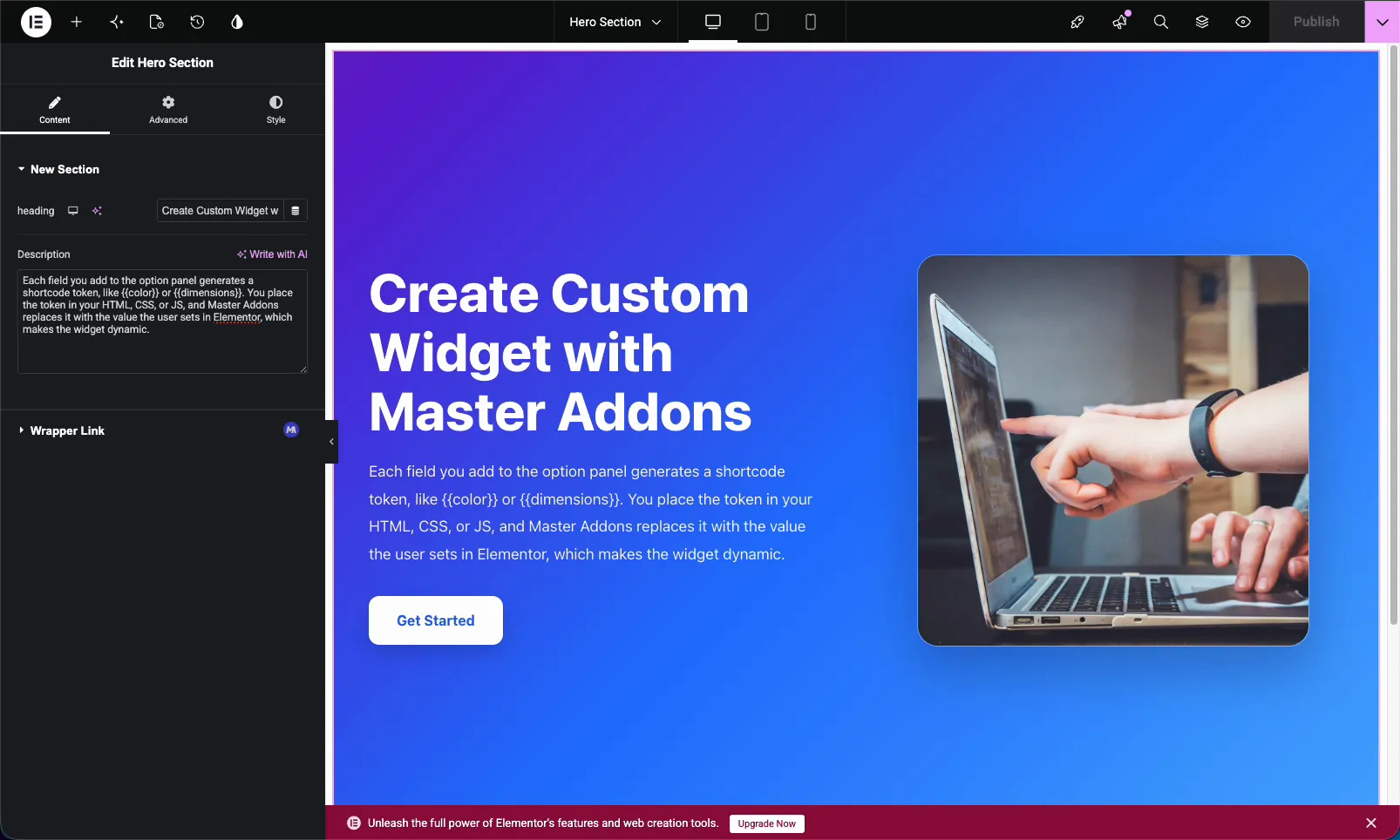
Textarea ক্ষেত্র কি করে #
Textarea ক্ষেত্রটি উইজেটের বিকল্প প্যানেলে একটি মাল্টি-লাইন পাঠ্য ইনপুট রেন্ডার করে। যখন কেউ এলিমেন্টরে আপনার কাস্টম উইজেট সম্পাদনা করে, তখন তারা সেই বাক্সে টাইপ করে এবং আপনি যেখানেই ম্যাচিং শর্টকোড রাখেন সেখানে আপনার উইজেটটি পাঠ্যটিকে আউটপুট করে। লাইন ব্রেক এবং দীর্ঘ কপি কোন সমস্যা নেই, যা এটিকে একক-লাইন পাঠ্য ক্ষেত্র থেকে আলাদা করে।
বোল্ড, লিঙ্ক বা তালিকার মতো ফর্ম্যাটিং প্রয়োজন এমন পাঠ্যের জন্য, ব্যবহার করুন WYSIWYG ক্ষেত্র পরিবর্তে। Textarea ক্ষেত্রটি প্লেইন মাল্টি-লাইন পাঠ্যের জন্য। উইজেট নির্মাণে নতুন? দিয়ে শুরু করুন উইজেট নির্মাতা ওভারভিউ.
আপনি শুরু করার আগে #
- ওয়ার্ডপ্রেস সঙ্গে এলিমেন্টর ইনস্টল এবং সক্রিয়।
- এলিমেন্টরের জন্য মাস্টার অ্যাডঅন ইনস্টল এবং সক্রিয়। প্লাগইনে নতুন? দেখা ইনস্টলেশন গাইড.
- উইজেট বিল্ডার এডিটরে একটি কাস্টম উইজেট খোলা।
কিভাবে একটি Textarea ক্ষেত্র যোগ করতে হয় #
উইজেট বিল্ডার এডিটরে, বাম দিকে ফিল্ড প্যানেলটি খুঁজুন এবং টেনে আনুন টেক্সটেরিয়া অধীন একটি বিভাগে ক্ষেত্র বিষয়বস্তু, শৈলী, বা উন্নত ট্যাব। বর্ণনা এবং অনুচ্ছেদ ক্ষেত্রগুলি সাধারণত বিষয়বস্তুর অধীনে থাকে। একবার ক্ষেত্রটি জায়গায় হয়ে গেলে, এর বিকল্পগুলি বাম দিকে খোলে এবং এর শর্টকোডটি প্রদর্শিত হয় ডকুমেন্টেশন কোড এডিটরের পাশে সাইডবার।
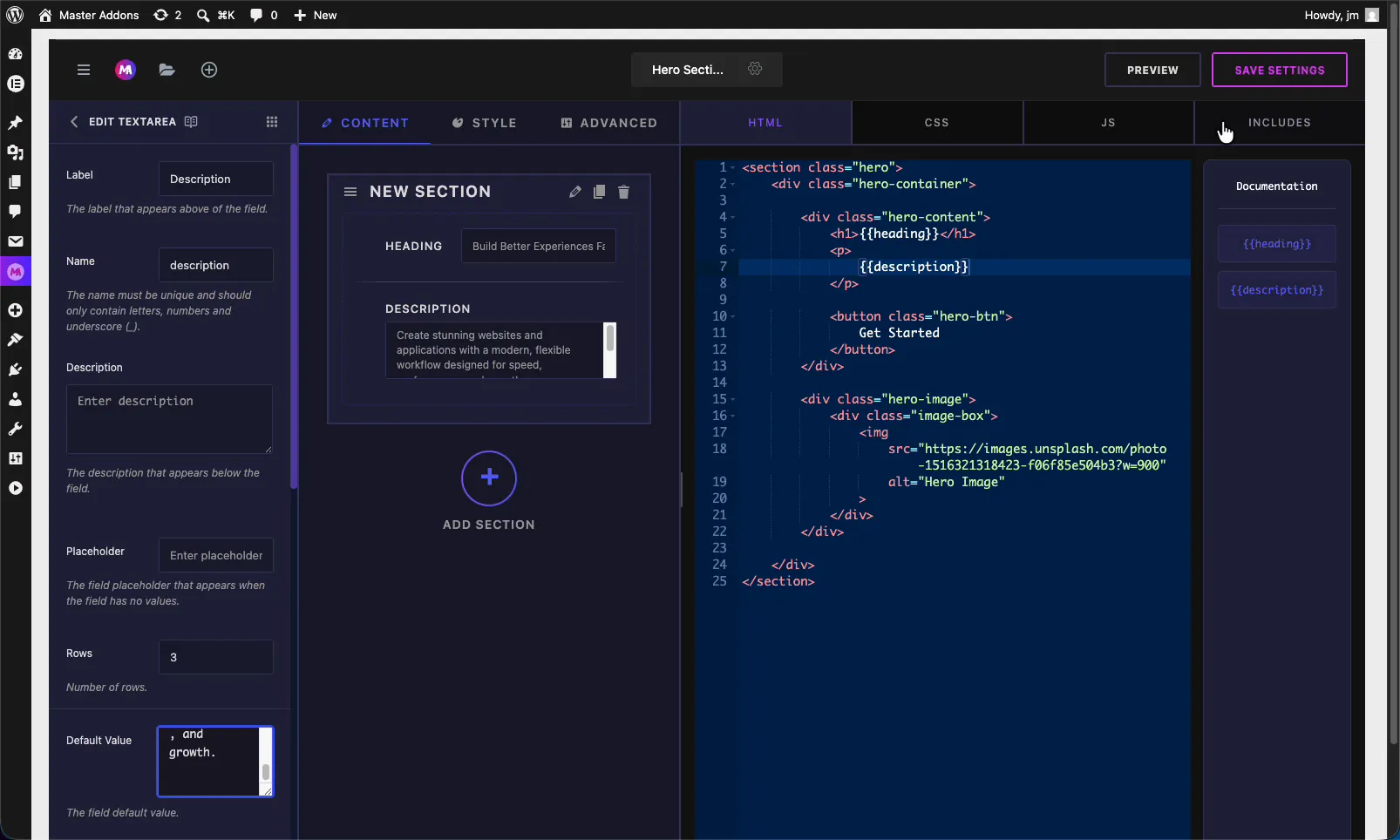
Textarea ক্ষেত্রের বিকল্পগুলি ব্যাখ্যা করা হয়েছে #
এর সেটিংস খুলতে Textarea ক্ষেত্রটি নির্বাচন করুন। এই বিকল্পগুলি এলিমেন্টরে ইনপুটটি কেমন দেখায় এবং আচরণ করে তা নিয়ন্ত্রণ করে।
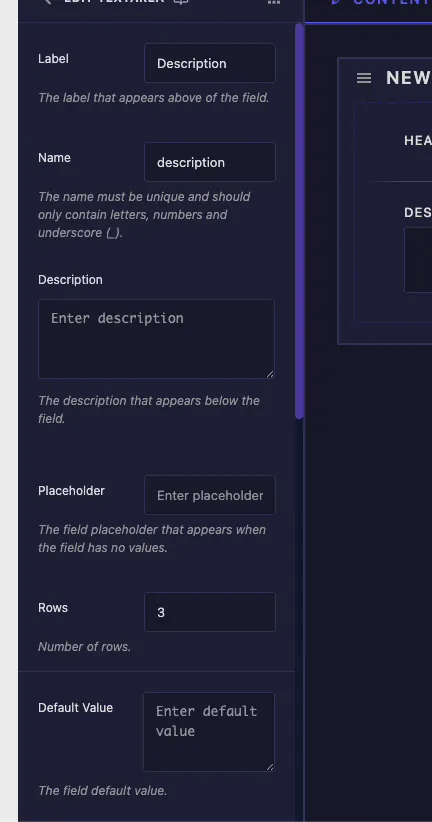
- লেবেল: এলিমেন্টরে ক্ষেত্রের উপরে দেখানো পাঠ্য, উদাহরণস্বরূপ “Description”।
- নাম: ক্ষেত্রের জন্য অনন্য শনাক্তকারী। এটিতে শুধুমাত্র অক্ষর, সংখ্যা এবং আন্ডারস্কোর থাকতে হবে। এই নামটি আপনার শর্টকোড হয়ে যায়, তাই একটি ক্ষেত্রের নামকরণ করা হয়েছে
descriptionদেয়{{description}}. - বর্ণনা: ঐচ্ছিক সহায়ক পাঠ্যটি কী নিয়ন্ত্রণ করে তা ব্যাখ্যা করতে ক্ষেত্রের নীচে দেখানো হয়েছে।
- স্থানধারক: বাক্সটি খালি থাকলে অস্পষ্ট ইঙ্গিত দেখানো হয়। এটি একটি বাস্তব মান সেট না করে সম্পাদককে গাইড করে।
- সারি: ইনপুট বক্স কত লাইন লম্বা। ডিফল্ট হল 3। দীর্ঘ কপির জন্য এটিকে বাম্প করুন যাতে সম্পাদকরা একবারে আরও পাঠ্য দেখতে পারেন।
- ডিফল্ট মান: প্রারম্ভিক পাঠ্য। এখানে একটি নমুনা অনুচ্ছেদ সেট করুন যাতে কেউ এটি সম্পাদনা করার আগে উইজেটটি শেষ দেখায়।
সাধারণ সেটিংস: প্রতিক্রিয়াশীল, গতিশীল এবং আরও অনেক কিছু #
ডিফল্ট মানের নীচে আপনি একই পাবেন সাধারণ সেটিংস নির্মাতার প্রতিটি অন্যান্য ক্ষেত্রের মতো। আপনি যাদের কাছে সবচেয়ে বেশি পৌঁছাবেন:
- লেবেল দেখান এবং লেবেল ব্লক: লেবেলটি দেখায় এবং এটি কোথায় বসে তা নিয়ন্ত্রণ করুন।
- প্রতিক্রিয়াশীল নিয়ন্ত্রণ: সম্পাদকদের ডেস্কটপ, ট্যাবলেট এবং মোবাইলের জন্য আলাদা পাঠ্য সেট করতে দিন।
- গতিশীল সমর্থন: এলিমেন্টর ডায়নামিক ট্যাগগুলি সক্ষম করুন যাতে ক্ষেত্রটি পোস্টের উদ্ধৃতির মতো একটি উত্স থেকে তার মান টানতে পারে৷।
- ফ্রন্টএন্ড উপলব্ধ: আপনার উইজেটের JS পড়ার প্রয়োজন হলে জাভাস্ক্রিপ্ট ফ্রন্টএন্ডে মানটি প্রকাশ করুন।
- বিভাজক এবং শর্ত: একটি বিভাজক যোগ করুন, অথবা অন্য নিয়ন্ত্রণের উপর ভিত্তি করে ক্ষেত্রটি দেখান এবং লুকান।
এই তারা টেক্সট ক্ষেত্রে একই ভাবে আচরণ, তাই টেক্সট ফিল্ড ডকুমেন্টেশন প্রতিটি এক বিস্তারিত কভার।
আপনার কোডের সাথে ক্ষেত্রটি সংযুক্ত করুন #
প্রতিটি Textarea ক্ষেত্র তার নাম থেকে একটি শর্টকোড তৈরি করে। একটি ক্ষেত্র নামে description টোকেন তৈরি করে {{description}} ডকুমেন্টেশন সাইডবারে। সেই টোকেনটি আপনার HTML-এ ড্রপ করুন যেখানে অনুচ্ছেদটি রয়েছে, সাধারণত a এর ভিতরে <p> ট্যাগ।
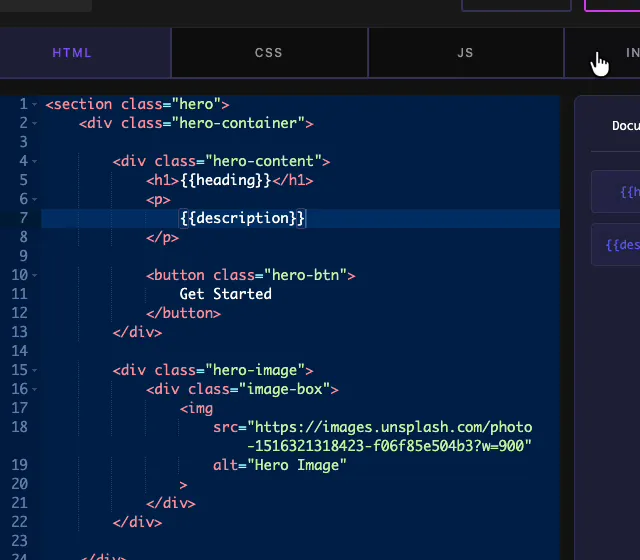
একটি হিরো লেআউটে, প্যাটার্নটি সহজ: পাঠ্য ক্ষেত্র টোকেন বসে <h1>, এবং Textarea টোকেন বসে <p> এর নিচে। উইজেট সংরক্ষণ করুন, এবং উভয় লাইনই এলিমেন্টরে ব্যবহারকারীর প্রবেশ করা মানগুলি মুদ্রণ করে। একই টোকেন আপনার CSS বা JS-এও কাজ করে যদি আপনার সেখানে পাঠ্যের প্রয়োজন হয়।
Elementor এ Textarea কন্ট্রোল ব্যবহার করুন #
আপনার কাস্টম উইজেটটি একটি পৃষ্ঠায় টেনে আনুন এবং এলিমেন্টর সম্পাদকে এটি খুলুন। Textarea ক্ষেত্রটি আপনার লেবেল, স্থানধারক এবং ডিফল্ট মান ইতিমধ্যেই পূরণ করা সহ একটি মাল্টি-লাইন বক্স হিসাবে দেখায়। আপনার কপি টাইপ করুন বা পেস্ট করুন এবং উইজেট আপডেটগুলি ক্যানভাসে লাইভ।
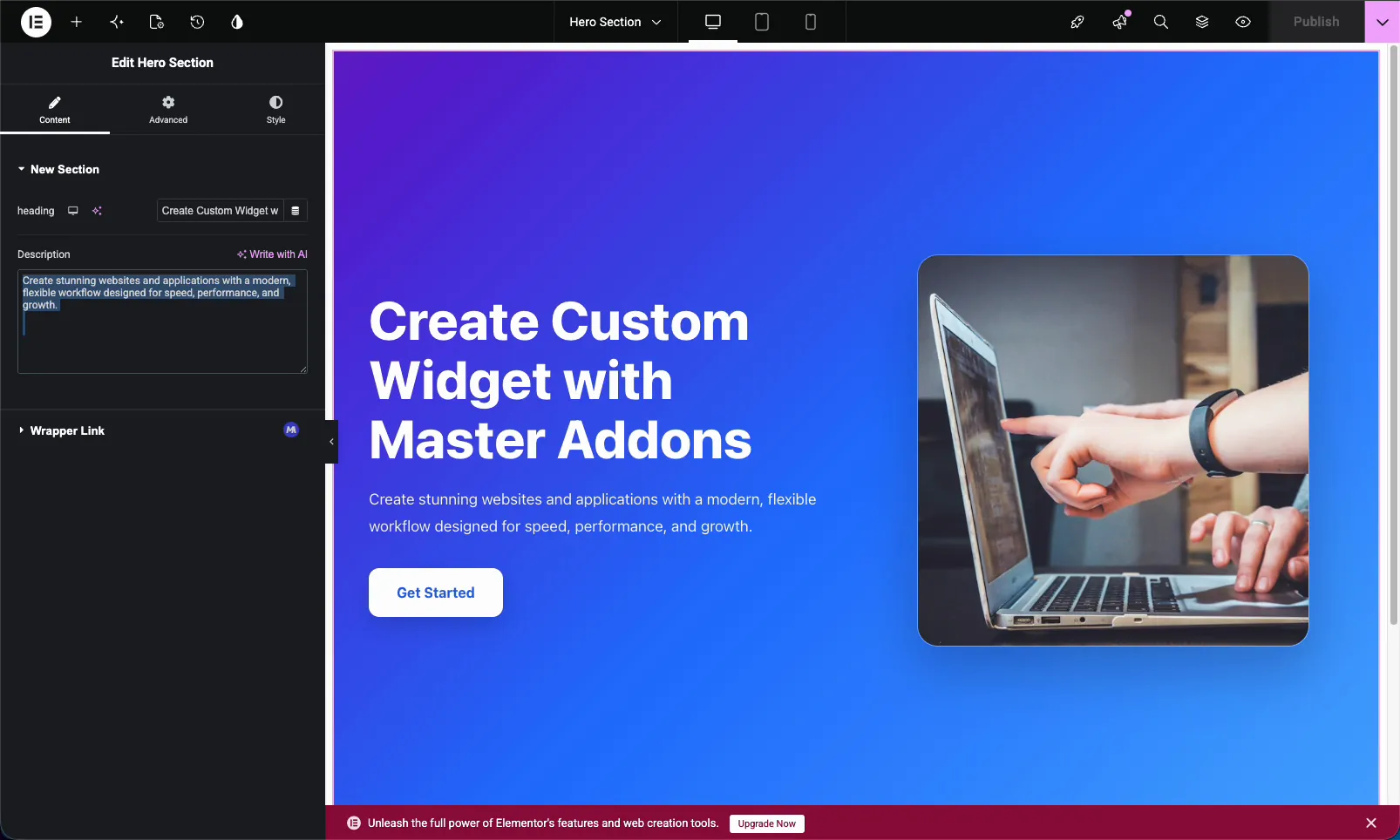
যেহেতু এটি একটি স্ট্যান্ডার্ড এলিমেন্টর কন্ট্রোল, এটি আপনার উইজেটের বাকি ক্ষেত্রগুলির পাশাপাশি বসে। আপনি যদি ডায়নামিক সাপোর্ট চালু করেন, তাহলে ডাইনামিক ট্যাগ আইকনটি বক্সের পাশে দেখায় যাতে সম্পাদকরা টেক্সটটি টাইপ করার পরিবর্তে উৎস থেকে টেনে আনতে পারেন। মনে রাখার মতো একটি ছোট জিনিস: টেক্সটেরিয়া প্লেইন টেক্সট আউটপুট করে, তাই বাক্সে একটি লাইন ব্রেক একটি লাইন ব্রেক হয়ে যায়, নতুন অনুচ্ছেদ নয়। আপনার যদি বাস্তব অনুচ্ছেদ ট্যাগের প্রয়োজন হয়, এটি WYSIWYG ক্ষেত্রের জন্য একটি কাজ।
টেক্সটেরিয়া বনাম টেক্সট বনাম WYSIWYG #
নির্মাতা আপনাকে তিনটি পাঠ্য ইনপুট দেয়। বিষয়বস্তুর সাথে মেলে এমন একটি বেছে নিন:
| ক্ষেত্র | জন্য সেরা | বিন্যাস |
|---|---|---|
| টেক্সট | সংক্ষিপ্ত একক-লাইন স্ট্রিং (শিরোনাম, লেবেল, বোতাম পাঠ্য) | প্লেইন টেক্সট, এক লাইন |
| টেক্সটেরিয়া | মাল্টি-লাইন প্লেইন টেক্সট (অনুচ্ছেদ, বর্ণনা) | প্লেইন টেক্সট, একাধিক লাইন |
| wysiwyg | স্টাইলিং প্রয়োজন যে সমৃদ্ধ সামগ্রী | বোল্ড, লিঙ্ক, তালিকা, শিরোনাম |
সাধারণ ব্যবহারের ক্ষেত্রে #
- নায়কের বর্ণনা একটি শিরোনাম অধীনে।
- বিভাগের ভূমিকা এবং বৈশিষ্ট্য blurbs।
- কার্ড বা প্রশংসাপত্র বডি টেক্সট।
- সংক্ষিপ্ত বায়োস এবং আমাদের সম্পর্কে অনুলিপি।
- কোন সরল অনুচ্ছেদ একজন সম্পাদক কোড ছাড়াই পরিবর্তন করতে সক্ষম হওয়া উচিত।
Textarea ক্ষেত্রের সাথে কাজ করার জন্য টিপস #
- বিষয়বস্তু মাপসই সারি সেট করুন। তিনটি সারি একটি ছোট ব্লার্ব স্যুট। দীর্ঘ বর্ণনার জন্য পাঁচ বা তার বেশি ব্যবহার করুন যাতে সম্পাদকরা একটি ছোট বাক্সের সাথে লড়াই না করে।
- সর্বদা একটি ডিফল্ট মান যোগ করুন। এটি একটি পৃষ্ঠায় ড্রপ করার মুহুর্তে উইজেটটিকে সম্পূর্ণ দেখায়।
- মাঠের নাম পরিষ্কারভাবে বলুন।
descriptionআপনার কোডের চেয়ে ভাল পড়েfield_2, এবং এটি শর্টকোড হয়ে যায়। - আপনার ফরম্যাটিং প্রয়োজন হলেই WYSIWYG-এর জন্য পৌঁছান। সরল অনুচ্ছেদগুলি একটি টেক্সটেরিয়াতে পরিষ্কার থাকে।
- এর শর্টকোড উল্লেখ করার আগে ক্ষেত্রটি তৈরি করুন। ক্ষেত্রটি প্যানেলে থাকার পরেই টোকেনটি বিদ্যমান।
প্রায়শই জিজ্ঞাসিত প্রশ্নাবলী #
মাস্টার অ্যাডনস উইজেট বিল্ডারে টেক্সটেরিয়া ক্ষেত্র কী?
Textarea ক্ষেত্রটি একটি কাস্টম এলিমেন্টর উইজেটে একটি মাল্টি-লাইন টেক্সট বক্স যোগ করে। আপনি ক্ষেত্রটির নাম দিন, আপনার কোডে এর শর্টকোড রাখুন এবং এলিমেন্টরে ব্যবহারকারী যা কিছু টাইপ করেন তা আপনার উইজেটে প্রিন্ট করে। এটি অনুচ্ছেদ এবং দীর্ঘ প্লেইন টেক্সট উপযুক্ত।
টেক্সট ফিল্ড এবং টেক্সটেরিয়া ফিল্ডের মধ্যে পার্থক্য কি?
টেক্সট ফিল্ড হল শিরোনাম এবং লেবেলের মতো ছোট স্ট্রিংগুলির জন্য একটি একক-লাইন ইনপুট। Textarea ক্ষেত্রটি অনুচ্ছেদ এবং বর্ণনার জন্য একটি মাল্টি-লাইন বক্স, এবং এটি ইনপুটের উচ্চতা নিয়ন্ত্রণ করতে একটি সারি বিকল্প যোগ করে।
সারি বিকল্প কি করে?
এলিমেন্টর প্যানেলে টেক্সটেরিয়া বক্সটি কত লাইন লম্বা হবে তা সারি সেট করে। ডিফল্ট হল 3। এটি বৃদ্ধি করা সম্পাদকদের একটি লম্বা বাক্স দেয় যাতে তারা টাইপ করার সময় আরও দীর্ঘ অনুচ্ছেদ দেখতে পারে। তারা কতটা পাঠ্য প্রবেশ করতে পারে তা সীমাবদ্ধ করে না।
Textarea ক্ষেত্র কি গতিশীল ট্যাগ ব্যবহার করতে পারে?
হ্যাঁ। ক্ষেত্রের সাধারণ সেটিংসে ডায়নামিক সমর্থন চালু করুন। Elementor-এ, ডায়নামিক ট্যাগ আইকনটি তখন বাক্সের পাশে প্রদর্শিত হয়, যাতে ক্ষেত্রটি স্ট্যাটিক বিষয়বস্তুর পরিবর্তে পোস্টের উদ্ধৃতির মতো একটি গতিশীল উত্স থেকে তার পাঠ্য টানতে পারে।
আমার কি টেক্সটেরিয়া বা WYSIWYG ক্ষেত্র ব্যবহার করা উচিত?
কোন বিন্যাস ছাড়াই প্লেইন মাল্টি-লাইন পাঠ্যের জন্য Textarea ক্ষেত্রটি ব্যবহার করুন। WYSIWYG ক্ষেত্রটি ব্যবহার করুন যখন বিষয়বস্তুর বোল্ড, তির্যক, লিঙ্ক, তালিকা বা শিরোনামের প্রয়োজন হয়, কারণ এটি সম্পাদকদের একটি প্লেইন বক্সের পরিবর্তে একটি সম্পূর্ণ ভিজ্যুয়াল সম্পাদক দেয়৷।
মোড়ানো #
উইজেট বিল্ডার টেক্সটেরিয়া ক্ষেত্রটি একটি কাস্টম এলিমেন্টর উইজেটে একটি অনুচ্ছেদ সম্পাদনাযোগ্য করার সবচেয়ে সহজ উপায়। এটির নাম দিন, সারি সেট করুন, একটি ডিফল্ট যোগ করুন এবং আপনার কোডে এর শর্টকোড ড্রপ করুন। এর পরে, যে কেউ মার্কআপ স্পর্শ না করেই এলিমেন্টর থেকে অনুলিপি আপডেট করতে পারে। বাকিগুলো দেখে নিন মাস্টার অ্যাডঅন উইজেট এবং এক্সটেনশন, এবং চেক করুন মূল্য পৃষ্ঠা প্রতিটি পরিকল্পনা অন্তর্ভুক্ত কি জন্য।


