

当自定义小部件需要多于一行时, 文本区域字段 是要使用的那个,它给编辑一个多行框,用于段落、描述和任何更长的纯文本块。在主插件内 小部件生成器、您将一个 Textarea 字段放入您的小部件面板中,命名它,其短代码会将用户键入的任何内容打印到您的 HTML、CSS 或 JS 中。
与每个 Widget Builder 字段一样,Textarea 支持 条件的,所以只有在另一个字段调用它时,控件才能出现,它的令牌通过打印 Twig-语法模板引擎这也为您提供了类似的过滤器 |trim 並 {% if %} 检查输出周围。
它的工作原理是这样的 文本字段,多一个控制: 行(text)字段,它设置输入框有多高,像标题一样的短单行字符串使用文本字段,位于其下方的段落使用文本区域字段。
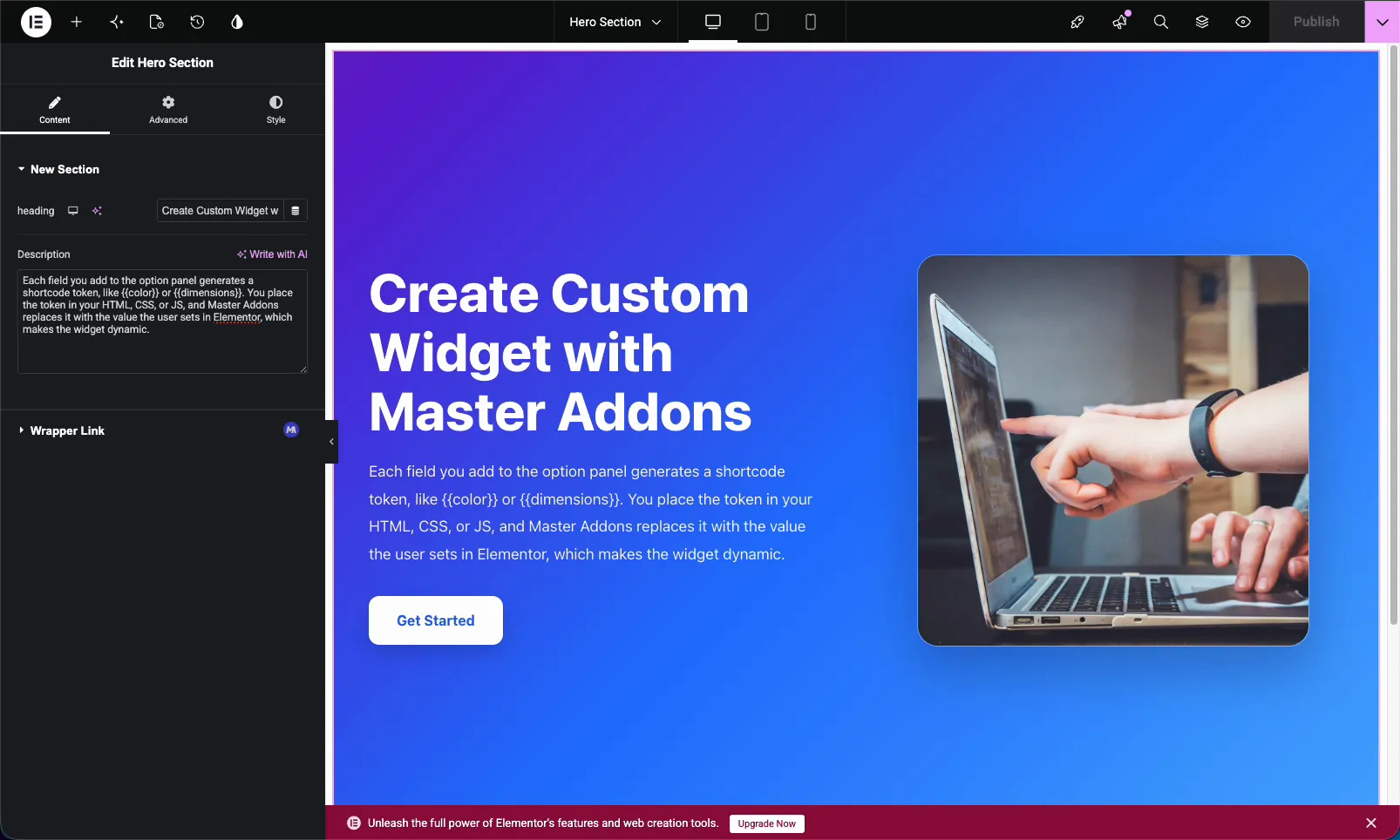
Textarea 字段的作用 #
Textarea字段在小部件的选项面板中呈现多行文本输入,当有人在Elementor中编辑您的自定义小部件时,他们会输入到那个框中,您的小部件将文本输出到您放置匹配的短代码的任何位置,行中断和更长的复制都不是问题,这正是它与单行文本字段的区别所在。
对于需要粗体、链接或列表等格式的文本,请使用 所见即所得领域 相反。textarea 字段适用于纯多行文本。构建小部件的新功能?从 小部件生成器概述.
在开始之前 #
- 文字出版社 与 元素 已安装并处于活动状态。
- Elementor 的主插件 已安装并处于活动状态。插件新增?参见 安装指南.
- Widget 生成器编辑器中打开的自定义小部件。
如何添加 Textarea 字段 #
在 Widget Builder 编辑器中,找到左侧的字段面板并拖动 文本区域 字段放入下面的部分 内容, 风格、或者 高级 tab。description和段落字段通常属于content下,一旦字段就位,它的选项在左侧打开,它的短代码出现在 文档 代码编辑器旁边的侧边栏。
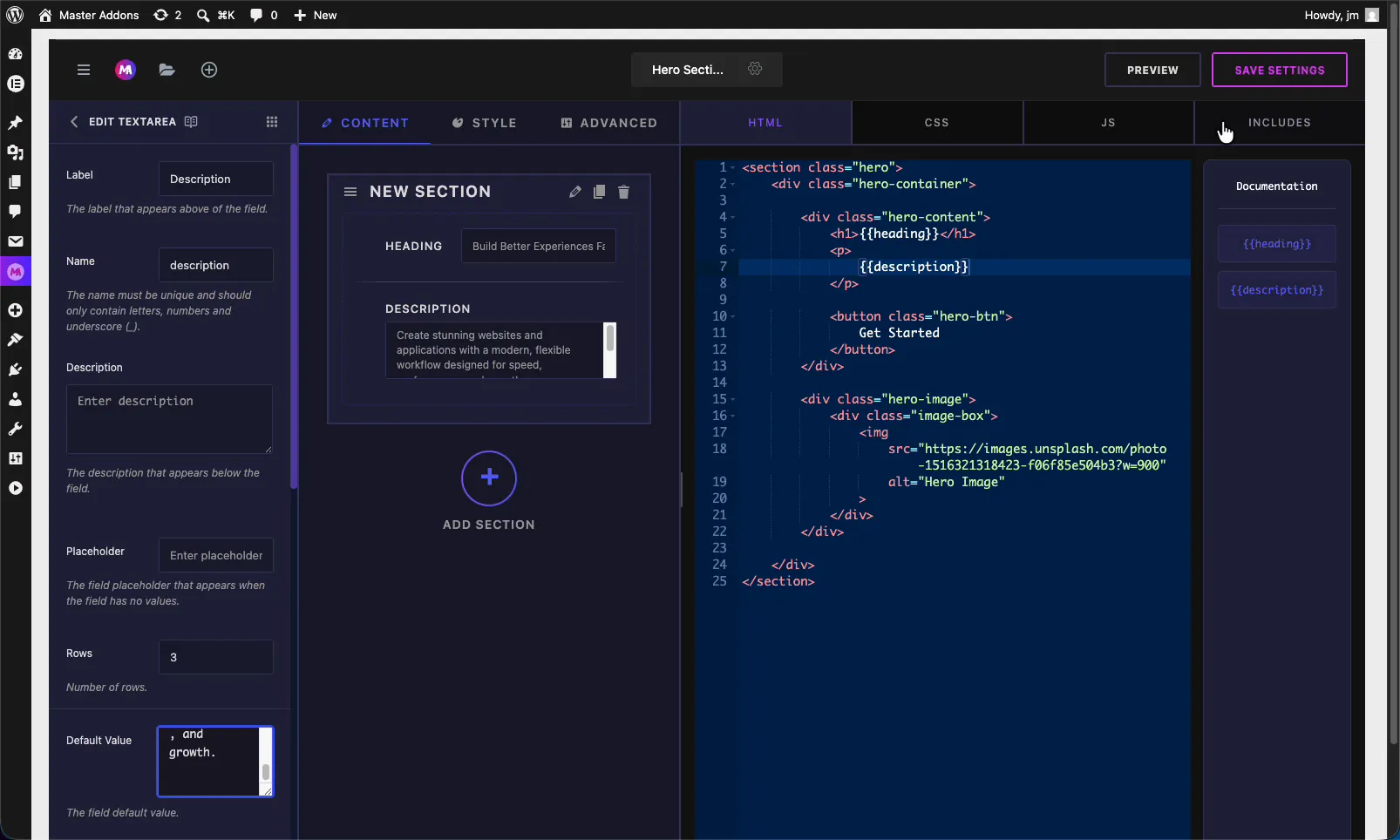
文本区域字段选项已解释 #
Textarea 字段中选择打开其设置, 这些选项控制输入在 Elementor 中的外观和行为。
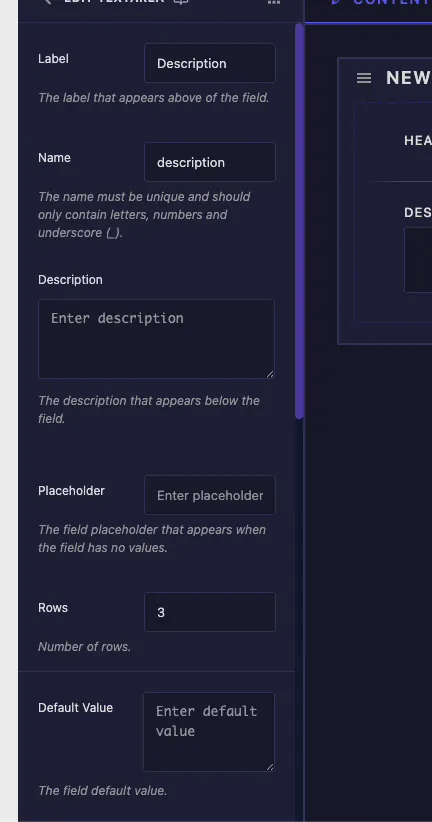
- 标签: elementor 中字段上方显示的文本,例如 “描述”。
- 名称: field 的唯一标识符,它必须只包含字母、数字和下划线,这个名字就成了你的短码,所以一个字段被命名
description给你{{description}}. - 描述: 字段下方显示的可选帮助文本,以解释其控制的内容。
- 占位符: box为空时显示的微弱提示,它引导编辑器,不设置真实值。
- 行: 输入框有多少行高,默认是 3。将其打起以获得更长的副本,以便编辑器可以一次看到更多文本。
- 默认值: start text。在此处设置一个示例段落,以便在任何人编辑之前小部件看起来已经完成。
常见设置:响应式、动态等 #
低于默认值,您将获得相同的值 常用设置 as 建筑商中的每一个其他领域。你将达到最多的那些:
- 显示标签 並 标签块: 控制标签是否显示以及位于何处。
- 响应控制: 让编辑器为桌面、平板电脑和移动设备设置不同的文本。
- 动态支持: 启用 Elementor 动态标签,以便该字段可以从帖子摘录等源中提取其值。
- 前端可用: 当小部件的 JS 需要读取时,将该值暴露给前端 JavaScript。
- 分离器 並 条件: 添加分隔符,或根据另一个控件显示并隐藏该字段。
这些行为与文本字段上的行为相同,因此 文本字段文档 详细介绍每一项。
将字段连接到您的代码 #
每个 Textarea 字段都会从其名称中生成一个短代码。一个名为的字段 description 产生令牌 {{description}} documentation 侧边栏中。将该令牌放入段落所属的 HTML 中,通常是在 a 内 <p> 标签。
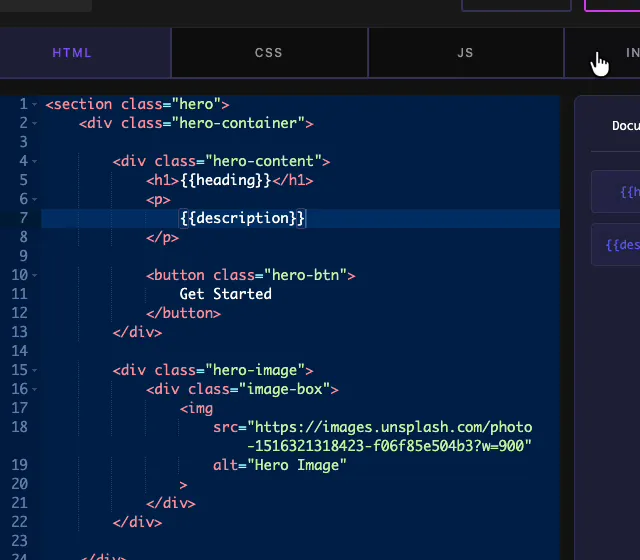
在英雄布局中,模式很简单: 文本字段 托肯坐在里面 <h1>并且 Textarea 令牌位于 <p> it下面。保存小部件,两行都打印用户在elementor中输入的任何值。如果您需要那里的文本,相同的令牌也适用于您的css或js。
在 Elementor 中使用 Textarea 控件 #
Elementor 编辑器中拖动自定义小部件并打开它,Textarea 字段显示为多行框,其中已填写了您的标签、占位符和默认值。在画布上实时键入或粘贴您的副本和小部件更新。
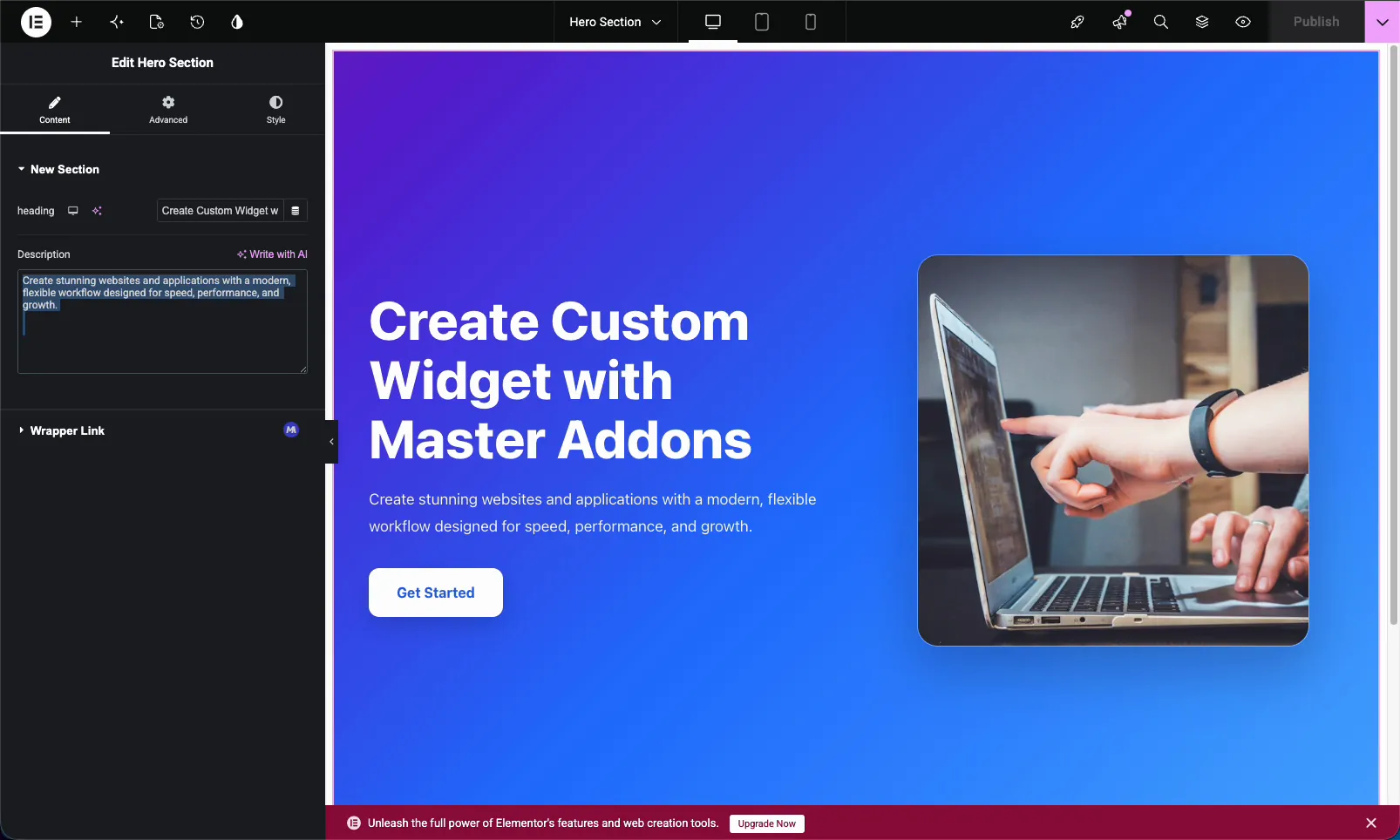
Elementor控件,因为它是一个标准的Elementor控件,它正好与小部件的其余字段并排,如果你打开了动态支持,动态标签图标会显示在框旁边,这样编辑器就可以从源中拉出文本,而不是键入一个需要记住的小事:Textarea输出纯文本,所以框中的换行变成换行,而不是新的段落,如果你需要真正的段落标签,那是所见即所得字段的工作。
文本区域 vs 文本 vs 所见即所得 #
Builder给你三个文本输入, 选择与内容匹配的:
| 场 | 最好的 | 格式化 |
|---|---|---|
| 文本 | 短单行字符串(标题、标签、按钮文本) | 纯文本,一行 |
| 文本区域 | 多行纯文本(段落、描述) | 纯文本,多行 |
| 所西威 | 需要造型的丰富内容 | 粗体、链接、列表、标题 |
常见用例 #
- 英雄描述 在标题下。
- 部分介绍 并提供简介。
- 卡片或感言正文。
- 短传记 还有关于我们的副本。
- 任何简单的段落 编辑器应该能够无代码地更改。
Textarea 领域的工作技巧 #
- 设置行以适合内容。 3行适合一个简短的简介。使用五个或更多用于更长的描述,这样编辑器就不会与一个小盒子战斗。
- 始终添加默认值。 当小部件被丢弃在页面上时,它可以保持其完整性。
- 清楚地命名该字段。
description在代码中读取效果比field_2的,而且它就成了短代码。 - 仅当您需要格式化时才访问所见即所得。 文本区域中的简单段落保持更干净。
- 在引用其短代码之前构建该字段。 该令牌仅在字段位于面板上之后才存在。
常见问题 #
Master Addons Widget Builder 中的 Textarea 字段是什么?
Textarea 字段为自定义 Elementor 小部件添加了一个多行文本框, 您可以命名该字段, 将其短代码放入您的代码中, 并且 Elementor 中的任何用户类型都打印到您的小部件中, 它适合段落和更长的纯文本。
Text 字段和 Textarea 字段有什么区别?
Text字段是标题和标签这样的短字符串的单行输入,Textarea字段是段落和描述的多行框,它添加了Rows选项来控制输入的高度。
Rows 选项是做什么的?
Rows设置Elementor面板中Textarea框出现多少行高,默认是3。增加它给编辑器一个更高的框,这样他们在打字时可以看到更多长段落,它不限制他们可以输入多少文本。
Textarea 字段可以使用动态标签吗?
是。在字段的常用设置中打开动态支持。在元素器中,动态标签图标随后出现在框旁边,因此该字段可以从动态源中拉出其文本,如帖子摘录而不是静态内容。
我应该使用文本区域还是所见即所得字段?
Textarea字段用于没有格式化的纯多行文本。当内容需要粗体、斜体、链接、列表或标题时使用所见即所得字段,因为它给编辑器提供了一个完整的可视化编辑器,而不是一个普通的框。
包裹起来 #
Widget Builder Textarea 字段是使自定义 Elementor 小部件中的段落可编辑的最简单方法,命名它,设置行,添加默认值,并在代码中删除其短代码,之后,任何人都可以从 Elementor 更新副本,而无需触摸标记,看看其余部分 主插件小部件和扩展并且检查 定价页面 对于每个计划包含的内容。


