

जब एक कस्टम विजेट को एक पंक्ति से अधिक की आवश्यकता होती है, तो टेक्सटेरिया फ़ील्ड उपयोग करने के लिए एक है यह संपादकों को पैराग्राफ, विवरण और सादे पाठ के किसी भी लंबे ब्लॉक के लिए एक बहु-पंक्ति बॉक्स देता है मास्टर एडॉन्स के अंदर विजेट बिल्डर, आप अपने विजेट पैनल में एक टेक्सटेरिया फ़ील्ड छोड़ते हैं, उसका नाम रखते हैं, और इसका शॉर्टकोड आपके HTML, CSS, या JS में उपयोगकर्ता द्वारा टाइप की गई किसी भी चीज़ को प्रिंट करता है।
प्रत्येक विजेट बिल्डर फ़ील्ड की तरह, टेक्सटेरिया समर्थन करता है शर्तोंू ी है, तो नियंत्रण केवल तभी प्रकट हो सकता है जब कोई अन्य फ़ील्ड इसके लिए कॉल करता है इसके टोकन के माध्यम से प्रिंट करता है ट्विग-सिंटैक्स टेम्पलेट इंजनहै, जो आपको फिल्टर भी देता है जैसे |trim और {% if %} आउटपुट के आसपास जाँच करता है।
यह की तरह काम करता है पाठ फ़ील्ड, एक अतिरिक्त नियंत्रण के साथः पंक्तियों, जो सेट करता है कि इनपुट बॉक्स कितना लंबा है एक शीर्षक की तरह छोटी एकल-पंक्ति स्ट्रिंग के लिए टेक्स्ट फ़ील्ड का उपयोग करें, और इसके नीचे बैठने वाले पैराग्राफ के लिए टेक्सटेरिया फ़ील्ड का उपयोग करें।
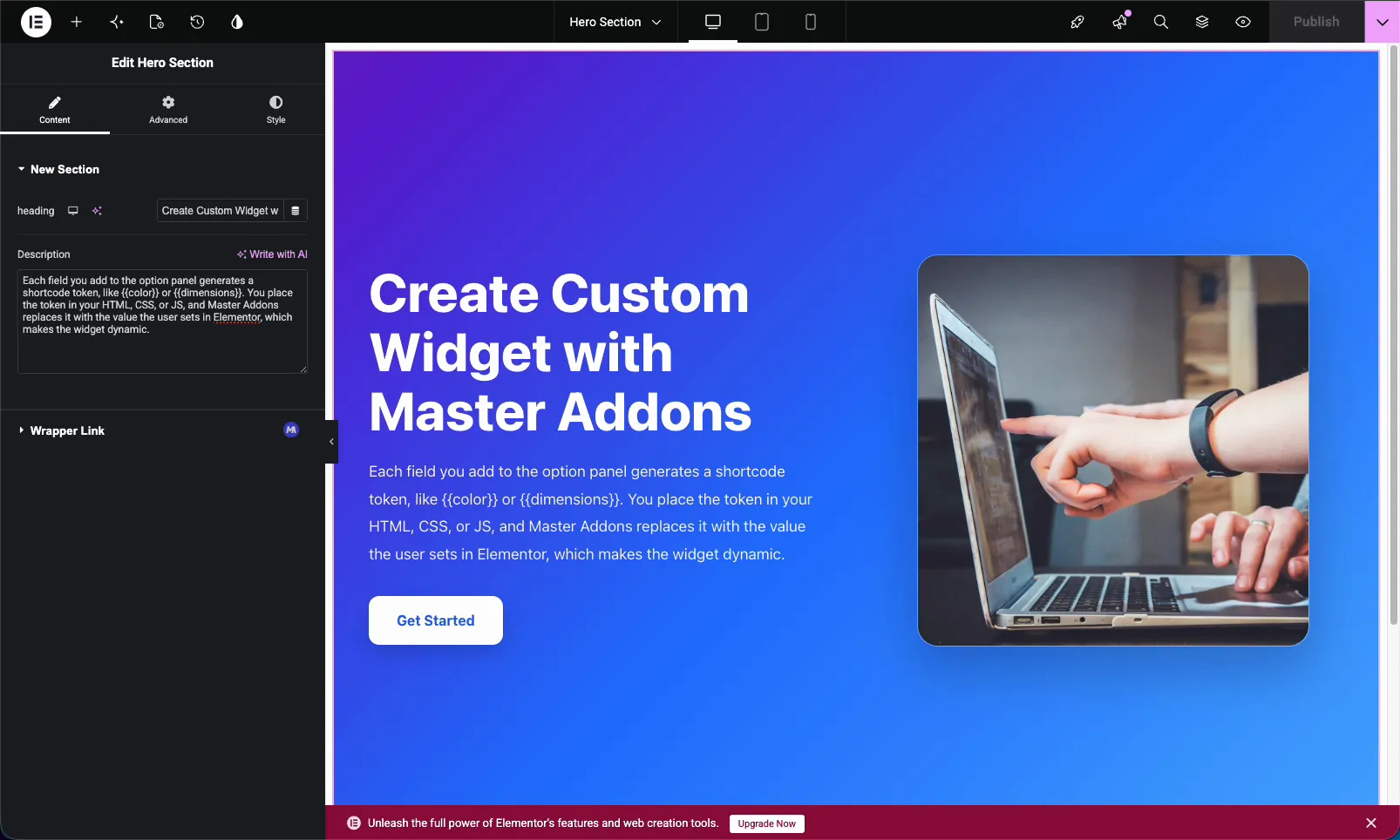
टेक्सटेरिया फ़ील्ड क्या करता है #
टेक्सटेरिया फ़ील्ड विजेट के विकल्प पैनल में एक बहु-पंक्ति पाठ इनपुट प्रस्तुत करता है जब कोई एलिमेंटर में आपके कस्टम विजेट को संपादित करता है, तो वे उस बॉक्स में टाइप करते हैं और आपका विजेट टेक्स्ट को आउटपुट करता है जहां भी आपने मिलान शॉर्टकोड को लाइन ब्रेक और लंबी प्रतिलिपि कोई समस्या नहीं है, जो इसे एकल-पंक्ति पाठ फ़ील्ड से अलग करता है।
उस पाठ के लिए जिसे बोल्ड, लिंक या सूचियों जैसे फ़ॉर्मेटिंग की आवश्यकता है, का उपयोग करें WYSIWYG फ़ील्ड इसके बजाय। टेक्स्टएरिया फ़ील्ड सादे मल्टी-लाइन टेक्स्ट के लिए है। विजेट बनाने में नया? से शुरू करें विजेट बिल्डर अवलोकन.
इससे पहले कि आप शुरू करें #
- वर्डप्रेस साथ तत्व स्थापित और सक्रिय।
- एलिमेंट के लिए मास्टर ऐडऑन स्थापित और सक्रिय प्लगइन के लिए नया? देखना स्थापना गाइड.
- विजेट बिल्डर संपादक में एक कस्टम विजेट खुला।
टेक्सटेरिया फ़ील्ड कैसे जोड़ें #
विजेट बिल्डर संपादक में, बाईं ओर फ़ील्ड पैनल ढूंढें और खींचें टेक्सटेरिया के अंतर्गत एक अनुभाग में फ़ील्ड करें सामग्री, शैली, या उन्नत टैब विवरण और अनुच्छेद फ़ील्ड आमतौर पर सामग्री के अंतर्गत आते हैं एक बार फ़ील्ड जगह में है, इसके विकल्प बाईं ओर खुले हैं और इसका शॉर्टकोड में दिखाई देता है प्रलेखन कोड संपादक के बगल में साइडबार।
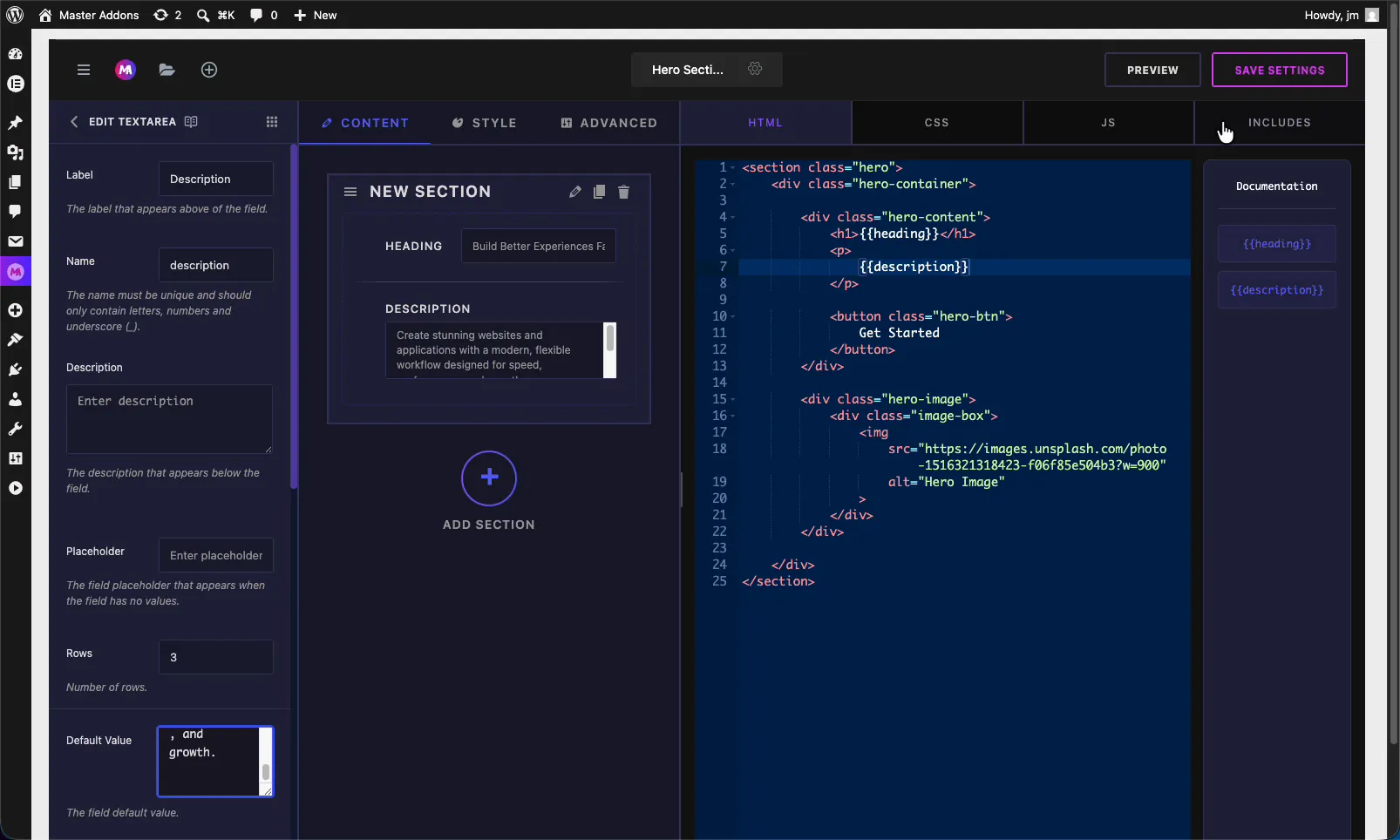
टेक्स्टएरिया फ़ील्ड विकल्पों की व्याख्या की गई #
अपनी सेटिंग्स खोलने के लिए टेक्सटेरिया फ़ील्ड का चयन करें ये विकल्प नियंत्रित करते हैं कि एलिमेंटर में इनपुट कैसा दिखता है और कैसे व्यवहार करता है।
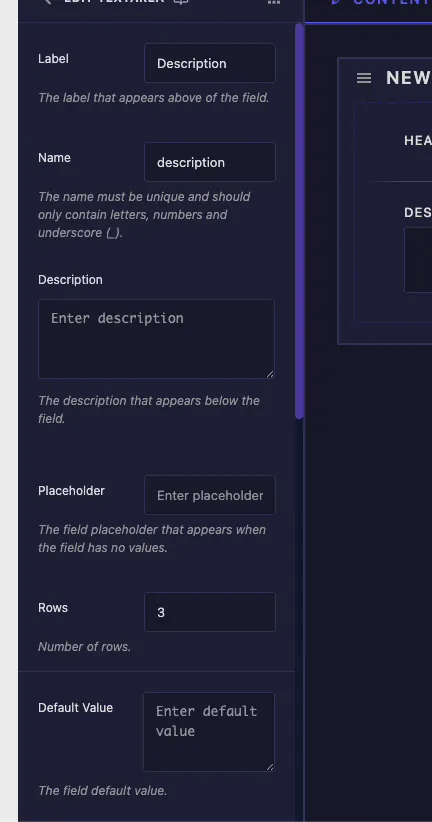
- लेबलः एलिमेंटर में फ़ील्ड के ऊपर दिखाया गया पाठ, उदाहरण के लिए “Description”।
- नाम: क्षेत्र के लिए विशिष्ट पहचानकर्ता इसमें केवल अक्षर, संख्याएं और अंडरस्कोर होना चाहिए यह नाम आपका शॉर्टकोड बन जाता है, इसलिए एक क्षेत्र का नाम दिया गया
descriptionतुम्हें देता है{{description}}. - विवरण: वैकल्पिक सहायक पाठ यह समझाने के लिए फ़ील्ड के नीचे दिखाया गया है कि यह क्या नियंत्रित करता है।
- प्लेसहोल्डर: बॉक्स खाली होने पर दिखाया गया बेहोश संकेत यह वास्तविक मूल्य निर्धारित किए बिना संपादक का मार्गदर्शन करता है।
- पंक्तियाँ: इनपुट बॉक्स कितनी लाइनें लंबा है डिफ़ॉल्ट ३ है इसे लंबी प्रतिलिपि के लिए टक्कर दें ताकि संपादक एक बार में अधिक पाठ देख सकें।
- डिफ़ॉल्ट मानः प्रारंभिक पाठ यहां एक नमूना पैराग्राफ सेट करें ताकि विजेट किसी को भी संपादित करने से पहले समाप्त हो जाए।
सामान्य सेटिंग्स: उत्तरदायी, गतिशील, और अधिक #
डिफ़ॉल्ट मान के नीचे आपको वही मिलता है सामान्य सेटिंग्स बिल्डर में हर दूसरे क्षेत्र के रूप में आप सबसे अधिक तक पहुंचेंगेः
- लेबल दिखाएँ और लेबल ब्लॉकः नियंत्रित करें कि लेबल दिखाता है या नहीं और यह कहां बैठता है।
- उत्तरदायी नियंत्रणः संपादकों को डेस्कटॉप, टैबलेट और मोबाइल के लिए अलग-अलग टेक्स्ट सेट करने दें।
- गतिशील समर्थनः एलिमेंटर डायनेमिक टैग सक्षम करें ताकि फ़ील्ड पोस्ट अंश जैसे स्रोत से अपना मान खींच सके।
- फ्रंटएंड उपलब्ध: जब आपके विजेट के जेएस को इसे पढ़ने की आवश्यकता हो तो फ्रंटएंड जावास्क्रिप्ट के मान को उजागर करें।
- विभाजक और शर्तें: एक विभक्त जोड़ें, या किसी अन्य नियंत्रण के आधार पर फ़ील्ड दिखाएं और छिपाएं।
ये टेक्स्ट फ़ील्ड पर उसी तरह व्यवहार करते हैं, इसलिए पाठ फ़ील्ड दस्तावेज़ीकरण विस्तार से हर एक को शामिल करता है।
फ़ील्ड को अपने कोड से कनेक्ट करें #
प्रत्येक टेक्स्टएरिया फ़ील्ड अपने नाम से एक शॉर्टकोड उत्पन्न करता है। एक फ़ील्ड का नाम दिया गया description टोकन का उत्पादन करता है {{description}} दस्तावेज़ीकरण साइडबार में उस टोकन को अपने एचटीएमएल में छोड़ दें जहां पैराग्राफ संबंधित है, आमतौर पर एक के अंदर <p> टैग।
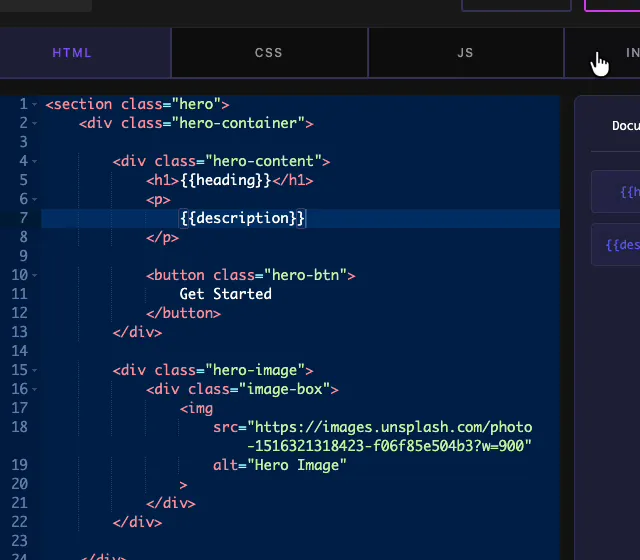
हीरो लेआउट में, पैटर्न सरल है: पाठ फ़ील्ड टोकन बैठता है <h1>, और टेक्सटेरिया टोकन बैठता है <p> इसके नीचे विजेट को सहेजें, और दोनों लाइनें उपयोगकर्ता द्वारा एलिमेंटर में दर्ज किए गए किसी भी मान को प्रिंट करती हैं यदि आपको वहां पाठ की आवश्यकता है तो वही टोकन आपके सीएसएस या जेएस में भी काम करता है।
एलिमेंटर में टेक्सटेरिया नियंत्रण का उपयोग करें #
अपने कस्टम विजेट को एक पृष्ठ पर खींचें और इसे एलिमेंटर संपादक में खोलें टेक्सटेरिया फ़ील्ड आपके लेबल, प्लेसहोल्डर और डिफ़ॉल्ट मान के साथ एक बहु-लाइन बॉक्स के रूप में दिखाई देता है जो पहले से ही भरा हुआ है अपनी कॉपी टाइप करें या पेस्ट करें और विजेट अपडेट कैनवास पर लाइव।
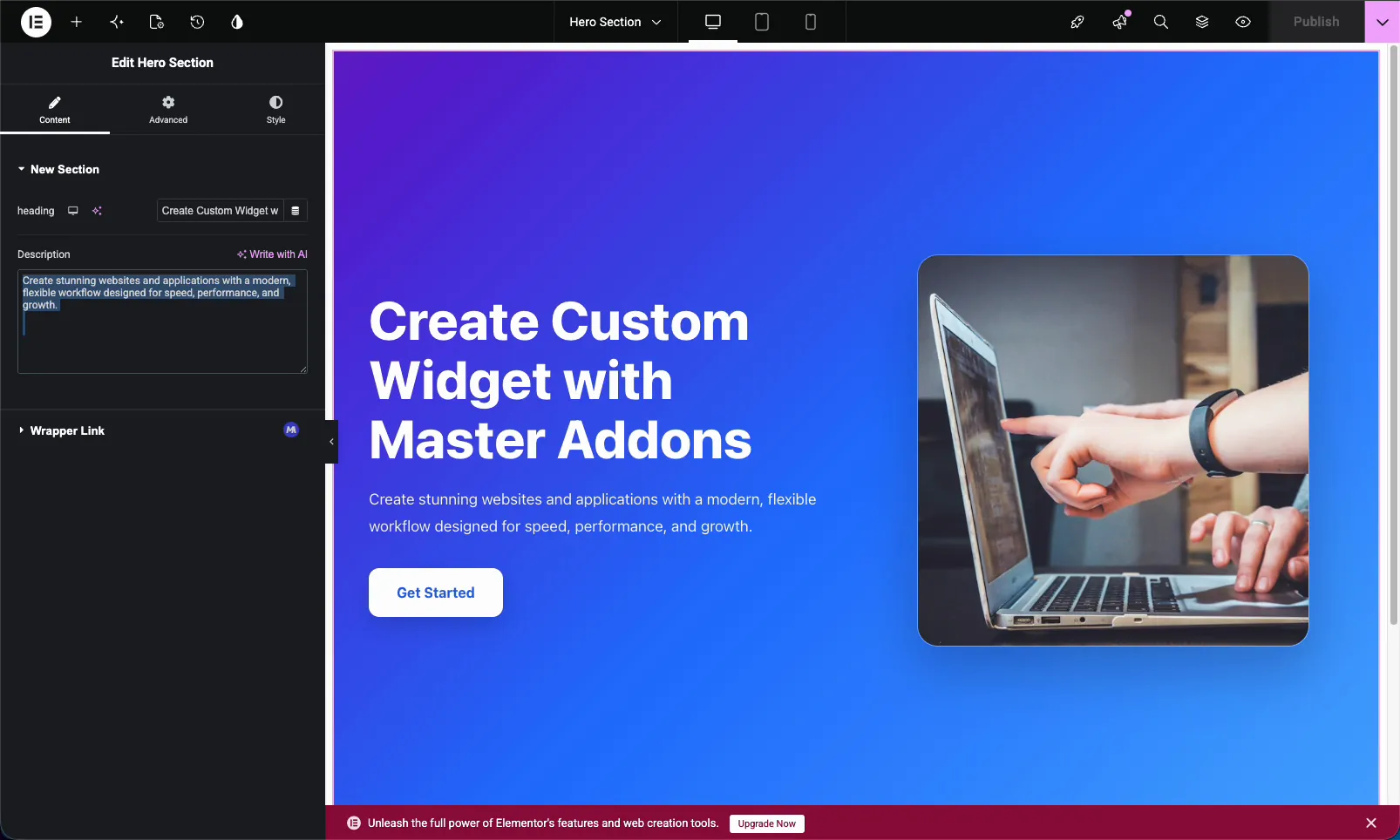
क्योंकि यह एक मानक एलिमेंटर नियंत्रण है, यह आपके विजेट के बाकी क्षेत्रों के साथ सही बैठता है यदि आपने डायनामिक सपोर्ट चालू किया है, तो डायनामिक टैग आइकन बॉक्स के बगल में दिखाई देता है ताकि संपादक इसे टाइप करने के बजाय स्रोत से पाठ खींच सकें याद रखने के लिए एक छोटी सी बात: टेक्सटेरिया सादे पाठ को आउटपुट करता है, इसलिए बॉक्स में एक लाइन ब्रेक एक लाइन ब्रेक बन जाता है, न कि एक नया पैराग्राफ यदि आपको वास्तविक पैराग्राफ टैग की आवश्यकता होती है, तो यह WYSIWYG फ़ील्ड के लिए एक नौकरी है।
टेक्सटेरिया बनाम टेक्स्ट बनाम WYSIWYG #
बिल्डर आपको तीन टेक्स्ट इनपुट देता है सामग्री से मेल खाने वाले को चुनेंः
| मैदान | लिए सर्वश्रेष्ठ | स्वरूपण |
|---|---|---|
| पाठ | लघु एकल-पंक्ति स्ट्रिंग (शीर्षक, लेबल, बटन पाठ) | सादा पाठ, एक पंक्ति |
| टेक्सटेरिया | बहु-पंक्ति सादा पाठ (पैराग्राफ, विवरण) | सादा पाठ, कई पंक्तियाँ |
| वायसीविग | समृद्ध सामग्री जिसे स्टाइल की आवश्यकता है | बोल्ड, लिंक, सूचियाँ, शीर्षक |
सामान्य उपयोग के मामले #
- नायक वर्णन एक शीर्षक के तहत।
- अनुभाग परिचय और फीचर ब्लर्ब्स।
- कार्ड या प्रशंसापत्र बॉडी टेक्स्ट।
- लघु बायोस और हमारे बारे में कॉपी।
- कोई सादा अनुच्छेद एक संपादक को कोड के बिना बदलने में सक्षम होना चाहिए।
टेक्सटेरिया क्षेत्र के साथ काम करने के लिए युक्तियाँ #
- सामग्री को फिट करने के लिए पंक्तियाँ सेट करें। तीन पंक्तियाँ एक छोटे से ब्लर्ब के अनुरूप हैं लंबे विवरणों के लिए पांच या अधिक का उपयोग करें ताकि संपादक एक छोटे से बॉक्स से नहीं लड़ रहे हैं।
- हमेशा एक डिफ़ॉल्ट मान जोड़ें। यह विजेट को किसी पृष्ठ पर गिराए जाने के क्षण को पूर्ण बनाए रखता है।
- फ़ील्ड का नाम स्पष्ट रूप से बताएं।
descriptionसे बेहतर अपने कोड में पढ़ता हैfield_2, और यह शॉर्टकोड बन जाता है। - WYSIWYG तक तभी पहुंचें जब आपको फ़ॉर्मेटिंग की आवश्यकता हो। टेक्स्टएरिया में सादे पैराग्राफ साफ-सुथरे रहते हैं।
- इसके शॉर्टकोड को संदर्भित करने से पहले फ़ील्ड बनाएं। पैनल पर फ़ील्ड होने के बाद ही टोकन मौजूद होता है।
अक्सर पूछे जाने वाले प्रश्न #
मास्टर एडॉन्स विजेट बिल्डर में टेक्सटेरिया फ़ील्ड क्या है?
टेक्सटेरिया फ़ील्ड एक कस्टम एलिमेंटर विजेट में एक मल्टी-लाइन टेक्स्ट बॉक्स जोड़ता है आप फ़ील्ड का नाम देते हैं, अपने कोड में इसका शॉर्टकोड रखते हैं, और एलिमेंटर में जो भी उपयोगकर्ता टाइप करता है वह आपके विजेट में प्रिंट करता है यह पैराग्राफ और लंबे सादे पाठ के अनुरूप है।
टेक्स्ट फ़ील्ड और टेक्स्टएरिया फ़ील्ड के बीच क्या अंतर है?
टेक्स्ट फ़ील्ड हेडलाइंस और लेबल जैसे छोटे तारों के लिए एक एकल-लाइन इनपुट है टेक्स्टएरिया फ़ील्ड पैराग्राफ और विवरण के लिए एक बहु-लाइन बॉक्स है, और यह इनपुट की ऊंचाई को नियंत्रित करने के लिए एक पंक्ति विकल्प जोड़ता है।
पंक्ति विकल्प क्या करता है?
पंक्तियाँ सेट करती हैं कि टेक्स्टरिया बॉक्स एलिमेंटर पैनल में कितनी पंक्तियाँ लंबा दिखाई देता है डिफ़ॉल्ट ३ है इसे बढ़ाने से संपादकों को एक लंबा बॉक्स मिलता है ताकि वे टाइप करते समय एक लंबे पैराग्राफ को अधिक देख सकें यह सीमित नहीं करता है कि वे कितना पाठ दर्ज कर सकते हैं।
क्या टेक्सटेरिया फ़ील्ड गतिशील टैग का उपयोग कर सकता है?
हाँ क्षेत्र की सामान्य सेटिंग्स में गतिशील समर्थन चालू करें एलिमेंटर में, गतिशील टैग आइकन तब बॉक्स के बगल में दिखाई देता है, इसलिए फ़ील्ड स्थिर सामग्री के बजाय पोस्ट अंश जैसे गतिशील स्रोत से अपना पाठ खींच सकता है।
क्या मुझे टेक्सटेरिया या WYSIWYG फ़ील्ड का उपयोग करना चाहिए?
बिना किसी फ़ॉर्मेटिंग के सादे मल्टी-लाइन टेक्स्ट के लिए टेक्स्टएरिया फ़ील्ड का उपयोग करें। जब सामग्री को बोल्ड, इटैलिक, लिंक, सूची या शीर्षकों की आवश्यकता हो तो WYSIWYG फ़ील्ड का उपयोग करें, क्योंकि यह संपादकों को सादे बॉक्स के बजाय एक पूर्ण दृश्य संपादक देता है।
लपेटकर #
विजेट बिल्डर टेक्सटेरिया फ़ील्ड एक कस्टम एलिमेंटर विजेट संपादन योग्य में एक पैराग्राफ बनाने का सबसे आसान तरीका है इसे नाम दें, पंक्तियों को सेट करें, एक डिफ़ॉल्ट जोड़ें, और अपने कोड में अपना शॉर्टकोड ड्रॉप करें उसके बाद, कोई भी मार्कअप को छूने के बिना एलिमेंटर से कॉपी के बाकी हिस्सों पर एक नज़र डालें मास्टर ऐडऑन विजेट और एक्सटेंशन, और जाँच करें मूल्य निर्धारण पृष्ठ प्रत्येक योजना में क्या शामिल है।


