

Cuando un widget personalizado necesita más de una línea, el Campo de área de texto es el que se debe utilizar. Proporciona a los editores un cuadro de varias líneas para párrafos, descripciones y cualquier bloque de texto sin formato. Dentro de los complementos maestros Creador de widgets, coloca un campo de área de texto en su panel de widgets, le da nombre y su código corto imprime cualquier tipo de usuario en su HTML, CSS o JS.
Como todos los campos de Widget Builder, el área de texto es compatible Condiciones, por lo que el control sólo puede aparecer cuando otro campo lo solicita. Su token imprime a través del Motor de plantilla de sintaxis de ramita, que también te da filtros como |trim y {% if %} comprueba la salida.
Funciona como el Campo de texto, cu un control extra: Filas, que establece qué altura tiene el cuadro de entrada. Utilice el campo Texto para cadenas cortas de una sola línea como un título y el campo Área de texto para el párrafo que se encuentra debajo de él.
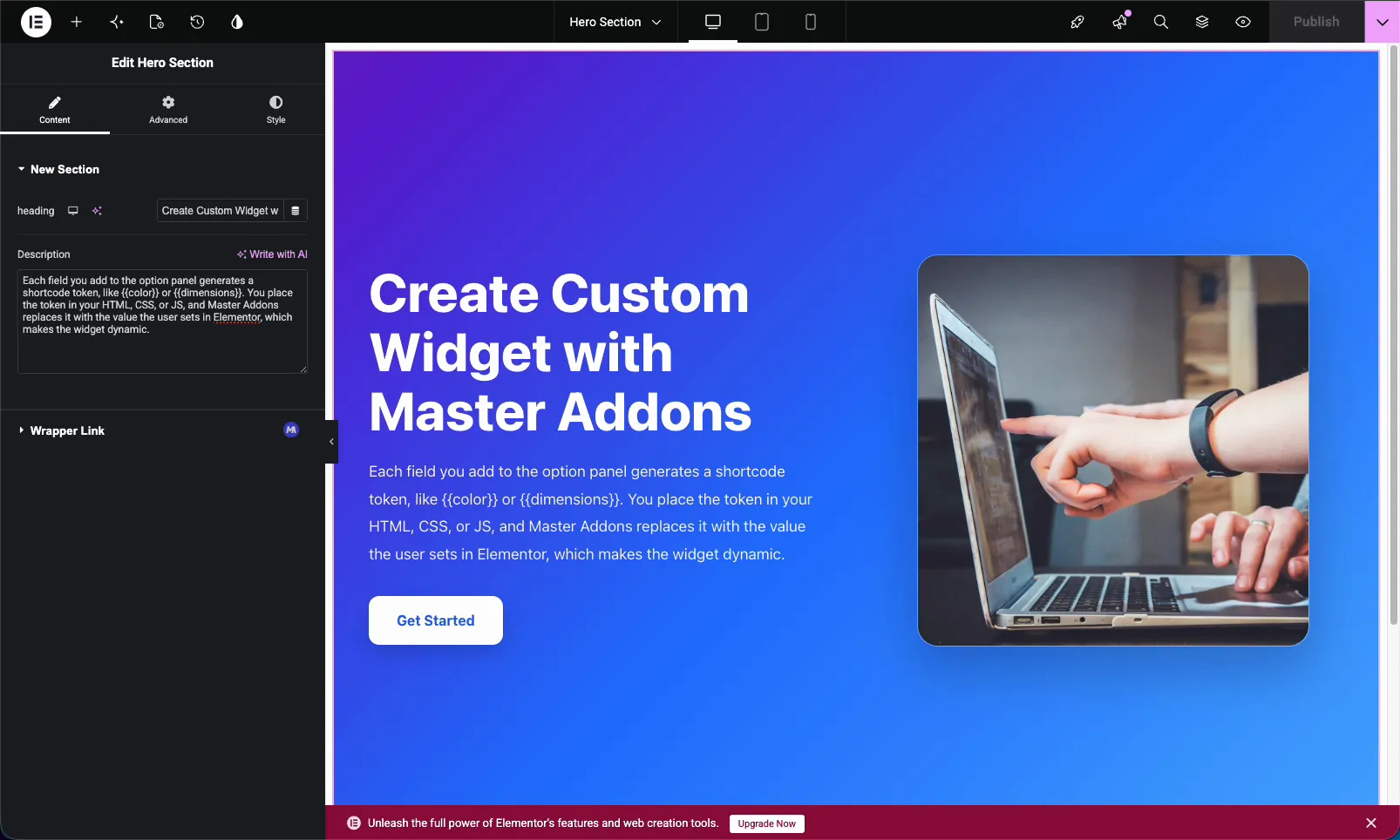
Qué hace el campo Textarea #
El campo Área de texto representa una entrada de texto de varias líneas en el panel de opciones del widget. Cuando alguien edita su widget personalizado en Elementor, escribe en ese cuadro y su widget genera el texto dondequiera que coloque el código corto correspondiente. Los saltos de línea y las copias más largas no son un problema, que es lo que lo diferencia del campo Texto de una sola línea.
Para texto que necesita formato como negrita, enlaces o listas, utilice Campo WYSIWYG en cambio. El campo Textarea es para texto simple de varias líneas. ¿Nuevo en la creación de widgets? Comience con el Descripción general del creador de widgets.
Antes de empezar #
- wordpress con elemento instalado y activo.
- Complementos maestros para Elementor instalado y activo. ¿Nuevo en el complemento? Ver el guía de instalación.
- Se abre un widget personalizado en el editor Widget Builder.
Cómo agregar un campo de área de texto #
En el editor Widget Builder, busque el panel de campos a la izquierda y arrástrelo Área de texto campo en una sección debajo del Contenido, Estilo, sau Avanzado pestaña. Los campos Descripción y párrafo generalmente pertenecen al Contenido. Una vez que el campo está en su lugar, sus opciones se abren a la izquierda y su código corto aparece en Documentación barra lateral al lado del editor de código.
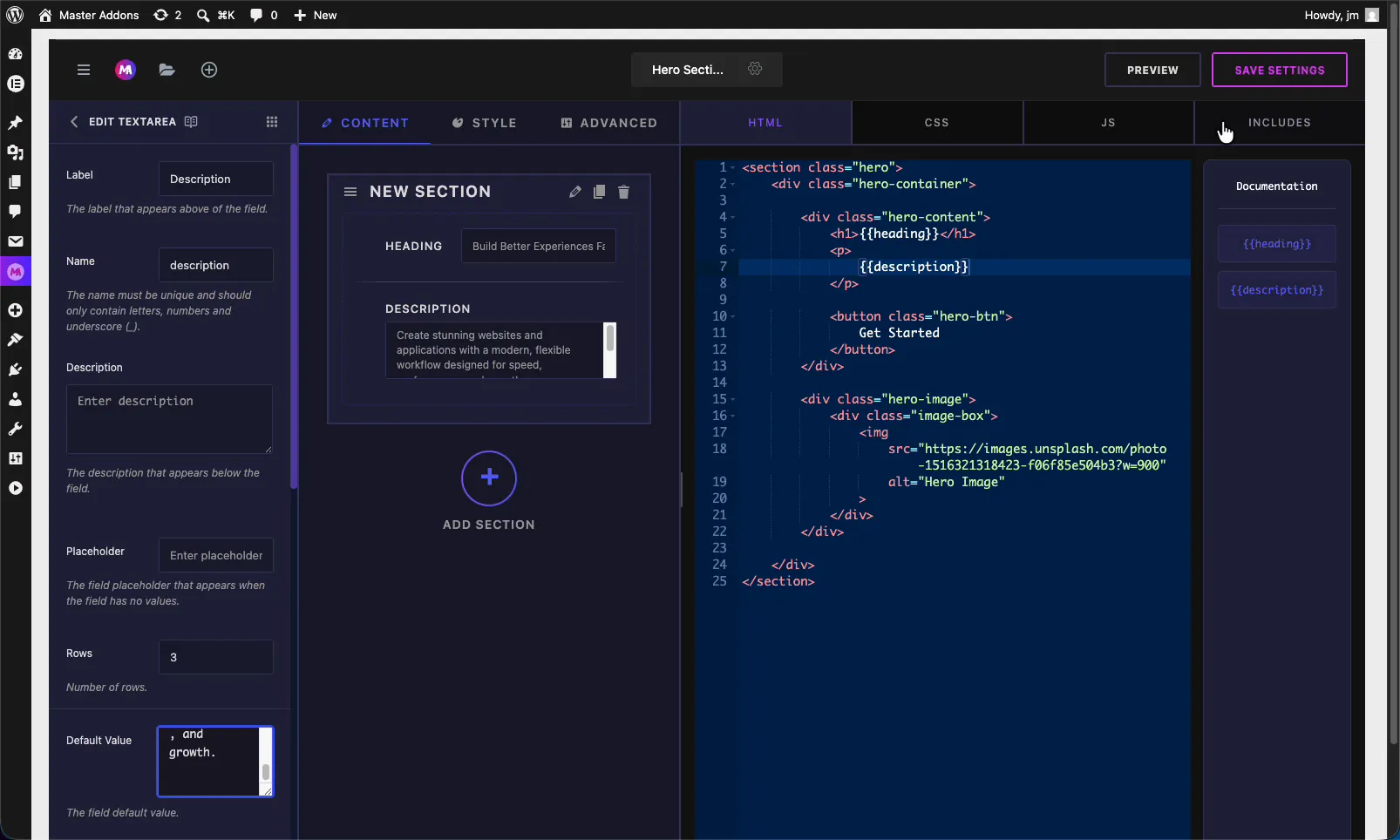
Se explicaron las opciones de campo de área de texto #
Seleccione el campo Área de texto para abrir su configuración. Estas opciones controlan cómo se ve y se comporta la entrada en Elementor.
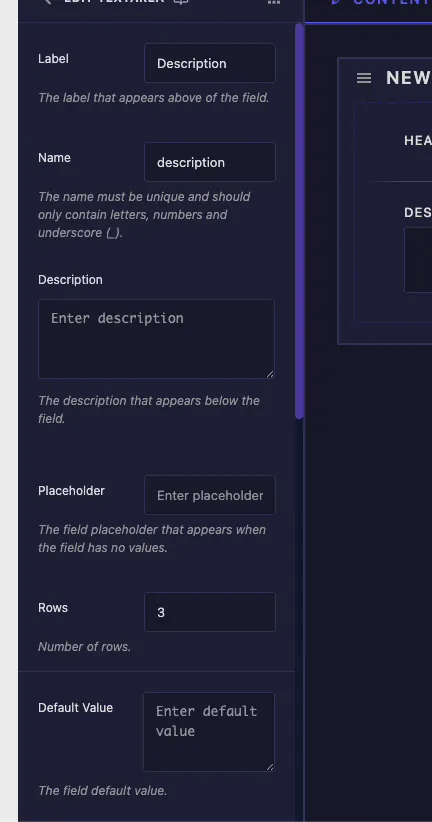
- Etiqueta: el texto que se muestra encima del campo en Elementor, por ejemplo “Descripción”.
- Nombre: el identificador único del campo. Debe contener sólo letras, números y guiones bajos. Este nombre se convierte en su código corto, por lo que se nombra un campo
descriptionte da{{description}}. - Descripción: texto auxiliar opcional que se muestra debajo del campo para explicar lo que controla.
- Marcador de posición: la leve pista se muestra cuando la caja está vacía. Guía al editor sin establecer un valor real.
- Filas: cuántas líneas tiene el cuadro de entrada. El valor predeterminado es 3. Sube para obtener una copia más larga para que los editores puedan ver más texto a la vez.
- Valoarea implicită: el texto inicial. Establezca un párrafo de muestra aquí para que el widget luzca terminado antes de que alguien lo edite.
Configuraciones comunes: receptivas, dinámicas y más #
Por debajo del valor predeterminado obtienes lo mismo Configuraciones comunes como cualquier otro campo del constructor. A los que más alcanzarás:
- Mostrar etiqueta y Bloc de etichete: controle si la etiqueta se muestra y dónde se encuentra.
- Control responsivo: deje que los editores establezcan texto diferente para computadoras de escritorio, tabletas y dispositivos móviles.
- Support dinamic: habilite las etiquetas dinámicas de Elementor para que el campo pueda extraer su valor de una fuente como el extracto de la publicación.
- Frontend Disponible: exponga el valor a JavaScript frontend cuando el JS de su widget necesite leerlo.
- Separador y Condiciones: agregue un divisor o muestre y oculte el campo según otro control.
Estos se comportan de la misma manera que lo hacen en el campo Texto, por lo que Documentație de câmp text cubre cada uno en detalle.
Conecte el campo a su código #
Cada campo Textarea genera un código corto a partir de su nombre. Un campo nombrado description produce el token {{description}} en la barra lateral de Documentación. Coloque ese token en su HTML al que pertenece el párrafo, generalmente dentro de a <p> etiqueta.
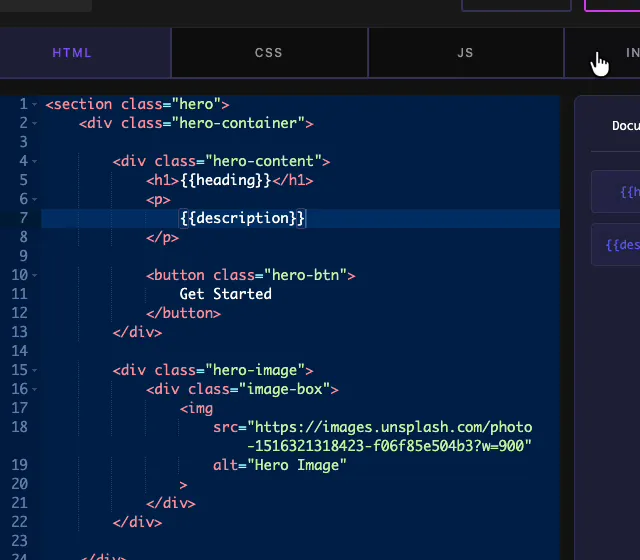
En el diseño de un héroe, el patrón es simple: el Campo de texto el token se encuentra en el <h1>, y el token Textarea se encuentra en el <p> debajo. Guarde el widget y ambas líneas impriman los valores que el usuario ingrese en Elementor. El mismo token también funciona en su CSS o JS si necesita el texto allí.
Utilice el control Textarea en Elementor #
Arrastre su widget personalizado a una página y ábrala en el editor Elementor. El campo Área de texto aparece como un cuadro de varias líneas con su etiqueta, marcador de posición y valor predeterminado ya completados. Escriba o pegue su copia y las actualizaciones del widget en vivo en el lienzo.
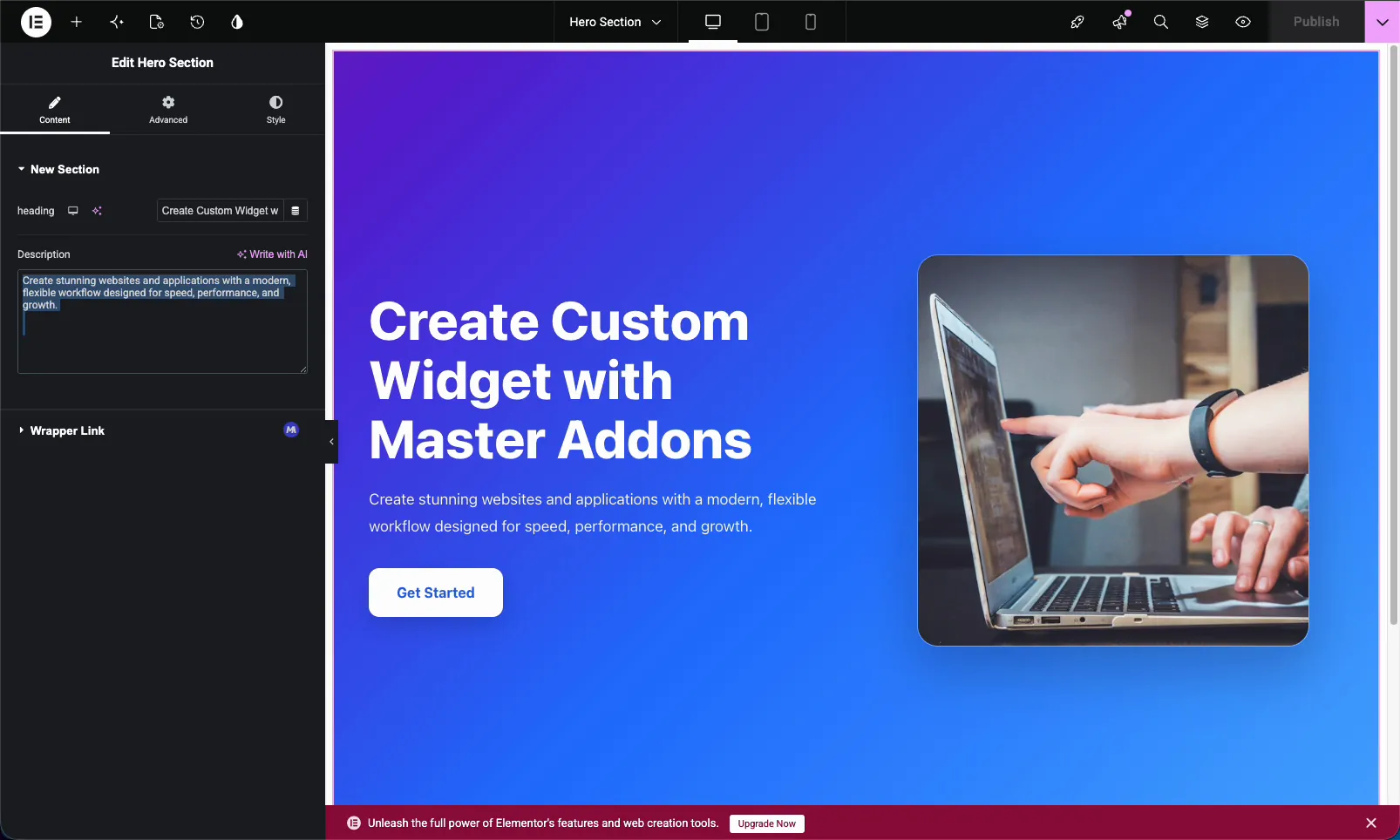
Debido a que es un control Elementor estándar, se encuentra justo al lado del resto de los campos de su widget. Si activó el soporte dinámico, el ícono de etiquetas dinámicas aparece junto al cuadro para que los editores puedan extraer el texto de una fuente en lugar de escribirlo. Una pequeña cosa para recordar: el área de texto genera texto sin formato, por lo que un salto de línea en el cuadro se convierte en un salto de línea, no en un nuevo párrafo. Si necesita etiquetas de párrafos reales, ese es un trabajo para el campo WYSIWYG.
Área de texto vs Texto vs WYSIWYG #
El constructor te ofrece tres entradas de texto. Elija el que coincida con el contenido:
| Campo | Mejor para | Formateo |
|---|---|---|
| Texto | Cadenas cortas de una sola línea (titulares, etiquetas, texto de botones) | Texto sin formato, una línea |
| Área de texto | Texto sin formato multilínea (párrafos, descripciones) | Texto sin formato, varias líneas |
| wysiwyg | Contenido rico que necesita estilo | Negrita, enlaces, listas, encabezados |
Casos de uso comunes #
- Descripciones de héroes bajo un titular.
- Introducciones de sección y desenfoques de características.
- Texto del cuerpo de la tarjeta o testimonio.
- Biografías cortas y copia sobre nosotros.
- Cualquier párrafo simple un editor debería poder cambiar sin código.
Consejos para trabajar con el campo Textarea #
- Establezca filas para que se ajusten al contenido. Tres filas se adaptan a una breve propaganda. Utilice cinco o más para descripciones más largas para que los editores no luchen contra una caja pequeña.
- Agregue siempre un valor predeterminado. Mantiene el widget completo en el momento en que se coloca en una página.
- Nombra el campo claramente.
descriptionlee mejor en tu código quefield_2, y se convierte en el código corto. - Busque WYSIWYG solo cuando necesite formatear. Los párrafos simples permanecen más limpios en un área de texto.
- Cree el campo antes de hacer referencia a su código corto. El token existe sólo después de que el campo está en el panel.
Preguntas frecuentes #
¿cuál es el campo Área de texto en Master Addons Widget Builder?
El campo Área de texto agrega un cuadro de texto de varias líneas a un widget Elementor personalizado. Usted nombra el campo, coloca su código corto en su código y cualquier tipo de usuario que escriba en Elementor imprime en su widget. Se adapta a párrafos y texto sin formato más largo.
¿cuál es la diferencia entre el campo Texto y el campo Área de texto?
El campo Texto es una entrada de una sola línea para cadenas cortas como titulares y etiquetas. El campo Área de texto es un cuadro de varias líneas para párrafos y descripciones, y agrega una opción de filas para controlar la altura de la entrada.
¿qué hace la opción Filas?
Las filas establecen cuántas líneas tiene la altura del cuadro Área de texto que aparece en el panel Elementor. El valor predeterminado es 3. Aumentarlo les da a los editores un cuadro más alto para que puedan ver un párrafo más largo mientras escriben. No limita la cantidad de texto que pueden ingresar.
¿puede el campo Textarea utilizar etiquetas dinámicas?
Sí. Active Soporte dinámico en la configuración común del campo. En Elementor, el ícono de etiquetas dinámicas aparece junto al cuadro, por lo que el campo puede extraer su texto de una fuente dinámica como el extracto de la publicación en lugar de contenido estático.
¿debo usar un área de texto o el campo WYSIWYG?
Utilice el campo Área de texto para texto simple de varias líneas sin formato. Utilice el campo WYSIWYG cuando el contenido necesite negrita, cursiva, enlaces, listas o encabezados, ya que proporciona a los editores un editor visual completo en lugar de un cuadro simple.
Envolviendo #
El campo Área de texto del Widget Builder es la forma más sencilla de editar un párrafo en un widget Elementor personalizado. Nombrarlo, configurar las filas, agregar un valor predeterminado y colocar su código corto en su código. Después de eso, cualquiera puede actualizar la copia desde Elementor sin tocar el marcado. Echa un vistazo al resto del Widgets y extensiones de complementos maestros, y comprueba el página de precios por lo que incluye cada plan.


