

Når en brugerdefineret widget har brug for mere end en enkelt linje, skal Tekstområdefelt er den, der skal bruges. Det giver redaktører en multi-line boks til afsnit, beskrivelser og enhver længere blok af almindelig tekst. Inde i Master Addons Widget Builder, du slipper et Textarea-felt ind i dit widgetpanel, navngive det, og dets shortcode udskriver uanset brugeren typer ind i din HTML, CSS eller JS.
Som alle Widget Builder-felter understøtter Textarea Betingelser, så kontrollen kan vises kun, når et andet felt kræver det. Dens token udskriver gennem Twig-syntaks skabelon motor, som også giver dig filtre som |trim og {% if %} tjekker rundt på outputtet.
Det fungerer som Tekstfelt, med én ekstra kontrol: Rækker, som indstiller, hvor høj inputboksen er. Brug feltet Tekst til korte enkeltlinjesstrenge som en overskrift, og feltet Tekstområde for det afsnit, der sidder under den.
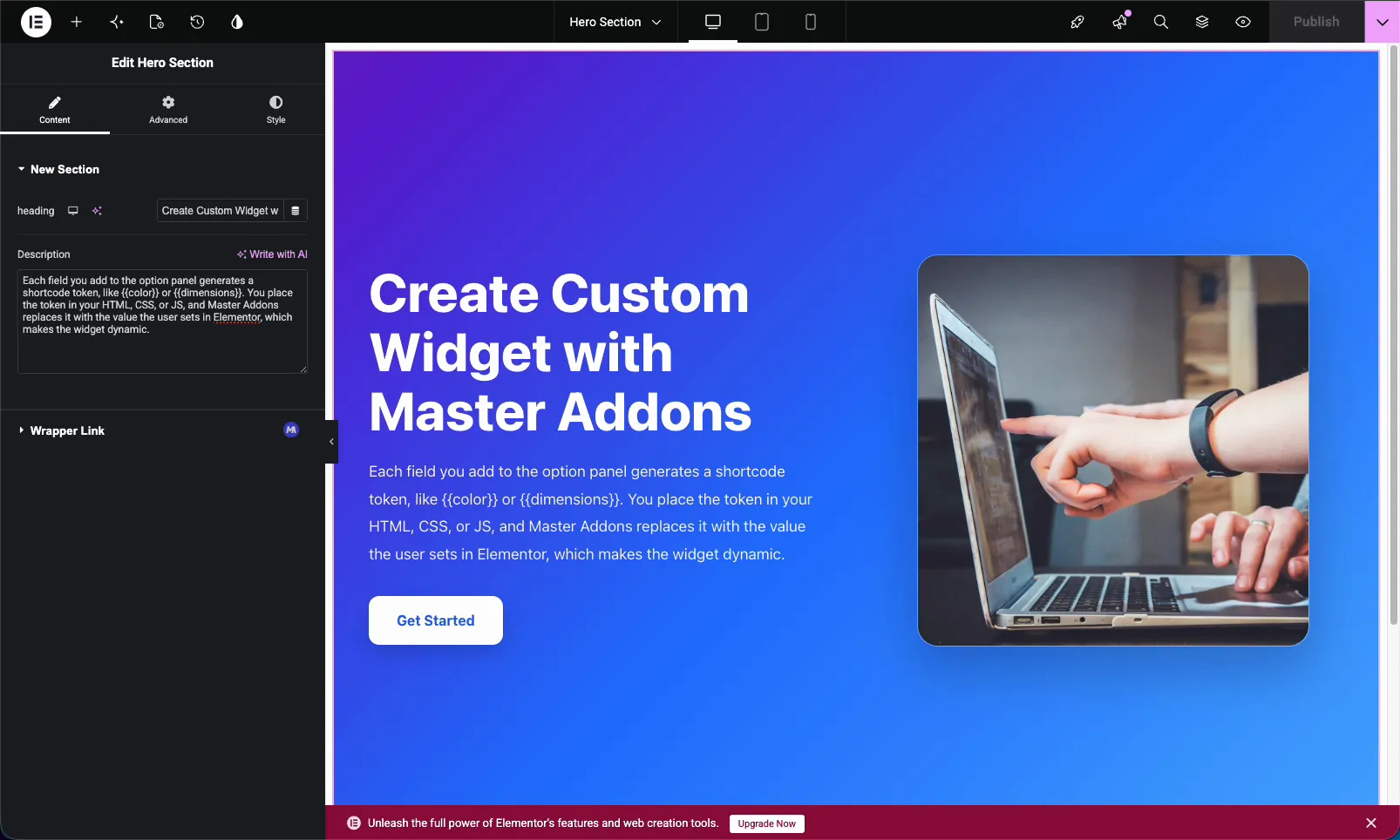
Hvad Textarea-feltet gør #
Tekstområdefeltet gengiver et tekstinput med flere linjer i widgetens indstillingspanel. Når nogen redigerer din brugerdefinerede widget i Elementor, skriver de i den pågældende boks, og din widget udsender teksten, uanset hvor du har placeret den matchende kortkode. Linjeskift og længere kopiering er ikke noget problem, hvilket er det, der adskiller den fra feltet Tekst med en enkelt linje.
Brug den til tekst, der skal formateres som fed skrift, links eller lister WYSIWYG-feltet i stedet. Tekstområdefeltet er til almindelig tekst med flere linjer. Ny til at bygge widgets? Start med Widget Builder oversigt.
Før du starter #
- WordPress med elementor installeret og aktiv.
- Master Addons til Elementor installeret og aktiv. Ny i plugin'et? Se den installationsvejledning.
- En brugerdefineret widget, der er åben i Widget Builder-editoren.
Sådan tilføjer du et Textarea-felt #
I Widget Builder-editoren skal du finde panelet felter til venstre og trække i tekstarea felt ind i et afsnit under tilfreds, måde, eller fremskreden fane. Beskrivelse og afsnitsfelter hører normalt til under Indhold. Når feltet er på plads, åbnes dets indstillinger til venstre, og dets kortkode vises i Dokumentation sidebjælke ved siden af kodeeditoren.
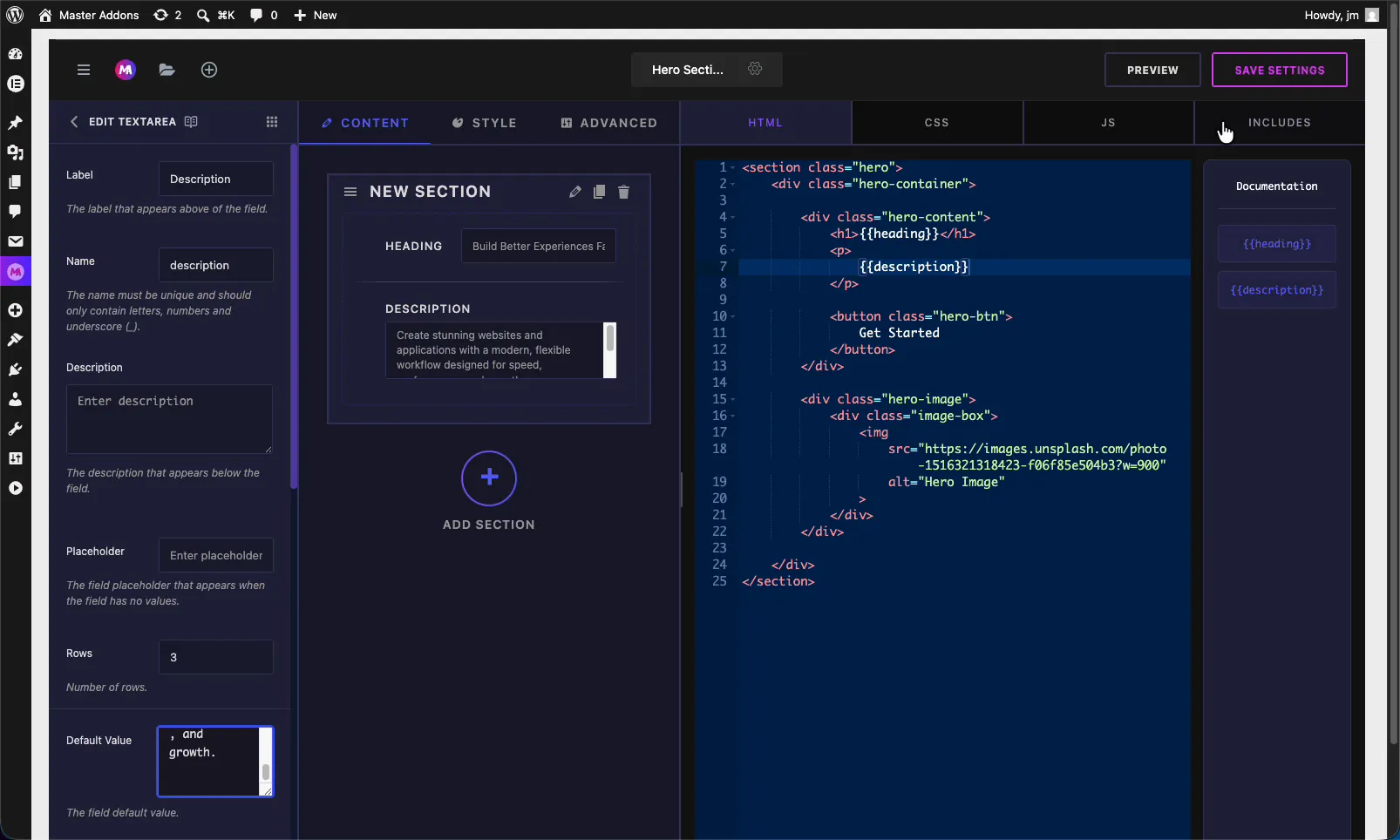
Tekstområdefeltindstillinger forklaret #
Vælg feltet Textarea for at åbne dets indstillinger. Disse indstillinger styrer, hvordan inputtet ser ud og opfører sig i Elementor.
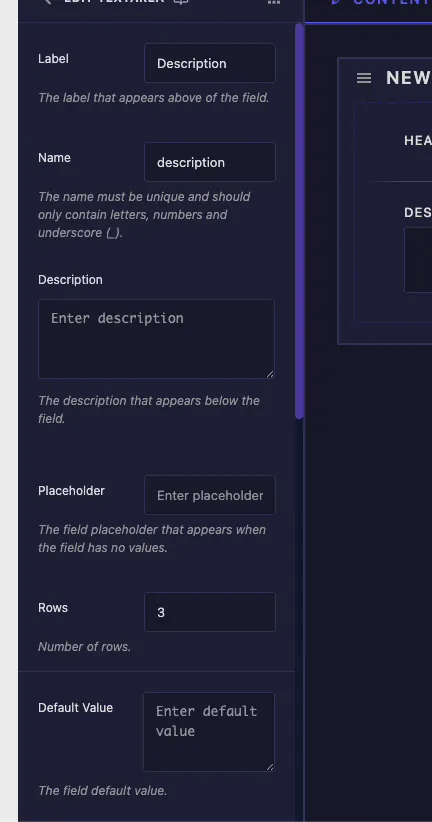
- Etiket: teksten vist over feltet i Elementor, for eksempel “Beskrivelse”.
- Navn: den entydige identifikator for feltet. Den skal kun indeholde bogstaver, tal og understregninger. Dette navn bliver din kortkode, så et felt navngivet
descriptiongiver dig{{description}}. - Beskrivelse: valgfri hjælpetekst vist under feltet for at forklare, hvad det styrer.
- Pladsholder: det svage vink, der vises, når boksen er tom. Det guider editoren uden at indstille en reel værdi.
- Rækker: hvor mange linjer høj inputboksen er. Standarden er 3. Bump det op for længere kopiering, så redaktører kan se mere tekst på én gang.
- Standardværdi: startteksten. Indstil et eksempelafsnit her, så widgetten ser færdig ud, før nogen redigerer den.
Fælles indstillinger:responsiv, dynamisk og mere #
Under Standardværdi får du det samme Fælles Indstillinger som alle andre felter i bygherren. Dem, du vil nå mest:
- Vis etiket og Etiketblok: styr, om etiketten vises, og hvor den sidder.
- Responsiv kontrol: lad redaktører indstille forskellig tekst til desktop, tablet og mobil.
- Dynamisk support: aktiver Elementor dynamiske tags, så feltet kan trække sin værdi fra en kilde som indlægsuddraget.
- Frontend Tilgængelig: udsæt værdien for frontend JavaScript, når din widgets JS skal læse den.
- separator og Betingelser: tilføj en divider, eller vis og skjul feltet baseret på et andet kontrolelement.
Disse opfører sig på samme måde som de gør på tekstfeltet, så Tekstfelt dokumentation dækker hver enkelt i detaljer.
Forbind feltet til din kode #
Hvert Textarea-felt genererer en kortkode fra dets Navn. Et felt med navnet description producerer tokenet {{description}} i sidebjælken Dokumentation. Slip det token ind i din HTML, hvor afsnittet hører hjemme, normalt inde i en <p> mærke.
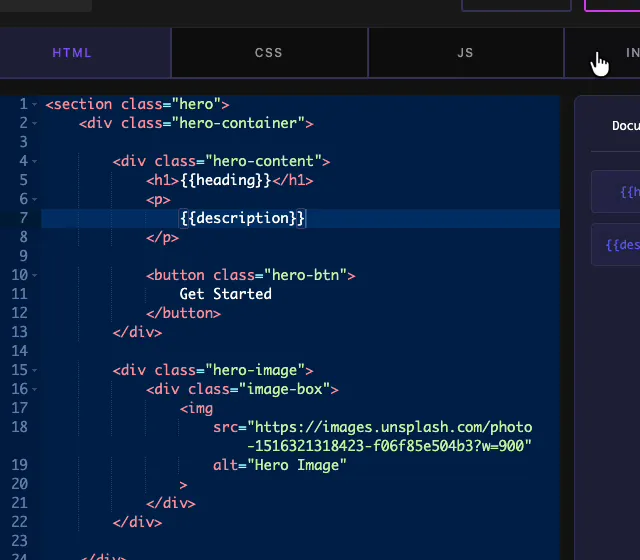
I et heltelayout er mønsteret enkelt: Tekstfelt token sidder i <h1>, og Textarea-tokenet sidder i <p> under det. Gem widget, og begge linjer udskrive uanset værdier brugeren indtaster i Elementor. Det samme token fungerer i din CSS eller JS også, hvis du har brug for teksten der.
Brug Textarea-kontrolelementet i Elementor #
Træk din brugerdefinerede widget over på en side, og åbn den i Elementor-editoren. Textarea-feltet vises som en boks med flere linjer, hvor din etiket, pladsholder og standardværdi allerede er udfyldt. Skriv eller indsæt din kopi, og widgetopdateringerne live på lærredet.
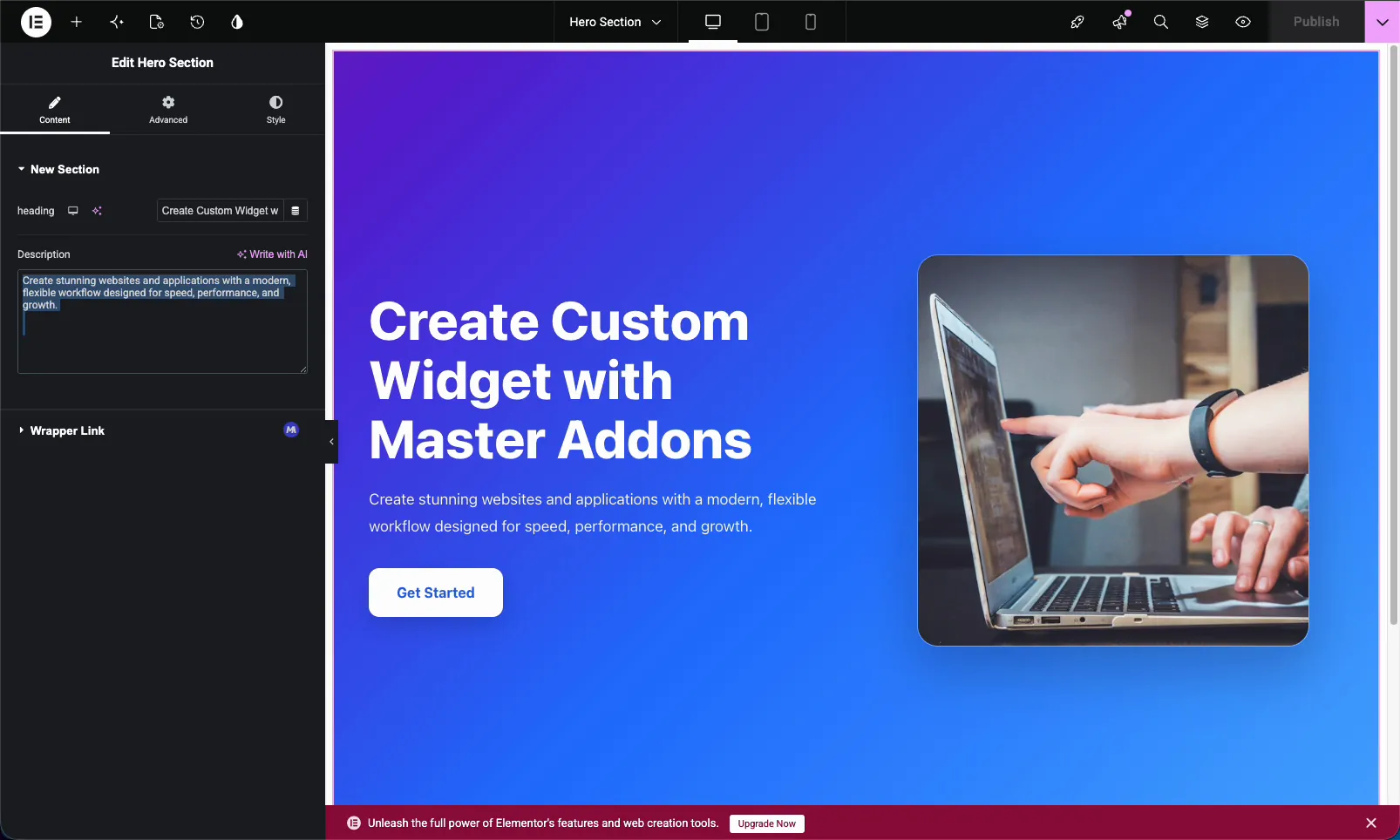
Fordi det er en standard Elementor kontrol, det sidder lige ved siden af resten af din widgets felter. Hvis du tændte Dynamisk Support, den dynamiske tags ikon vises ved siden af boksen, så redaktører kan trække teksten fra en kilde i stedet for at skrive det. En lille ting at huske: Textarea udsender almindelig tekst, så en linjeskift i boksen bliver en linjeskift, ikke et nyt afsnit. Hvis du har brug for rigtige afsnit tags, det er et job for WYSIWYG feltet.
TextArea vs Text vs WYSIWYG #
Bygherren giver dig tre tekstindgange. Vælg den, der matcher indholdet:
| bane | Bedst til | Formatering |
|---|---|---|
| tekst | Korte enkeltlinjesstrenge (overskrifter, etiketter, knaptekst) | Almindelig tekst, en linje |
| tekstarea | Flerlinjet almindelig tekst (afsnit, beskrivelser) | Almindelig tekst, flere linjer |
| wysiwyg | Rigt indhold, der kræver styling | Fed, links, lister, overskrifter |
Almindelige brugstilfælde #
- Heltebeskrivelser under en overskrift.
- Sektionsintroer og feature blurbs.
- Kort eller testimonial brødtekst.
- Kort bios og om-os kopi.
- Ethvert almindeligt afsnit en editor bør kunne ændre sig uden kode.
Tips til at arbejde med Textarea-feltet #
- Indstil rækker, så de passer til indholdet. Tre rækker passer til en kort blurb. Brug fem eller flere til længere beskrivelser, så redaktører ikke kæmper mod en lille boks.
- Tilføj altid en standardværdi. Det holder widgeten ser komplet i det øjeblik, det er droppet på en side.
- Navngiv feltet tydeligt.
descriptionlæser bedre i din kode endfield_2, og det bliver shortcoden. - Nå kun ud til WYSIWYG, når du har brug for formatering. Almindelige afsnit forbliver renere i et Textarea.
- Byg feltet, før du refererer til dets kortkode. Tokenet findes først, efter at feltet er på panelet.
Ofte stillede spørgsmål #
Hvad er feltet Textarea i Master Addons Widget Builder?
Tekstområdefeltet tilføjer en tekstboks med flere linjer til en brugerdefineret Elementor-widget. Du navngiver feltet, placerer dets kortkode i din kode, og hvad en bruger end skriver i Elementor, udskriver i din widget. Det passer til afsnit og længere almindelig tekst.
Hvad er forskellen mellem feltet Tekst og feltet Tekstområde?
Tekstfeltet er en enkeltlinjeindgang for korte strenge som overskrifter og etiketter. Tekstområdefeltet er en flerlinjeboks til afsnit og beskrivelser, og det tilføjer en Rækker mulighed for at styre højden af inputtet.
Hvad gør Rækker-muligheden?
Rækker indstiller, hvor mange linjer høje Textarea-boksen vises i Elementor-panelet. Standarden er 3. Forøgelse af den giver redaktører en højere boks, så de kan se mere af et langt afsnit, mens de skriver. Det begrænser ikke, hvor meget tekst de kan indtaste.
Kan feltet Textarea bruge dynamiske mærker?
Ja. Slå Dynamisk support til i feltets Fælles indstillinger. I Elementor vises ikonet for dynamiske mærker derefter ved siden af boksen, så feltet kan trække sin tekst fra en dynamisk kilde som indlægsuddraget i stedet for statisk indhold.
Skal jeg bruge et Textarea eller WYSIWYG feltet?
Brug feltet Textarea til almindelig tekst med flere linjer uden formatering. Brug feltet WYSIWYG, når indholdet har brug for fed skrift, kursiv, links, lister eller overskrifter, da det giver redaktører en fuld visuel editor i stedet for en almindelig boks.
Indpakning #
Widget Builder Textarea feltet er den nemmeste måde at gøre et afsnit i en brugerdefineret Elementor widget redigerbar. Navngiv det, sæt rækkerne, tilføj en standard, og slip dens kortkode i din kode. Derefter kan alle opdatere kopien fra Elementor uden at røre markeringen. Tag et kig på resten af Master Addons widgets og udvidelser, og kontrollere de prissætning side for hvad hver plan indeholder.


