

Если пользовательскому виджету требуется более одной строки, Поле Textarea является тот, который использовать. он дает редакторам многострочное поле для абзацев, описаний, и любой более длинный блок обычного текста. внутри главных дополнений Виджет Строительвы добавляете поле Textarea на панель виджетов, называете его, а его короткий код печатает все, что вводит пользователь, в ваш HTML, CSS или JS.
Как и каждое поле Widget Builder, Textarea поддерживает Условия, так что управление может появиться только когда другое поле требует его. Его токен печатает через Механизм шаблонов Twig-синтаксиса, что также дает вам такие фильтры, как |trim и {% if %} проверки вокруг вывода.
Это работает как Текстовое полес одним дополнительным контролем: Ряды, который устанавливает, насколько высок входной ящик. Используйте поле Текст для коротких однострочных строк, как заголовок, и поле Текстария для абзаца, который находится под ним.
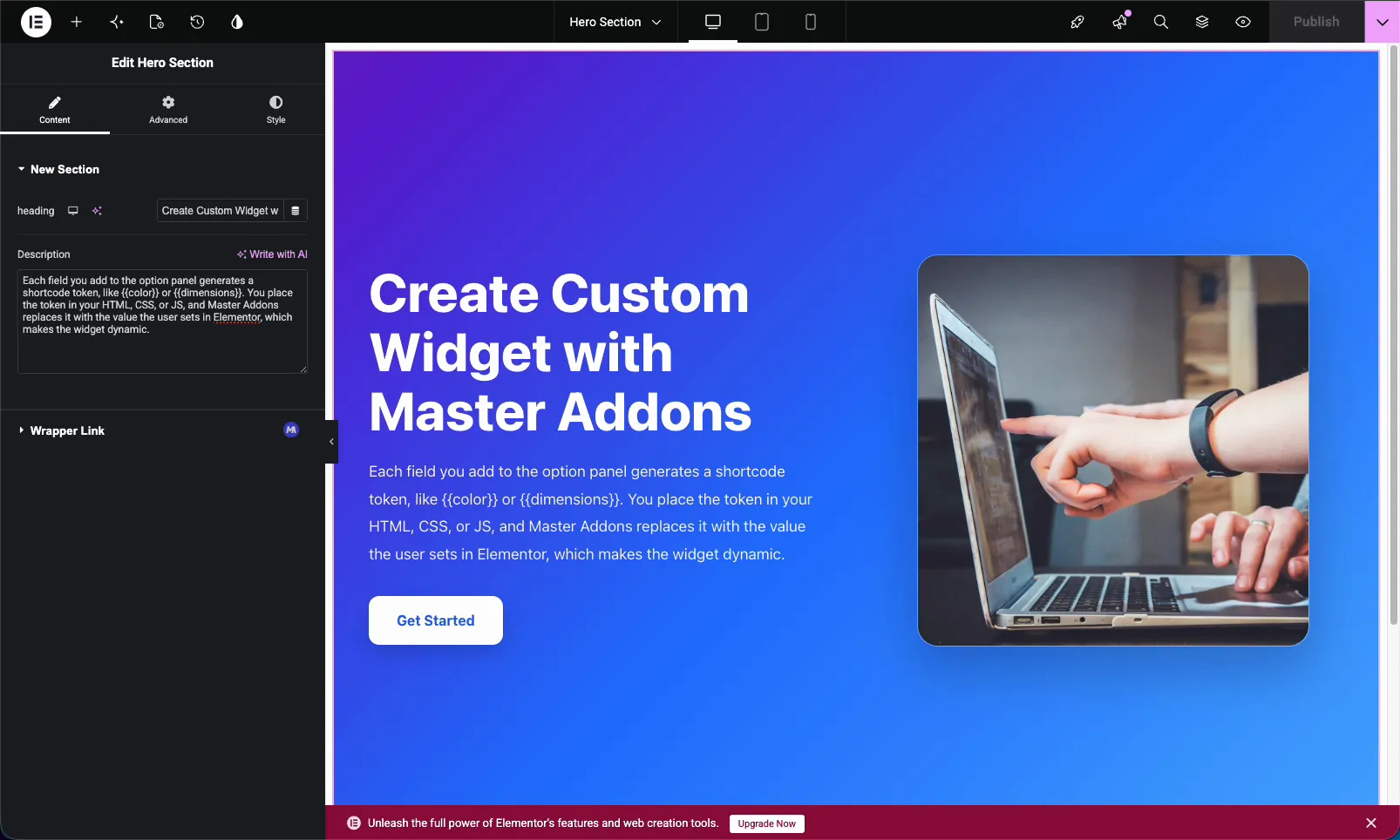
Что делает поле Textarea #
Поле Textarea отображает многострочный ввод текста на панели параметров виджета Когда кто-то редактирует ваш пользовательский виджет в Elementor, он вводит в это поле, и ваш виджет выводит текст везде, где вы поместили совпадающий шорткод. разрывы строк и более длинное копирование не являются проблемой, что отличает его от однострочного поля Текст.
Для текста, который нуждается в форматировании, например жирного шрифта, ссылок или списков, используйте Поле WYSIWYG вместо. Поле Textarea предназначено для простого многострочного текста. Новое в создании виджетов? Начните с Обзор виджета-строителя.
Прежде чем начать #
- вордпресс с Элементор установлен и активен.
- Мастер-аддоны для Elementor установлен и активен. Новое в плагине? Видеть руководство установки.
- Пользовательский виджет, открытый в редакторе Widget Builder.
Как добавить поле Textarea #
В редакторе Widget Builder найдите панель полей слева и перетащите ее Текстареа поле в раздел под Содержание, Стильили Продвинутый вкладка. поля описания и абзаца обычно принадлежат Содержимому. Как только поле установлено, его параметры открываются слева, а его короткий код отображается в разделе Документация боковая панель рядом с редактором кода.
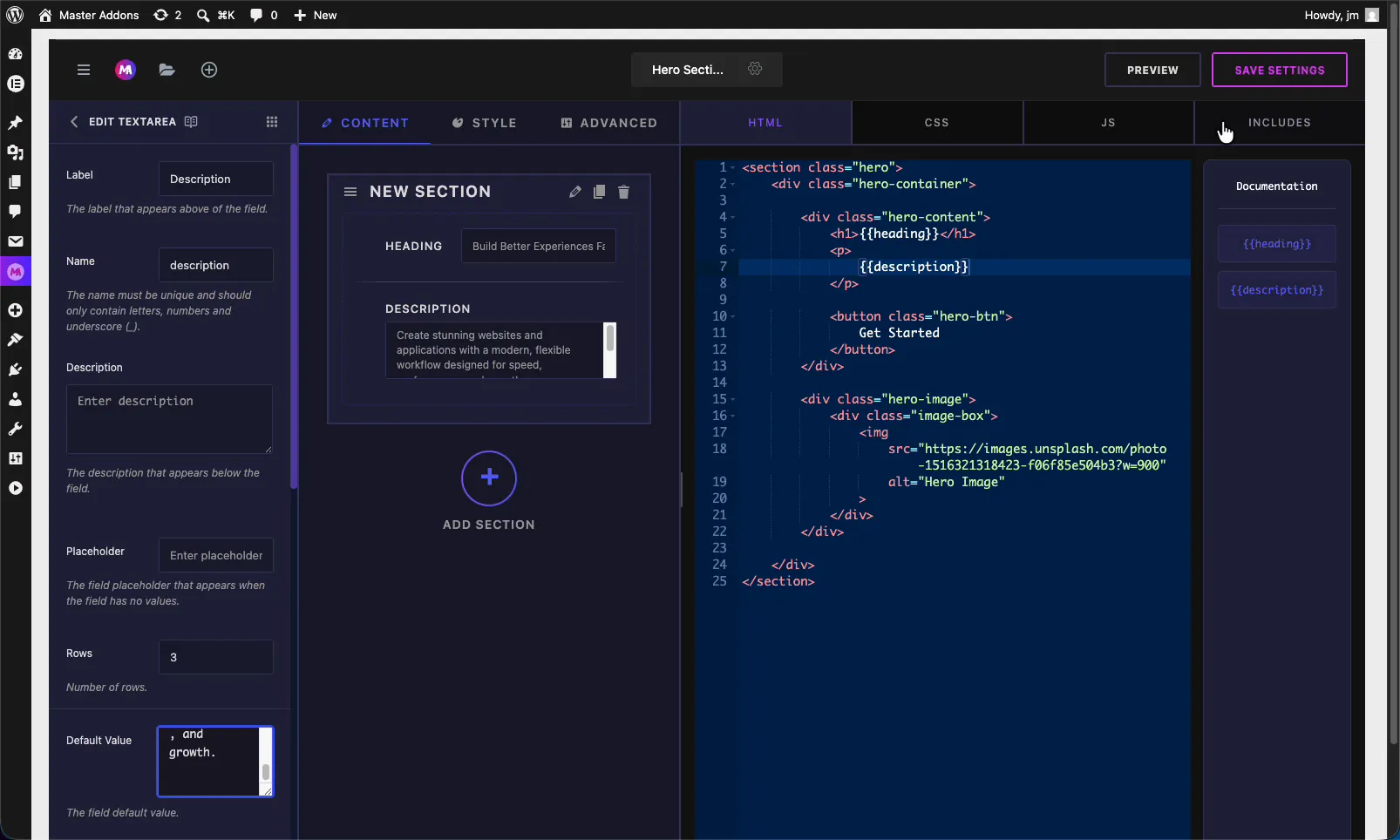
Объяснены параметры поля Textarea #
Выберите поле Textarea, чтобы открыть его настройки. эти параметры управляют тем, как входные данные выглядят и ведут себя в Elementor.
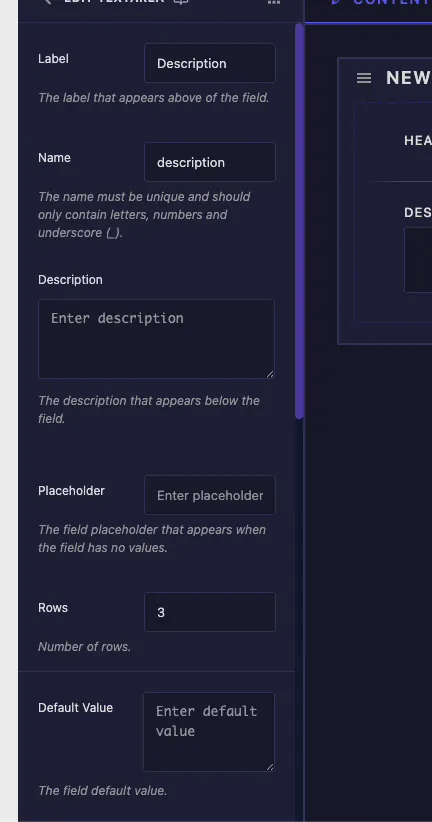
- Этикетка: текст, показанный над полем в Elementor, например “Description”.
- Имя: уникальный идентификатор для поля. Он должен содержать только буквы, цифры и подчеркивания. это имя становится вашим шорткодом, поэтому поле называется
descriptionдает вам{{description}}. - Описание: дополнительный вспомогательный текст показан под полем, чтобы объяснить, что он контролирует.
- Заполнитель: слабый намек, показанный, когда поле пустое. он направляет редактор без установки реального значения.
- Ряды: сколько строк высотой поле ввода. по умолчанию 3. Подключите его для более длинной копии, чтобы редакторы могли видеть больше текста одновременно.
- Значение по умолчанию: начальный текст. установите здесь образец абзаца, чтобы виджет выглядел готовым, прежде чем кто-либо его отредактирует.
Общие настройки: адаптивные, динамичные и многое другое #
Ниже значения по умолчанию вы получаете то же самое Общие настройки как и всякое другое поле в строителе. те, к которым вы будете тянуться больше всего:
- Показать метку и Блок этикеток: контролируйте, отображается ли этикетка и где она находится.
- Адаптивный контроль: пусть редакторы устанавливают другой текст для рабочего стола, планшета и мобильного телефона.
- Динамическая поддержка: включите динамические теги Elementor, чтобы поле могло извлекать свое значение из источника, такого как отрывок из сообщения.
- Доступен интерфейс: выставляйте значение на интерфейс JavaScript, когда JS вашего виджета необходимо его прочитать.
- Сепаратор и Условия: добавьте делитель или покажите и скрыйте поле на основе другого элемента управления.
Они ведут себя так же, как и в текстовом поле, поэтому Документация по текстовому полю подробно охватывает каждый из них.
Подключите поле к вашему коду #
Каждое поле Textarea генерирует короткий код из своего имени. Поле с именем description производит токен {{description}} на боковой панели "Документация". Бросьте этот токен в свой HTML, где находится абзац, обычно внутри a <p> тег.
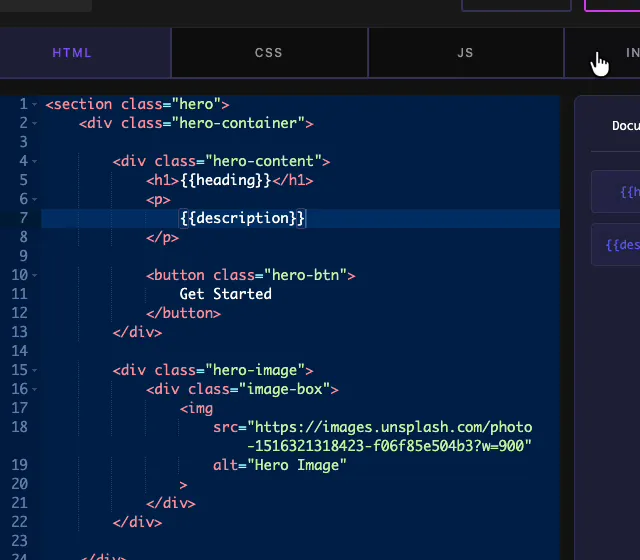
В макете героя шаблон прост: Текстовое поле токен сидит в <h1>, и токен Textarea находится в <p> под ним. сохранить виджет, и обе строки печатать любые значения, которые пользователь вводит в Elementor. тот же токен работает в вашем CSS или JS тоже, если вам нужен текст там.
Используйте элемент управления Textarea в Elementor #
Перетащите свой пользовательский виджет на страницу и откройте его в редакторе Elementor. поле Textarea отображается в виде многострочного поля с уже заполненными значением метки, заполнителя и значения по умолчанию. Введите или вставьте свою копию и обновления виджета в прямом эфире на холсте.
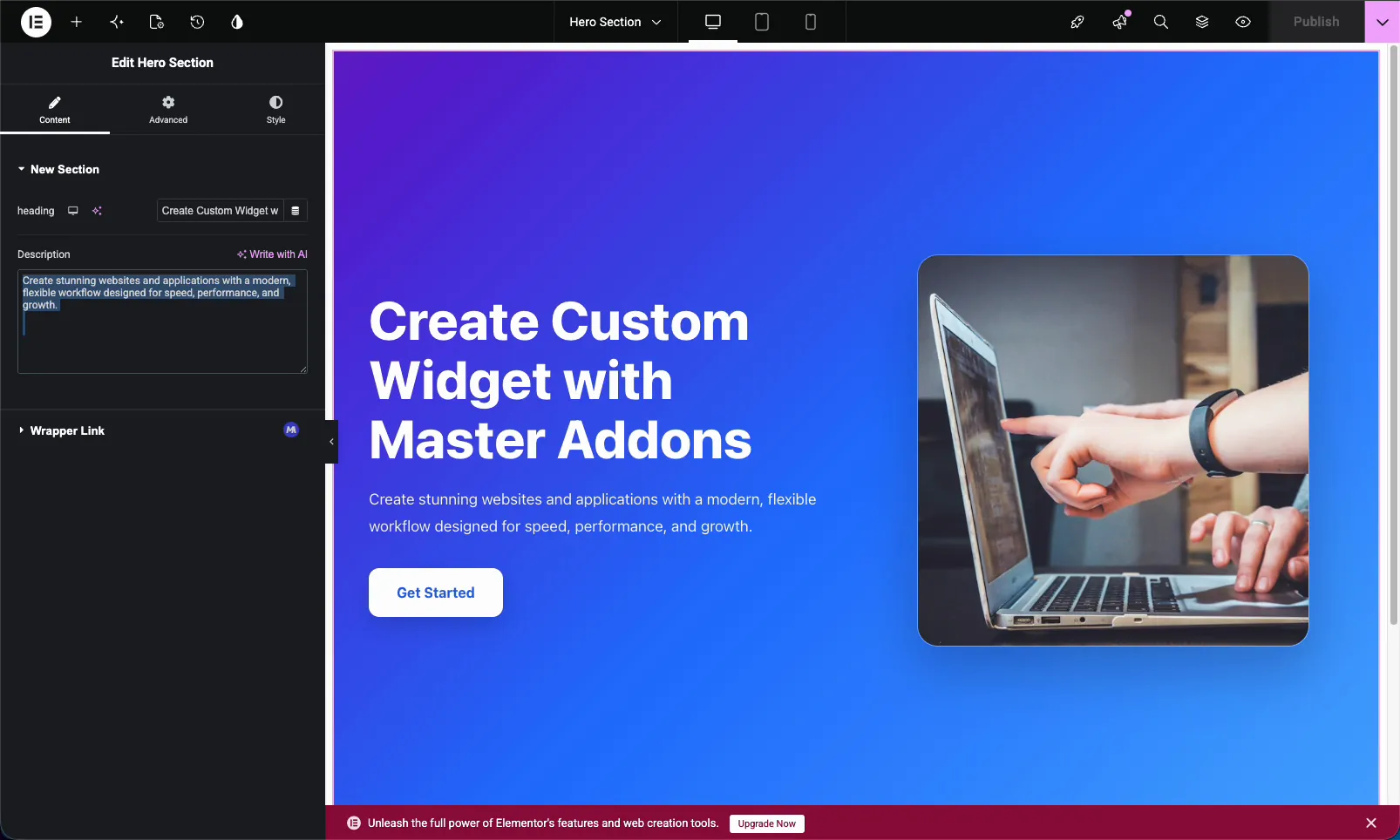
Поскольку это стандартный элемент управления Элементор, он сидит прямо рядом с остальными полями вашего виджета. если вы включили Динамическая поддержка, значок динамических тегов отображается рядом с полем, чтобы редакторы могли вытащить текст из источника вместо того, чтобы печатать его. Одна маленькая вещь, которую нужно запомнить: Textarea выводит простой текст, поэтому разрыв строки в поле становится разрывом строки, а не новым абзацем. если вам нужны настоящие теги абзаца, это работа для поля WYSIWYG.
Textare vs Text vs WYSIWYG #
Строитель дает вам три текстовых входа. выберите тот, который соответствует содержанию:
| Поле | Лучший для | Форматирование |
|---|---|---|
| Текст | Короткие однострочные строки (заголовки, метки, текст кнопок) | Простой текст, одна строка |
| Текстареа | Многострочный обычный текст (абзацы, описания) | Простой текст, несколько строк |
| ВЫСИВИГ | Богатый контент, требующий стилизации | Жирный шрифт, ссылки, списки, заголовки |
Обычные случаи использования #
- Описания героев под заголовком.
- Введение разделов и особенности аннотации.
- Текст карты или отзыва.
- Короткие био и о нас копия.
- Любой простой абзац редактор должен иметь возможность меняться без кода.
Советы по работе с полем Textarea #
- Установите строки, соответствующие содержимому. Три строки подходят для короткой аннотации. Используйте пять или более для более длинных описаний, чтобы редакторы не боролись с крошечной коробкой.
- Всегда добавляйте значение по умолчанию. Он сохраняет вид виджета полным в тот момент, когда он падает на страницу.
- Назовите поле четко.
descriptionчитает лучше в вашем коде, чемfield_2, и это становится коротким кодом. - Доступайте к WYSIWYG только тогда, когда вам нужно форматирование. Простые абзацы остаются чище в текстовой зоне.
- Создайте поле, прежде чем ссылаться на его короткий код. Токен существует только после того, как поле окажется на панели.
Часто задаваемые вопросы #
Что такое поле Textarea в Master Addons Widget Builder?
Поле Textarea добавляет многострочное текстовое поле в пользовательский виджет Elementor.Вы называете поле, помещаете его короткий код в свой код и все, что пользователь вводит в Elementor, печатает в свой виджет. Оно подходит для абзацев и более длинного обычного текста.
В чем разница между полем Текст и полем Текстария?
Поле Текст является однострочным входом для коротких строк, таких как заголовки и метки. поле Textarea - это многострочное поле для абзацев и описаний, и в нем добавлена опция Строки для управления высотой ввода.
Что делает опция Строки?
Строки задают, сколько строк высотой появляется поле Textarea на панели Элементор. по умолчанию - 3. Увеличение дает редакторам более высокое поле, чтобы они могли видеть больше длинного абзаца во время набора текста. Это не ограничивает количество текста, который они могут ввести.
Может ли поле Textarea использовать динамические теги?
Да. включите динамическую поддержку в общих настройках поля. в Elementor значок динамических тегов появится рядом с полем, поэтому поле может извлекать свой текст из динамического источника, такого как отрывок из сообщения, вместо статического контента.
Должен ли я использовать Textarea или поле WYSIWYG?
Используйте поле Textarea для простого многострочного текста без форматирования. Используйте поле WYSIWYG, когда содержимому требуется жирный шрифт, курсив, ссылки, списки или заголовки, поскольку оно дает редакторам полный визуальный редактор вместо простого поля.
Завершая #
Поле Widget Builder Textarea - это самый простой способ сделать абзац в пользовательском виджете Elementor редактируемым. назовите его, установите строки, добавьте по умолчанию и опустите его короткий код в свой код. После этого любой может обновить копию с Elementor, не касаясь разметки. Взгляните на остальную часть Виджеты и расширения Master Addgetsи проверьте страница ценообразования за то, что включает каждый план.


