

사용자 정의 위젯에 단일 줄 이상이 필요한 경우 텍스트 영역 필드 는 사용할 것입니다. 편집자에게 단락,설명 및 더 이상 일반 텍스트 블록에 대한 다중 줄 상자를 제공합니다. 마스터 애드온 내부 위젯 빌더를 사용하면 위젯 패널에 Textarea 필드를 삭제하고 이름을 지정하면 사용자가 HTML, CSS 또는 JS에 입력하는 모든 단축 코드가 인쇄됩니다.
모든 Widget Builder 필드와 마찬가지로 Textarea도 지원합니다 조건따라서 컨트롤은 다른 필드가 호출할 때만 나타날 수 있습니다. 해당 토큰은 다음을 통해 인쇄됩니다 나뭇가지 구문 템플릿 엔진, 다음과 같은 필터도 제공합니다 |trim 그리고 {% if %} 출력 주변을 확인합니다.
그것은 다음과 같이 작동합니다 텍스트 필드, 하나의 추가 컨트롤 포함: 행입력 상자의 높이를 설정하는. 헤드라인과 같은 짧은 한 줄 문자열에는 Text 필드를 사용하고 그 아래에 있는 단락에는 Textarea 필드를 사용합니다.
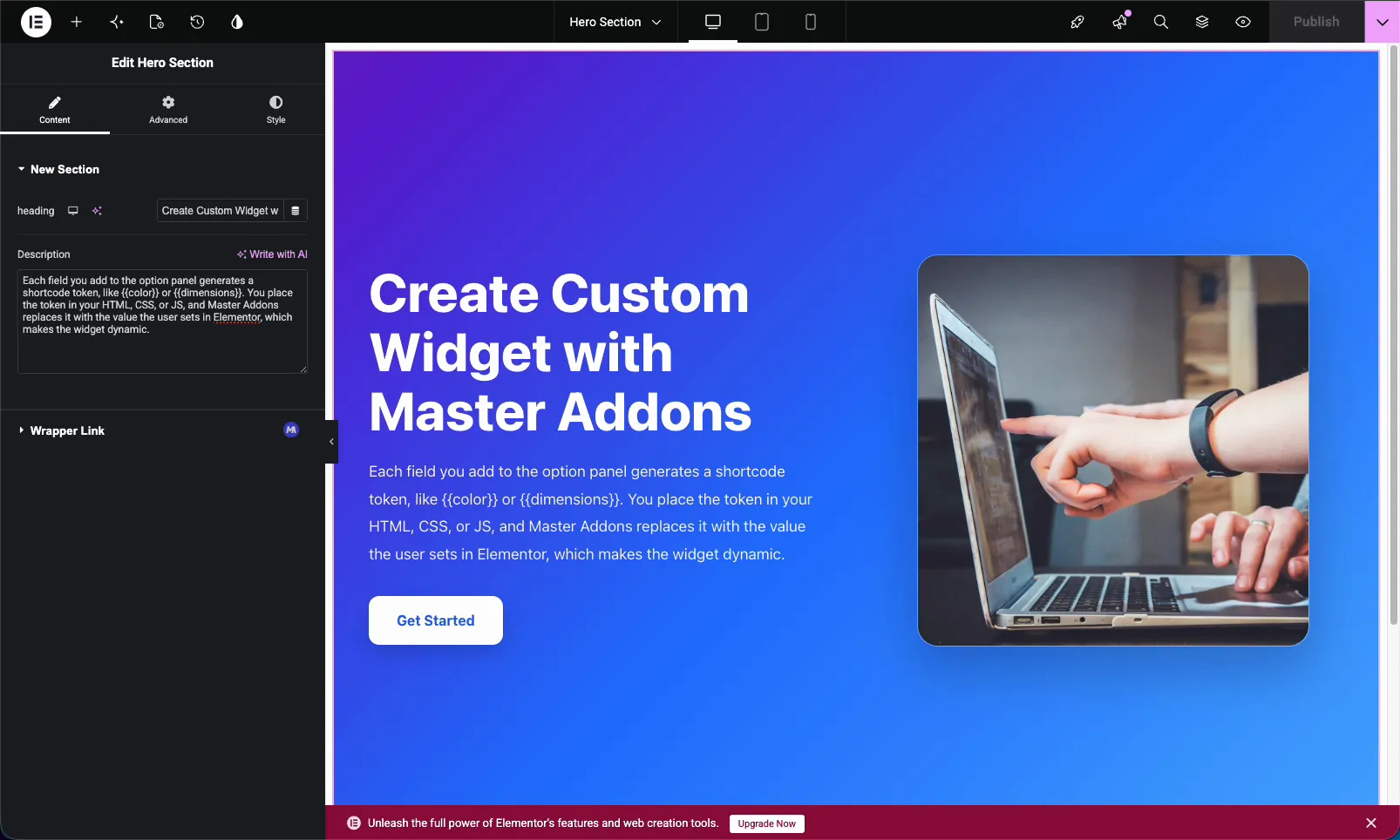
Textarea 필드가 수행하는 작업 #
Textarea 필드는 위젯의 옵션 패널에서 여러 줄의 텍스트 입력을 렌더링합니다. 누군가가 Elementor 에서 사용자 지정 위젯을 편집하면 해당 상자에 입력하고 일치하는 단축 코드를 배치한 위치마다 위젯이 텍스트를 출력합니다. 줄 바꿈 및 더 긴 복사는 문제가 되지 않으며,이는 단일 줄 텍스트 필드와 차별화됩니다.
굵게, 링크 또는 목록과 같은 형식이 필요한 텍스트의 경우 다음을 사용하십시오 WYSIWYG 필드 대신. Textarea 필드는 일반 다중 줄 텍스트 용입니다. 건물 위젯에 새로운? 로 시작 위젯 빌더 개요.
시작하기 전에 #
- 워드 프레스 와 함께 엘리멘터 설치되고 활성화됩니다.
- Elementor용 마스터 애드온 설치되고 활성화되었습니다. 플러그인에 새로운? 참조 설치 가이드.
- Widget Builder 편집기에서 열리는 사용자 정의 위젯입니다.
Textarea 필드를 추가하는 방법 #
위젯 빌더 편집기에서 왼쪽의 필드 패널을 찾아 드래그하세요 텍스트 영역 아래의 섹션에 입력합니다 콘텐츠, 스타일, 또는 고급 탭. 설명 및 단락 필드는 일반적으로 콘텐츠 아래에 속합니다. 필드가 제자리에 있으면 해당 옵션이 왼쪽에 열리고 단축 코드가 다음에 나타납니다 문서 코드 편집기 옆에 있는 사이드바.
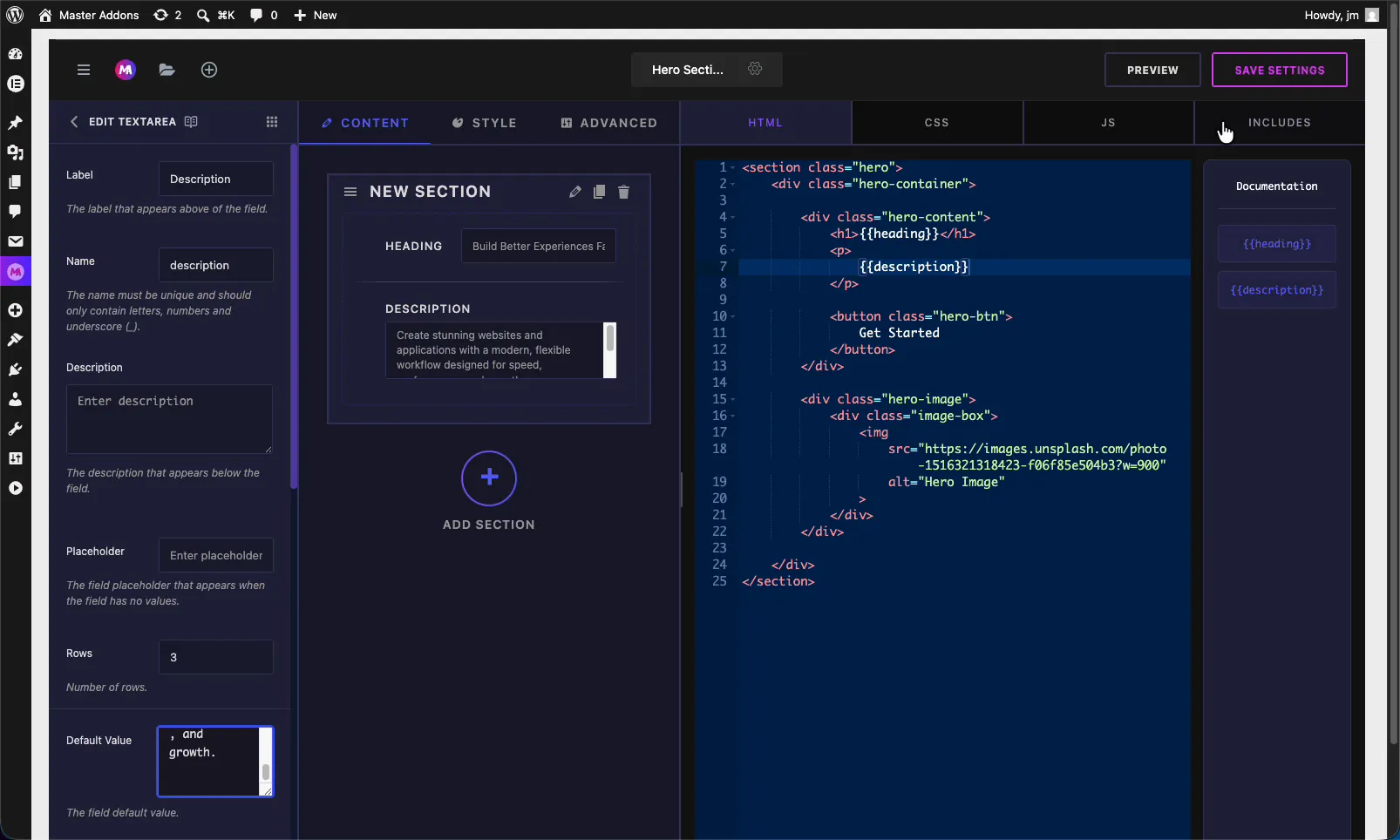
텍스트 영역 필드 옵션을 설명했습니다 #
Textarea 필드를 선택하여 설정을 엽니다. 이 옵션은 Elementor 에서 입력이 어떻게 보이고 동작하는지를 제어합니다.
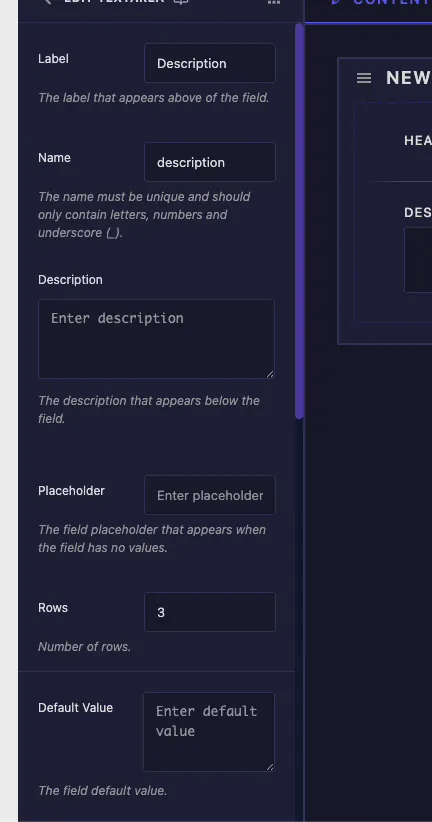
- 라벨: elementor의 필드 위에 표시된 텍스트, 예를 들어 “설명”입니다.
- 이름: 필드의 고유 식별자입니다. 문자,숫자, 밑줄만 포함해야 합니다. 이 이름은 단축 코드가 되므로 필드 이름을 지정합니다
description당신을 제공합니다{{description}}. - 설명: 필드 아래에 제어하는 내용을 설명하는 선택적 도우미 텍스트가 표시됩니다.
- 자리 표시자: 상자가 비어 있을 때 나타나는 희미한 힌트. 실제 값을 설정하지 않고 편집기를 안내합니다.
- 행: 입력 상자의 높이가 몇 줄인지. 기본값은 3 입니다. 편집자가 한 번에 더 많은 텍스트를 볼 수 있도록 더 긴 복사본을 위해 위로 올립니다.
- 기본값: 시작 텍스트. 여기에 샘플 단락을 설정하여 누군가가 편집하기 전에 위젯이 완료된 것처럼 보이도록 합니다.
일반적인 설정: 반응형, 동적, 그 이상 #
기본값 아래에서도 동일한 결과를 얻을 수 있습니다 공통 설정 건축업자의 다른 모든 분야와 마찬가지로. 당신이 가장 도달 할 것들:
- 라벨 표시 그리고 라벨 블록: 라벨이 표시되는지 여부와 라벨이 어디에 있는지 제어하세요.
- 반응 제어: 편집자가 데스크톱, 태블릿, 모바일에 대해 서로 다른 텍스트를 설정하도록 합니다.
- 동적 지원: elementor 동적 태그를 활성화하여 필드가 게시물 발췌와 같은 소스에서 해당 값을 가져올 수 있습니다.
- 프런트엔드 사용 가능: 위젯의 JS가 읽어야 할 때 프런트엔드 JavaScript에 값을 노출합니다.
- 분리기 그리고 조건: 구분선을 추가하거나 다른 컨트롤을 기반으로 필드를 표시하고 숨깁니다.
이들은 텍스트 필드에서와 동일한 방식으로 동작합니다 텍스트 필드 문서 각각을 자세히 다룹니다.
필드를 코드에 연결합니다 #
모든 Textarea 필드는 Name 에서 단축 코드를 생성합니다.라는 필드가 있습니다 description 토큰을 생산합니다 {{description}} 문서 사이드바에서. 해당 토큰을 단락이 속한 HTML 에 드롭합니다. 보통 a 안에 <p> 태그.
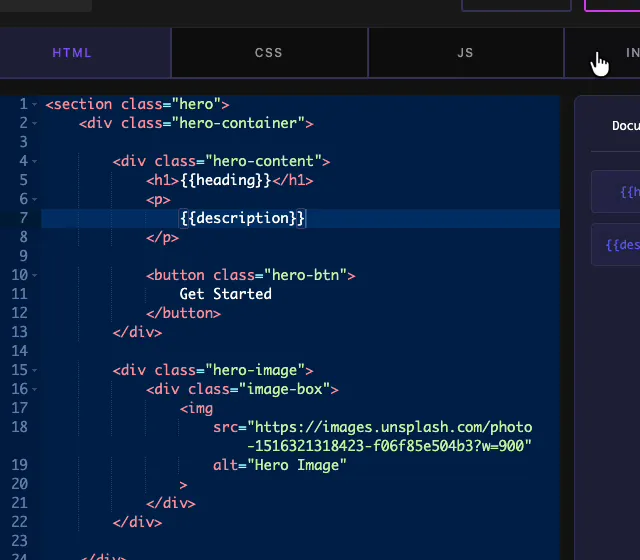
영웅 레이아웃에서 패턴은 간단합니다: the 텍스트 필드 토큰은 에 있습니다 <h1>그리고 Textarea 토큰은 에 있습니다 <p> 그 아래. 위젯을 저장하고,두 줄은 사용자가 Elementor 에 입력하는 값이 무엇이든 인쇄합니다. 거기에 텍스트가 필요한 경우 동일한 토큰이 CSS 또는 JS 에서도 작동합니다.
Elementor 에서 Textarea 컨트롤을 사용합니다 #
사용자 정의 위젯을 페이지로 드래그하여 Elementor 편집기에서 엽니다. Textarea 필드는 레이블,위치 지정자 및 기본값이 이미 채워진 다중 줄 상자로 표시됩니다. 복사본을 입력하거나 붙여넣으면 위젯 업데이트가 캔버스에 실시간으로 표시됩니다.
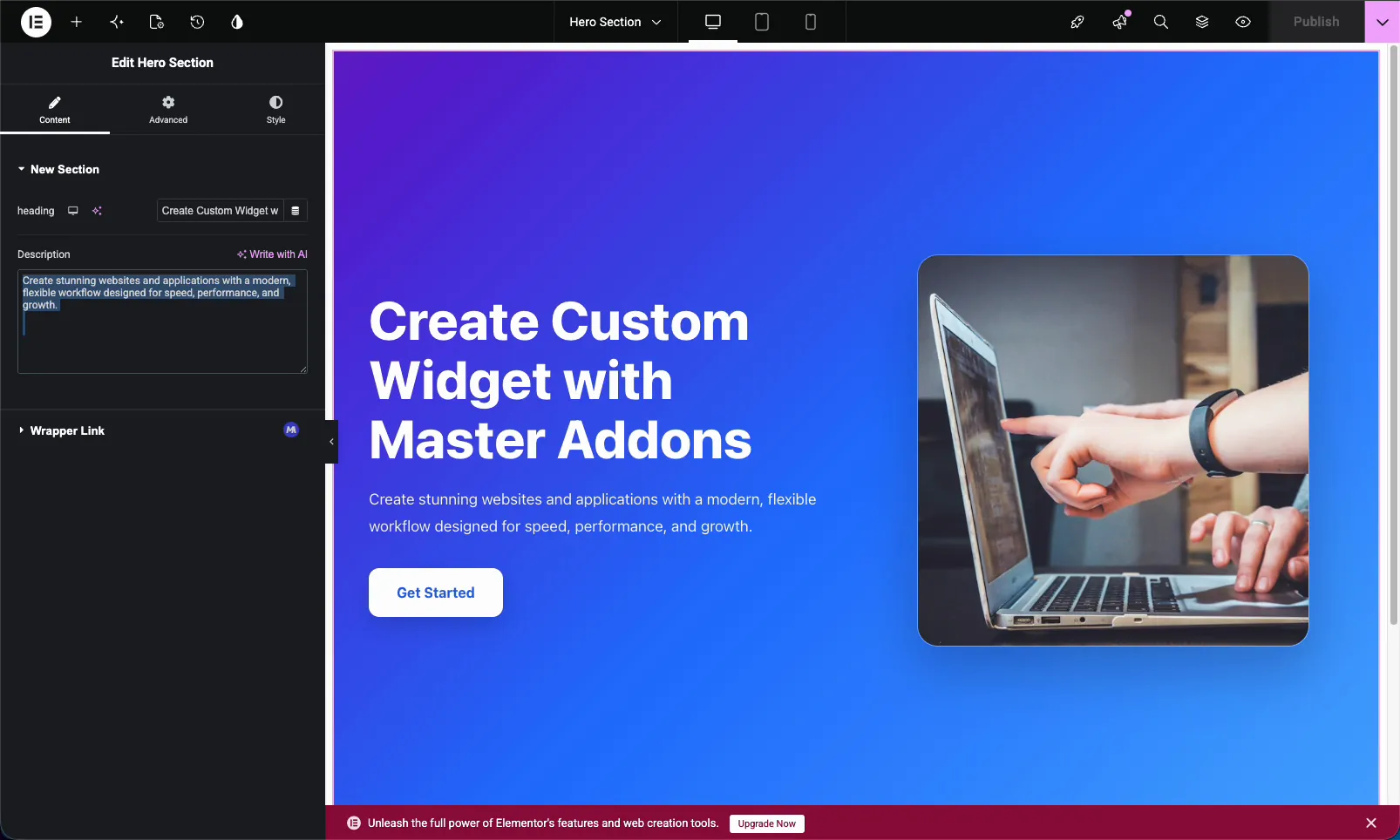
표준 Elementor 컨트롤이기 때문에 위젯의 나머지 필드 바로 옆에 위치합니다. 동적 지원을 켜면 동적 태그 아이콘이 상자 옆에 나타나 편집자가 텍스트를 입력하는 대신 소스에서 텍스트를 가져올 수 있습니다. 기억해야 할 작은 점: Textarea 는 일반 텍스트를 출력하므로 상자의 줄 바꿈은 새 단락이 아닌 줄 바꿈이 됩니다. 실제 단락 태그가 필요한 경우 WYSIWYG 필드의 작업입니다.
텍스트 영역 대 텍스트 대 WYSIWYG #
빌더는 세 개의 텍스트 입력을 제공합니다. 내용과 일치하는 것을 선택하십시오:
| 필드 | 위한 최고의 | 포맷팅 |
|---|---|---|
| 텍스트 | 짧은 한 줄 문자열 (헤드라인, 라벨, 버튼 텍스트) | 일반 텍스트, 한 줄 |
| 텍스트 영역 | 여러 줄의 일반 텍스트(단락, 설명) | 일반 텍스트, 여러 줄 |
| 위지윅 | 스타일링이 필요한 풍부한 콘텐츠 | 굵게, 링크, 목록, 제목 |
일반적인 사용 사례 #
- 영웅 설명 헤드라인 아래.
- 섹션 소개 그리고 특징 흐림.
- 카드 또는 추천서 본문.
- 짧은 바이오스 그리고 미국 소개 사본.
- 모든 일반 단락 편집기는 코드 없이 변경할 수 있어야 합니다.
Textarea 필드 작업을 위한 팁 #
- 내용에 맞게 행을 설정합니다. 세 행은 짧은 광고문에 적합합니다. 편집자가 작은 상자와 싸우지 않도록 긴 설명을 위해 다섯 개 이상을 사용하십시오.
- 항상 Default Value 를 추가한다. 그것은 위젯이 페이지에 떨어 뜨리는 순간 완전한 찾고 유지합니다.
- 필드의 이름을 명확하게 지정합니다.
description보다 코드에서 더 잘 읽습니다field_2를 하고, 단축코드가 된다. - 포맷이 필요할 때만 WYSIWYG에 도달하세요. 일반 단락은 텍스트 영역에서 더 깨끗하게 유지됩니다.
- 단축 코드를 참조하기 전에 필드를 빌드합니다. 토큰은 필드가 패널에 있는 후에만 존재합니다.
자주 묻는 질문 #
Master Addons Widget Builder의 Textarea 필드는 무엇입니까?
Textarea 필드는 사용자 지정 Elementor 위젯에 여러 줄의 텍스트 상자를 추가합니다. 필드의 이름을 지정하고,코드에 단축 코드를 배치하고,Elementor 에서 사용자가 입력하는 모든 항목을 위젯에 인쇄합니다. 이는 단락과 더 긴 일반 텍스트에 적합합니다.
Text 필드와 Textarea 필드의 차이점은 무엇입니까?
Text 필드는 헤드라인 및 레이블과 같은 짧은 문자열에 대한 한 줄 입력입니다. Textarea 필드는 단락 및 설명을 위한 여러 줄 상자이며 입력의 높이를 제어하는 Rows 옵션을 추가합니다.
Rows 옵션은 무엇을 합니까?
행은 Elementor 패널에 Textarea 상자가 표시되는 높이의 행 수를 설정합니다. 기본값은 3 입니다. 늘리면 편집자에게 더 높은 상자가 제공되므로 입력하는 동안 긴 단락을 더 많이 볼 수 있습니다. 입력할 수 있는 텍스트의 양을 제한하지 않습니다.
Textarea 필드가 동적 태그를 사용할 수 있습니까?
예. 필드의 공통 설정에서 동적 지원을 켭니다. Elementor 에서 동적 태그 아이콘이 상자 옆에 나타나므로 필드는 정적 콘텐츠 대신 게시물 발췌와 같은 동적 소스에서 텍스트를 가져올 수 있습니다.
Textarea 또는 WYSIWYG 필드를 사용해야 합니까?
서식이 없는 일반 다중 줄 텍스트에 Textarea 필드를 사용합니다. 콘텐츠에 굵게, 기울임꼴, 링크, 목록 또는 제목이 필요할 때 WYSIWYG 필드를 사용합니다. 이는 편집자에게 일반 상자 대신 전체 시각적 편집기를 제공하기 때문입니다.
감싸는 #
Widget Builder Textarea 필드는 사용자 정의 Elementor 위젯의 단락을 편집할 수 있도록 만드는 가장 쉬운 방법입니다. 이름을 지정하고 행을 설정하고 기본값을 추가하고 코드에 단축 코드를 삭제합니다. 그 후 누구나 마크업을 건드리지 않고도 Elementor 에서 복사본의 나머지 부분을 살펴보세요 마스터 애드온 위젯 및 확장, 그리고 확인해 보세요 가격 페이지 각 계획에 포함된 내용입니다.


