

Вы импортируете a Комплект шаблонов Master Addons, откройте страницу, и она не соответствует демо Девять раз из десяти одно и то же: Элементорское Шрифты по умолчанию и Цвета по умолчанию все еще на. эти две настройки сидят на глобальном уровне и толкают собственную типографику и значения цвета Elementor на комплект, так что ваши заголовки, текст тела, и цвета бренда переопределяются.
Вот как отключить шрифты и цвета по умолчанию Elementor. Это занимает около минуты, и как только это будет сделано, каждый комплект, который вы импортируете из Master Addons, отображает так, как это делает наша демоверсия.
Что делает отключение шрифтов и цветов Elementor по умолчанию? #
Отключение шрифтов и цветов Elementor по умолчанию - пара глобальных настроек Элементор > Настройки > Общие что остановить Elementor от навязывания собственной встроенной типографики и цветовой палитры на ваших страницах. с обоими полями отмечены, Elementor вместо этого наследует шрифты и цвета из вашей активной темы и любой импортированный дизайн, поэтому набор шаблонов Master Addons рендеринг с точным стилем, показанным в его живой демо.
Почему это важно перед импортом набора #
Поскольку шрифты и цвета Elementor по умолчанию живут на глобальном уровне, они переопределяют собственную типографику и палитру комплекта い (стандартная), поэтому, если вы не отключите их первыми, импортный дизайн не будет соответствовать демо-версии.
Каждый комплект Master Addons несет в себе собственную типографику и цветовую палитру внутри дизайна Elementor поставляется со своими собственными значениями по умолчанию тоже. когда оба включены, по умолчанию Elementor имеет приоритет, и комплект никогда не сможет полностью применить свои стили.
Исправление говорит Элементору отступить и унаследовать стили от дизайна вместо. Проверьте два поля ниже, и шрифты и цвета комплекта проходят чисто. Сделай это до ты импортировать шаблон, не после. установка сначала спасает от повторного импорта позже.
Требования #
- WordPress с установленным и активным Elementor (бесплатно или Pro)
- Установлены и активны главные дополнения для Elementor (руководство установки)
- Доступ администратора к информационной панели WordPress
Пошаговое: отключите шрифты и цвета по умолчанию #
Шаг 1: Откройте настройки элементара #
На панели управления WordPress наведите курсор Элементор в меню левого администратора нажмите Настройки.
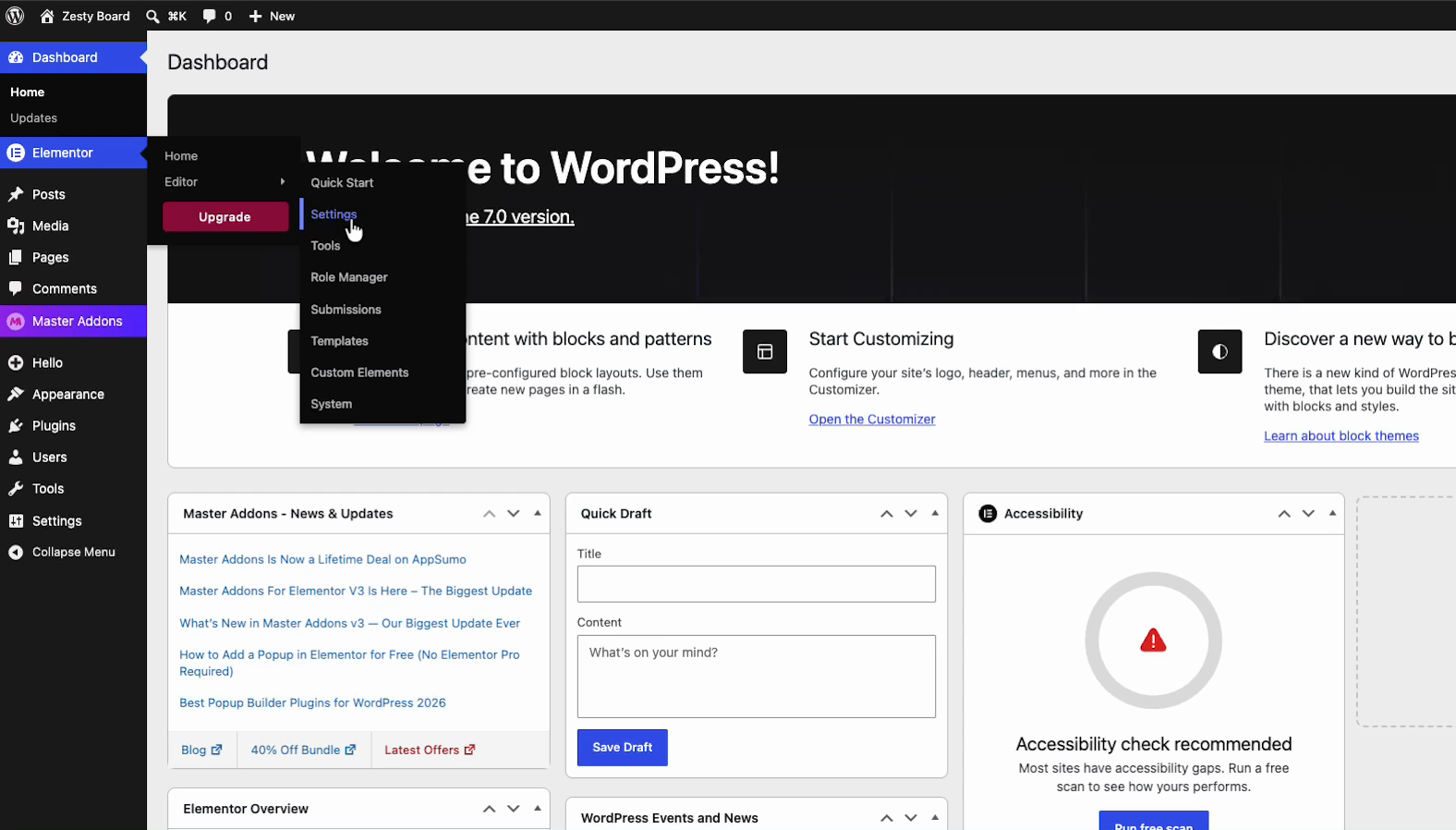
Шаг 2. Найдите параметры "Отключить цвета и шрифты по умолчанию" #
Приземлишься на Генерал вкладка Оставайтесь там. Прокрутите мимо Типы сообщений перечислите и вы найдете два флажка прямо под ним:
- Отключить цвета по умолчанию: “Проверка этого поля отключит цвета Elementor по умолчанию и заставит Elementor унаследовать цвета от вашей темы.”
- Отключить шрифты по умолчанию: “Проверка этого поля отключит шрифты Elementor по умолчанию и заставит Elementor унаследовать шрифты от вашей темы.”
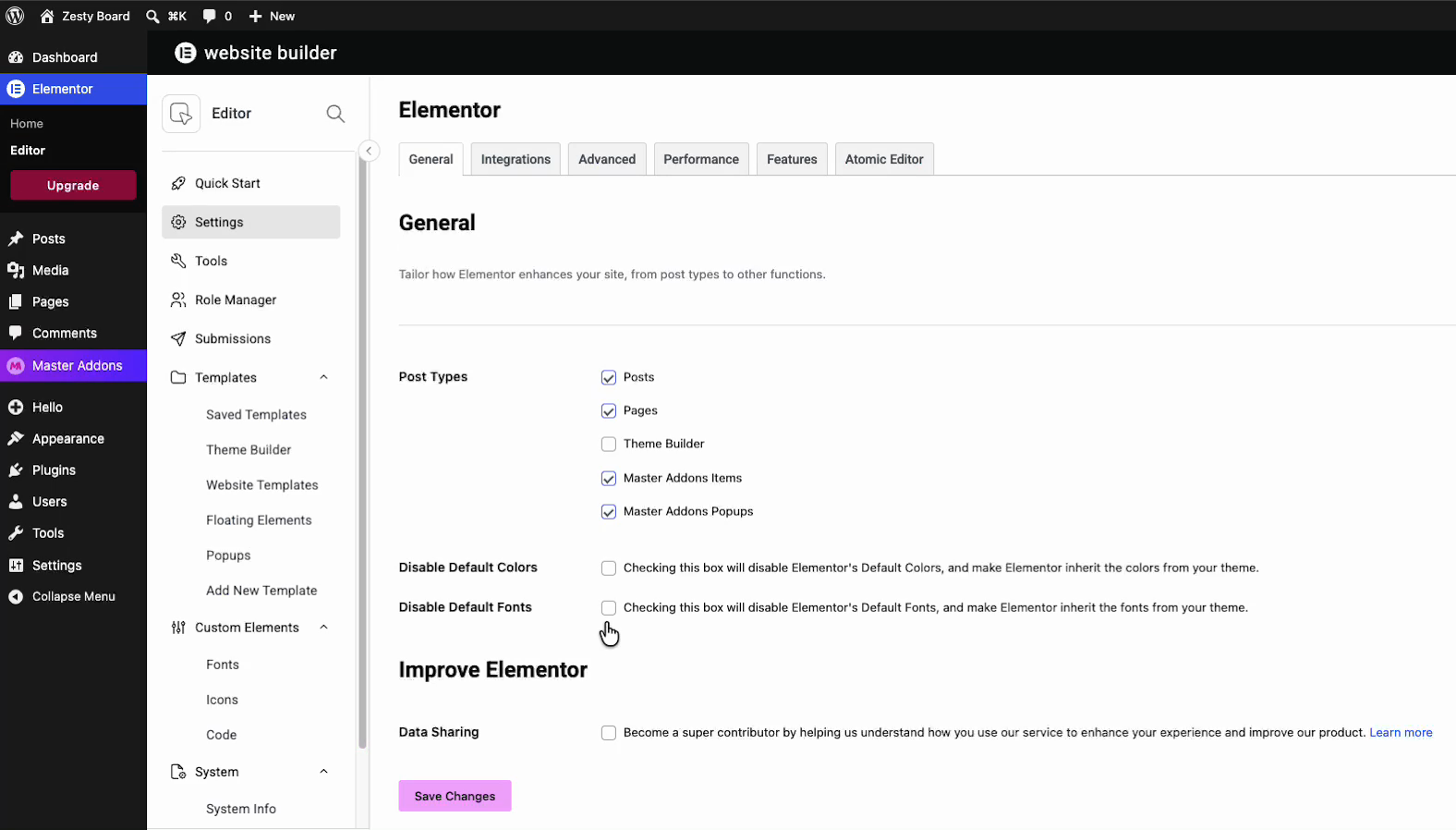
Шаг 3: Проверьте оба поля #
Тик Отключить цвета по умолчанию и Отключить шрифты по умолчанию. Оба должны показать галочку, прежде чем двигаться дальше.
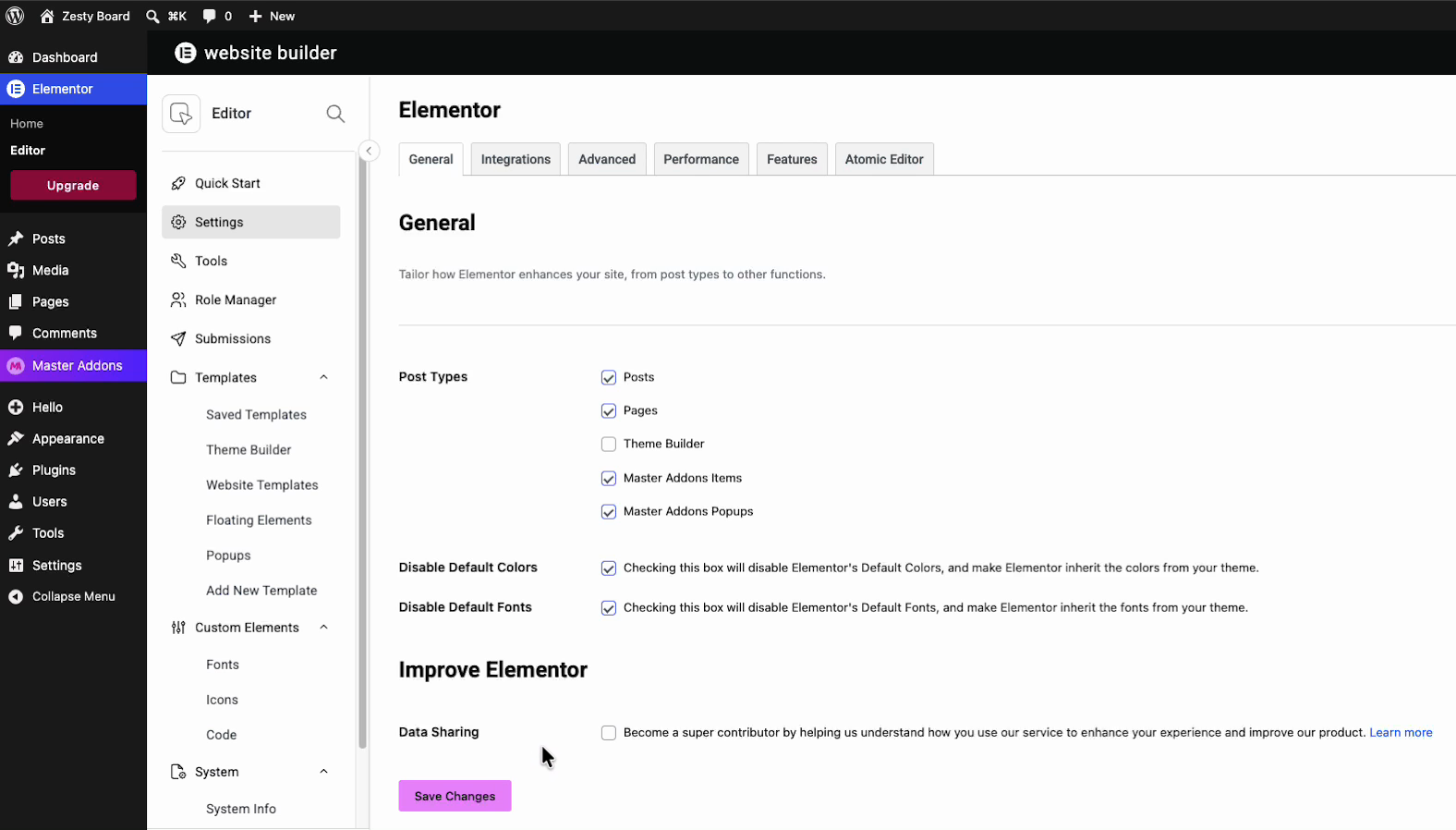
Шаг 4: Сохранить изменения #
Прокрутите вниз и нажмите Сохранить изменения. Готово. Элементор теперь наследует шрифты и цвета вашего дизайна, а не форсирует свой собственный.
Что делает каждая настройка #
| Настройка | Что происходит при проверке |
|---|---|
| Отключить цвета по умолчанию | Элементор перестает применять свою встроенную цветовую палитру. цвета приходят из вашей темы и импортированного комплекта вместо этого, поэтому демо-палитра отображается правильно. |
| Отключить шрифты по умолчанию | Элементор перестает применять свою встроенную типографику Шрифты приходят из вашей темы и импортированного комплекта, поэтому заголовки и текст тела соответствуют демо. |
Теперь импортируйте свой комплект #
Оба варианта выключены и сохранены? Идти импортировать любые Комплект шаблонов Master Addons а шрифты и цвета будут совпадать с живой демо-версией. То же правило применяется, если вы создаете пользовательские заголовки и нижние колонтитулы с помощью Тема Строитель.
Устранение неполадок #
- Стили все еще выглядывают после сохранения? Очистите кэш сайта и кэш Элементора, затем перезагрузите в окне инкогнито Браузеры любят держаться за старую таблицу стилей.
- Меню Master Addons в редакторе не видите? Проверять Не вижу Master Addons внутри редактора Elementor.
- Уже импортировано, прежде чем перевернуть их? Сначала установите оба параметра, затем повторно импортируйте комплект, чтобы он основывался на чистых значениях по умолчанию.
Часто задаваемые вопросы #
Как отключить шрифты и цвета Elementor по умолчанию?
В панели управления WordPress наведите курсор на Elementor и нажмите кнопку Настройки, чтобы открыть вкладку Общие Прокрутите список Типы сообщений и отметьте флажки Отключить цвета по умолчанию и Отключить шрифты по умолчанию, затем прокрутите вниз и нажмите кнопку Сохранить изменения После сохранения Elementor наследует шрифты и цвета из вашей темы и дизайна вместо принудительного использования своих собственных.
Почему мой импортный комплект не соответствует демо-версии Master Addons?
Чаще всего по-прежнему включаются шрифты по умолчанию и цвета по умолчанию Elementor, и они располагаются на глобальном уровне, преодолевая собственную типографику и цветовую палитру комплекта. При включении обоих приоритет имеют значения по умолчанию Elementor, и комплект никогда полностью не применяет свои стили. Отключение обеих настроек позволяет чисто реализовать дизайн комплекта.
Где расположены параметры Отключить цвета и шрифты по умолчанию?
Они живут в Elementor > Настройки на вкладке Общие, прямо под списком Типы сообщений Два флажка помечены Отключить цвета по умолчанию и Отключить шрифты по умолчанию Каждое описание объясняет, что проверка делает Elementor наследуют цвета или шрифты из вашей темы.
Должен ли я отключить эти настройки до или после импорта комплекта?
Сделайте это до импорта шаблона, а не после. установка обоих параметров сначала означает, что комплект основан на чистых значениях по умолчанию и рендерах, как демо-версия сразу. если вы уже импортировали с включенными значениями по умолчанию, установите оба параметра, а затем повторно импортируйте комплект.
Что, если стили все еще смотрят после сохранения настроек?
Очистите кэш сайта и кэш Элементора, затем перезагрузите страницу в окне инкогнито.Браузеры часто держатся за старую таблицу стилей, из-за чего она выглядит так, будто ничего не изменилось.Свежая загрузка с очищенными кэшами обычно показывает исправленные шрифты и цвета.


