

Vous importez un Kit de modèles Master Addons., ouvrez la page, et elle ne correspond pas à la démo Neuf fois sur dix c'est la même chose : celle d'Elementor Polices par défaut et Couleurs par défaut sont toujours en place. Ces deux paramètres se situent au niveau mondial et poussent la typographie et les valeurs de couleur d'Elementor sur le kit, afin que vos titres, votre corps de texte et les couleurs de votre marque soient annulés.
Voici comment désactiver les polices et les couleurs par défaut d'Elementor Cela prend environ une minute, et une fois que c'est fait chaque kit que vous importez de Master Addons rend la façon dont notre démo fait.
Que font les polices et les couleurs par défaut de Disabling Elementor ? #
La désactivation des polices et couleurs par défaut d'Elementor est une paire de paramètres globaux Élémenteur > Paramètres > Général cela empêche Elementor de forcer sa propre typographie et palette de couleurs intégrées sur vos pages. Avec les deux cases cochées, Elementor hérite à la place des polices et des couleurs de votre thème actif et de tout design importé, donc un kit de modèles Master Addons rend le style exact affiché dans sa démo en direct.
Pourquoi cela compte avant d'importer un kit #
Parce que les polices et les couleurs par défaut d'Elementor vivent au niveau mondial, elles remplacent la typographie et la palette propres d'un kit, donc si vous ne les désactivez pas en premier, le design importé ne correspondra pas à la démo.
Chaque kit Master Addons porte sa propre typographie et palette de couleurs à l'intérieur du design Elementor est livré avec ses propres valeurs par défaut aussi Lorsque les deux sont allumés, les valeurs par défaut d'Elementor sont prioritaires, et le kit n'arrive jamais à appliquer pleinement ses styles.
Le correctif indique à Elementor de reculer et d'hériter des styles du design. Cochez les deux cases ci-dessous et les polices et les couleurs du kit sont épurées. Faites-le avant vous importer le modèle(non après) Le définir d'abord vous évite de réimporter plus tard.
Exigences #
- WordPress avec Elementor (gratuit ou Pro) installé et actif
- Modules complémentaires principaux pour Elementor installés et actifs (guide d'installation)
- Accès administrateur au tableau de bord WordPress
Étape par étape : désactivez les polices et les couleurs par défaut #
Étape 1 : Ouvrez les paramètres de l'élémenteur #
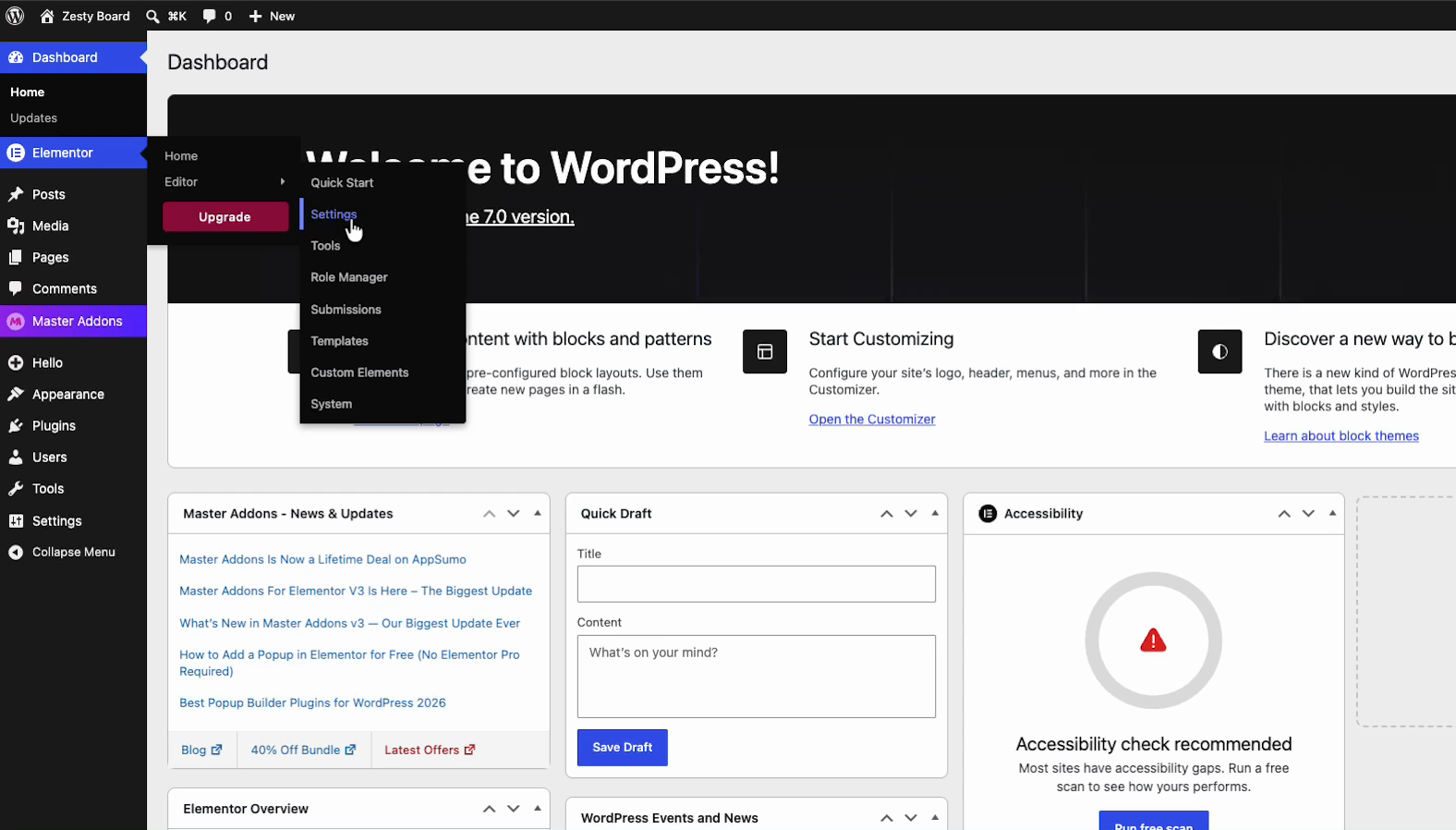
Dans votre tableau de bord WordPress, survolez Élémenteur dans le menu d'administration de gauche, puis cliquez sur Paramètres.
Étape 2 : Recherchez les options Désactiver les couleurs et polices par défaut #
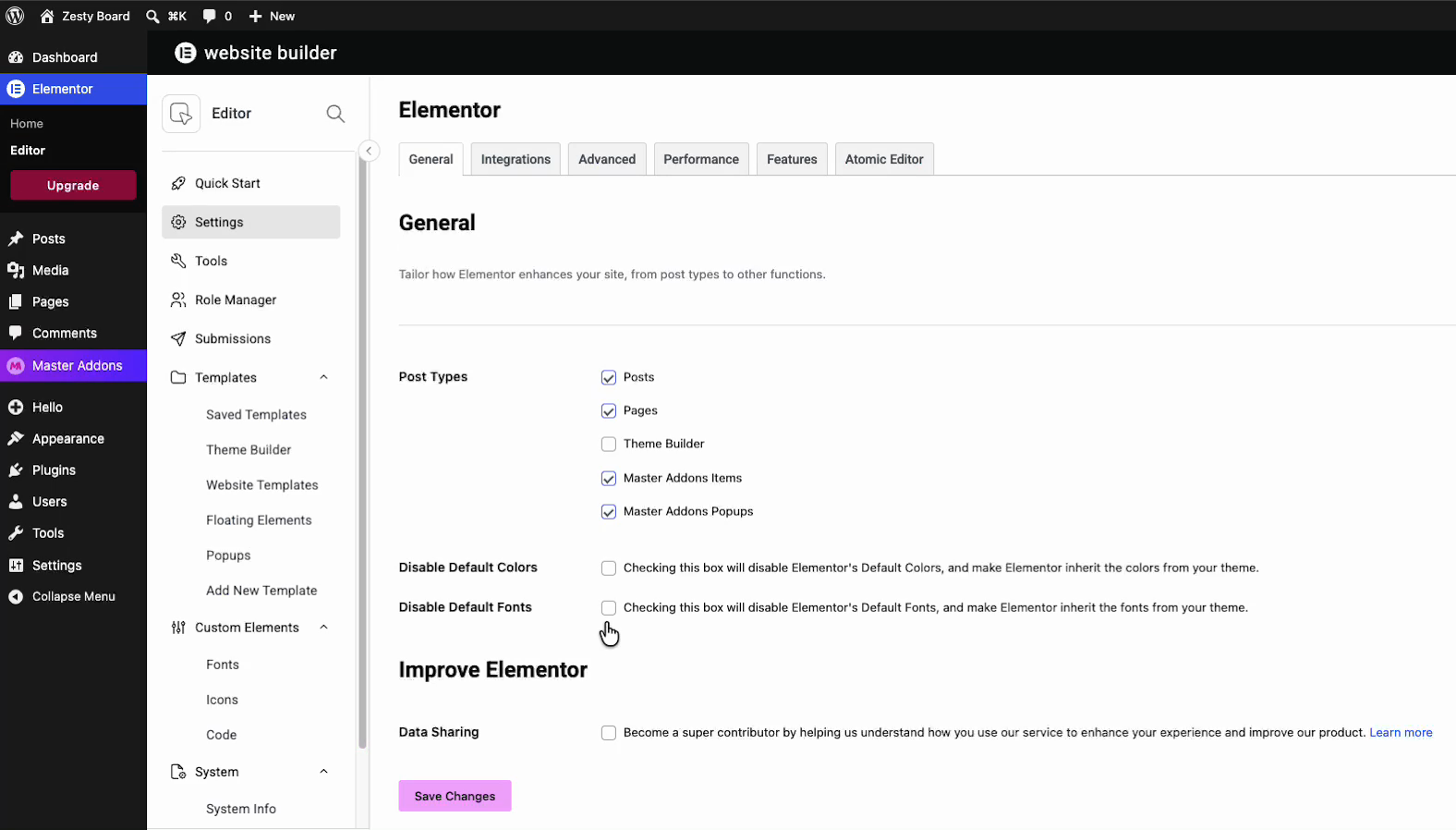
Vous atterrirez sur le Général onglet. Restez là. Faites défiler au-delà du Types de messages listez et vous trouverez deux cases à cocher juste en dessous :
- Désactiver les couleurs par défaut: “Vérifier cette case désactivera les couleurs par défaut d'Elementor, et fera hériter les couleurs d'Elementor de votre thème.”
- Désactiver les polices par défaut: “Vérifier cette case désactivera les polices par défaut d'Elementor, et fera hériter les polices d'Elementor de votre thème.”
Étape 3 : Cochez les deux cases #
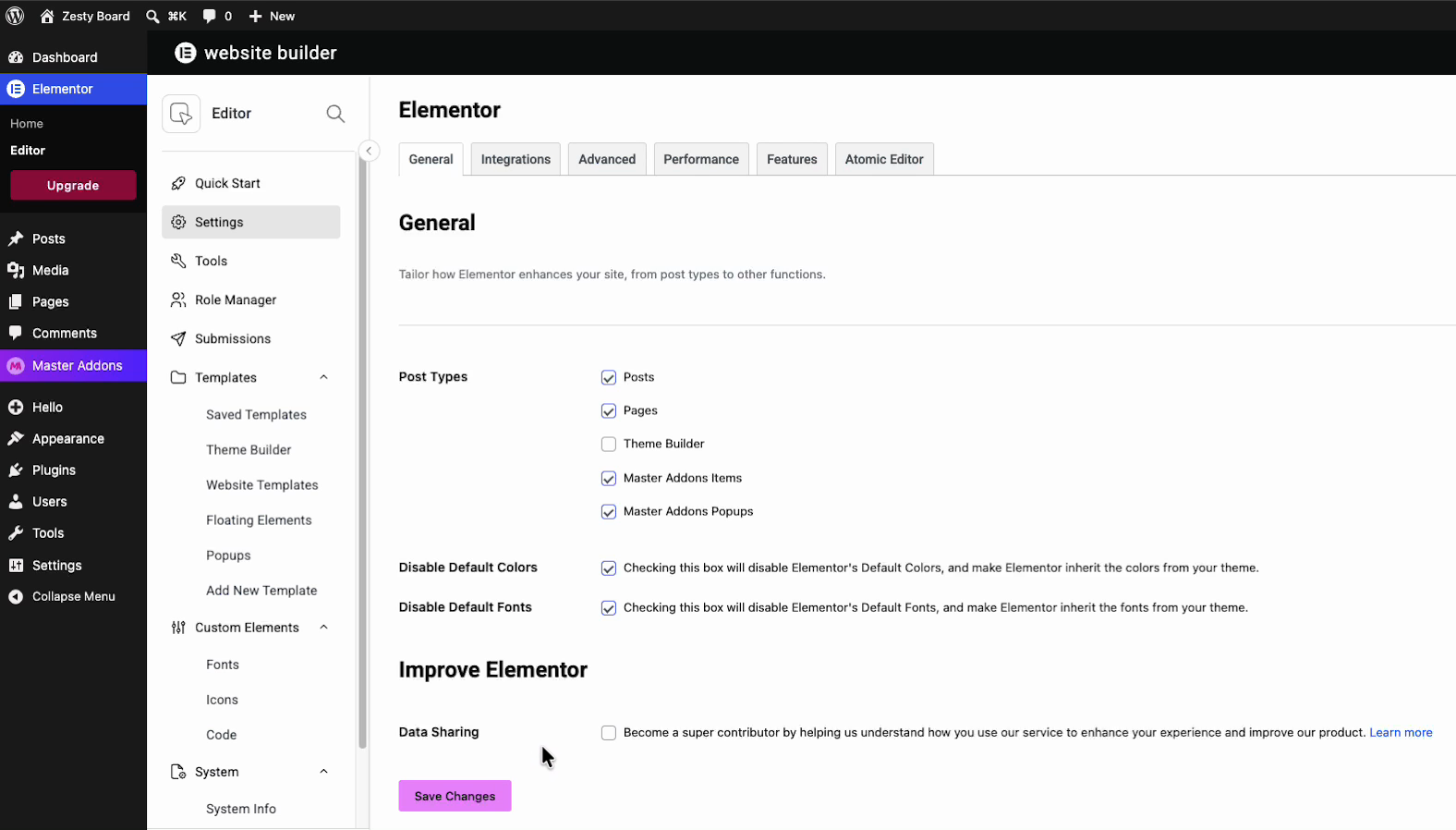
s'écouler Désactiver les couleurs par défaut et Désactiver les polices par défaut. Les deux devraient afficher une coche avant de passer à autre chose.
Étape 4 : Enregistrer les modifications #
Faites défiler vers le bas et cliquez Enregistrer Modifications. Fait. Elementor hérite désormais des polices et des couleurs de votre design au lieu de forcer le sien.
Ce que fait chaque réglage #
| Réglage | Que se passe-t-il lors de la vérification |
|---|---|
| Désactiver les couleurs par défaut | Elementor arrête d'appliquer sa palette de couleurs intégrée Les couleurs proviennent plutôt de votre thème et du kit importé, de sorte que la palette de démonstration apparaît correctement. |
| Désactiver les polices par défaut | Elementor arrête d'appliquer sa typographie intégrée Les polices proviennent de votre thème et du kit importé, de sorte que les titres et le corps du texte correspondent à la démo. |
Maintenant, importez votre kit #
Les deux options sont désactivées et enregistrées ? Allez en importer Kit de modèles Master Addons et les polices et les couleurs s'aligneront avec la démo en direct La même règle s'applique si vous construisez des en-têtes et des pieds de page personnalisés avec le Constructeur de thèmes.
Dépannage #
- Les styles ont toujours l'air éteint après avoir économisé ? Effacez le cache de votre site et le cache d'Elementor, puis rechargez dans une fenêtre incognito Les navigateurs adorent conserver l'ancienne feuille de style.
- Vous ne voyez pas le menu Addons maîtres dans l'éditeur ? Vérifier Impossible de voir les modules complémentaires principaux dans l'éditeur Elementor.
- Déjà importé avant de les retourner ? Définissez d'abord les deux options, puis réimportez le kit afin qu'il s'appuie sur des valeurs par défaut épurées.
Foire aux questions #
Comment désactiver les polices et les couleurs par défaut d'Elementor ?
Dans votre tableau de bord WordPress, passez la souris sur Elementor et cliquez sur Paramètres pour ouvrir l'onglet Général Faites défiler la liste Types de publications et cochez les cases à cocher Désactiver les couleurs par défaut et Désactiver les polices par défaut, puis faites défiler vers le bas et cliquez sur Enregistrer les modifications Une fois enregistré, Elementor hérite des polices et des couleurs de votre thème et de votre conception au lieu de forcer les siennes.
Pourquoi mon kit importé ne correspond pas à la démo Master Addons ?
Le plus souvent, les polices par défaut et les couleurs par défaut d'Elementor sont toujours activées, et elles se situent au niveau mondial, dépassant la typographie et la palette de couleurs du kit. Avec les deux activés, les valeurs par défaut d'Elementor sont prioritaires et le kit n'applique jamais pleinement ses styles. La désactivation des deux paramètres permet au design du kit de passer proprement.
Où se trouvent les options Désactiver les couleurs et polices par défaut ?
Ils vivent dans Elementor > Paramètres dans l'onglet Général, directement sous la liste Types de publications Les deux cases à cocher sont intitulées Désactiver les couleurs par défaut et Désactiver les polices par défaut La description de chacune explique que sa vérification fait hériter Elementor des couleurs ou polices de votre thème.
Dois-je désactiver ces paramètres avant ou après l'importation d'un kit ?
Faites-le avant d'importer le modèle, pas après. Définir les deux options signifie d'abord que le kit s'appuie sur des valeurs par défaut propres et rend immédiatement la démo. Si vous avez déjà importé avec les valeurs par défaut, définissez les deux options, puis réimportez le kit.
Et si les styles ne sont toujours pas visibles après avoir enregistré les paramètres ?
Effacez le cache de votre site et le cache d'Elementor, puis rechargez la page dans une fenêtre incognito Les navigateurs tiennent souvent sur l'ancienne feuille de style, ce qui donne l'impression que rien n'a changé Un nouveau chargement avec les caches effacés montre généralement les polices et les couleurs corrigées.


