

당신은 a를 가져옵니다 마스터 애드온 템플릿 키트, 페이지를 열면 데모와 일치하지 않습니다. 열에 아홉은 같은 것입니다: Elementor의 기본 글꼴 그리고 기본 색상 아직 켜져 있습니다. 이 두 설정은 전역 수준에 위치하며 Elementor 고유의 타이포그래피와 색상 값을 키트에 푸시하므로 제목,본문 텍스트 및 브랜드 색상이 무시됩니다.
Elementor 기본 글꼴과 색상을 비활성화하는 방법은 다음과 같습니다. 약 1 분이 소요되며,일단 완료되면 Master Addons 에서 가져온 모든 키트가 데모 방식을 렌더링합니다.
Elementor의 기본 글꼴 및 색상을 비활성화하면 어떤 역할을 합니까? #
Elementor의 기본 글꼴 및 색상을 비활성화하는 것은 전역 설정 쌍입니다 Elementor > 설정 > 일반 elementor 가 자신의 내장 타이포그래피와 색상 팔레트를 페이지에 강제로 넣는 것을 막습니다. 두 상자를 모두 선택한 상태에서 Elementor 는 대신 활성 테마와 가져온 디자인에서 글꼴과 색상을 상속하므로 Master Addons 템플릿 키트는 라이브 데모에 표시된 정확한 스타일로 렌더링됩니다.
키트를 가져오기 전에 이것이 중요한 이유 #
Elementor의 기본 글꼴과 색상은 글로벌 수준에서 살기 때문에 키트 자체의 타이포그래피와 팔레트를 무시합니다 — 따라서 먼저 비활성화하지 않으면 가져온 디자인이 데모와 일치하지 않습니다.
각 마스터 애드온 키트는 디자인 내부에 자체 타이포그래피와 색상 팔레트를 가지고 있습니다. Elementor 는 자체 기본값도 함께 제공합니다. 둘 다 켜지면 Elementor 의 기본값이 우선 순위를 가지며 키트는 스타일을 완전히 적용하지 못합니다.
수정은 Elementor 에게 물러나고 대신 디자인에서 스타일을 상속하도록 지시합니다. 아래의 두 상자를 선택하면 키트의 글꼴과 색상이 깨끗하게 나옵니다. 그것을하십시오 전에 너 템플릿 가져오기이후가 아니라. 먼저 설정하면 나중에 다시 가져오지 않게 됩니다.
요구 사항 #
- Elementor(무료 또는 Pro)가 설치되어 활성화된 WordPress입니다
- Elementor용 마스터 애드온이 설치되고 활성화되었습니다(설치 가이드)
- WordPress 대시보드에 대한 관리자 액세스
단계별: 기본 글꼴 및 색상을 비활성화합니다 #
1 단계: Elementor 설정 열기 #
WordPress 대시보드에서 마우스를 가져가세요 엘리멘터 왼쪽 관리자 메뉴에서 를 클릭하세요 설정.
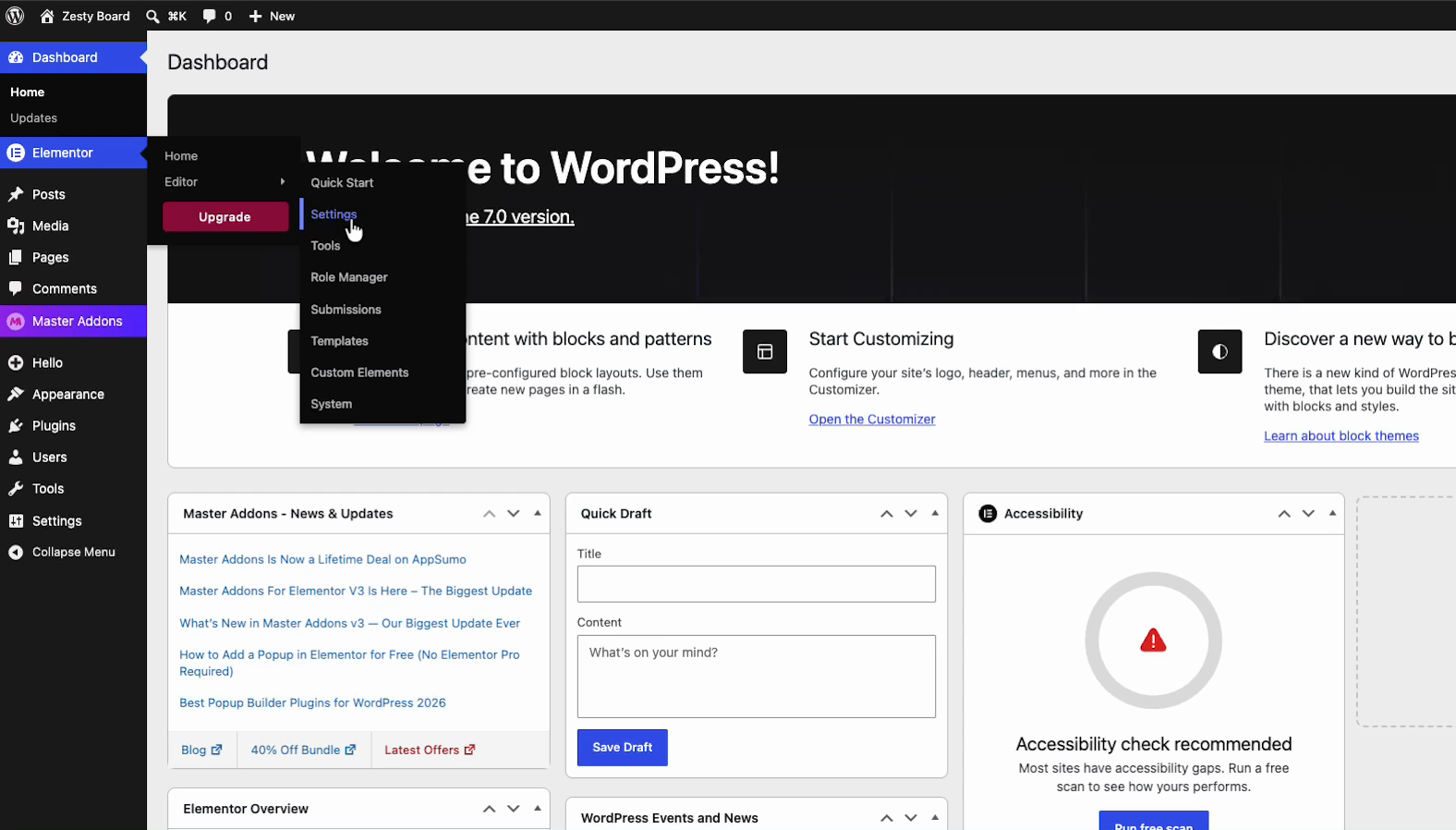
2 단계: 기본 색상 및 글꼴 옵션 비활성화 찾기 #
당신은 에 착륙할 것입니다 일반 탭. 거기 있어. 스크롤 지나서 게시물 유형 목록과 당신은 바로 그 아래에 두 개의 확인란을 찾을 수 있습니다:
- 기본 색상을 비활성화합니다: “이 상자를 선택하면 Elementor 의 기본 색상이 비활성화되고 Elementor 가 테마에서 색상을 상속하게됩니다.”
- 기본 글꼴을 비활성화합니다: “이 상자를 선택하면 Elementor 의 기본 글꼴이 비활성화되고 Elementor 가 테마에서 글꼴을 상속하게됩니다.”
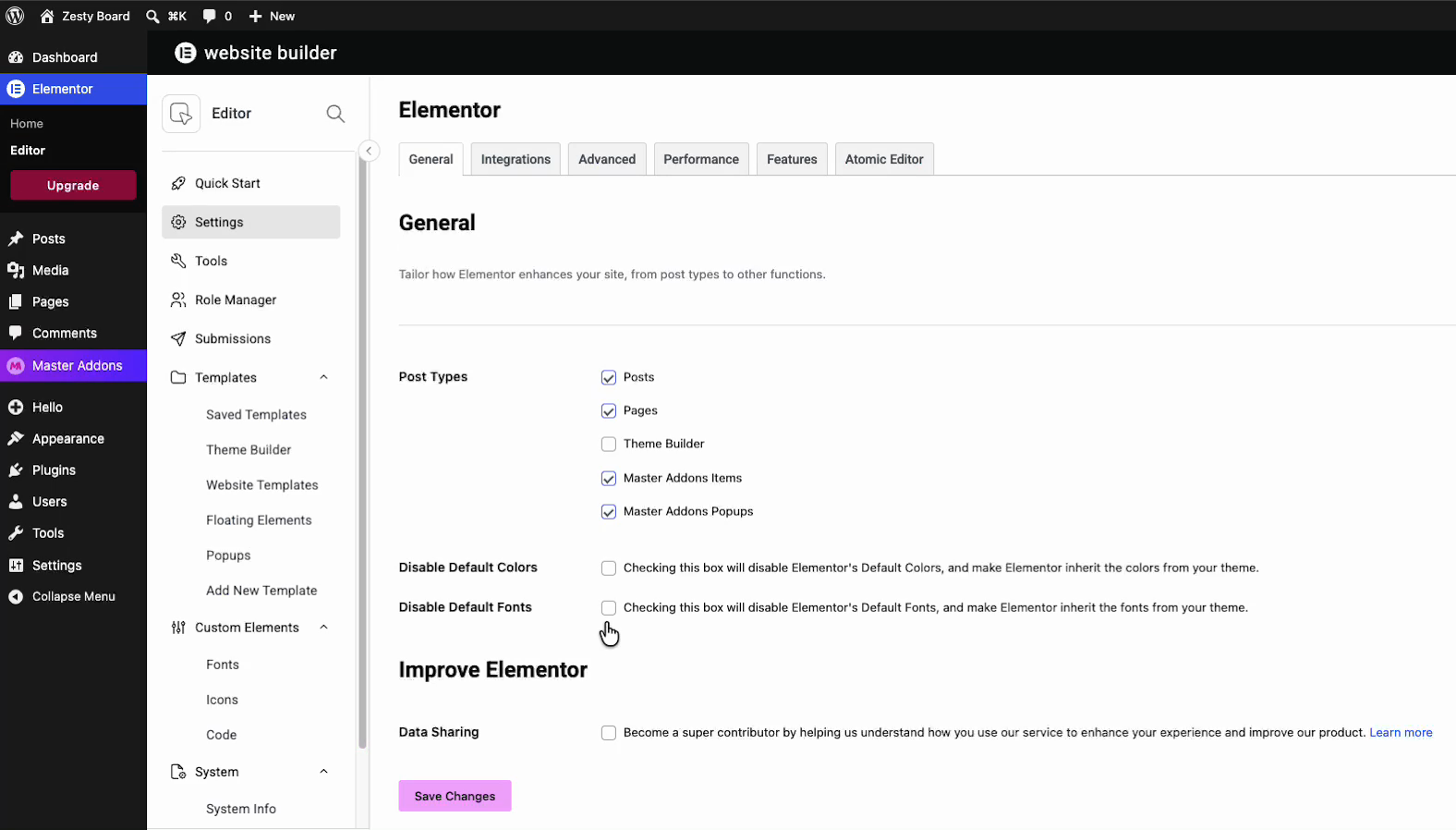
3 단계: 두 상자 모두 확인 #
틱 기본 색상을 비활성화합니다 그리고 기본 글꼴을 비활성화합니다. 둘 다 당신이 위에 이동하기 전에 체크 표시를 보여주어야 한다.
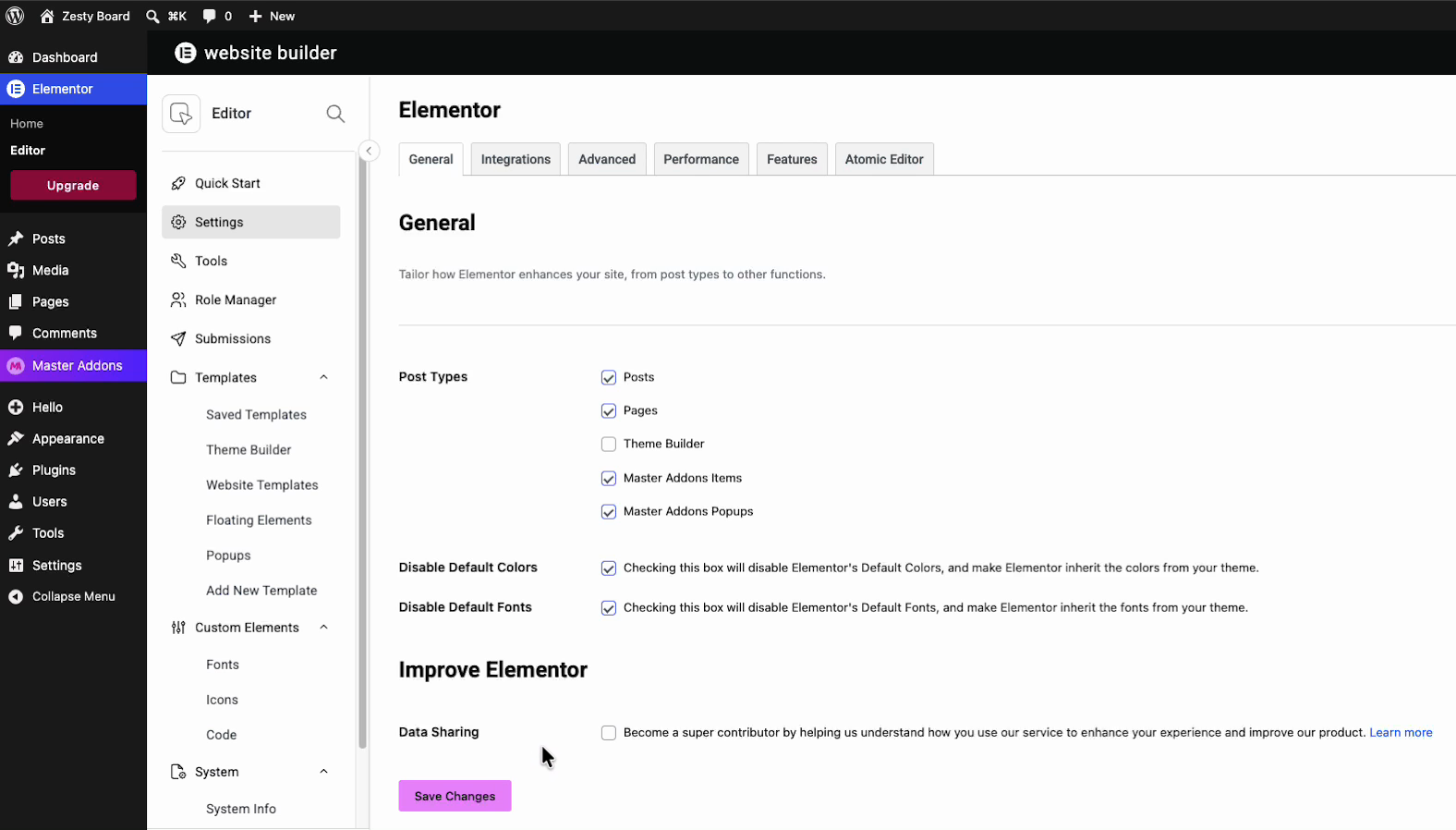
4 단계: 변경사항 저장 #
아래로 스크롤하여 클릭합니다 변경 사항 저장. 완료. Elementor 는 이제 자신의 디자인을 강요하는 대신 디자인에서 글꼴과 색상을 상속합니다.
각 설정이 수행하는 작업 #
| 설정 | 체크시 어떻게 되는지 |
|---|---|
| 기본 색상을 비활성화합니다 | Elementor 는 내장된 색상 팔레트 적용을 중단합니다. 색상은 테마와 가져온 키트에서 대신 나오므로 데모 팔레트가 올바르게 표시됩니다. |
| 기본 글꼴을 비활성화합니다 | Elementor 는 내장된 타이포그래피 적용을 중단합니다. 글꼴은 테마와 가져온 키트에서 나오므로 제목과 본문 텍스트가 데모와 일치합니다. |
이제 키트를 가져오세요 #
두 옵션 모두 꺼짐 및 저장? Go import any 마스터 애드온 템플릿 키트 그리고 글꼴과 색상이 라이브 데모와 정렬됩니다. 사용자 정의 머리글과 바닥글을 만드는 경우에도 동일한 규칙이 적용됩니다 테마 빌더.
문제 해결 #
- 저장 후에도 스타일이 여전히 눈에 띄지 않습니까? 사이트 캐시와 Elementor 의 캐시를 지운 다음 시크릿 창에서 다시로드하십시오. 브라우저는 이전 스타일 시트를 유지하는 것을 좋아합니다.
- 편집기에서 마스터 애드온 메뉴가 보이지 않습니까? 체크 Elementor 편집기 내부에서 마스터 애드온을 볼 수 없습니다.
- 이것들을 켜기 전에 이미 가져왔나요? 두 옵션을 먼저 설정한 다음 키트를 다시 가져와 깨끗한 기본값을 기반으로 합니다.
자주 묻는 질문 #
Elementor 의 기본 글꼴 및 색상을 비활성화하려면 어떻게 해야 합니까?
WordPress 대시보드에서 Elementor 위로 마우스를 가져가 설정을 클릭하여 일반 탭을 엽니다. 게시물 유형 목록을 스크롤하고 기본 색상 비활성화 및 기본 글꼴 비활성화 확인란을 모두 선택한 다음 아래로 스크롤하여 변경 사항 저장을 클릭합니다. 저장되면 Elementor 는 자체 강제 대신 테마와 디자인에서 글꼴과 색상을 상속합니다.
가져온 키트가 Master Addon 데모와 일치하지 않는 이유는 무엇입니까?
대부분 Elementor 의 기본 글꼴과 기본 색상은 여전히 활성화되어 있으며 키트 자체의 타이포그래피와 색상 팔레트를 무시하는 글로벌 수준에 있습니다. 둘 다 켜져 있으면 Elementor 의 기본값이 우선 순위를 가지며 키트는 스타일을 완전히 적용하지 않습니다. 두 설정을 모두 비활성화하면 키트의 디자인이 깔끔하게 완성됩니다.
기본 색상 및 글꼴 비활성화 옵션은 어디에 있습니까?
그들은 일반 탭의 Elementor > 설정에 살고 있으며,게시물 유형 목록 바로 아래에 있습니다. 두 개의 확인란에는 기본 색상 사용 안 함 및 기본 글꼴 사용 안 함이라는 레이블이 붙어 있습니다. 각각의 설명에 따르면 Elementor 는 테마에서 색상이나 글꼴을 상속 받게됩니다.
키트를 가져오기 전이나 후에 이러한 설정을 비활성화해야 합니까?
템플릿을 가져온 후가 아니라 가져오기 전에 수행하십시오. 두 옵션을 먼저 설정하면 키트가 깨끗한 기본값에 구축되고 데모와 같은 렌더링이 즉시 수행된다는 것을 의미합니다. 기본값을 이미 켠 상태에서 가져온 경우 두 옵션을 모두 설정한 다음 키트를 다시 가져옵니다.
설정을 저장한 후에도 스타일이 여전히 꺼져 있으면 어떻게 되나요?
사이트 캐시와 Elementor 의 캐시를 지운 다음 시크릿 창에서 페이지를 다시로드하십시오. 브라우저는 종종 이전 스타일 시트를 잡고있어 아무 것도 변경되지 않은 것처럼 보입니다. 캐시가 지워진 신선한 로드는 일반적으로 수정 된 글꼴과 색상을 보여줍니다.



