

Sie importieren ein Master Addons Vorlagenkit‘s, Seite auf, und passt nicht zur Demo Neun von zehn ist es dasselbe: Elementors Standardschriftarten und Standardfarben Sind noch an Diese beiden Einstellungen sitzen auf globaler Ebene und verschieben Elementors eigene Typografie und Farbwerte auf das Kit, sodass Ihre Überschriften, Ihr Fließtext und Ihre Markenfarben außer Kraft gesetzt werden.
So deaktivieren Sie die Standardschriftarten und -farben von Elementor. Es dauert etwa eine Minute, und sobald es fertig ist, rendert jedes Kit, das Sie von Master Addons importieren, so, wie es unsere Demo tut.
Was bewirken die Standardschriftarten und -farben von Deaktiving Elementor? #
Das Deaktivieren der Standardschriftarten und -farben von Elementor ist ein Paar globaler Einstellungen in Elementor > Einstellungen > Allgemein Das verhindert, dass Elementor Ihre eigene integrierte Typografie und Farbpalette auf Ihre Seiten drängt. Wenn beide Kästchen aktiviert sind, erbt Elementor stattdessen Schriftarten und Farben von Ihrem aktiven Theme und jedem importierten Design, sodass ein Master Addons-Vorlagenkit genau das Styling rendert, das in seiner Live-Demo gezeigt wird.
Warum das wichtig ist, bevor man ein Kit importiert #
Da die Standardschriften und -farben von Elementor auf globaler Ebene die eigene Typografie und Palette eines Kits live überschreiben, sodass das importierte Design nicht mit der Demo übereinstimmt, wenn Sie sie nicht zuerst deaktivieren.
Jedes Master Addons Kit trägt seine eigene Typografie und Farbpalette im Inneren des Designs Elementor wird auch mit eigenen Standardeinstellungen ausgeliefert, wenn beide eingeschaltet sind, haben die Standardeinstellungen von Elementor Vorrang, und das Kit darf seine Stile nie vollständig anwenden.
Der Fix fordert Elementor auf, sich zurückzuziehen und stattdessen Stile vom Design zu erben. Überprüfen Sie die beiden folgenden Kästchen und die Schriftarten und Farben des Kits kommen sauber durch. Machen Sie es Vorher Sie Importieren Sie die Vorlage, nicht nach. Wenn Sie es zuerst einstellen, sparen Sie sich später das Wiedereinführen.
Anforderungen #
- WordPress mit Elementor (kostenlos oder Pro) installiert und aktiv
- Master-Addons für Elementor installiert und aktiv (Installationsführung)
- Administratorzugriff auf das WordPress-Dashboard
Schritt für Schritt: Deaktivieren Sie Standardschriftarten und -farben #
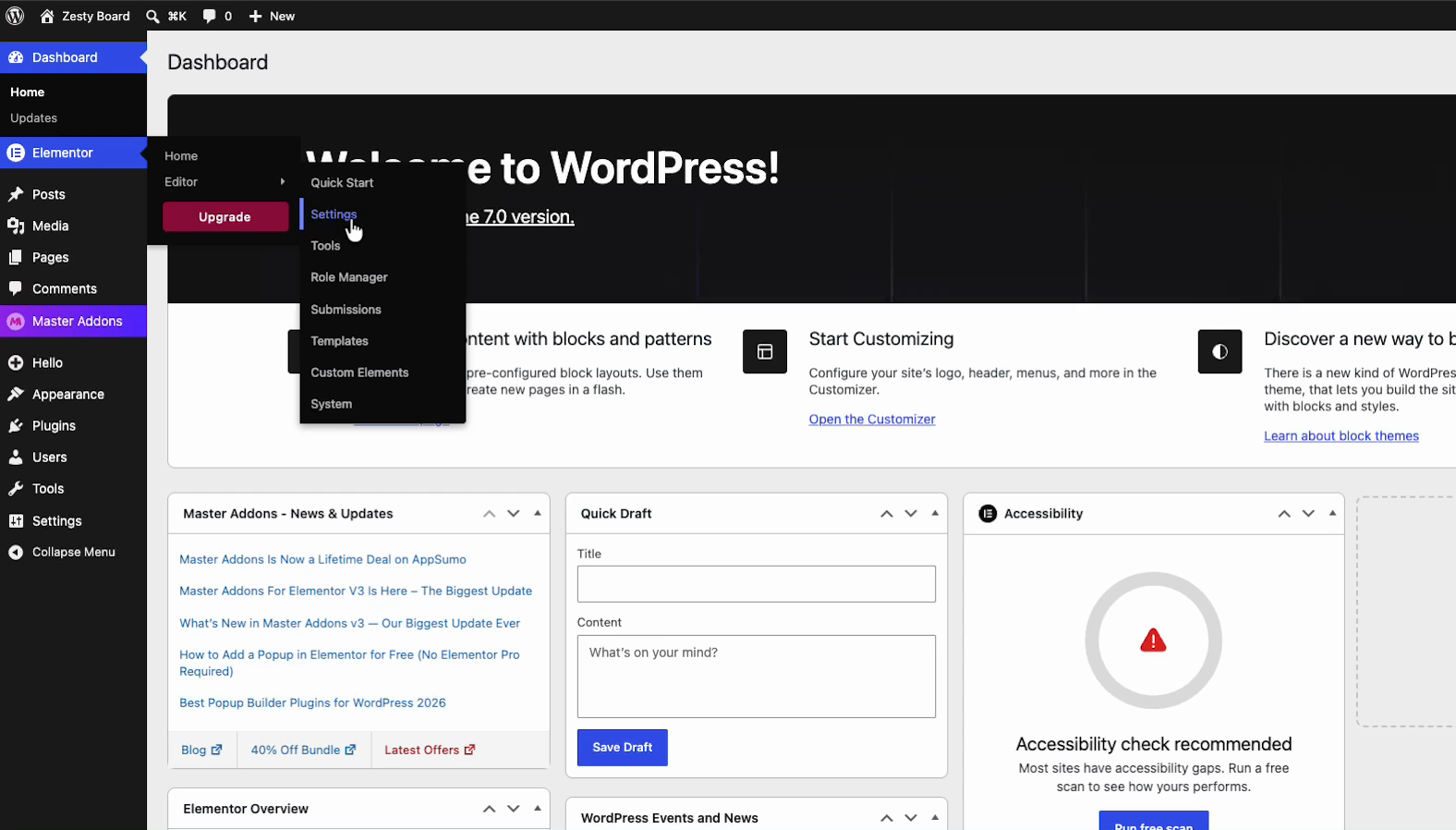
Schritt 1: Öffnen Sie die Elementoreinstellungen #
Fahren Sie in Ihrem WordPress-Dashboard mit der Maus darüber Elementer Im linken Admin-Menü, dann klicken Sie Einstellungen.
Schritt 2: Finden Sie die Optionen für Standardfarben und Schriftarten deaktivieren #
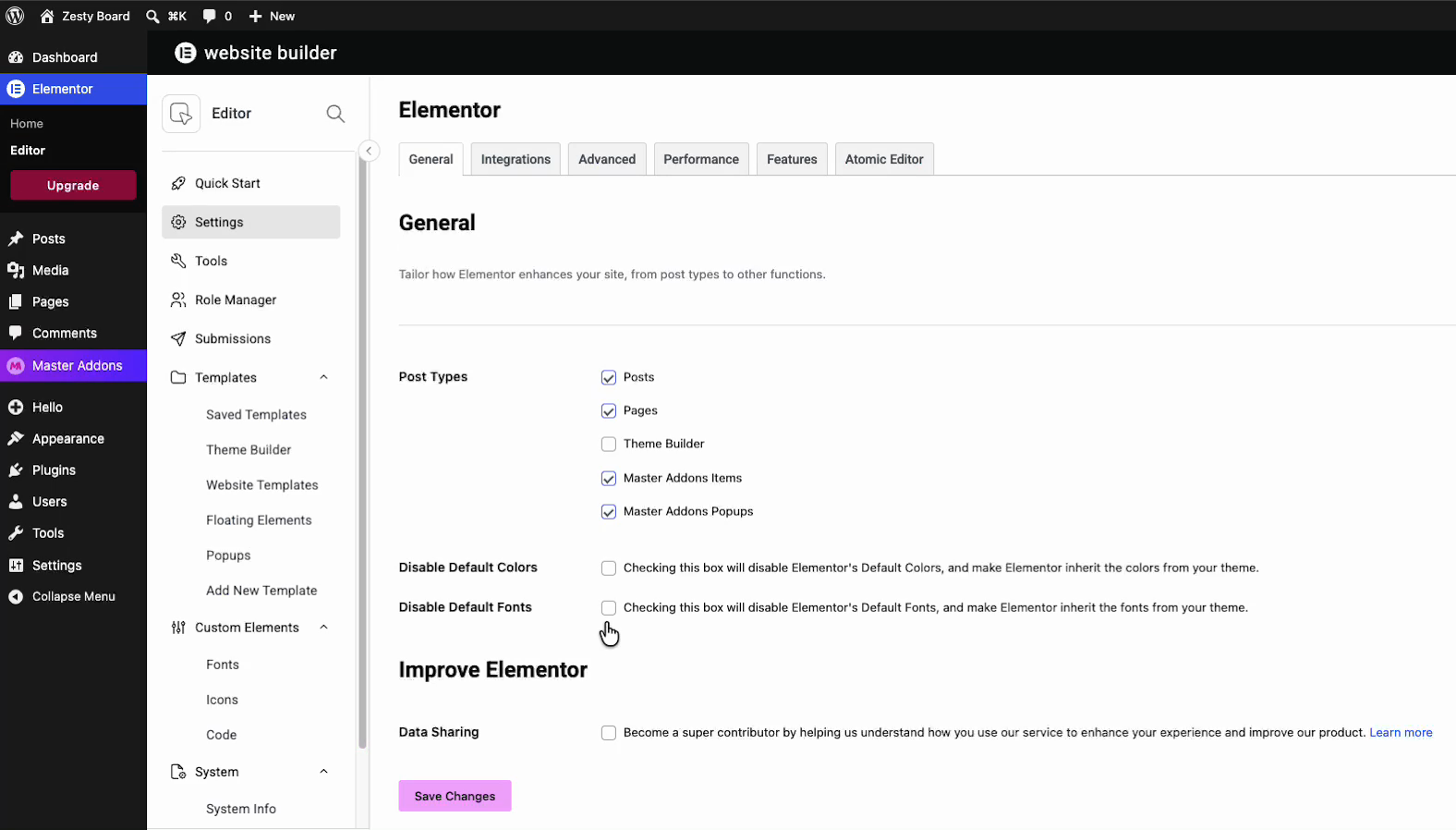
Sie landen auf der General Tab. Bleib da Scrollen Sie vorbei an der Beitragstypen Liste und gleich darunter finden Sie zwei Ankreuzfelder:
- Deaktivieren Sie Standardfarben: “Durch die Überprüfung dieses Kästchens werden die Standardfarben von Elementor deaktiviert, und Elementor wird die Farben von Ihrem Theme erben.”
- Deaktivieren Sie Standardschriftarten: “Durch die Überprüfung dieses Feldes werden die Standardschriftarten von Elementor deaktiviert, und Elementor wird die Schriftarten von Ihrem Theme erben.”
Schritt 3: Überprüfen Sie beide Kästchen #
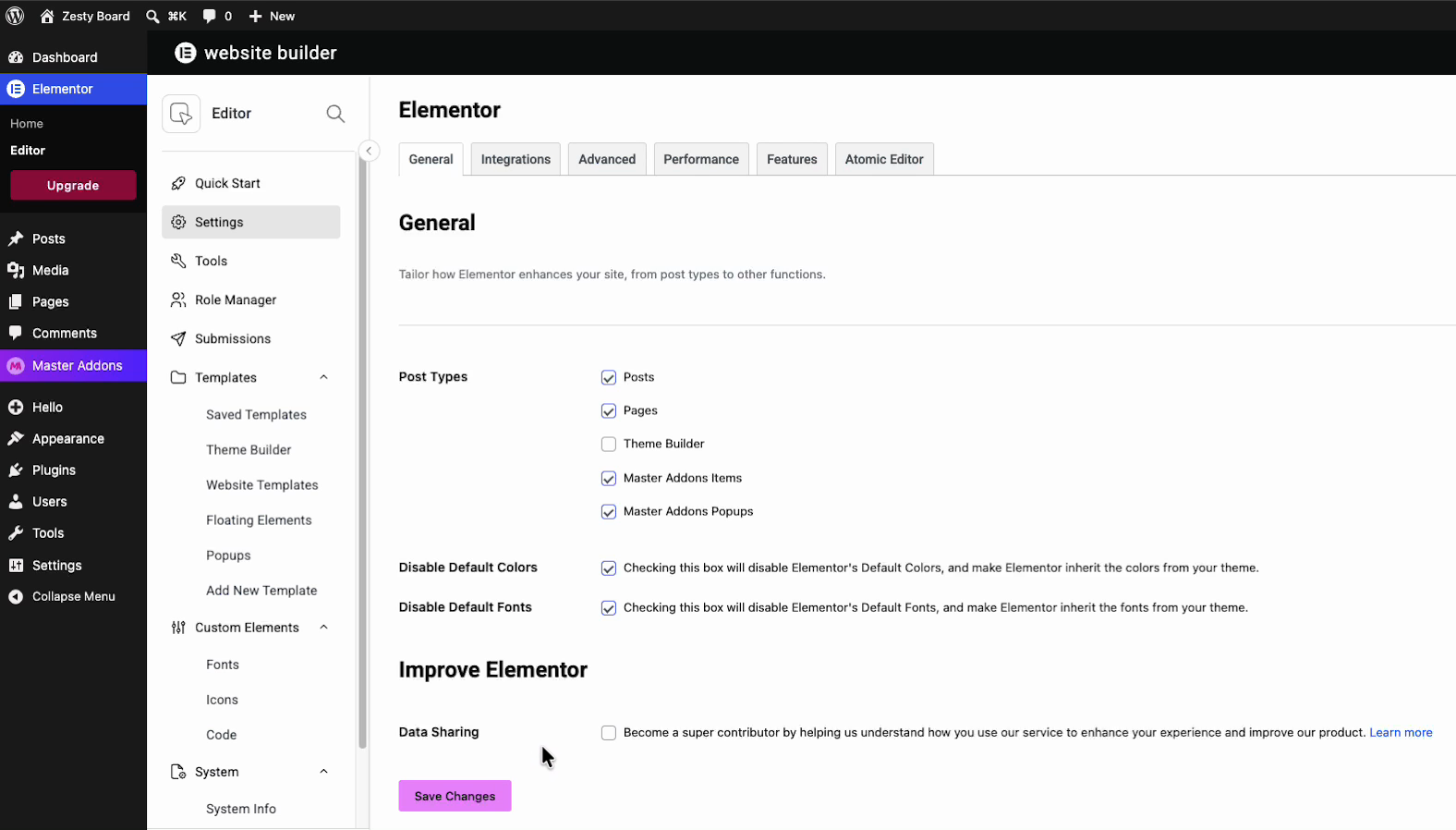
Ticken Deaktivieren Sie Standardfarben und Deaktivieren Sie Standardschriftarten. Beide sollten ein Häkchen zeigen, bevor Sie weitermachen.
Schritt 4: Änderungen speichern #
Scrollen Sie nach unten und klicken Sie Änderungen speichern. Fertig. Elementor erbt nun Schriftarten und Farben von Ihrem Design, anstatt das eigene zu erzwingen.
Was jede Einstellung tut #
| Einstellung | Was passiert bei der Überprüfung |
|---|---|
| Deaktivieren Sie Standardfarben | Elementor hört auf, seine eingebaute Farbpalette anzuwenden Farben stammen von Ihrem Theme und stattdessen das importierte Kit, sodass die Demo-Palette korrekt angezeigt wird. |
| Deaktivieren Sie Standardschriftarten | Elementor hört auf, seine integrierte Typografie anzuwenden Schriftarten stammen von Ihrem Theme und dem importierten Kit, sodass Überschriften und Fließtext zur Demo passen. |
Importieren Sie nun Ihr Kit #
Beide Optionen aus und gespeichert? Importieren Sie welche Master Addons Vorlagenkit Und die Schriftarten und Farben stimmen mit der Live-Demo überein. Die gleiche Regel gilt, wenn Sie benutzerdefinierte Header und Footer mit dem erstellen Themenbauer.
Fehlerbehebung #
- Stile sehen nach dem Sparen immer noch aus? Löschen Sie Ihren Site-Cache und den Cache von Elementor, dann laden Sie in einem Inkognito-Fenster neu Browser lieben es, das alte Stylesheet festzuhalten.
- Sie sehen das Master Addons Menü nicht im Editor? Überprüfen Master-Addons können im Elementor-Editor nicht angezeigt werden.
- Bereits importiert, bevor Sie diese auflegen? Legen Sie zuerst beide Optionen fest und importieren Sie das Kit dann erneut, sodass es auf sauberen Voreinstellungen aufbaut.
Häufig gestellte Fragen #
Wie deaktiviere ich die Standardschriftarten und - farben von Elementor?
Bewegen Sie in Ihrem WordPress-Dashboard den Mauszeiger über Elementor und klicken Sie auf Einstellungen, um die Registerkarte Allgemein zu öffnen. Scrollen Sie an der Liste Post-Typen vorbei und kreuzen Sie sowohl die Kontrollkästchen Standardfarben deaktivieren als auch Standardschriftarten deaktivieren an, scrollen Sie dann nach unten und klicken Sie auf Änderungen speichern. Sobald Elementor gespeichert ist, erbt es Schriftarten und Farben von Ihrem Design und Design, anstatt eigene zu erzwingen.
Warum passt mein importiertes Kit nicht zur Master Addons Demo?
Meistens sind die Standardschriften und Standardfarben von Elementor immer noch aktiviert, und sie liegen auf globaler Ebene und überschreiben die eigene Typografie und Farbpalette des Kits. Wenn beide eingeschaltet sind, haben die Standardeinstellungen von Elementor Vorrang und das Kit wendet seine Stile nie vollständig an. Wenn beide Einstellungen deaktiviert werden, kann das Design des Kits sauber durchkommen.
Wo befinden sich die Optionen Standardfarben und Schriftarten deaktivieren?
Sie leben in Elementor > Einstellungen auf der Registerkarte Allgemein, direkt unter der Liste Posttypen Die beiden Kontrollkästchen sind mit Standardfarben deaktivieren und Standardschriftarten deaktivieren gekennzeichnet Die Beschreibung jedes einzelnen erklärt, dass Elementor durch die Überprüfung die Farben oder Schriftarten von Ihrem Theme erbt.
Soll ich diese Einstellungen vor oder nach dem Import eines Kits deaktivieren?
Tun Sie es, bevor Sie die Vorlage importieren, nicht danach. Wenn Sie beide Optionen zuerst festlegen, baut das Kit auf sauberen Voreinstellungen auf und rendert sofort wie die Demo. Wenn Sie bereits mit eingeschalteten Voreinstellungen importiert haben, legen Sie beide Optionen fest und importieren Sie das Kit dann erneut.
Was ist, wenn die Stile nach dem Speichern der Einstellungen noch absehen?
Löschen Sie Ihren Site-Cache und den Cache von Elementor, laden Sie die Seite dann in einem Inkognito-Fenster neu Browser halten sich oft am alten Stylesheet fest, was es wie nichts geändert aussehen lässt Eine frische Ladung mit gelöschten Caches zeigt normalerweise die korrigierten Schriftarten und Farben an.


