

Du importerer en Master Addons skabelon kit, åbne siden, og det stemmer ikke overens med demoen. Ni gange ud af ti er det det samme: Elementors Standardskrifttyper og Standardfarver er stadig tændt. De to indstillinger sidder på globalt niveau og skubber Elementors egen typografi og farveværdier over på sættet, så dine overskrifter, brødtekst og brandfarver bliver tilsidesat.
Sådan deaktiverer du Elementor standardskrifttyper og farver. Det tager omkring et minut, og når det er gjort, gengiver hvert sæt, du importerer fra Master Addons, den måde, vores demo gør.
Hvad gør deaktivering af elementors standardskrifttyper og -farver? #
Deaktivering af Elementors standardskrifttyper og -farver er et par globale indstillinger i Elementor > Indstillinger > Generelt der stopper Elementor fra at tvinge sin egen indbyggede typografi og farvepalet på dine sider. Med begge felter markeret, arver Elementor i stedet skrifttyper og farver fra dit aktive tema og ethvert importeret design, så et Master Addons skabelonsæt gengives med den nøjagtige styling, der vises i dets live-demo.
Hvorfor dette betyder noget, før du importerer et sæt #
Fordi Elementors standardskrifttyper og farver lever på globalt plan, tilsidesætter de et sæts egen typografi og palet — så hvis du ikke deaktiverer dem først, vil det importerede design ikke matche demoen.
Hvert Master Addons-sæt bærer sin egen typografi og farvepalet inde i designet. Elementor leveres også med sine egne standarder. Når begge er tændt, har Elementors standarder prioritet, og sættet får aldrig fuldt ud at anvende sine stilarter.
Rettelsen fortæller Elementor at bakke og arve stilarter fra designet i stedet. Kontroller de to bokse nedenfor, og sættets skrifttyper og farver kommer igennem rent. Gør det førend De importer skabelonen, ikke efter. Indstilling af det først sparer dig fra re-import senere.
Krav #
- WordPress med Elementor (gratis eller Pro) installeret og aktiv
- Master Addons til Elementor installeret og aktiv (installationsvejledning)
- Administrator adgang til WordPress dashboard
Trin-for-trin: Deaktiver standardskrifttyper og -farver #
Trin 1: Åbn Elementorindstillinger #
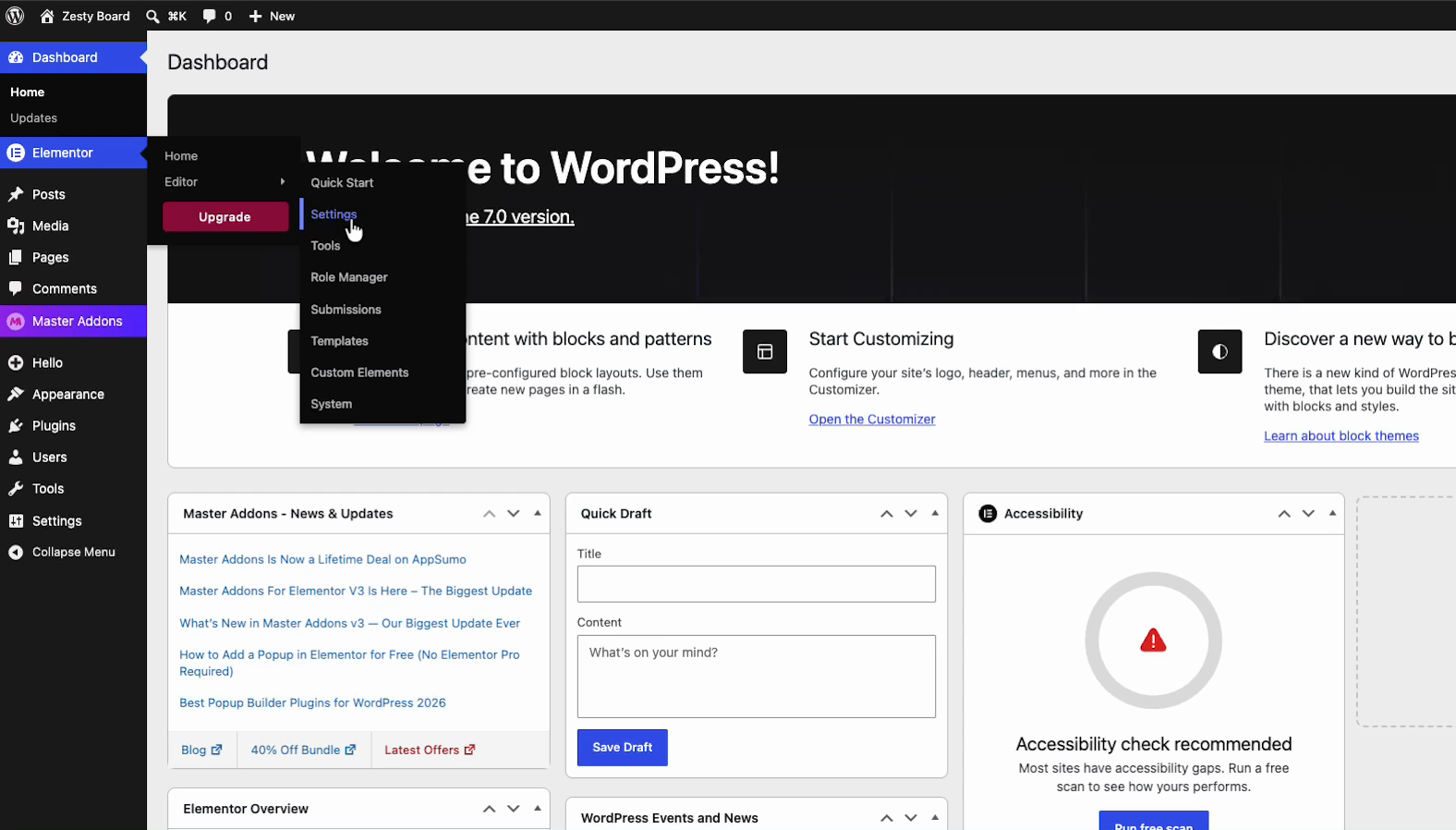
I dit WordPress dashboard, hold markøren over elementor i venstre admin menu, og klik derefter på Indstillinger.
Trin 2: Find de Deaktiver standardfarver og skrifttyper Indstillinger #
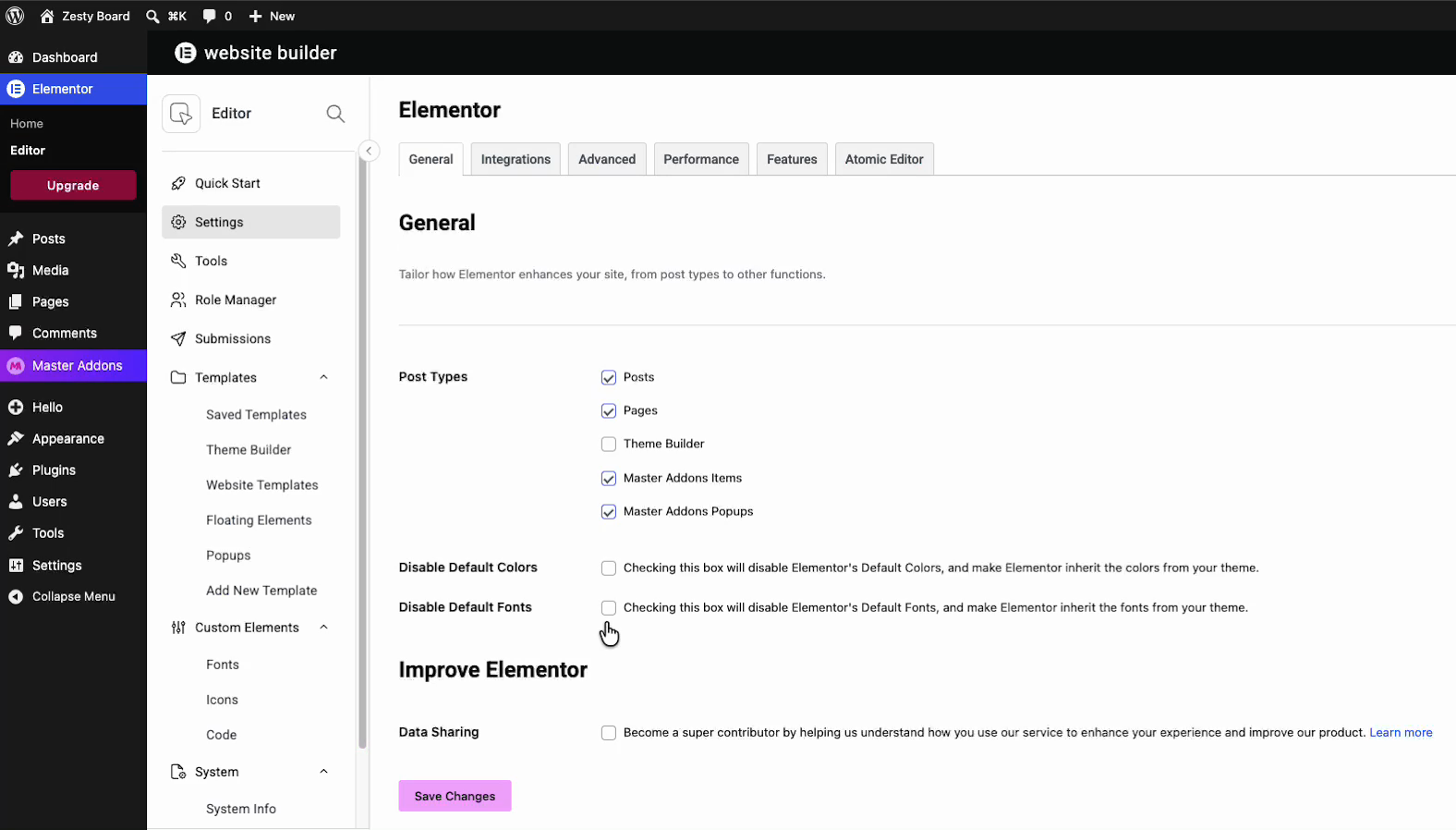
Du lander på general fane. Bliv der. Rul forbi Indlægstyper liste, og du finder to afkrydsningsfelter lige under den:
- Deaktiver standardfarver: “At kontrollere denne boks vil deaktivere Elementors Standardfarver, og få Elementor til at arve farverne fra dit tema.”
- Deaktiver standardskrifttyper: “At kontrollere denne boks vil deaktivere Elementors Standardskrifttyper, og få Elementor til at arve skrifttyperne fra dit tema.”
Trin 3: Marker begge felter #
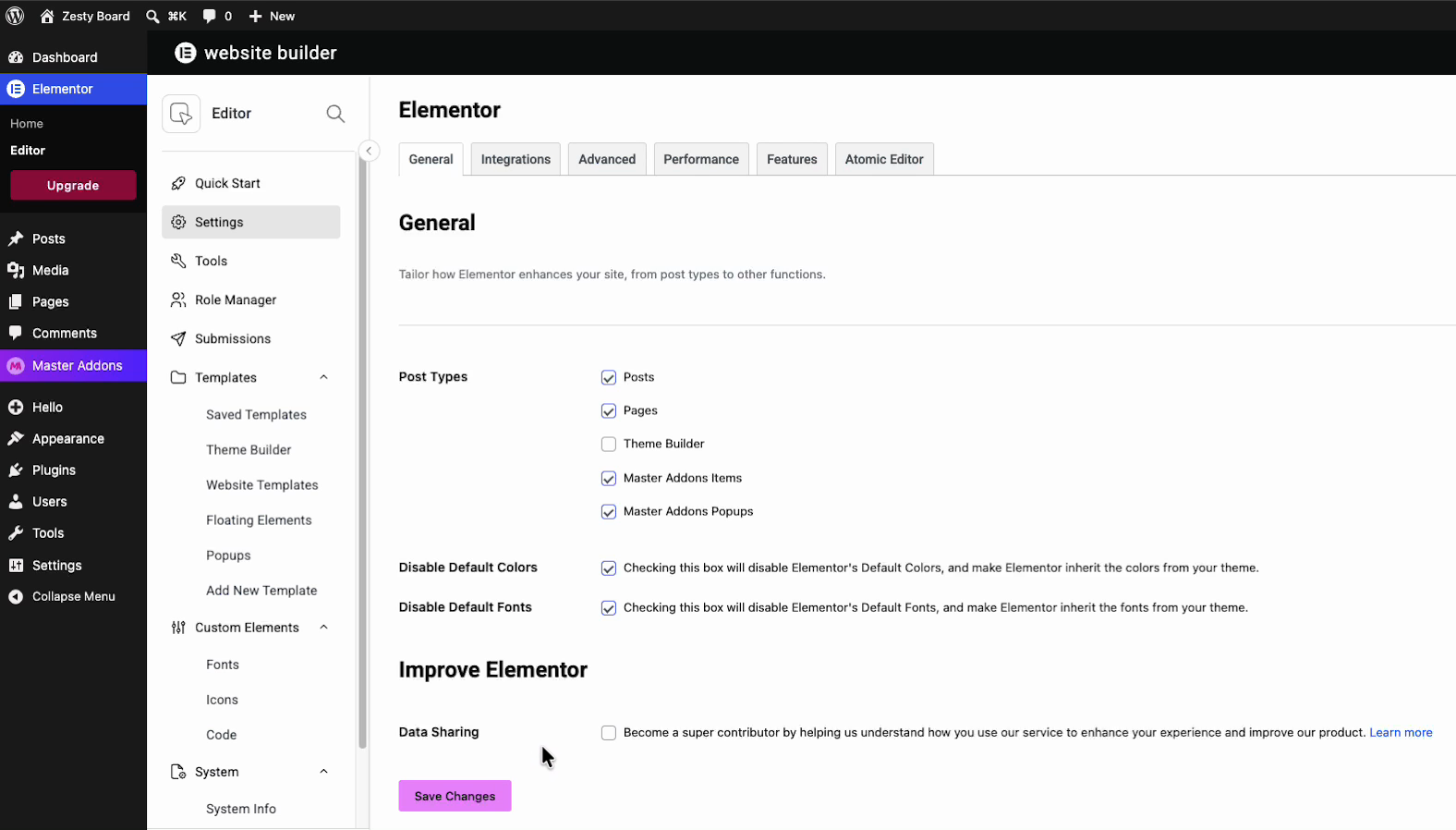
mide Deaktiver standardfarver og Deaktiver standardskrifttyper. Begge skal vise et flueben, før du går videre.
Trin 4: Gem ændringer #
Rul ned og klik Gem ændringer. Færdig. Elementor arver nu skrifttyper og farver fra dit design i stedet for at tvinge sit eget.
Hvad Hver Indstilling Gør #
| Indstilling | Hvad sker der, når det kontrolleres |
|---|---|
| Deaktiver standardfarver | Elementor stopper med at anvende sin indbyggede farvepalet. Farver kommer fra dit tema og det importerede sæt i stedet, så demopaletten vises korrekt. |
| Deaktiver standardskrifttyper | Elementor stopper med at anvende sin indbyggede typografi. Skrifttyper kommer fra dit tema og det importerede sæt, så overskrifter og brødtekst matcher demoen. |
Importer nu dit sæt #
Begge muligheder slukket og gemt? Gå importere nogen Master Addons skabelon kit og skrifttyperne og farverne vil være på linje med live-demo'en. Samme regel gælder, hvis du bygger brugerdefinerede sidehoveder og sidefødder med Tema Bygherre.
Fejlfinding #
- Stilarter ser stadig ud efter at have gemt? Ryd dit websted cache og Elementors cache, og genindlæs derefter i et inkognito vindue. Browsere elsker at holde på det gamle stylesheet.
- Kan du ikke se menuen Master Addons i editoren? checke Kan ikke se Master Addons inde i Elementor-editoren.
- Allerede importeret før du slår disse på? Indstil begge muligheder først, og genimporter derefter sættet, så det bygger på rene standarder.
Ofte stillede spørgsmål #
Hvordan deaktiverer jeg Elementors standardskrifttyper og -farver?
I dit WordPress-dashboard skal du holde markøren over Elementor og klikke på Indstillinger for at åbne fanen Generelt. Rul forbi listen Posttyper, og sæt kryds i både afkrydsningsfelterne Deaktiver standardfarver og Deaktiver standardskrifttyper, og rul derefter ned og klik på Gem ændringer. Når det er gemt, arver Elementor skrifttyper og farver fra dit tema og design i stedet for at tvinge sine egne.
Hvorfor matcher mit importerede sæt ikke Master Addons-demoen?
Oftest er Elementors Standardskrifttyper og Standardfarver stadig aktiveret, og de sidder på globalt niveau og tilsidesætter sættets egen typografi og farvepalet. Med begge tændte, prioriteres Elementors standardindstillinger, og sættet anvender aldrig sine typografier fuldt ud. Hvis du deaktiverer begge indstillinger, lader sættets design komme rent igennem.
Hvor er indstillingerne Deaktiver standardfarver og skrifttyper placeret?
De bor i Elementor > Indstillinger på fanen Generelt, direkte under listen Indlægstyper. De to afkrydsningsfelter er mærket Deaktiver standardfarver og Deaktiver standardskrifttyper. Hver enkelts beskrivelse forklarer, at hvis du markerer det, får Elementor til at arve farverne eller skrifttyperne fra dit tema.
Skal jeg deaktivere disse indstillinger før eller efter import af et sæt?
Gør det, før du importerer skabelonen, ikke efter. Indstilling af begge muligheder betyder først, at sættet bygger på rene standarder og gengivelser som demoen med det samme. Hvis du allerede har importeret med standarderne tændt, skal du indstille begge muligheder og derefter genimportere sættet.
Hvad hvis stilarterne stadig ser ud efter at have gemt indstillingerne?
Ryd dit websted cache og Elementors cache, og genindlæs derefter siden i et inkognito vindue. Browsere holder ofte på det gamle stylesheet, hvilket får det til at se ud som om intet ændret. En frisk belastning med caches ryddet viser normalt de korrigerede skrifttyper og farver.


