

Você importa um Kit de modelos Master Addons, abra a página, e não corresponde à demo Nove em cada dez vezes é a mesma coisa: Elementor Fontes padrão e Cores Padrão ainda estão ativadas Essas duas configurações ficam no nível global e empurram a tipografia e os valores de cores do próprio Elementor para o kit, para que seus títulos, texto corporal e cores da marca sejam substituídos.
Veja como desativar as fontes e cores padrão do Elementor Demora cerca de um minuto e, uma vez feito, cada kit que você importa do Master Addons renderiza da mesma forma que nossa demonstração faz.
O que a desativação das fontes e cores padrão do Elementor faz? #
Desativar as fontes e cores padrão do Elementor é um par de configurações globais em Elementor > Configurações > Geral isso impede que o Elementor force sua própria tipografia e paleta de cores integradas em suas páginas Com ambas as caixas marcadas, o Elementor herda fontes e cores do seu tema ativo e qualquer design importado, portanto, um kit de modelos Master Addons é renderizado com o estilo exato mostrado em sua demonstração ao vivo.
Por que isso importa antes de importar um kit #
Como as fontes e cores padrão do Elementor vivem no nível global, elas substituem a tipografia e a paleta próprias de um kit, portanto, se você não desativá-las primeiro, o design importado não corresponderá à demonstração.
Cada kit Master Addons carrega sua própria tipografia e paleta de cores dentro do design Elementor é fornecido com seus próprios padrões também Quando ambos são ligados, os padrões da Elementor têm prioridade, e o kit nunca consegue aplicar totalmente seus estilos.
A correção diz ao Elementor para recuar e herdar estilos do design em vez disso Verifique as duas caixas abaixo e as fontes e cores do kit vêm limpas Faça isso antes você importar o modelo, não depois. configurá-lo primeiro evita que você reimporte mais tarde.
Requisitos #
- WordPress com Elementor (gratuito ou Pro) instalado e ativo
- Complementos Mestres para Elementor instalados e ativos (guia instalação)
- Acesso do administrador ao painel do WordPress
Passo a Passo: Desative Fontes e Cores Padrão #
Passo 1: Abrir Configurações do Elementor #
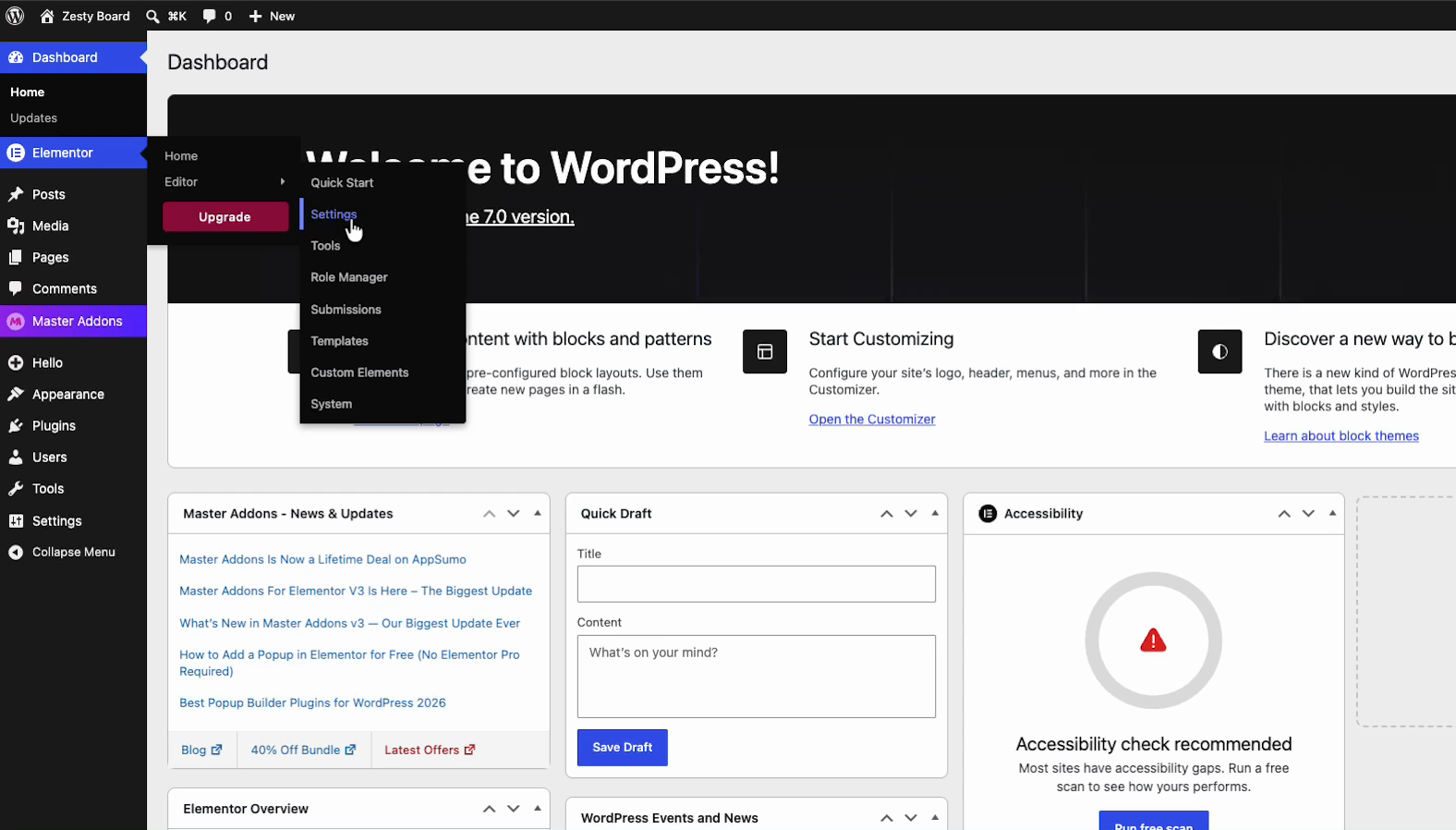
No seu painel WordPress, passe o mouse elementar no menu de administração esquerdo, clique em Configurações.
Passo 2: Encontre as opções de cores e fontes padrão de desativação #
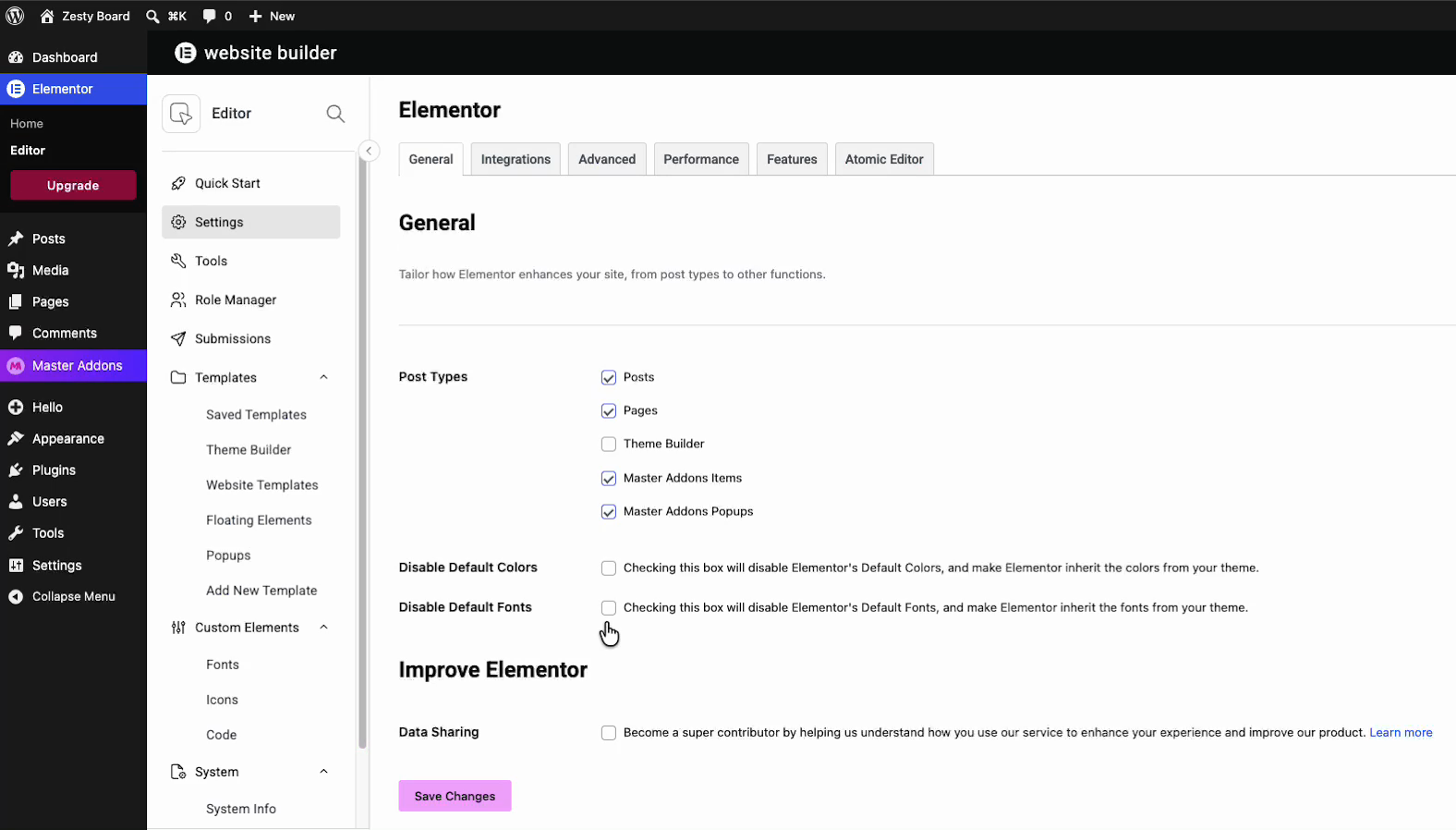
Você pousará no Geral guia. Fique aí. Passe o caminho Post Tipos liste e você encontrará duas caixas de seleção logo abaixo:
- Desativar as Cores Padrão: “Verificar esta caixa irá desativar as Cores Padrão do Elementor, e fazer com que o Elementor herde as cores do seu tema.”
- Desativar fontes padrão: “Verificar esta caixa irá desativar as Fontes Padrão do Elementor, e fará com que o Elementor herde as fontes do seu tema.”
Passo 3: Verifique ambas as caixas #
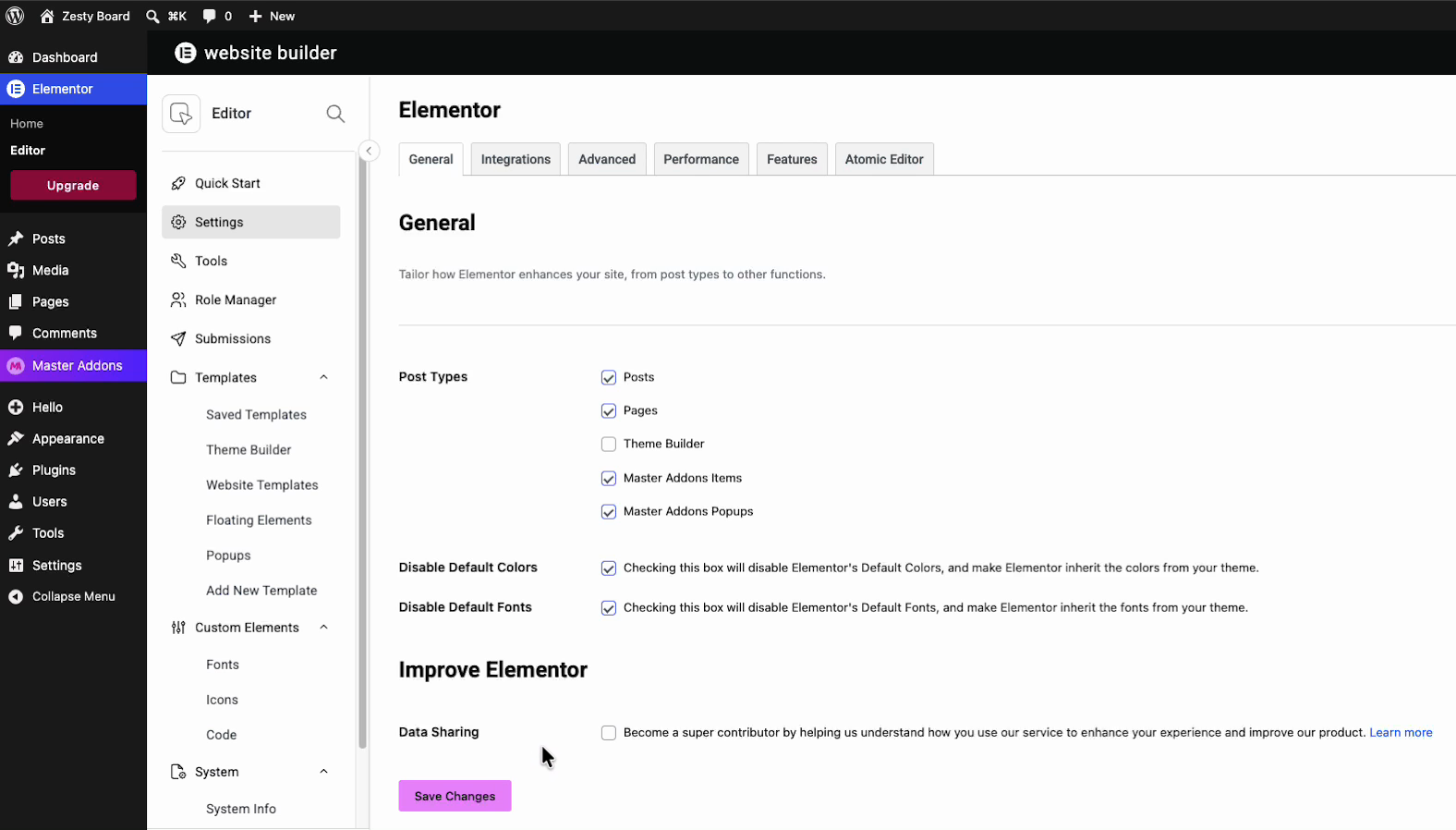
carrapato Desativar as Cores Padrão e Desativar fontes padrão. Ambos devem mostrar uma marca de seleção antes de seguir em frente.
Passo 4: Salvar alterações #
Role para baixo e clique Salvar alterações. Feito. Elementor agora herda fontes e cores do seu design em vez de forçar o seu próprio.
O que cada configuração faz #
| Configuração | O que acontece quando verificado |
|---|---|
| Desativar as Cores Padrão | Elementor pára de aplicar sua paleta de cores embutida As cores vêm do seu tema e do kit importado em vez disso, para que a paleta de demonstração apareça corretamente. |
| Desativar fontes padrão | Elementor pára de aplicar sua tipografia embutida As fontes vêm do seu tema e do kit importado, então os títulos e o texto do corpo combinam com a demonstração. |
Agora importe seu kit #
Ambas as opções desligadas e salvas? Vá importar algum Kit de modelos Master Addons e as fontes e cores se alinharão com a demonstração ao vivo A mesma regra se aplica se você estiver construindo cabeçalhos e rodapés personalizados com o Construtor Tema.
Solução de problemas #
- Os estilos ainda ficam sem controle depois de serem salvos? Limpe o cache do seu site e o cache do Elementor e recarregue em uma janela incógnita. Os navegadores adoram manter a folha de estilo antiga.
- Não vê o menu Master Addons no editor? Verificar Não é possível ver os Master Addons dentro do editor Elementor.
- Já importou antes de ligá-los? Defina ambas as opções primeiro e reimporte o kit para que ele se baseie em padrões limpos.
Perguntas frequentes #
Como desativo as fontes e cores padrão do Elementor?
No seu painel do WordPress, passe o mouse sobre o Elementor e clique em Configurações para abrir a guia Geral Role além da lista de tipos de postagem e marque as caixas de seleção Desativar cores padrão e Desativar fontes padrão e, em seguida, role para baixo e clique em Salvar alterações. Depois de salvo, o Elementor herda fontes e cores do seu tema e design, em vez de forçar o seu próprio.
Por que meu kit importado não corresponde à demonstração Master Addons?
Na maioria das vezes, as Fontes Padrão e as Cores Padrão do Elementor ainda estão habilitadas, e elas ficam no nível global substituindo a própria tipografia e paleta de cores do kit Com ambas ligadas, os padrões do Elementor têm prioridade e o kit nunca aplica totalmente seus estilos. Desativar ambas as configurações permite que o design do kit seja aprovado de forma limpa.
Onde estão localizadas as opções Desativar Cores e Fontes Padrão?
Eles vivem em Elementor > Configurações na guia Geral, diretamente abaixo da lista de Tipos de postagem As duas caixas de seleção são rotuladas Desativar cores padrão e Desativar fontes padrão A descrição de cada uma explica que verificá-la faz com que o Elementor herde as cores ou fontes do seu tema.
Devo desativar essas configurações antes ou depois de importar um kit?
Faça isso antes de importar o modelo, não depois Definir ambas as opções primeiro significa que o kit é construído em padrões limpos e renderiza como a demonstração imediatamente Se você já importou com os padrões ligados, defina ambas as opções e depois reimporte o kit.
E se os estilos ainda ficarem fora depois de salvar as configurações?
Limpe o cache do seu site e o cache do Elementor e, em seguida, recarregue a página em uma janela incógnita Os navegadores geralmente mantêm a folha de estilo antiga, o que faz com que pareça nada alterado Uma nova carga com os caches limpos geralmente mostra as fontes e cores corrigidas.


