

Importas un Kit de plantilla de complementos maestros, abre la página y no coincide con la demostración. Nueve de cada diez veces es lo mismo: Elementor's Fuentes predeterminadas y Colores predeterminados todavía están encendidos. Esas dos configuraciones se ubican a nivel global e incorporan la propia tipografía y valores de color de Elementor al kit, de modo que los títulos, el texto del cuerpo y los colores de la marca se anulan.
Aquí se explica cómo desactivar las fuentes y los colores predeterminados de Elementor. Tarda aproximadamente un minuto y, una vez hecho esto, cada kit que importa de Master Addons representa la forma en que lo hace nuestra demostración.
¿qué hace deshabilitar las fuentes y colores predeterminados de Elementor? #
Deshabilitar las fuentes y colores predeterminados de Elementor es un par de configuraciones globales en Elementor > Configuración > General eso evita que Elementor imponga su propia tipografía y paleta de colores integradas en sus páginas. Con ambas casillas marcadas, Elementor hereda fuentes y colores de su tema activo y de cualquier diseño importado, por lo que se representa un kit de plantillas de complementos maestros con el estilo exacto que se muestra en su demostración en vivo.
Por qué esto es importante antes de importar un kit #
Debido a que las fuentes y colores predeterminados de Elementor están disponibles a nivel global, anulan la tipografía y la paleta del propio kit, por lo que si no los desactivas primero, el diseño importado no coincidirá con la demostración.
Cada kit de complementos maestros lleva su propia tipografía y paleta de colores dentro del diseño. Elementor también se envía con sus propios valores predeterminados. Cuando ambos están activados, los valores predeterminados de Elementor tienen prioridad y el kit nunca logra aplicar completamente sus estilos.
La solución le dice a Elementor que retroceda y herede estilos del diseño. Marque las dos casillas a continuación y las fuentes y colores del kit quedarán limpios. Hazlo antes tu importe la plantilla, no después. Configurarlo primero le evita volver a importar más tarde.
Requisitos #
- WordPress con Elementor (gratis o Pro) instalado y activo
- Complementos maestros para Elementor instalados y activos (guía de instalación)
- Acceso del administrador al panel de WordPress
Paso a paso: deshabilite las fuentes y los colores predeterminados #
Paso 1: abra la configuración de Elementor #
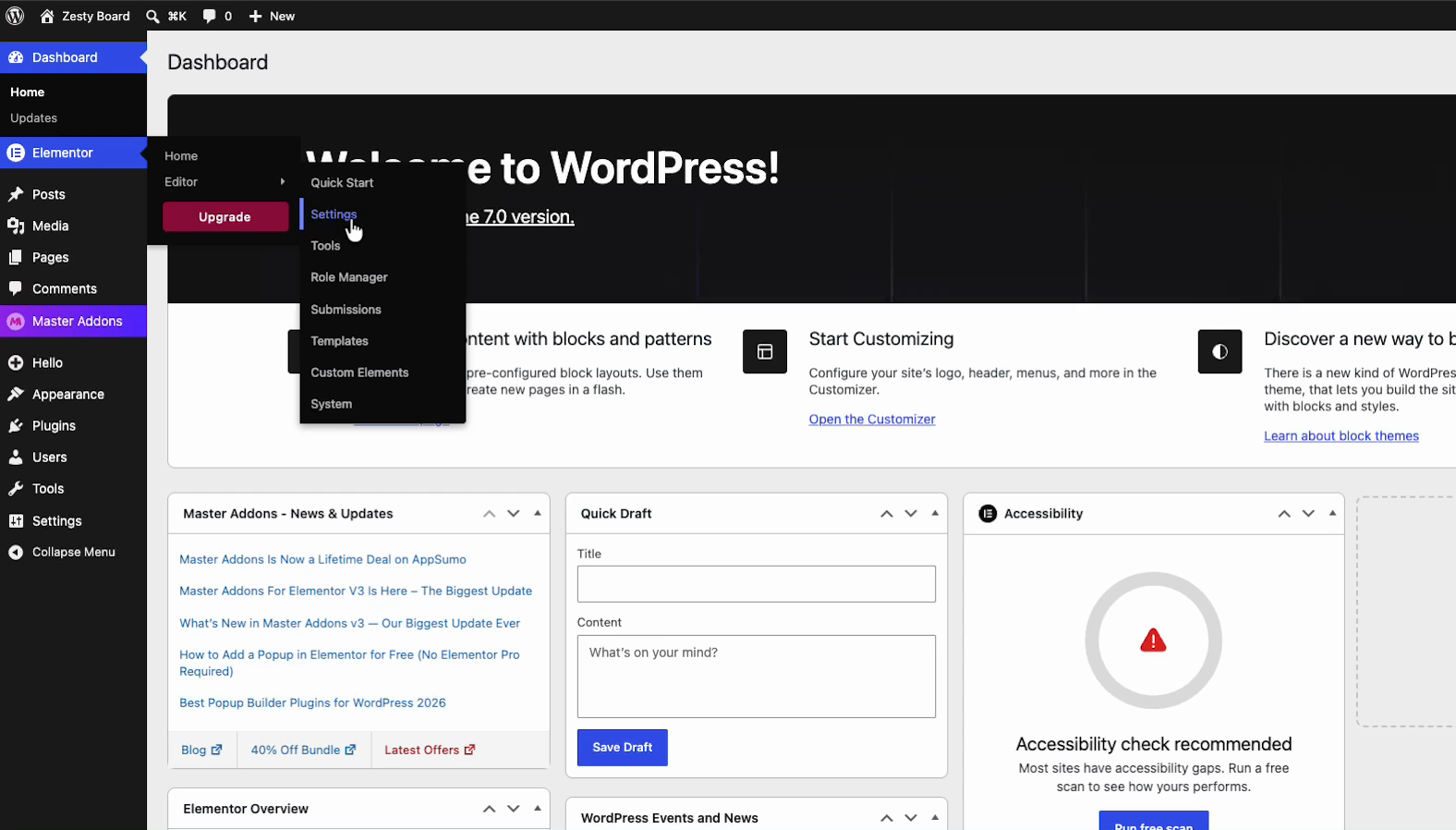
En su panel de WordPress, pase el cursor elemento en el menú de administración izquierdo, luego haga clic Ajustes.
Paso 2: busque las opciones Deshabilitar colores y fuentes predeterminados #
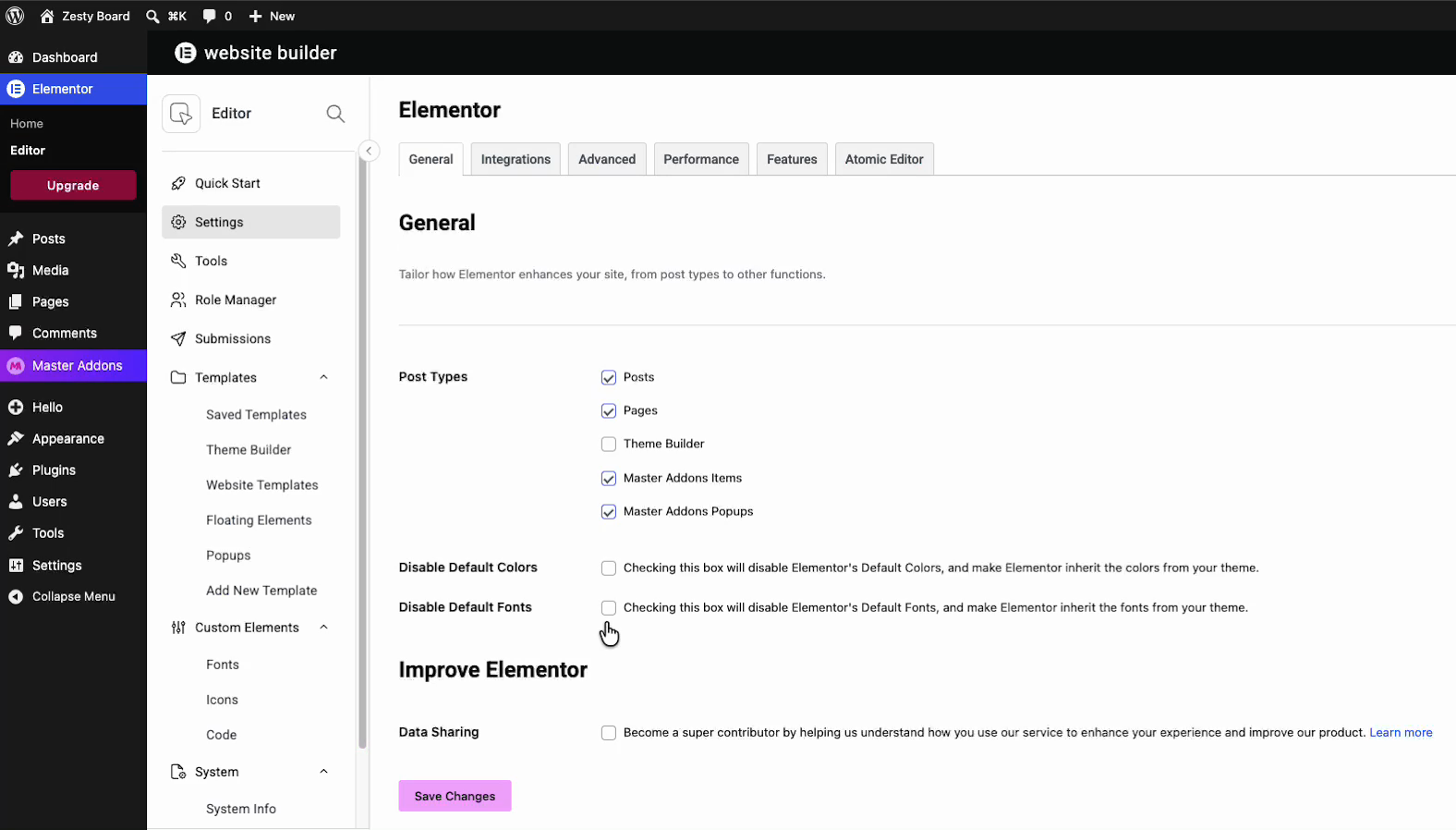
Aterrizarás en el general pestaña. Permanecer allí. Desplácese más allá del Tipos de publicaciones list y encontrarás dos casillas de verificación justo debajo:
- Deshabilite los colores predeterminados: “Al marcar esta casilla se desactivarán los colores predeterminados de Elementor y se hará que Elementor herede los colores de su tema”
- Deshabilite las fuentes predeterminadas: “Al marcar esta casilla se desactivarán las fuentes predeterminadas de Elementor y se hará que Elementor herede las fuentes de su tema”
Paso 3: marque ambas casillas #
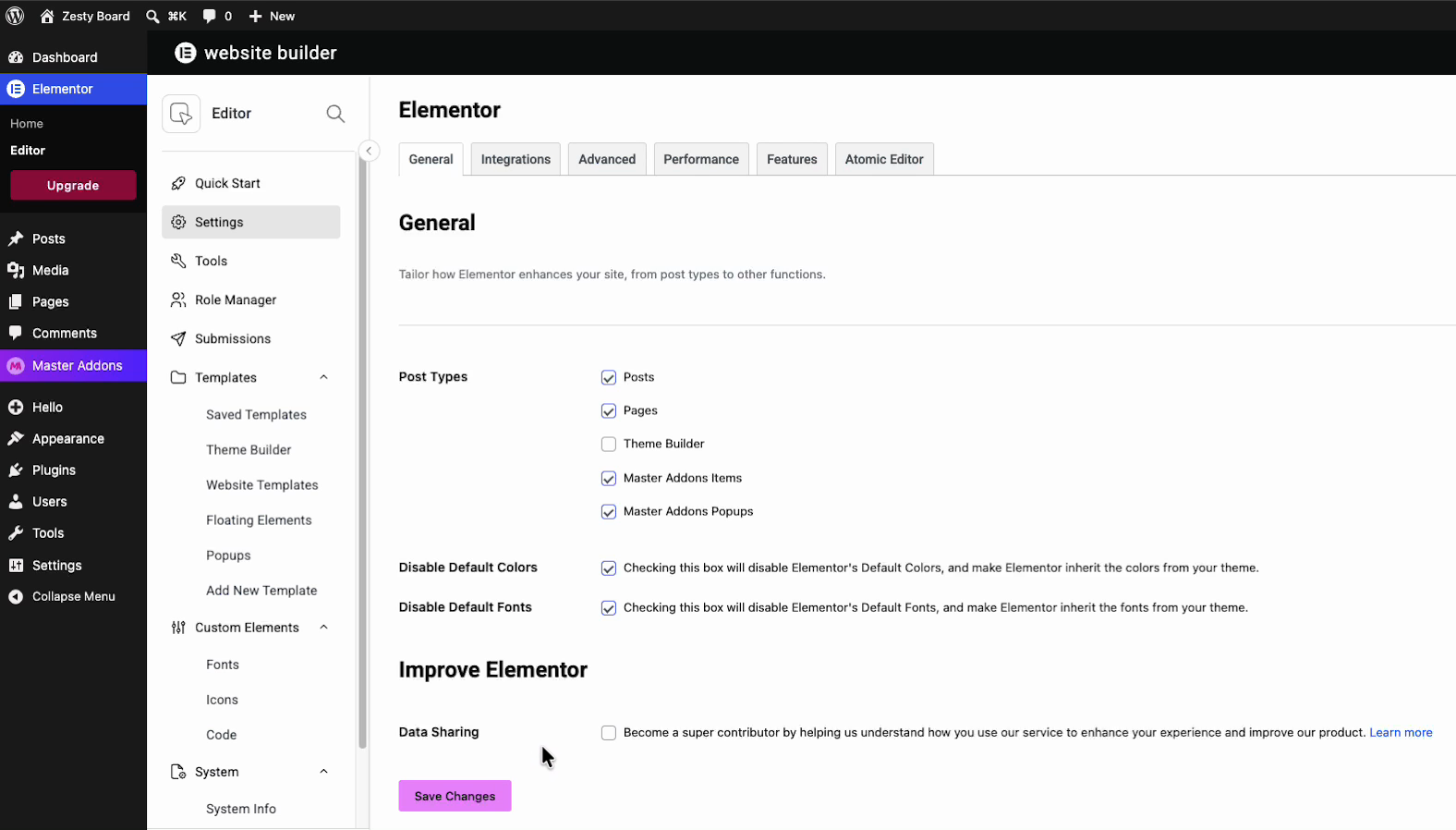
Garrapata Deshabilite los colores predeterminados y Deshabilite las fuentes predeterminadas. Ambos deberían mostrar una marca de verificación antes de continuar.
Paso 4: guarde los cambios #
Desplácese hacia abajo y haga clic Guardar cambios. Listo. Elementor ahora hereda fuentes y colores de su diseño en lugar de forzar el suyo propio.
Qué hace cada configuración #
| Configuración | ¿Qué sucede cuando se controla |
|---|---|
| Deshabilite los colores predeterminados | Elementor deja de aplicar su paleta de colores incorporada. Los colores provienen de su tema y del kit importado, por lo que la paleta de demostración aparece correctamente. |
| Deshabilite las fuentes predeterminadas | Elementor deja de aplicar su tipografía incorporada. Las fuentes provienen de su tema y del kit importado, por lo que los encabezados y el cuerpo del texto coinciden con la demostración. |
Ahora importe su kit #
¿Ambas opciones desactivadas y guardadas? Vaya a importar cualquiera Kit de plantilla de complementos maestros y las fuentes y los colores se alinearán con la demostración en vivo. Se aplica la misma regla si estás creando encabezados y pies de página personalizados con Creador de temas.
Solución de problemas #
- ¿los estilos todavía se mantienen alejados después de ahorrar? Borre el caché de su sitio y el caché de Elementor, luego vuelva a cargar en una ventana de incógnito. A los navegadores les encanta conservar la hoja de estilo anterior.
- ¿no ves el menú Complementos maestros en el editor? Verificar No puedo ver complementos maestros dentro del editor Elementor.
- ¿ya se importó antes de encenderlos? Primero configure ambas opciones y luego vuelva a importar el kit para que se base en valores predeterminados limpios.
Preguntas frecuentes #
¿cómo desactivo las fuentes y colores predeterminados de Elementor?
En su panel de WordPress, pase el cursor sobre Elementor y haga clic en Configuración para abrir la pestaña General. Desplácese más allá de la lista Tipos de publicaciones y marque las casillas de verificación Deshabilitar colores predeterminados y Deshabilitar fuentes predeterminadas, luego desplácese hacia abajo y haga clic en Guardar cambios. Una vez guardado, Elementor hereda fuentes y colores de su tema y diseño en lugar de forzar los suyos propios.
¿por qué mi kit importado no coincide con la demostración de Master Addons?
La mayoría de las veces, las fuentes predeterminadas y los colores predeterminados de Elementor todavía están habilitados y se encuentran en el nivel global anulando la tipografía y la paleta de colores del kit. Con ambos activados, los valores predeterminados de Elementor tienen prioridad y el kit nunca aplica completamente sus estilos. Deshabilitar ambas configuraciones permite que el diseño del kit se realice de manera limpia.
¿dónde se encuentran las opciones Deshabilitar colores y fuentes predeterminados?
Viven en Elementor > Configuración en la pestaña General, directamente debajo de la lista Tipos de publicaciones. Las dos casillas de verificación están etiquetadas Deshabilitar colores predeterminados y Deshabilitar fuentes predeterminadas. La descripción de cada uno explica que al verificarlo, Elementor hereda los colores o fuentes de su tema.
¿Debo desactivar estas configuraciones antes o después de importar un kit?
Hágalo antes de importar la plantilla, no después. Configurar ambas opciones primero significa que el kit se basa en valores predeterminados limpios y se representa como la demostración de inmediato. Si ya importó con los valores predeterminados activados, configure ambas opciones y luego vuelva a importar el kit.
¿Qué pasa si los estilos aún se ven desactivados después de guardar la configuración?
Borre el caché de su sitio y el caché de Elementor, luego vuelva a cargar la página en una ventana de incógnito. Los navegadores suelen conservar la hoja de estilo anterior, lo que hace que parezca que nada ha cambiado. Una nueva carga con cachés borrados generalmente muestra las fuentes y los colores corregidos.


