

В Free Elementor нет виджета сообщений, а создание достойной ленты блога обычно означает борьбу с циклами запросов или шаблоном темы. Бесплатно Виджет сообщений блога в Мастер-аддоны для Elementor переводит ваши сообщения в сетку, список или карусель из нескольких раскрывающихся данных, а затем позволяет фильтровать по категориям, тегам или автору и стилю каждую часть карты.
Вы выбираете макет, выбираете, сколько столбцов и сообщений показывать, решаете, какие мета отображать, затем стилизуете миниатюры, заголовки и кнопки. Никаких коротких кодов, никаких файлов шаблонов. Это руководство охватывает каждую настройку виджета.
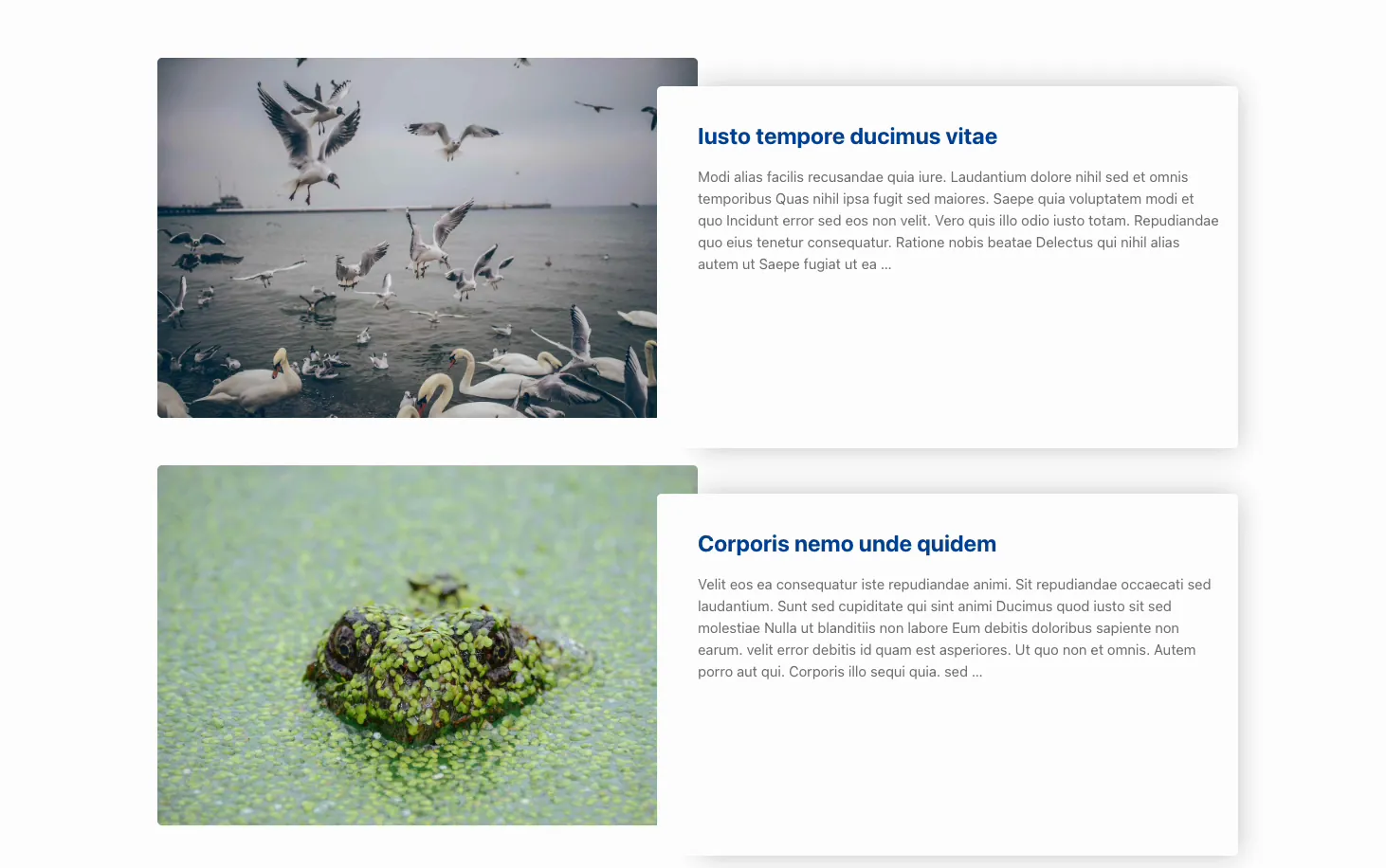
Что делает виджет Blog Posts #
Виджет запрашивает ваши сообщения WordPress (или любой пользовательский тип сообщения) и раскладывает их в виде карточек. Каждая карта может отображать избранное изображение, заголовок, отрывок, мета-подобное сообщение автора, дату и комментарии, категорию и кнопку "Читать дальше". Раскрывающаяся раскладка макета переключается между сеткой, несколькими стилями списка и каруселью.
Он имеет три вкладки. Содержание содержит макет, запрос и поля, которые следует отображать. Стиль управляет внешним видом каждой части: миниатюрой, заголовком, мета, содержимым, кнопками и элементами управления каруселью. Продвинутый имеет обычные параметры расстояния между Элементором и видимости.
Прежде чем начать #
- вордпресс с Элементор установлен и активен.
- Мастер-аддоны для Elementor установлен и активен. Новое в плагине? Видеть руководство установки.
- Некоторые публиковали посты с избранными изображениями, поэтому ленте есть что показать.
Как добавить виджет Blog Posts #
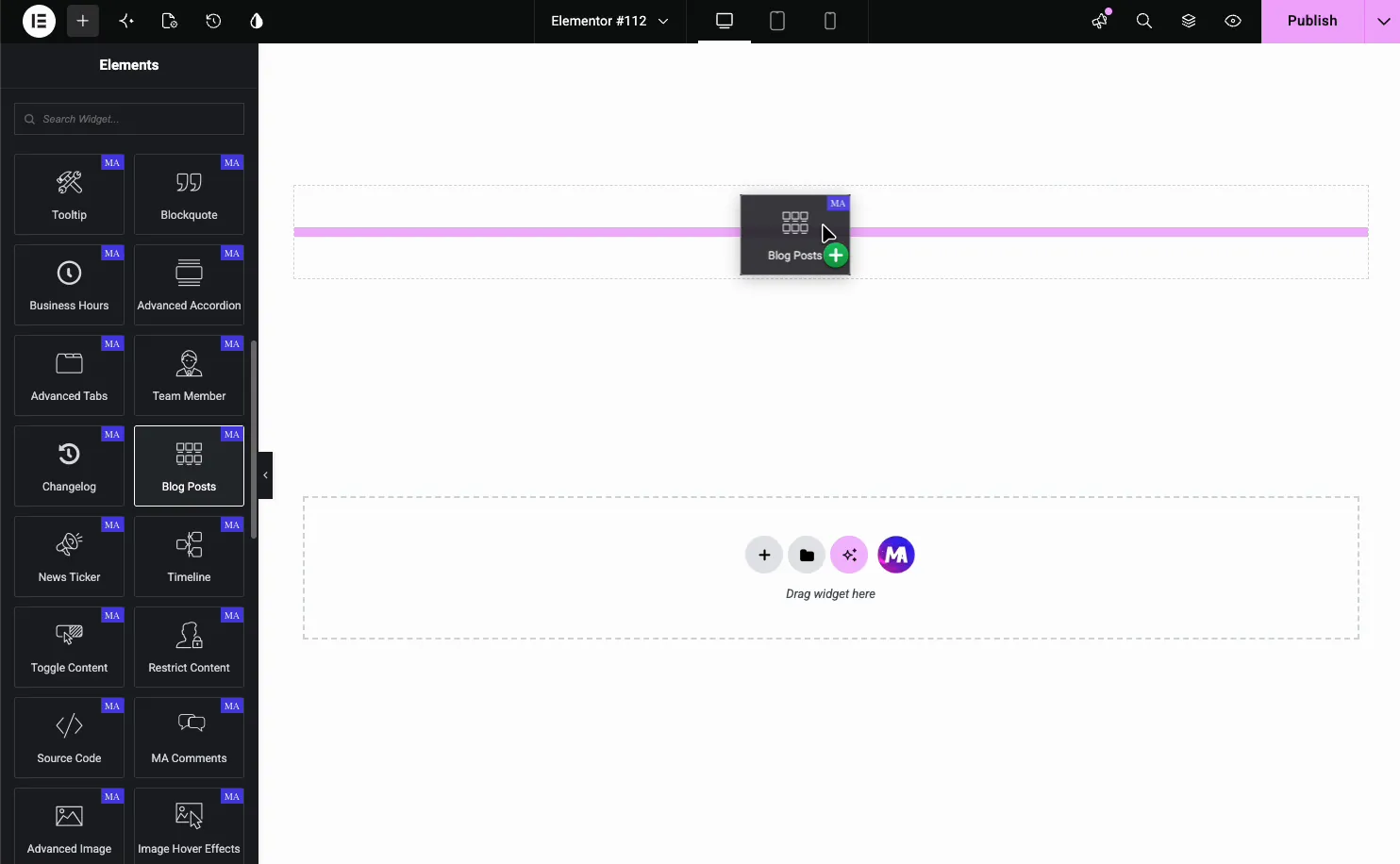
В редакторе Elementor откройте Элементы панель и поиск Сообщения блога, или прокрутите в раздел Главные дополнения (виджеты несут фиолетовый значок МА). перетащите его на свою страницу, и он загружает ваши последние сообщения сразу, так что вы редактируете против реального канала вместо заполнителей.
Выберите макет #
Открыть Содержание вкладка и Параметры отображения раздел. здесь вы формируете корм. Устанавливать Макет блога в карты или классику, затем установите Тип блога в сетку или список и выберите количество столбцов.
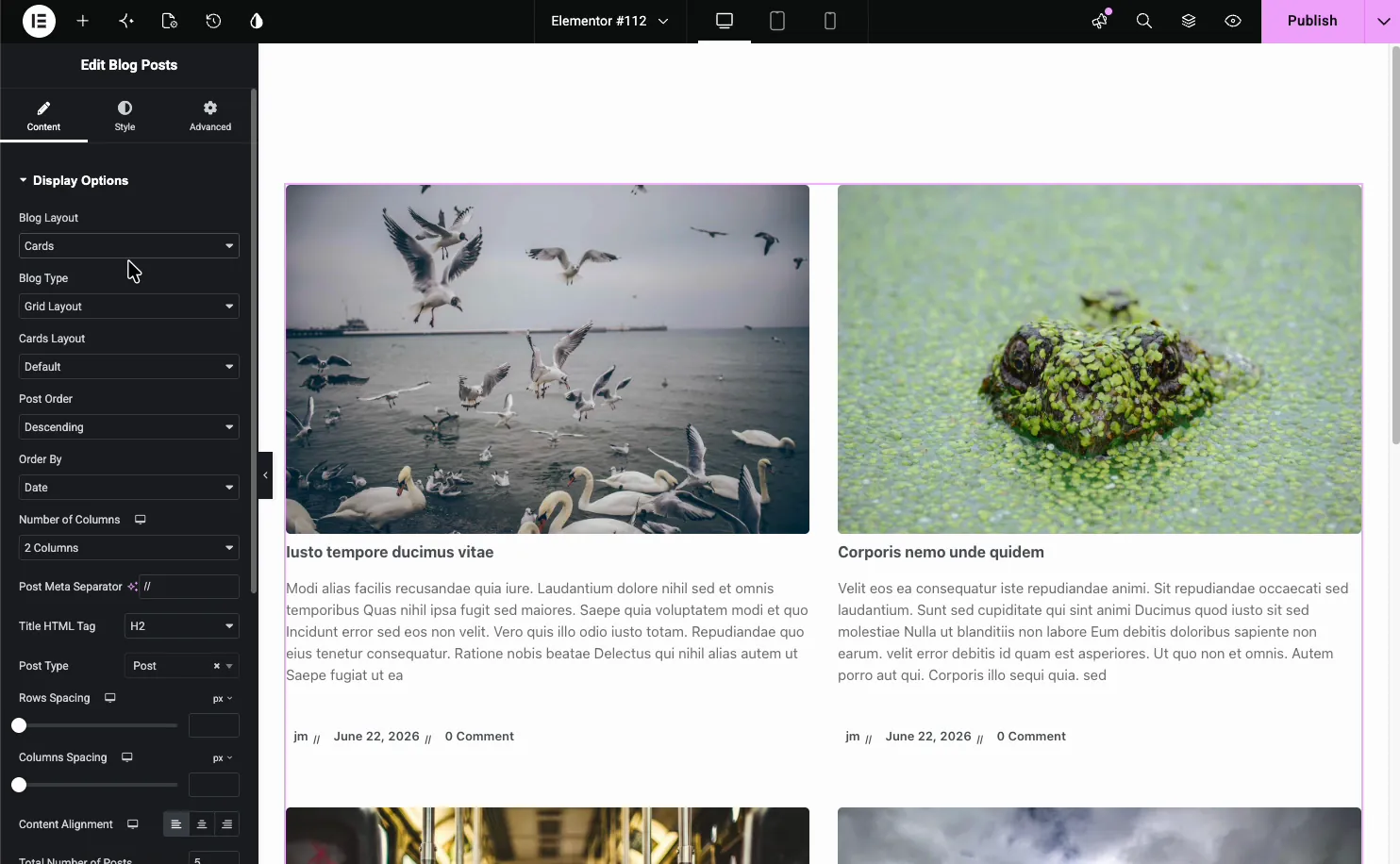
Основные элементы управления параметрами отображения:
- Макет блога: Карты или классика, общий режим работы с картами.
- Тип блога: Сетка Макет, Список Макет или Макет Каменной Материалы Карты в сетке добавить семь Карты Макет стилей.
- Заказ и заказ на публикацию Автор: сортировка по возрастанию или убыванию, по дате, названию и т. д.
- Количество столбцов: От 1 до 4 стоек рядом, установленных на устройство.
- Название HTML-тег и метаразделитель сообщений: уровень заголовка для заголовков и символ между метаэлементами.
- Тип сообщения: извлекайте из сообщений или любого типа сообщений.
- Общее количество сообщений и сообщений на странице: сколько загрузить и показать на странице.
Сетка, список и варианты макета #
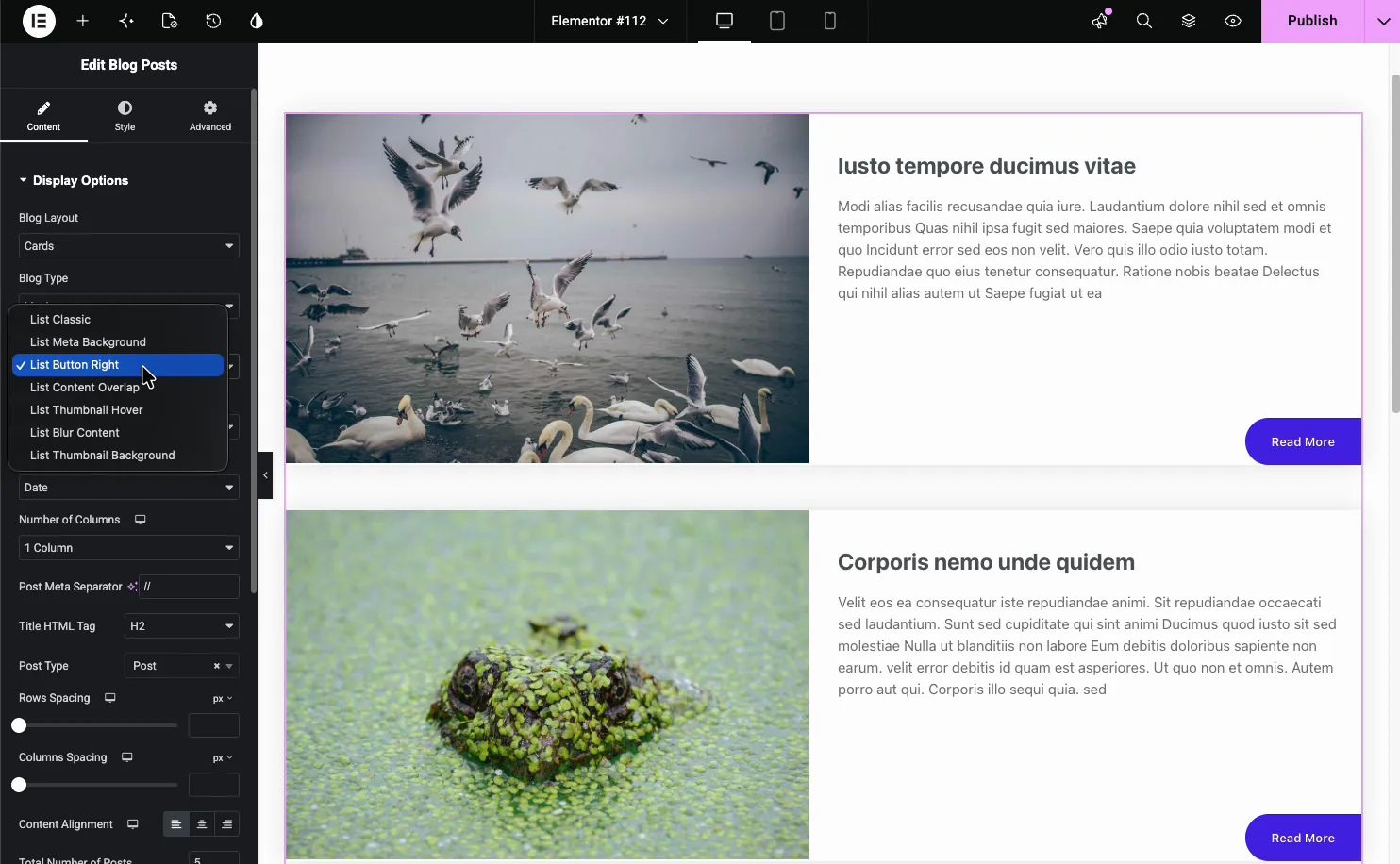
Сетка Макет плитки посты в столбцах Макет списка стекирует их во всю ширину с изображением на одной стороне и текстом на другой, что подходит главной странице блога Каждый тип имеет свои подстили.
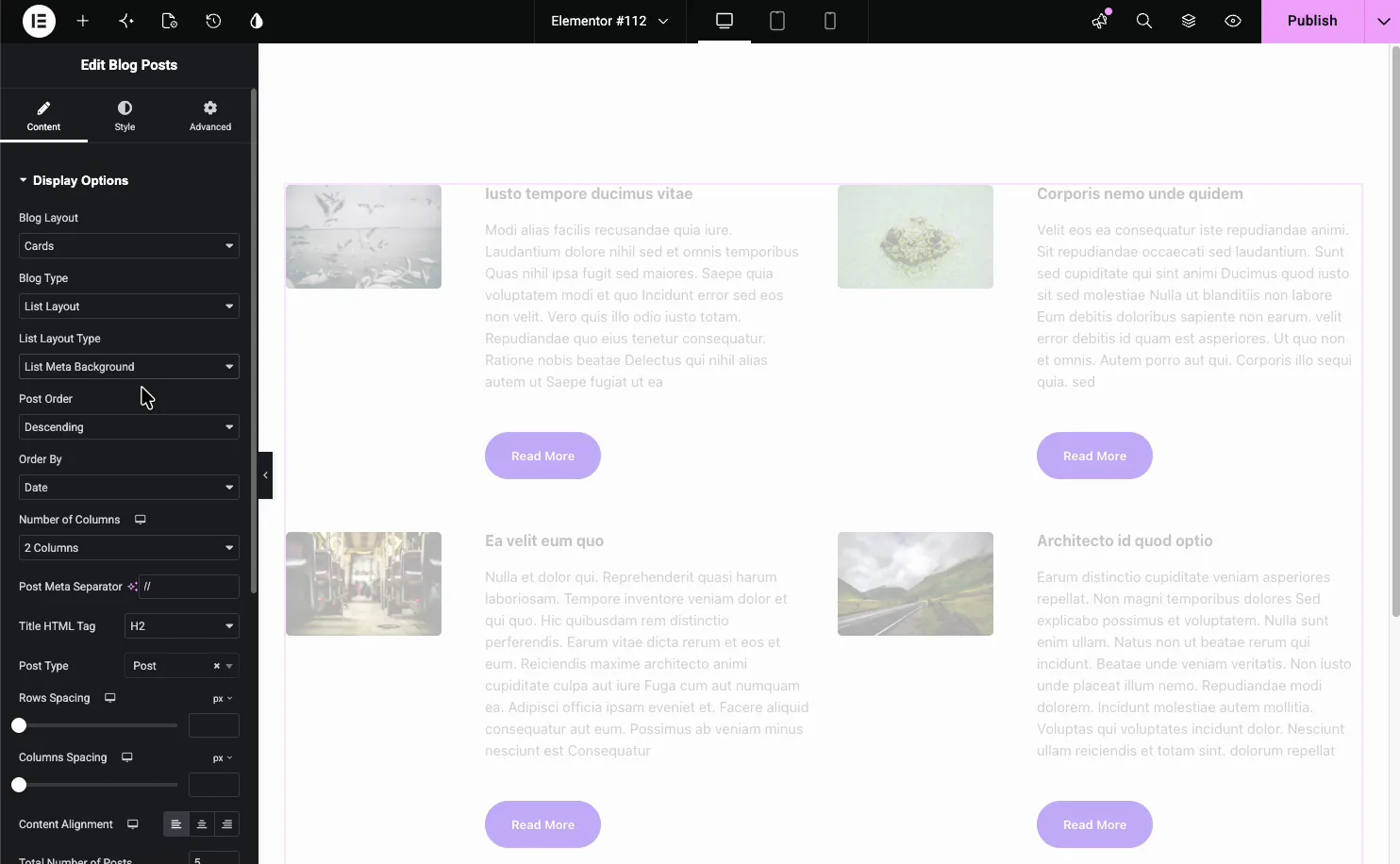
выше Тип макета списка одно только раскрытие включает классический список, метафон списка, правую кнопку списка, перекрытие содержимого списка, наведение миниатюр списка, содержимое размытия списка и фон миниатюр списка. Выберите тот, который соответствует вашей странице, и просмотрите пару перед фиксацией, поскольку они читаются совершенно по-другому, когда загружается реальный контент.
Превратите корм в карусель #
В нижней части Параметры отображения переключатель Включить Карусель? да, и корм становится ползунком. The Навигация затем секция управляет стрелками и точками.
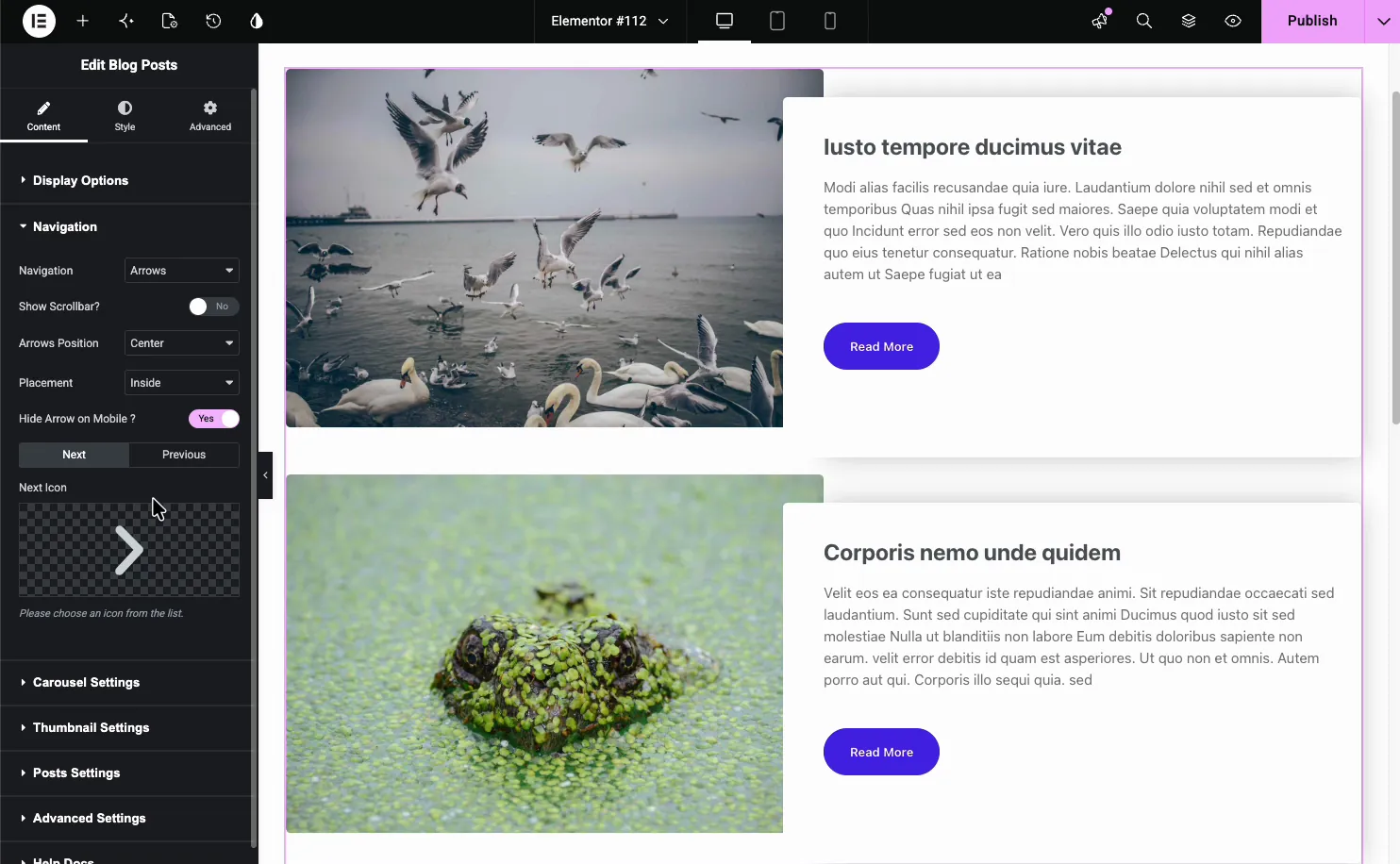
- Навигация: Стрелки и точки, стрелки и дробь, стрелки, точки, ход или отсутствие.
- Положение и расположение стрелок: где стрелки сидят и сидят ли они внутри или снаружи.
- Следующие и предыдущие значки: поменяйте местами свои значки со стрелками.
- Скрыть стрелку на мобильном телефоне: очистите маленькие экраны.
выше Настройки карусели раздел обрабатывает автовоспроизведение, скорость и количество слайдов, перемещающихся за раз.
Контролируйте то, что показывает каждый пост #
выше Настройки сообщений раздел - длинный список переключателей полей на каждой карте Включайте только то, что хотите, так как карта, напичканная каждым мета-элементом, быстро шумит.
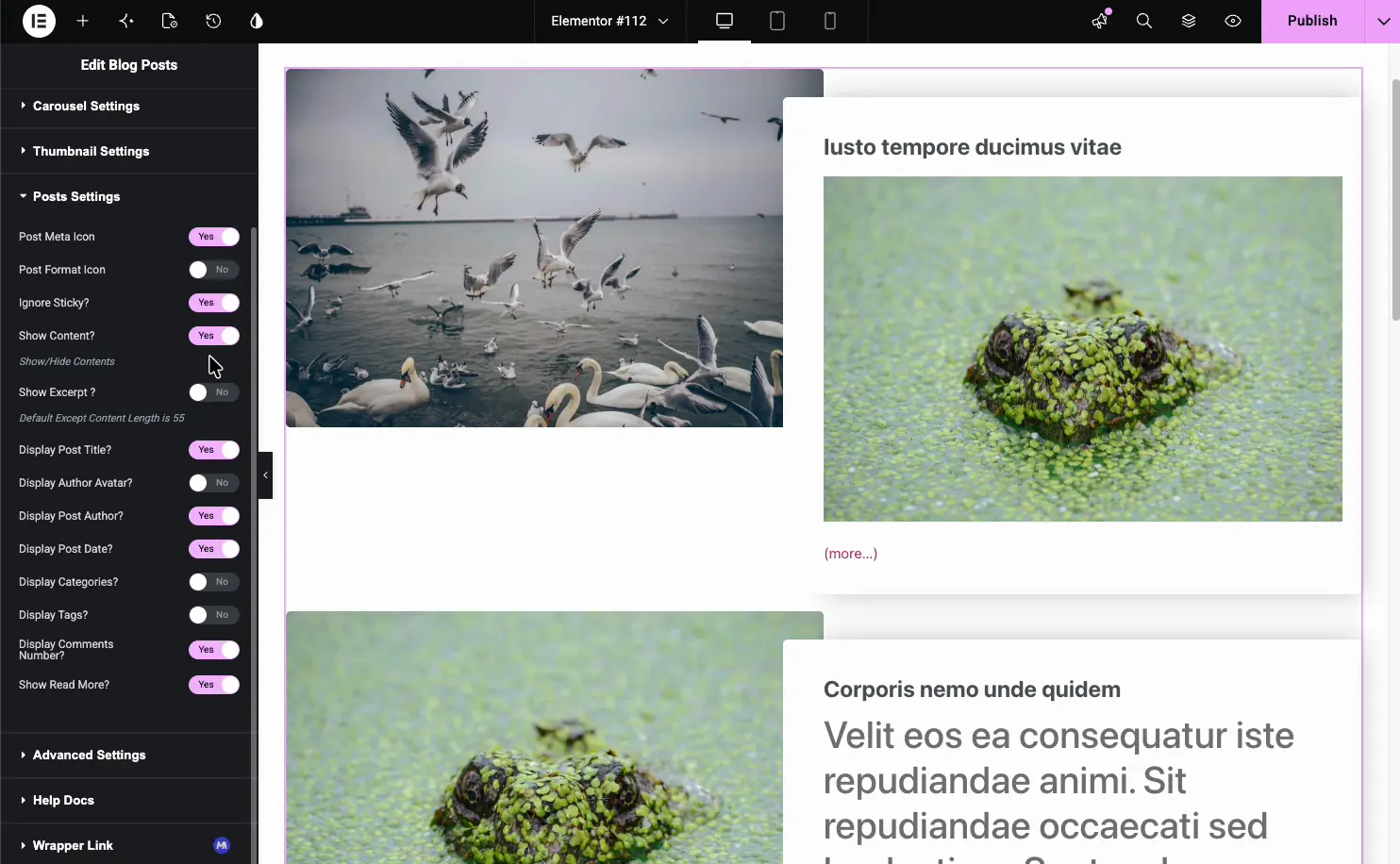
- Показать контент и показать отрывок: отображение полного содержимого или обрезанного отрывка (длина по умолчанию - 55 слов).
- Длина отрывка и читать далее Текст: настройте длину предварительного просмотра и метку кнопки.
- Автор показа сообщения, дата, категории, теги, комментарии Номер: выберите, какая мета появляется.
- Аватар автора дисплея и мета-иконка публикации: добавьте фото автора и небольшие мета-иконки.
- Показать Подробнее: включите или выключите ссылку "Читать дальше".
Фильтруйте, какие сообщения появляются #
Открытый Расширенные настройки для управления запросом. так вы указываете виджет на одну категорию, одного автора или пропускаете новейший пост.
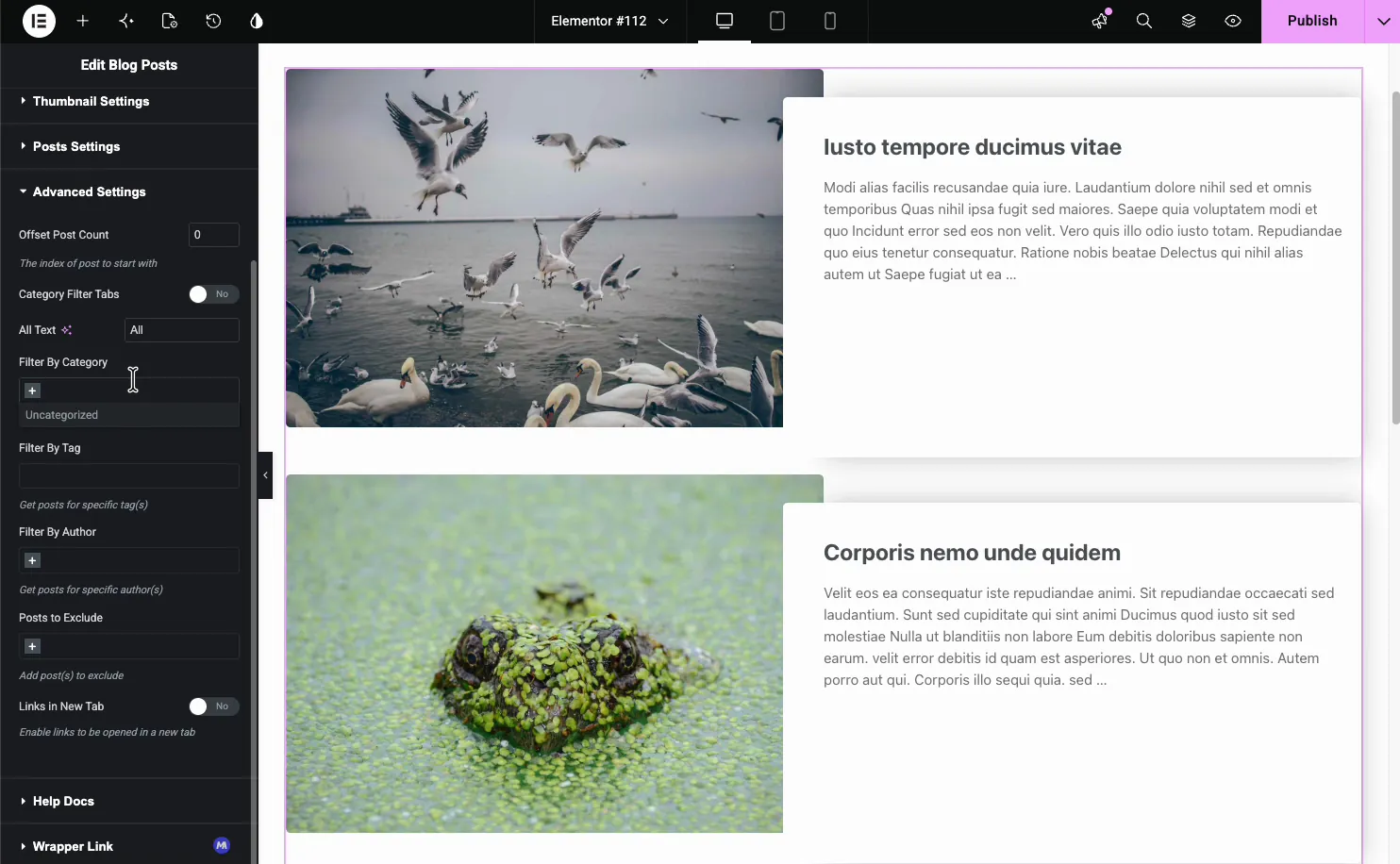
- Фильтровать по категориям, тегам или авторам: ограничьте ленту конкретными условиями.
- Вкладки фильтра категории: добавьте вкладки на стороне, чтобы посетители фильтровали записи на текущей странице по категориям. Недоступно с каруселью.
- Количество смещенных сообщений: пропустите первые несколько сообщений, удобно, если вы публикуете сообщение в другом месте.
- Сообщения, которые следует исключить: скрыть конкретные сообщения по идентификатору.
- Ссылки в новой вкладке: открыть сообщения в новой вкладке.
Стиль подачи #
выше Стиль вкладка разбивает виджет на части, которые вы можете стилизовать самостоятельно: Миниатюра Изображение, Название, Мета, Содержание, Пагинация страниц, Предметы карусели, Навигацияи Шаблоны (из бесплатного расширения Patterns).
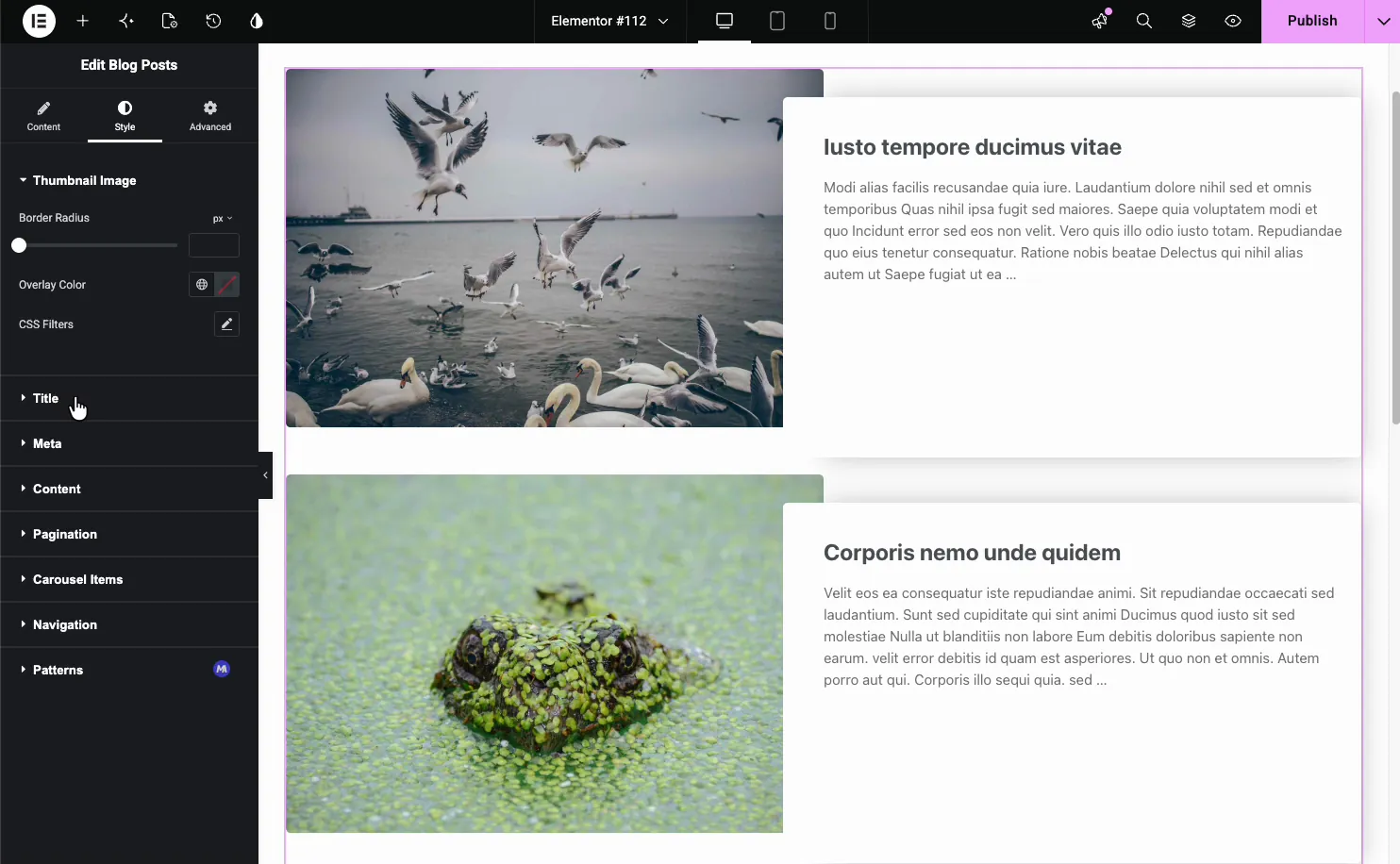
- Миниатюра Изображение: радиус границы, цвет наложения и CSS-фильтры для представленного изображения.
- Название, Мета, Содержание: цвет, типографика и интервал между каждым текстовым элементом.
- Пагинация страниц и навигация: создайте ссылки на страницы, а также карусельные стрелки и точки.
Обычные случаи использования #
- Главная страница блога использование чистого макета списка с выдержками.
- Домашняя страница “Последние сообщения” раздел в сетке из двух или трех столбцов.
- Связанные посты карусель внизу статьи.
- Лента категории отфильтровано по одной теме с помощью вкладок фильтра категории.
- Настраиваемый архив типов сообщений например, тематические исследования или статьи портфолио.
Советы по работе с виджетом Blog Posts #
- Используйте избранные изображения в каждом посте. Пустые миниатюры оставляют пробелы в сетке.
- Сопоставьте столбцы с пробелом. Два или три столбца соответствуют большинству макетов; один столбец соответствует списку.
- Обрежьте отрывок. От 20 до 30 слов делают карты ровными и сканируемыми.
- Фильтруй, не сбрасывай. Направьте ленту на одну категорию, а не показывать все.
- Включите вкладки фильтра категории когда посетителям необходимо просмотреть тему.
Смотрите видеоурок #
Предпочитаете следовать на экране? Видеоурок ниже проходит через элемент Blog Posts от начала до конца, показывая, как работает каждый макет, фильтр запросов и параметр стиля в редакторе Elementor.
Часто задаваемые вопросы #
Что такое виджет Blog Posts в Master Addons?
Это виджет Elementor, который отображает ваши сообщения WordPress в виде сетки, списка или карусели. вы выбираете макет и столбцы, фильтруете по категориям, тегам или автору, решаете, какие мета отображать, и стилизуете каждую часть карты, все из панели Elementor без коротких кодов.
Может ли виджет Blog Posts показать карусель?
Да. в параметрах отображения переключите "Включить карусель" на "Да", и лента станет ползунком. В разделе "Навигация" добавлены стрелки и точки, а "Настройки карусели" управляют автовоспроизведением, скоростью и количеством перемещений слайдов за раз. Это хорошо подходит для связанных постов.
Как показать посты только из одной категории?
Откройте Расширенные настройки и используйте Фильтр по категориям, чтобы выбрать нужную категорию Вы также можете фильтровать по тегу или автору, исключить определенные сообщения и установить смещение, чтобы пропустить новейшие сообщения.Включите вкладки Фильтр категорий, чтобы посетители могли фильтровать на передней стороне.
Могу ли я отобразить пользовательский тип сообщения?
Да. опция Тип сообщения в параметрах отображения позволяет извлекать из сообщений или любого зарегистрированного пользовательского типа сообщения, например, элементы портфолио или тематические исследования. Объедините его с фильтрами запросов в расширенных настройках, чтобы отобразить именно те записи, которые вы хотите.
Сколько стилей макета имеет виджет Blog Posts?
Несколько. тип блога предлагает макеты сетки, списка и масонства, макет карт имеет семь стилей карт, и только раскрывающийся список типов макетов включает классический список, метафон списка, правую кнопку списка, перекрытие содержимого списка, наведение миниатюр списка, размытие списка и фон миниатюр списка, а также режим карусели.
Завершая #
Виджет Blog Posts превращает ваши публикации WordPress в сетку, список или карусель, не касаясь шаблона. выберите макет, отфильтруйте запрос, выберите, какие мета отображать, а затем создайте стиль карт, соответствующий вашей теме. дополнительные виджеты контента см Изображение Виджет Карусель и Виджет команды Карусель, просмотр всего Виджеты и расширения Master Addgetsи посмотрите Страница виджета сообщений блога для демо и сравнения с виджетом Elementor Pro Posts.


