

फ्री एलिमेंटर में कोई पोस्ट विजेट नहीं है, और एक सभ्य ब्लॉग फ़ीड बनाने का मतलब आमतौर पर क्वेरी लूप या थीम टेम्पलेट के साथ लड़ना है। मुक्त ब्लॉग पोस्ट विजेट में एलिमेंट के लिए मास्टर ऐडऑन कुछ ड्रॉपडाउन से आपकी पोस्ट को ग्रिड, सूची या हिंडोला में खींचता है, फिर आपको श्रेणी, टैग या लेखक के आधार पर फ़िल्टर करने और कार्ड के हर हिस्से को स्टाइल करने देता है।
आप एक लेआउट चुनते हैं, कितने कॉलम और पोस्ट दिखाने के लिए चुनते हैं, तय करते हैं कि कौन सा मेटा प्रदर्शित करना है, फिर थंबनेल, शीर्षक और बटन शैली कोई शॉर्टकोड नहीं, कोई टेम्पलेट फ़ाइलें नहीं यह मार्गदर्शिका विजेट में हर सेटिंग को कवर करती है।
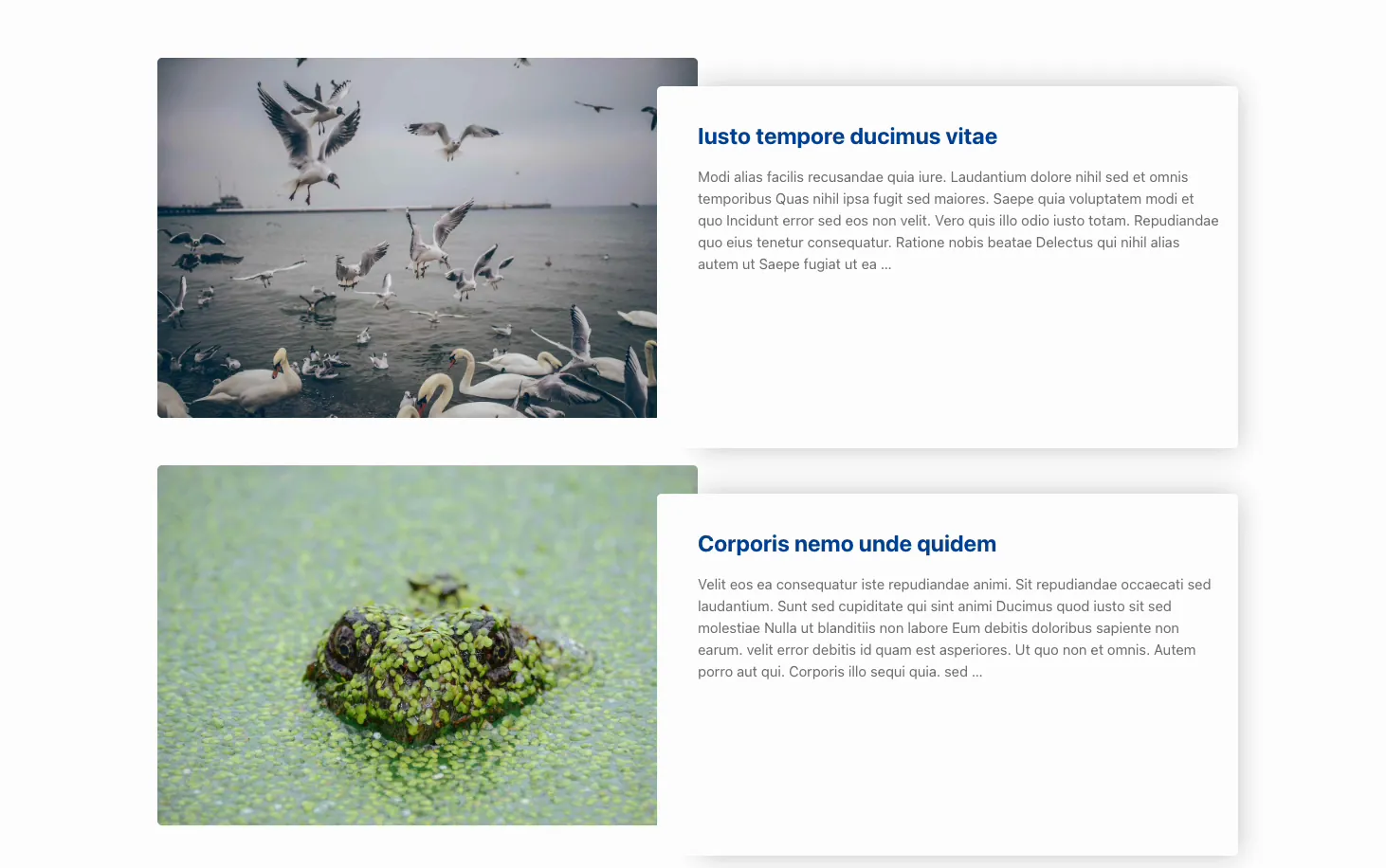
ब्लॉग पोस्ट विजेट क्या करता है #
विजेट आपके वर्डप्रेस पोस्ट (या किसी भी कस्टम पोस्ट प्रकार) को क्वेरी करता है और उन्हें कार्ड के रूप में बाहर रखता है प्रत्येक कार्ड चित्रित छवि, शीर्षक, अंश, पोस्ट मेटा जैसे लेखक, तिथि, और टिप्पणियां, श्रेणी, और एक और पढ़ें बटन दिखा सकता है एक लेआउट ड्रॉपडाउन एक ग्रिड, कई सूची शैलियों और एक हिंडोला के बीच स्विच करता है।
इसमें तीन टैब हैं। सामग्री लेआउट, क्वेरी और कौन से फ़ील्ड दिखाने हैं, रखता है। शैली प्रत्येक भाग के स्वरूप को नियंत्रित करता है: थंबनेल, शीर्षक, मेटा, सामग्री, बटन और हिंडोला नियंत्रण। उन्नत सामान्य एलिमेंटर रिक्ति और दृश्यता विकल्प रखता है।
इससे पहले कि आप शुरू करें #
- वर्डप्रेस साथ तत्व स्थापित और सक्रिय।
- एलिमेंट के लिए मास्टर ऐडऑन स्थापित और सक्रिय प्लगइन के लिए नया? देखना स्थापना गाइड.
- कुछ प्रकाशित पोस्ट विशेष रुप से प्रदर्शित छवियों के साथ, इसलिए फ़ीड में दिखाने के लिए कुछ है।
ब्लॉग पोस्ट विजेट कैसे जोड़ें #
एलिमेंटर संपादक में, खोलें तत्वों पैनल और खोज ब्लॉग डाक, या मास्टर एडॉन्स सेक्शन में स्क्रॉल करें (विजेट्स एक बैंगनी एमए बैज ले जाते हैं) इसे अपने पृष्ठ पर खींचें और यह आपके नवीनतम पोस्ट को तुरंत लोड करता है, इसलिए आप प्लेसहोल्डर्स के बजाय वास्तविक फ़ीड के खिलाफ संपादित करते हैं।
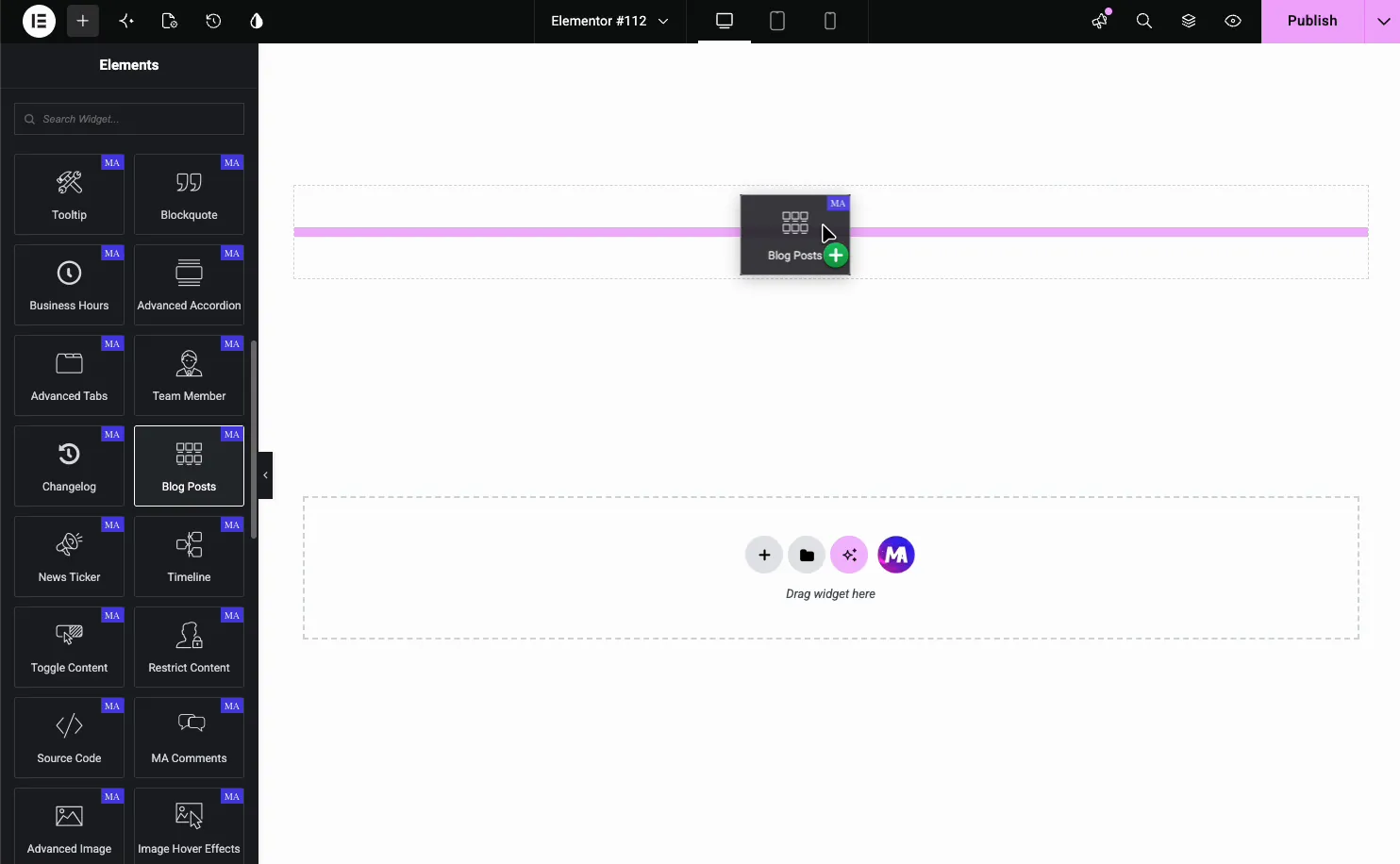
एक लेआउट चुनें #
को खोलें सामग्री टैब और द प्रदर्शन विकल्प अनुभाग यह वह जगह है जहां आप फ़ीड को आकार देते हैं सेट करें ब्लॉग लेआउट कार्ड या क्लासिक पर, फिर सेट करें ब्लॉग प्रकार ग्रिड या सूची में, और कॉलम की संख्या चुनें।
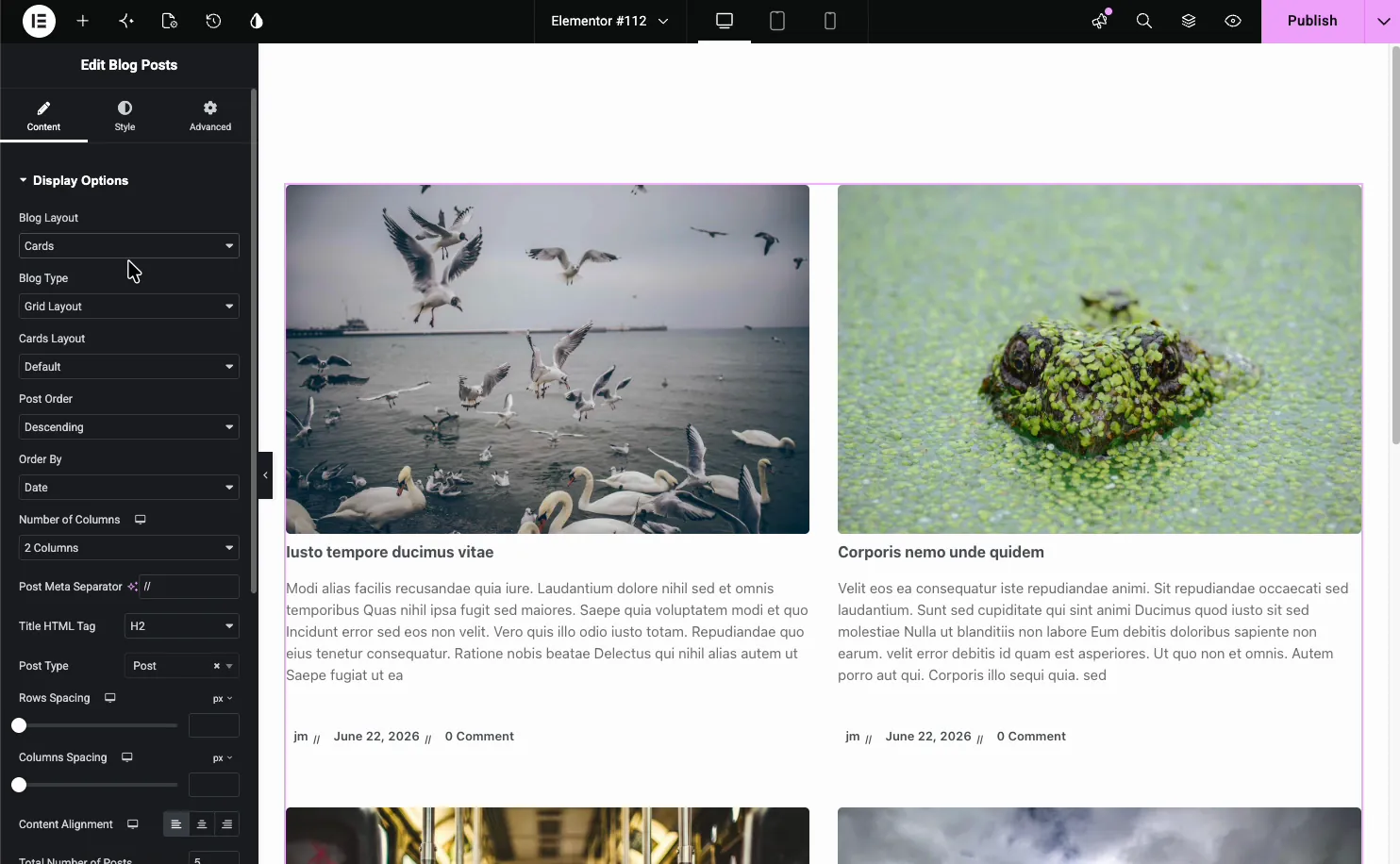
मुख्य प्रदर्शन विकल्प नियंत्रित करता हैः
- ब्लॉग लेआउटः कार्ड या क्लासिक, समग्र कार्ड उपचार।
- ब्लॉग प्रकारः ग्रिड लेआउट, सूची लेआउट या चिनाई लेआउट एक ग्रिड में कार्ड सात कार्ड लेआउट शैलियों को जोड़ते हैं।
- पोस्ट ऑर्डर और ऑर्डर द्वाराः आरोही या अवरोही को क्रमबद्ध करें, तिथि, शीर्षक और अधिक के अनुसार।
- कॉलम की संख्याः १ से ४ पोस्ट अगल-बगल, प्रति डिवाइस सेट।
- शीर्षक एचटीएमएल टैग और पोस्ट मेटा सेपरेटरः शीर्षकों के लिए शीर्षक स्तर और मेटा आइटम के बीच का चरित्र।
- पोस्ट प्रकारः पोस्ट या किसी कस्टम पोस्ट प्रकार से खींचें।
- प्रति पृष्ठ पदों और पदों की कुल संख्याः प्रति पृष्ठ कितने लोड करें और दिखाएं।
ग्रिड, सूची और लेआउट विविधताएँ #
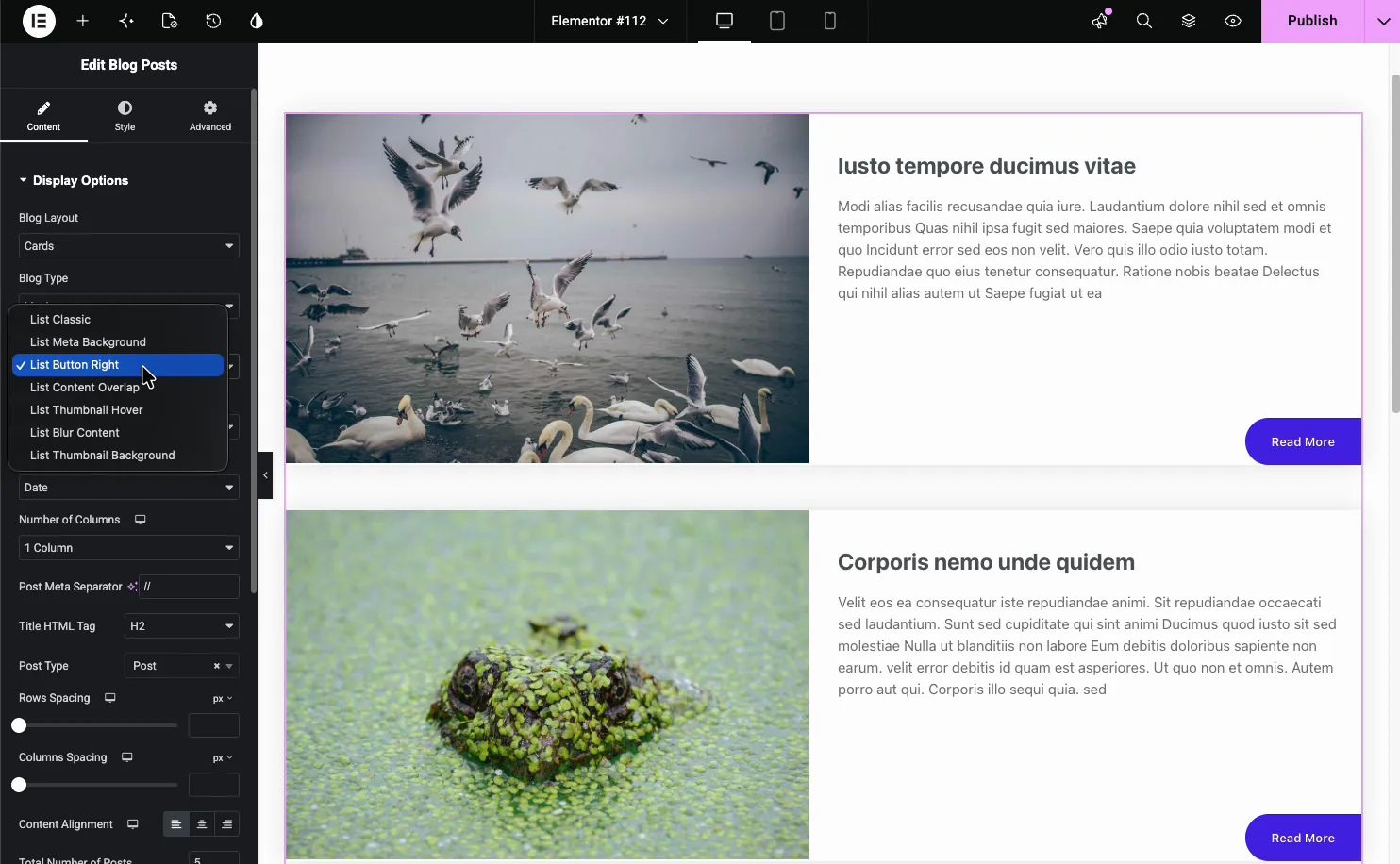
ग्रिड लेआउट कॉलम में पोस्ट को टाइल करता है सूची लेआउट उन्हें एक तरफ छवि और दूसरे पर पाठ के साथ पूरी चौड़ाई में ढेर करता है, जो एक मुख्य ब्लॉग पृष्ठ के अनुरूप है प्रत्येक प्रकार की अपनी उप-शैलियां हैं।
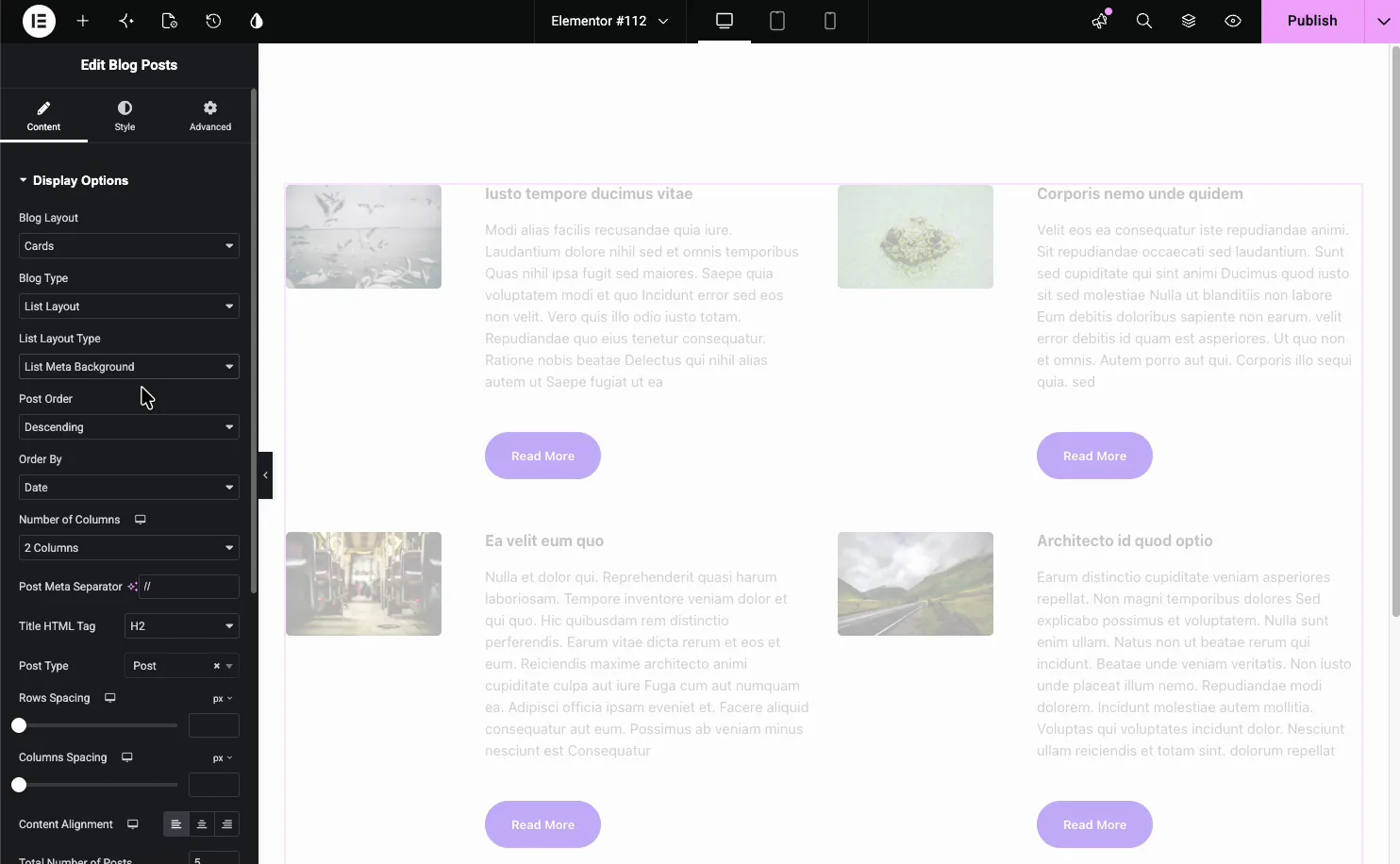
द सूची लेआउट प्रकार ड्रॉपडाउन अकेले सूची क्लासिक, सूची मेटा पृष्ठभूमि, सूची बटन सही, सूची सामग्री ओवरलैप, सूची थंबनेल होवर, सूची धुंधला सामग्री, और सूची थंबनेल पृष्ठभूमि शामिल है जो आपके पृष्ठ से मेल खाता है उसे चुनें, और आपके द्वारा प्रतिबद्ध होने से पहले एक जोड़े का पूर्वावलोकन करें, क्योंकि वे वास्तविक सामग्री लोड होने के बाद बहुत अलग तरीके से पढ़ते हैं।
फ़ीड को हिंडोला में बदल दें #
प्रदर्शन विकल्प के निचले भाग में, स्विच करें हिंडोला सक्षम करें? हाँ और फ़ीड एक स्लाइडर बन जाता है। द नेविगेशन अनुभाग तब तीरों और बिंदुओं को नियंत्रित करता है।
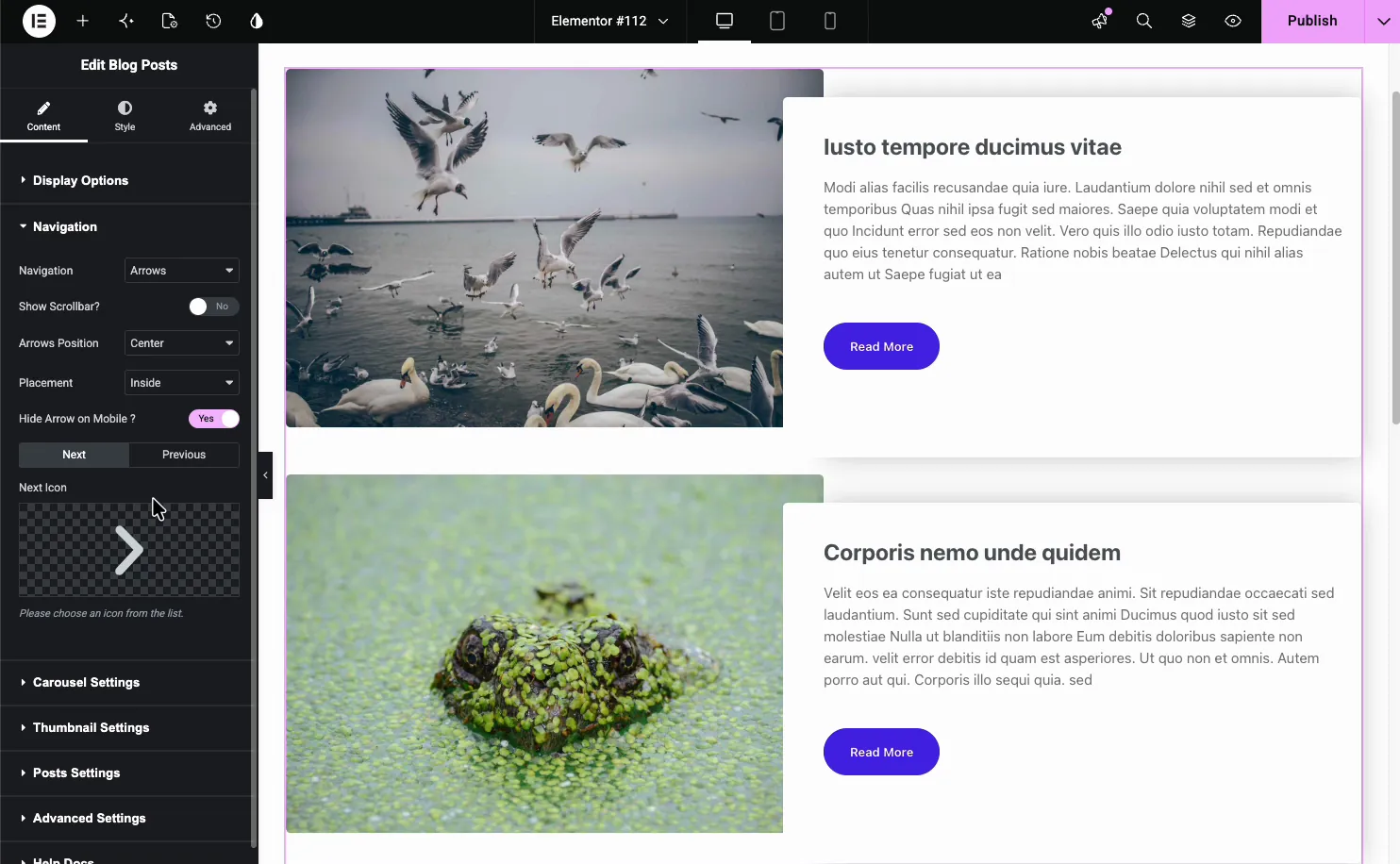
- नेविगेशन: तीर और बिंदु, तीर और अंश, तीर, बिंदु, प्रगति, या कोई नहीं।
- तीर स्थिति और प्लेसमेंटः जहाँ तीर बैठे हों और भीतर बैठे हों या बाहर।
- अगला और पिछला चिह्नः अपने स्वयं के तीर आइकन में स्वैप करें।
- मोबाइल पर तीर छुपाएंः छोटी स्क्रीन को साफ करें।
द हिंडोला सेटिंग्स अनुभाग ऑटोप्ले, गति और एक समय में कितनी स्लाइड चलती है, को संभालता है।
नियंत्रित करें कि प्रत्येक पोस्ट क्या दिखाता है #
द पोस्ट सेटिंग्स अनुभाग प्रत्येक कार्ड पर फ़ील्ड के लिए टॉगल की एक लंबी सूची है केवल वही चालू करें जो आप चाहते हैं, क्योंकि प्रत्येक मेटा आइटम के साथ एक कार्ड को तेज शोर मिलता है।
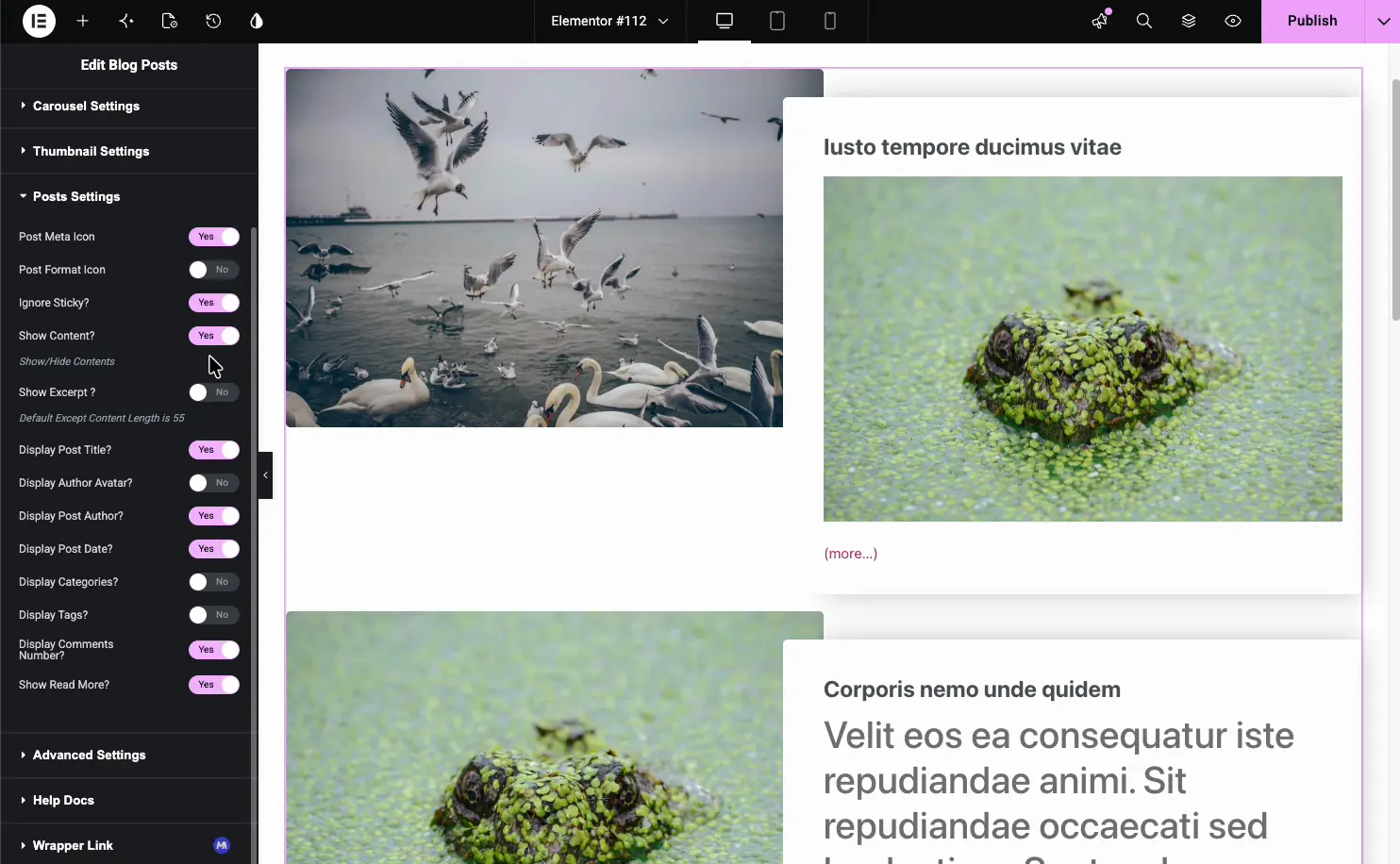
- सामग्री दिखाएँ और अंश दिखाएँः पूर्ण सामग्री या एक छंटनी अंश प्रदर्शित करें (डिफ़ॉल्ट लंबाई ५५ शब्द है)।
- अंश लंबाई और अधिक पाठ पढ़ेंः पूर्वावलोकन लंबाई और बटन लेबल ट्यून करें।
- प्रदर्शन पोस्ट लेखक, दिनांक, श्रेणियाँ, टैग, टिप्पणियाँ संख्याः चुनें कि कौन सा मेटा दिखाई देता है।
- प्रदर्शन लेखक अवतार और पोस्ट मेटा आइकनः लेखक फोटो और छोटे मेटा आइकन जोड़ें।
- दिखाएँ और पढ़ें: अधिक पढ़ें लिंक को चालू या बंद टॉगल करें।
फ़िल्टर करें कि कौन से पोस्ट दिखाई देते हैं #
खुला उन्नत सेटिंग्स क्वेरी को नियंत्रित करने के लिए इस तरह आप विजेट को एक श्रेणी, एक एकल लेखक, या नवीनतम पोस्ट को छोड़ दें।
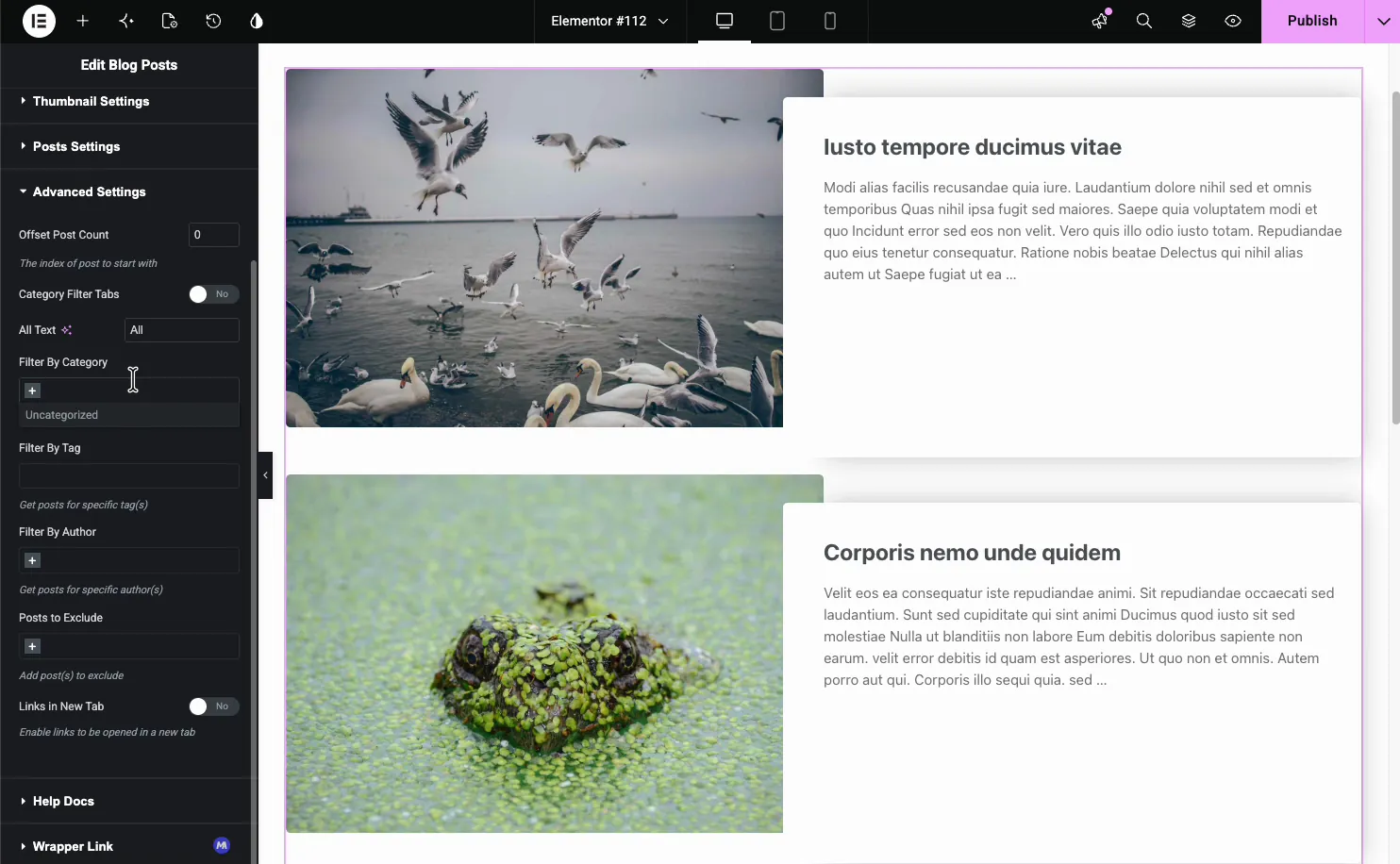
- श्रेणी, टैग, या लेखक द्वारा फ़िल्टर करेंः फ़ीड को विशिष्ट शर्तों तक सीमित करें।
- श्रेणी फ़िल्टर टैब: फ्रंट-एंड टैब जोड़ें ताकि विज़िटर वर्तमान पृष्ठ पर पोस्ट को श्रेणी के अनुसार फ़िल्टर कर सकें। हिंडोला के साथ उपलब्ध नहीं है।
- ऑफसेट पोस्ट गिनतीः पहले कुछ पोस्ट छोड़ें, जब आप कहीं और पोस्ट की सुविधा देते हैं तो यह आसान हो जाता है।
- बहिष्कृत करने के लिए पोस्टः आईडी द्वारा विशिष्ट पोस्ट छिपाएँ।
- नए टैब में लिंकः एक नए टैब में पोस्ट खोलें।
फ़ीड को स्टाइल करें #
द शैली टैब विजेट को उन हिस्सों में तोड़ता है जिन्हें आप स्वयं स्टाइल कर सकते हैंः थंबनेल छवि, शीर्षक, मेटा, सामग्री, पृष्ठांकन, हिंडोला आइटम, नेविगेशन, और पैटर्न (मुक्त पैटर्न एक्सटेंशन से)।
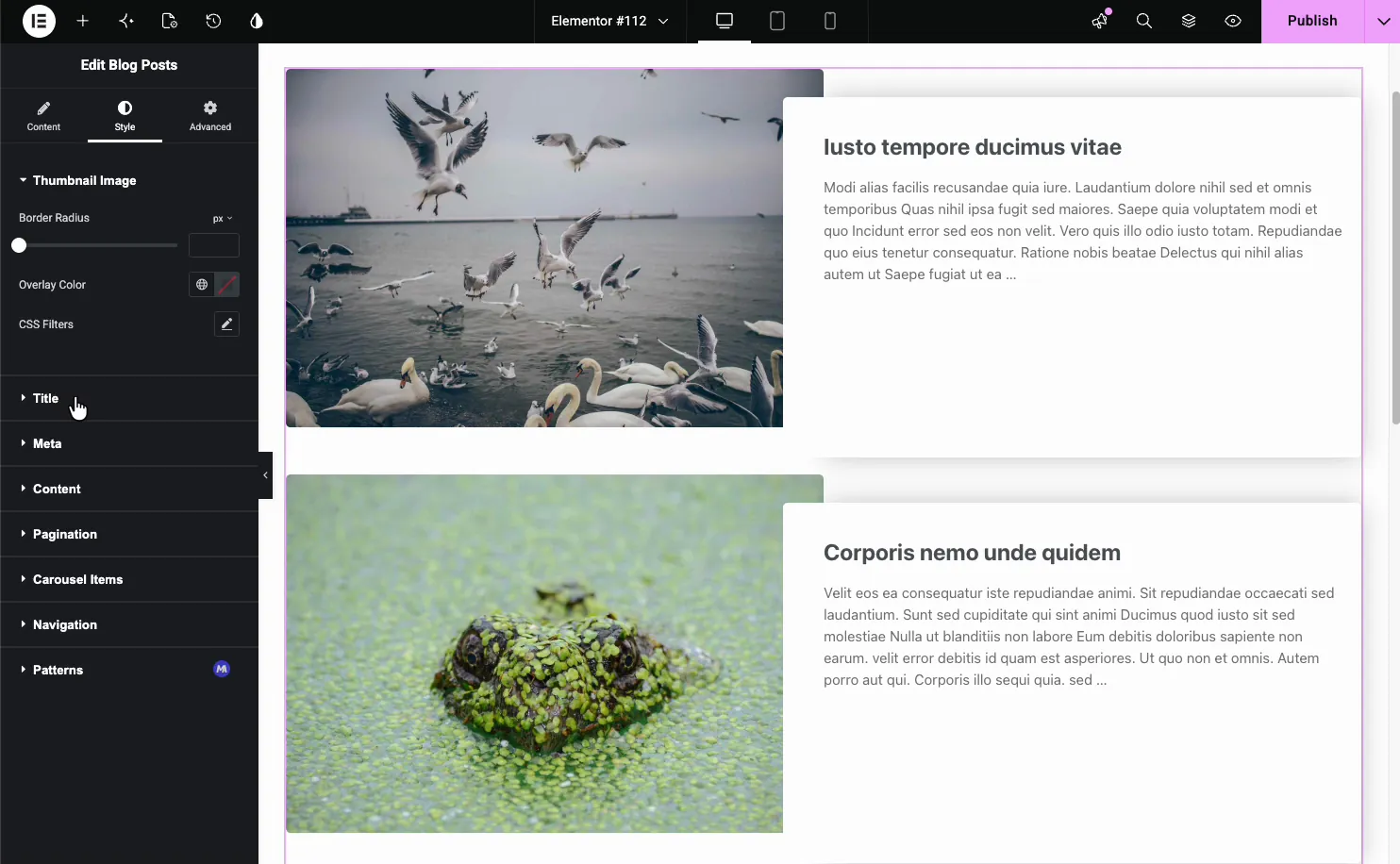
- थंबनेल छविः चित्रित छवि के लिए बॉर्डर त्रिज्या, एक ओवरले रंग और सीएसएस फ़िल्टर।
- शीर्षक, मेटा, सामग्री: प्रत्येक पाठ तत्व के लिए रंग, टाइपोग्राफी और रिक्ति।
- पृष्ठांकन और नेविगेशनः पृष्ठ लिंक और हिंडोला तीर और बिंदुओं को स्टाइल करें।
सामान्य उपयोग के मामले #
- एक मुख्य ब्लॉग पेज अंशों के साथ एक स्वच्छ सूची लेआउट का उपयोग करना।
- एक मुखपृष्ठ “नवीनतम पोस्ट” अनुभाग दो या तीन कॉलम ग्रिड में।
- एक संबंधित पोस्ट हिंडोला एक लेख के नीचे।
- एक श्रेणी फ़ीड श्रेणी फ़िल्टर टैब के साथ एक विषय पर फ़िल्टर किया गया।
- एक कस्टम पोस्ट प्रकार संग्रह जैसे केस स्टडी या पोर्टफोलियो आइटम।
ब्लॉग पोस्ट विजेट के साथ काम करने के लिए युक्तियाँ #
- हर पोस्ट पर फीचर्ड इमेज का इस्तेमाल करें। खाली थंबनेल ग्रिड में अंतराल छोड़ते हैं।
- अंतरिक्ष के लिए स्तंभों का मिलान करें। दो या तीन कॉलम अधिकांश लेआउट में फिट होते हैं; एक कॉलम एक सूची के अनुरूप है।
- अंश को ट्रिम करें। लगभग 20 से 30 शब्द कार्डों को सम और स्कैन करने योग्य रखते हैं।
- फ़िल्टर करें, डंप न करें। सब कुछ दिखाने के बजाय फ़ीड को एक श्रेणी में इंगित करें।
- श्रेणी फ़िल्टर टैब चालू करें जब आगंतुकों को विषय के आधार पर ब्राउज़ करने की आवश्यकता होती है।
वीडियो ट्यूटोरियल देखें #
स्क्रीन पर साथ चलना पसंद करते हैं नीचे दिए गए वीडियो ट्यूटोरियल ब्लॉग पोस्ट तत्व के माध्यम से शुरू से अंत तक चलता है, यह दर्शाता है कि प्रत्येक लेआउट, क्वेरी फ़िल्टर और शैली विकल्प एलिमेंट संपादक में कैसे काम करता है।
अक्सर पूछे जाने वाले प्रश्न #
मास्टर ऐडऑन में ब्लॉग पोस्ट विजेट क्या है?
यह एक एलिमेंटर विजेट है जो आपके वर्डप्रेस पोस्ट को ग्रिड, सूची या हिंडोला के रूप में प्रदर्शित करता है आप लेआउट और कॉलम चुनते हैं, श्रेणी, टैग या लेखक द्वारा फ़िल्टर करते हैं, तय करते हैं कि कौन सा मेटा दिखाना है, और कार्ड के हर हिस्से को स्टाइल करना है, सभी एलिमेंटर पैनल से बिना शॉर्टकोड के।
क्या ब्लॉग पोस्ट विजेट एक हिंडोला दिखा सकता है?
हाँ प्रदर्शन विकल्पों में, स्विच हिंडोला सक्षम करें हाँ और फ़ीड एक स्लाइडर बन जाता है नेविगेशन अनुभाग तीर और डॉट्स जोड़ता है, और हिंडोला सेटिंग्स ऑटोप्ले, गति को नियंत्रित करता है, और एक समय में कितनी स्लाइड चलती हैं यह संबंधित पोस्ट पंक्ति के लिए एक अच्छा फिट है।
मैं केवल एक श्रेणी से पोस्ट कैसे दिखाऊं?
उन्नत सेटिंग्स खोलें और श्रेणी द्वारा फ़िल्टर का उपयोग करें जो आप चाहते हैं श्रेणी चुनने के लिए आप टैग या लेखक द्वारा भी फ़िल्टर कर सकते हैं, विशिष्ट पदों को बाहर कर सकते हैं, और नवीनतम पदों को छोड़ने के लिए एक ऑफसेट सेट कर सकते हैं श्रेणी फ़िल्टर टैब चालू करें ताकि आगंतुकों को सामने के छोर पर फ़िल्टर करने दें।
क्या मैं एक कस्टम पोस्ट प्रकार प्रदर्शित कर सकता हूं?
हाँ। डिस्प्ले विकल्प में पोस्ट प्रकार विकल्प आपको पोस्ट या किसी भी पंजीकृत कस्टम पोस्ट प्रकार, जैसे पोर्टफोलियो आइटम या केस स्टडीज से खींचने की सुविधा देता है। अपनी इच्छित प्रविष्टियाँ दिखाने के लिए इसे उन्नत सेटिंग्स में क्वेरी फ़िल्टर के साथ संयोजित करें।
ब्लॉग पोस्ट विजेट में कितनी लेआउट शैलियाँ हैं?
कई। ब्लॉग प्रकार ग्रिड, सूची और चिनाई लेआउट प्रदान करता है, कार्ड लेआउट में सात कार्ड शैलियाँ हैं, और अकेले सूची लेआउट प्रकार ड्रॉपडाउन में सूची क्लासिक, सूची मेटा पृष्ठभूमि, सूची बटन सही, सूची सामग्री ओवरलैप, सूची थंबनेल होवर, सूची धुंधला सामग्री शामिल है, और सूची थंबनेल पृष्ठभूमि, साथ ही एक हिंडोला मोड।
लपेटकर #
ब्लॉग पोस्ट विजेट आपके वर्डप्रेस पोस्ट को टेम्पलेट को छूने के बिना ग्रिड, सूची या हिंडोला में बदल देता है एक लेआउट चुनें, क्वेरी फ़िल्टर करें, चुनें कि कौन सा मेटा दिखाना है, फिर अपनी थीम से मेल खाने के लिए कार्ड को स्टाइल करें अधिक सामग्री विजेट के लिए, देखें छवि हिंडोला विजेट और द टीम हिंडोला विजेट, पूरा ब्राउज़ करें मास्टर ऐडऑन विजेट और एक्सटेंशन, और देखें ब्लॉग पोस्ट विजेट पेज डेमो के लिए और एलिमेंटर प्रो पोस्ट विजेट के साथ तुलना के लिए।


