

Free Elementor没有帖子小部件,构建一个像样的博客源通常意味着与查询循环或主题模板进行战斗。免费 博客文章小部件 在 Elementor 的主插件 从几个下拉中将您的帖子拉入网格、列表或旋转木马,然后让您按类别、标签或作者过滤并设置卡片的每个部分。
您选择布局,选择要显示多少列和帖子,决定要显示哪个元,然后对缩略图、标题和按钮进行样式。没有短代码,没有模板文件。本指南涵盖了小部件中的每个设置。
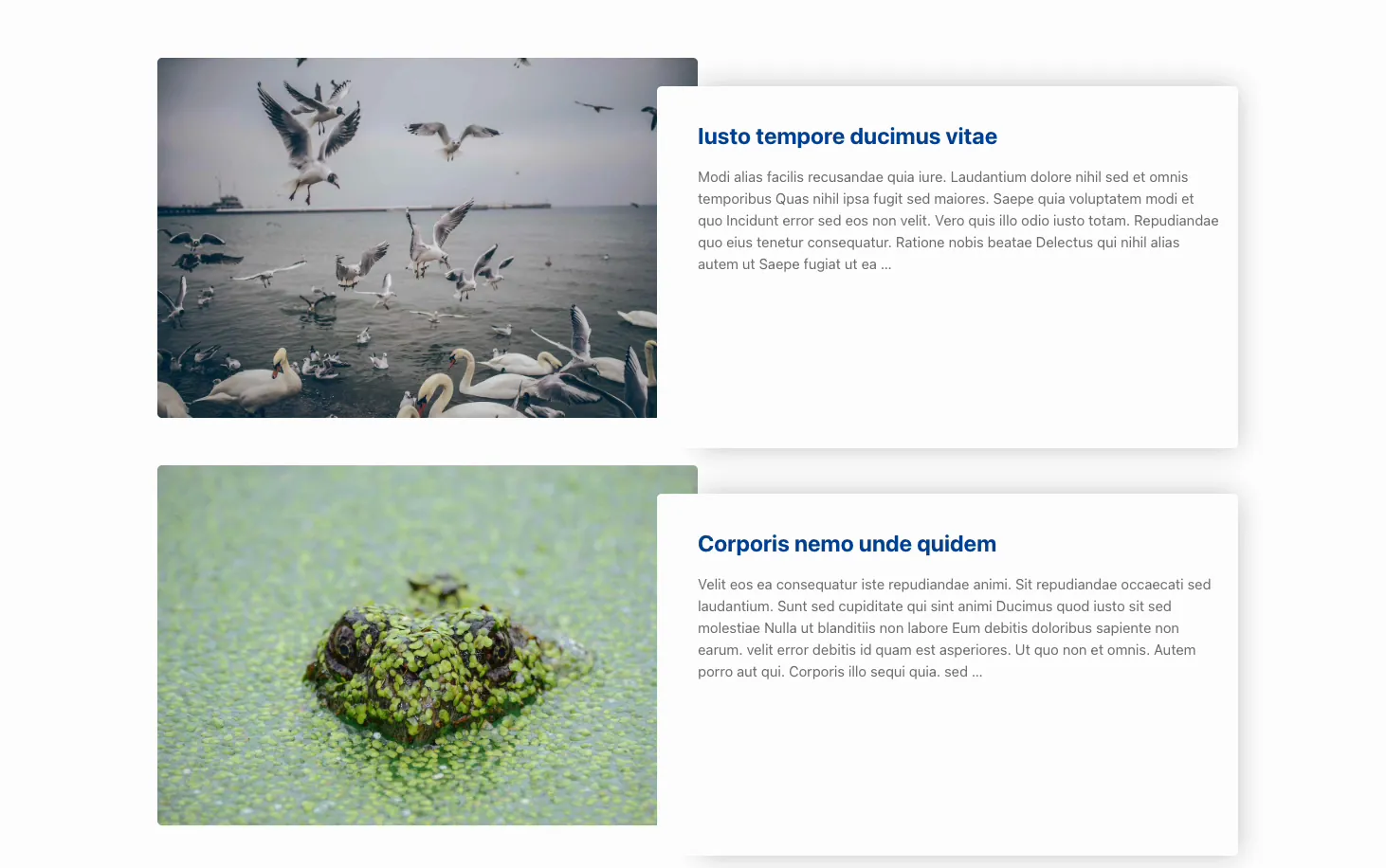
博客帖子小部件的作用 #
WordPress帖子(或任何自定义帖子类型)的小部件进行查询,并将其作为卡片进行布局,每张卡片都可以显示特征图像、标题、摘录、发布作者、日期和评论等元、类别以及一个阅读更多按钮,一个布局下拉在网格、几种列表样式和一个转盘之间切换。
它有三个选项卡。 内容 保存布局、查询和要显示的字段。 风格 控制每个部分的外观:缩略图、标题、元、内容、按钮和旋转木马控件。 高级 带有通常的 Elementor 间距和可见性选项。
在开始之前 #
- 文字出版社 与 元素 已安装并处于活动状态。
- Elementor 的主插件 已安装并处于活动状态。插件新增?参见 安装指南.
- 一些已发布的带有特色图像的帖子,因此提要有东西要展示。
如何添加博客文章小部件 #
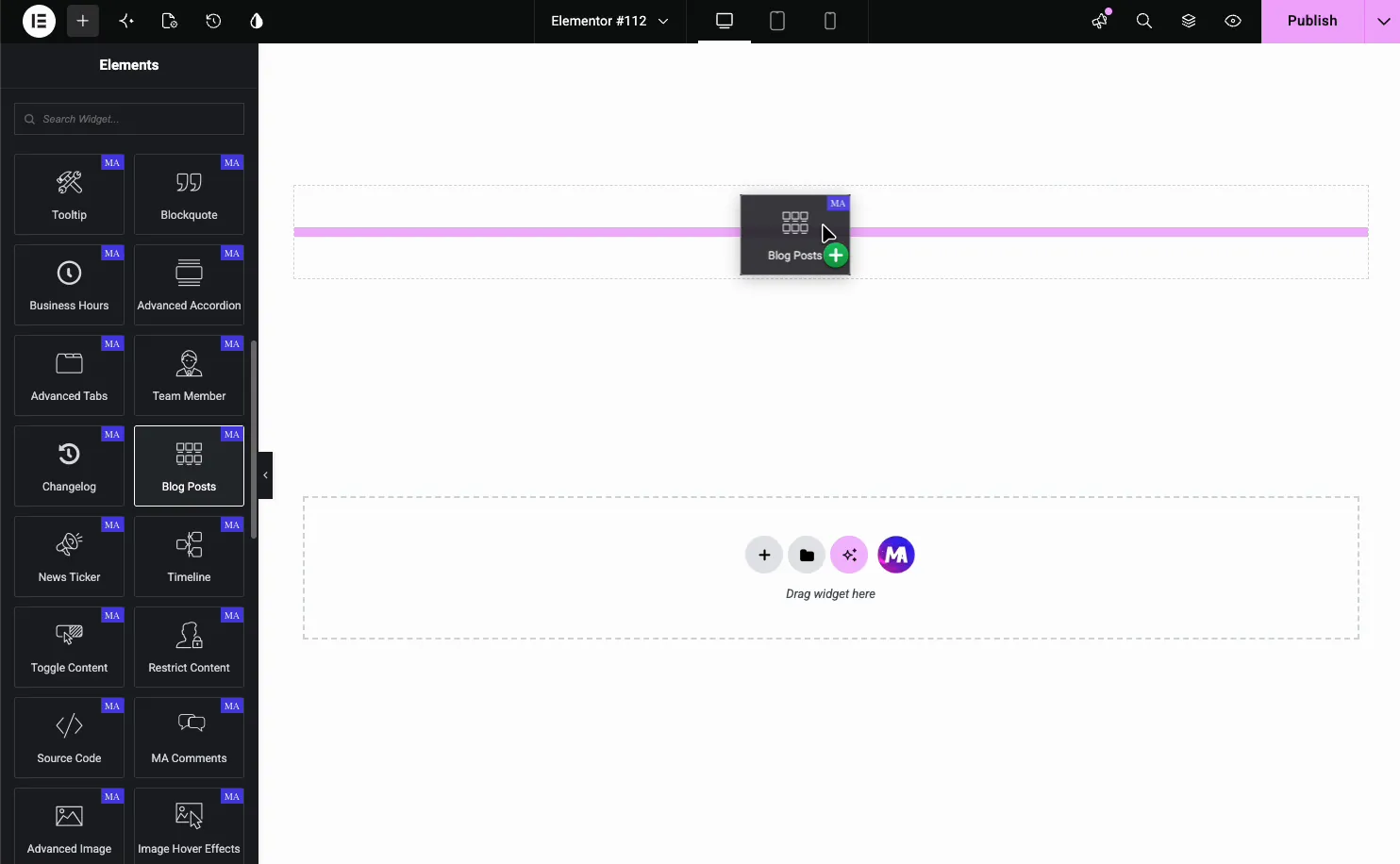
在 Elementor 编辑器中,打开 元素 面板和搜索 博客文章的,(或)滚动到主插件部分(小部件带有紫色MA徽章)。将其拖到您的页面上,它会立即加载您的最新帖子,因此您根据真实的提要而不是占位符进行编辑。
选择布局 #
打开 内容 选项卡和 显示选项 段。这是你塑造饲料的地方。设置 博客布局 到卡牌或经典,然后设置 博客类型 到网格或列表,然后选择列数。
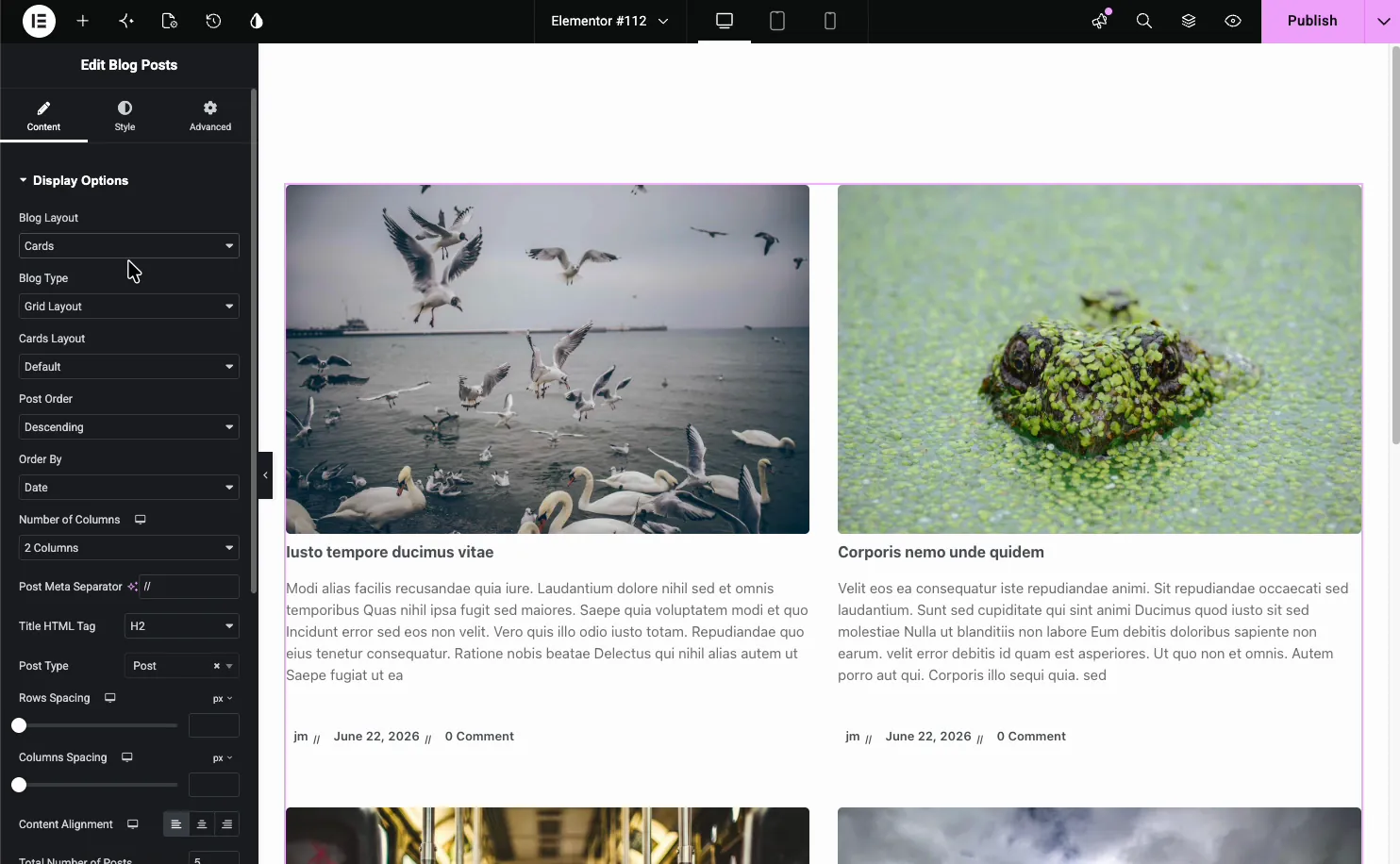
主要显示选项控制:
- 博客布局: 卡牌或经典,整体卡牌处理。
- 博客类型: 格(Grid Layout)、列表布局或砌体布局。在网格中的卡片添加了七种卡片布局样式。
- 发布订单和订单: 按日期、标题等对升序或降序进行排序。
- 列数: 1至4个并排的柱子,每个设备设置。
- 标题 HTML 标签和后元分离器: 标题的标题级别和元项目之间的字符。
- 帖子类型: 从帖子或任何自定义帖子类型中提取。
- 每页帖子和帖子总数: 每页加载和显示多少。
网格、列表和布局变化 #
Grid Layout 将帖子拼接在列中,List Layout 将它们堆叠成全宽,一侧是图像,另一侧是文本,适合一个主要的博客页面,每种类型都有自己的子样式。
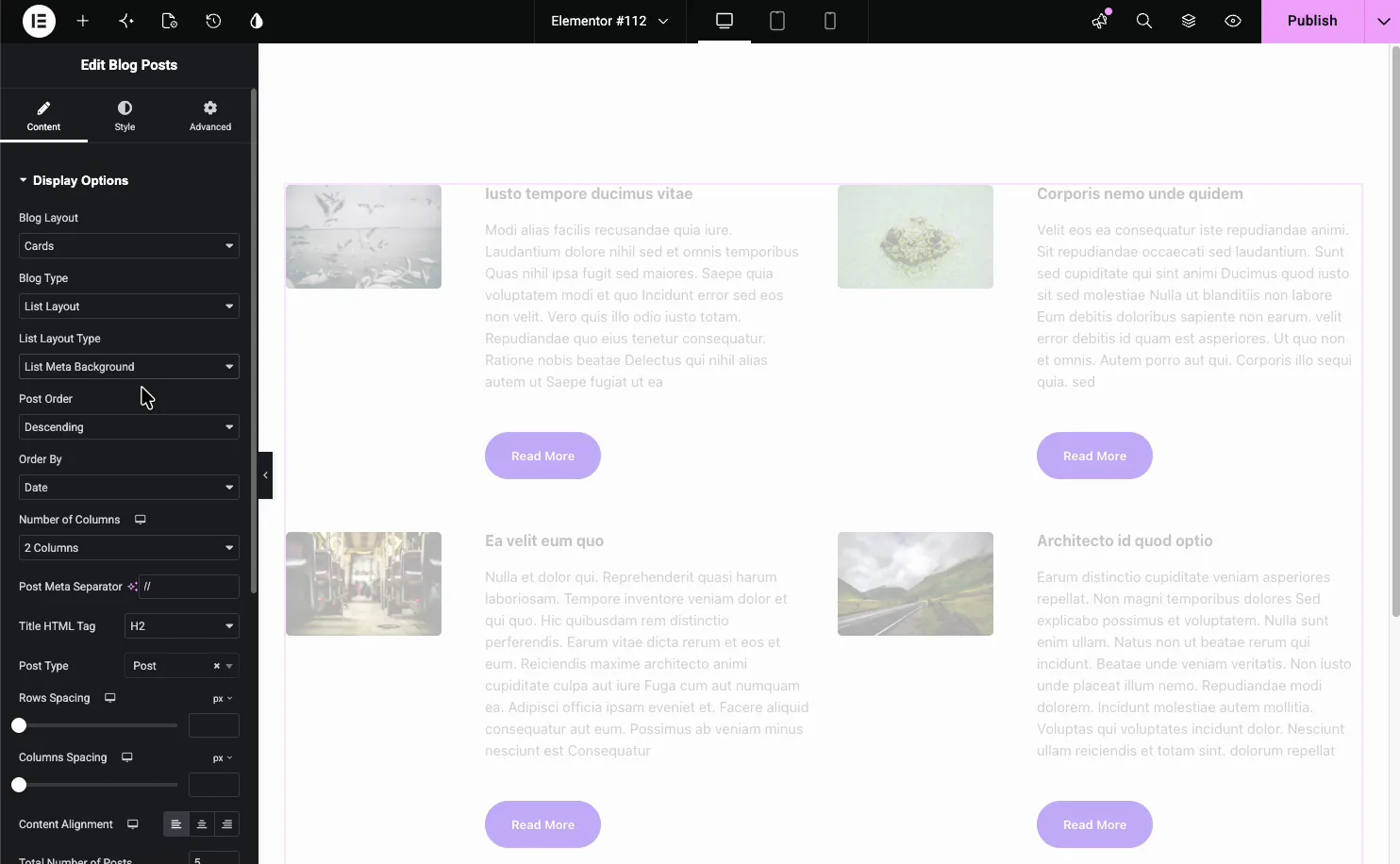
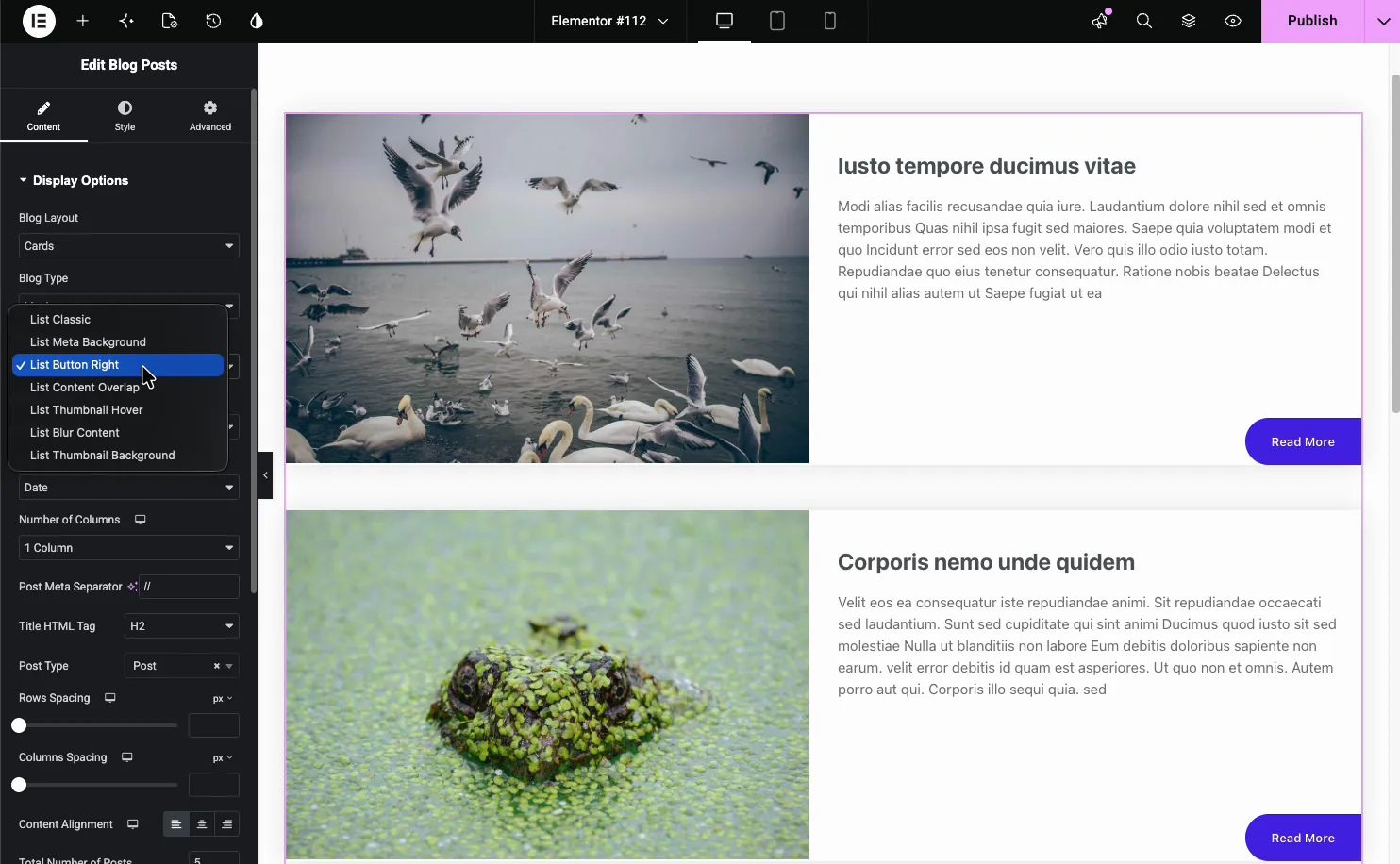
的 列表布局类型 dropdown 单独包括列表经典,列表元背景,列表按钮右侧,列表内容重叠,列表缩略图悬停,列表模糊内容,和列表缩略图背景。选择与您的页面匹配的,并在提交之前预览一对,因为一旦实际内容加载,它们的读取方式就会非常不同。
将进料变成转盘 #
在"显示选项"底部,切换 启用旋转木马? 到是,并且馈送变成滑块。The 导航 然后部分控制箭头和点。
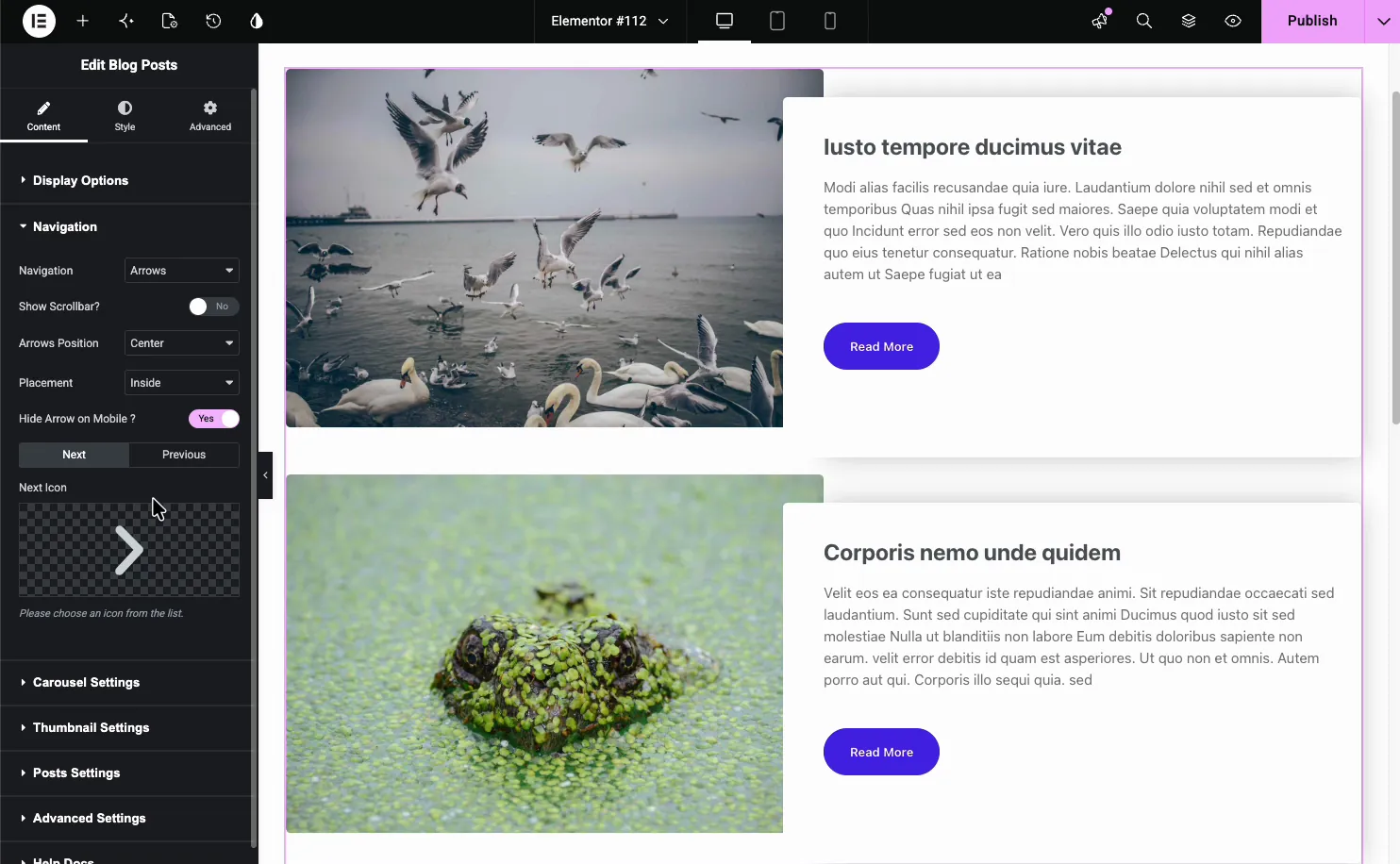
- 导航: 箭头和点、箭头和分数、箭头、点、进度或无。
- 箭头位置和位置: 箭头所在的位置以及它们是内部还是外部。
- 下一个和上一个图标: 在您自己的箭头图标中进行交换。
- 手机上隐藏箭头: 清理小屏幕。
的 旋转木马设置 section 处理自动播放、速度以及一次移动多少张幻灯片。
控制每篇文章显示的内容 #
的 帖子设置 section 是每张卡片上的字段的一长串切换列表。只打开您想要的内容,因为卡片塞满了每个元项,速度很快就会变得嘈杂。
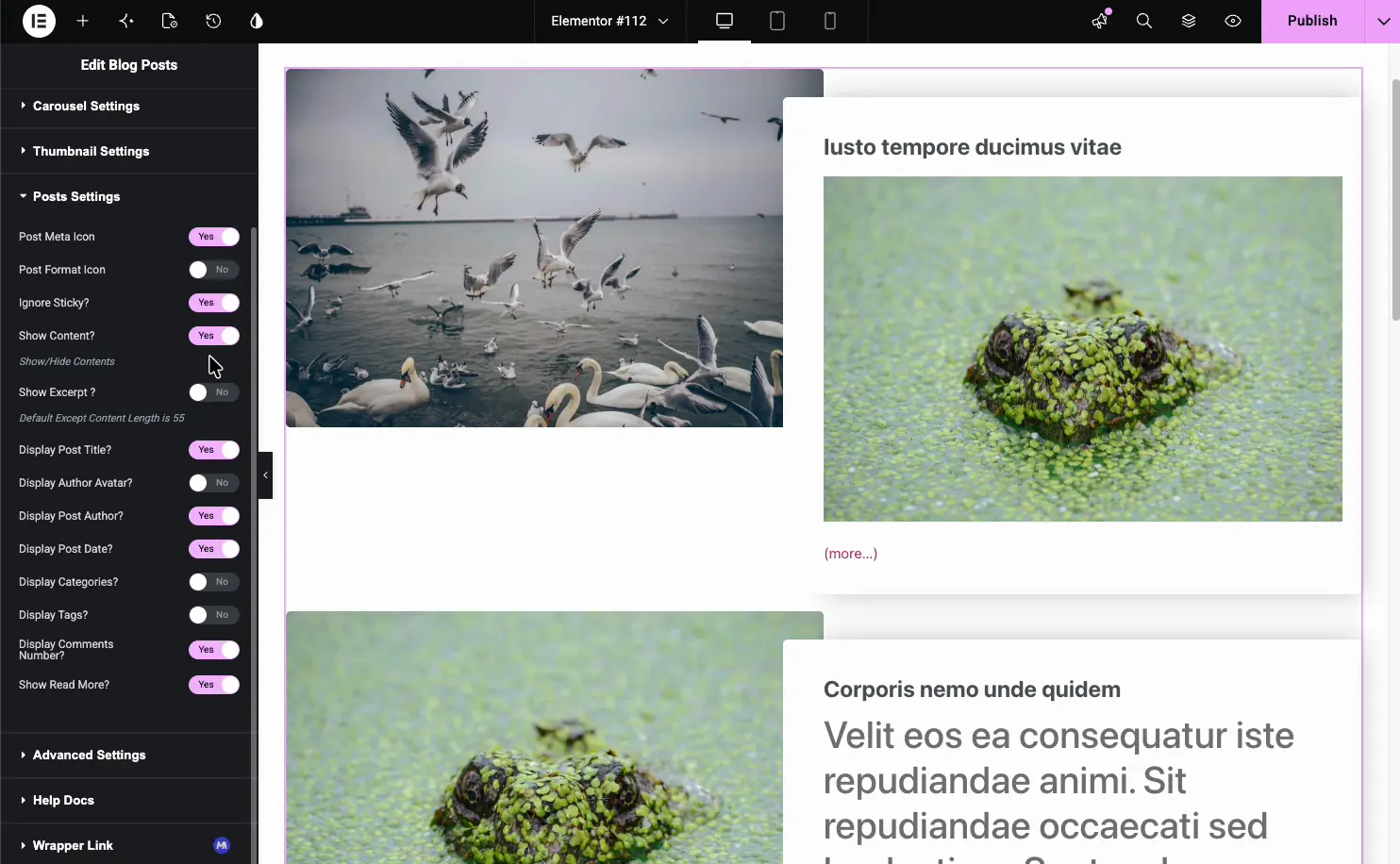
- 显示内容和显示摘录: 显示完整内容或修剪后的摘录(默认长度为 55 个字)。
- 摘录长度并阅读更多文本: 调整预览长度和按钮标签。
- 显示帖子作者、日期、类别、标签、评论编号: 选择出现哪个元。
- 显示作者头像和帖子元图标: 添加作者照片和小元图标。
- 显示阅读更多: 打开或关闭"阅读更多"链接。
过滤出现哪些帖子 #
打开 高级设置 要控制查询。这就是您将小部件指向一个类别、单个作者或跳过最新帖子的方式。
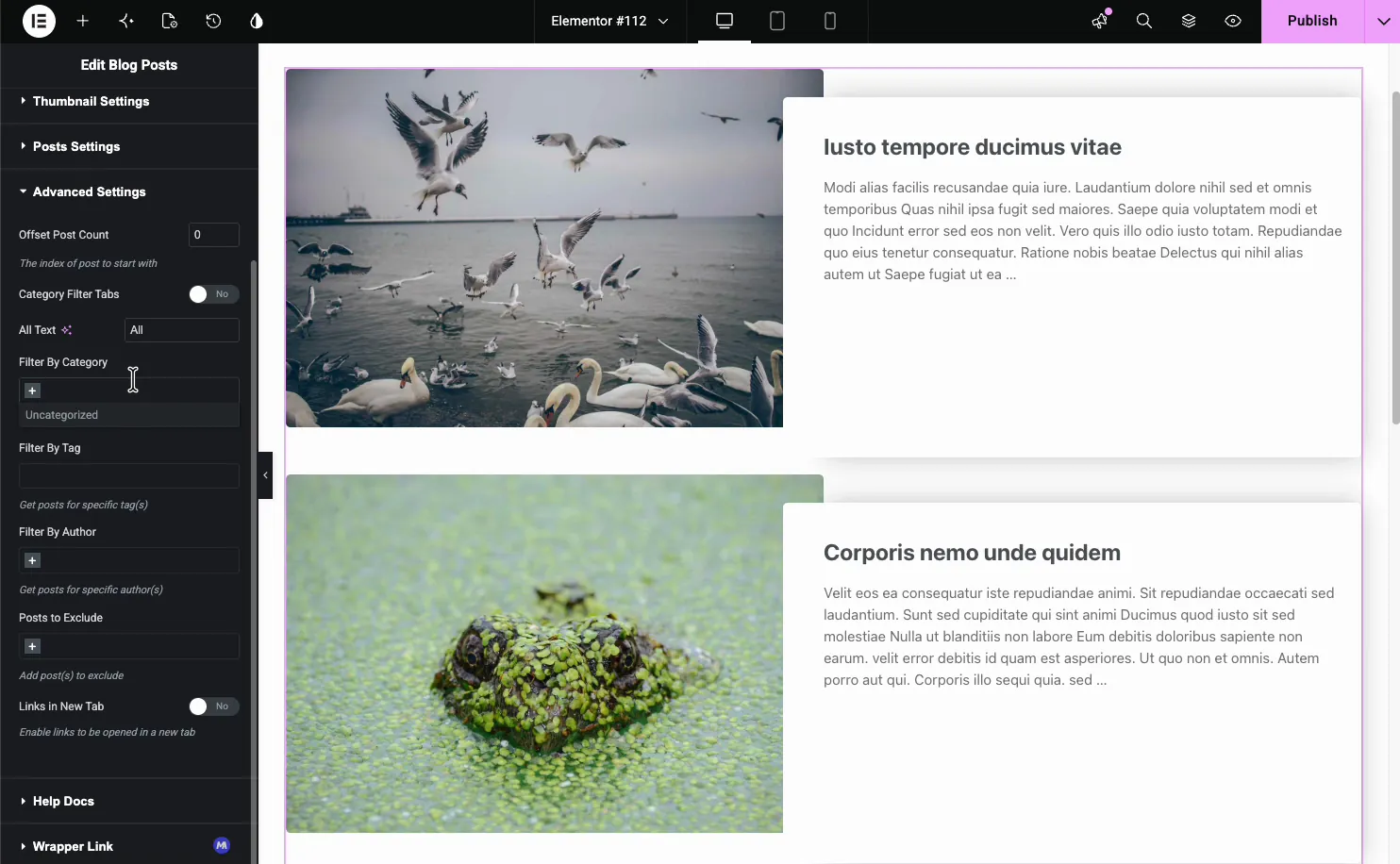
- 按类别、标签或作者过滤: 将提要限制为特定条款。
- 类别过滤选项卡: 添加前端选项卡,以便访问者按类别过滤当前页面上的帖子。轮播不可用。
- 偏移后计数: 跳过前几篇文章,当您在其他地方发布帖子时,请方便。
- 排除帖子: ID 方式隐藏特定帖子。
- 新选项卡中的链接: 在新选项卡中打开帖子。
调整饲料的风格 #
的 风格 tab 将小部件分解为可以自行风格的部分: 缩略图图像, 标题, 元, 内容, 分页, 旋转木马项目, 导航、和 图案 (来自自由模式扩展)。
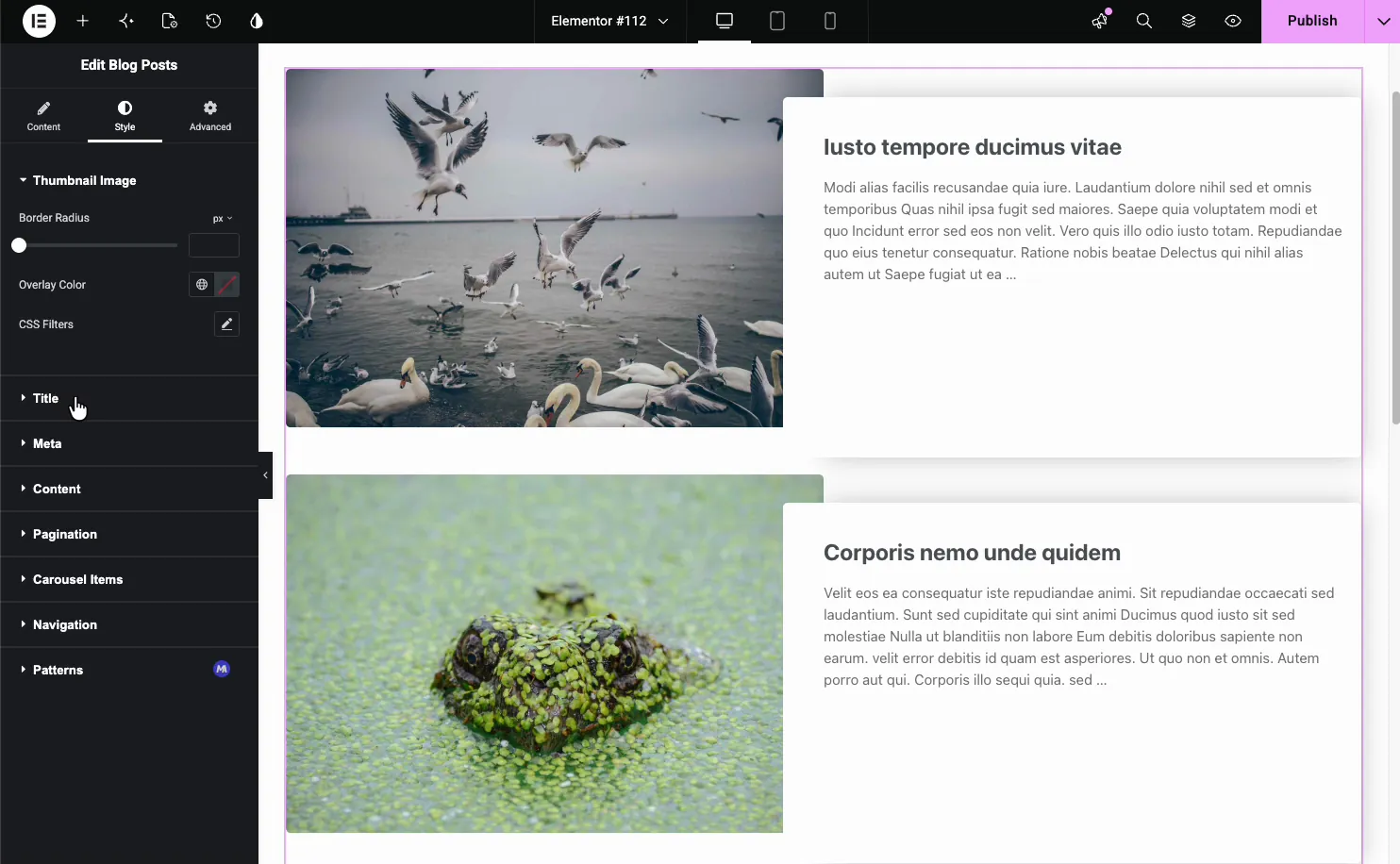
- 缩略图图像: 边框半径、覆盖颜色和特色图像的 CSS 滤镜。
- 标题、元、内容: 每个文本元素的颜色、排版和间距。
- 分页和导航: 设置页面链接和旋转木马箭头和点。
常见用例 #
- 主要博客页面 使用带有摘录的干净列表布局。
- A首页 “最新帖”专区 在两列或三列网格中。
- 相关帖子旋转木马 在文章的底部。
- A类饲料 用类别过滤器选项卡过滤到一个主题。
- 自定义帖子类型存档 像案例研究或投资组合项目。
使用博客文章小部件的技巧 #
- 在每篇文章中使用特色图像。 空的缩略图在网格中留下间隙。
- 将列与空间匹配。 两列或三列适合大多数布局;一列适合列表。
- 修剪摘录。 20到30个字左右,可以使卡片保持均匀,并且可以扫描。
- 过滤器,不要倾倒。 将提要指向一个类别,而不是显示所有内容。
- 打开类别过滤选项卡 当访问者需要按主题浏览时。
观看视频教程 #
喜欢在屏幕上跟进?下面的视频教程从头到尾浏览博客文章元素,显示每个布局、查询过滤器和样式选项在 Elementor 编辑器中的工作原理。
常见问题 #
Master Addons 中的博客文章小部件是什么?
Elementor小部件,它将您的WordPress帖子显示为网格,列表或转盘。您选择布局和列,按类别,标签或作者过滤,决定显示哪个元,并调整卡片的每个部分,全部来自Elementor面板,没有短代码。
博客文章小部件可以显示旋转木马吗?
Yes。Display选项中,将启用转盘切换为Yes,feed变成滑块,导航部分添加箭头和点,转盘设置控制自动播放、速度以及一次移动多少张滑块,非常适合相关帖子行。
如何仅显示一个类别的帖子?
开高级设置,使用按类别筛选来选择您想要的类别,您还可以按标签或作者筛选,排除特定帖子,并设置偏移量以跳过最新的帖子,打开类别筛选选项卡,让访问者在前端进行筛选。
我可以显示自定义帖子类型吗?
是显示选项中的帖子类型选项可让您从帖子或任何注册的自定义帖子类型中提取,例如作品集项目或案例研究。将其与高级设置中的查询过滤器相结合,以准确显示您想要的条目。
Blog Posts 小部件有多少种布局样式?
几种。博客类型提供网格、列表和砖石布局,卡片布局有七种卡片样式,仅列表布局类型下拉就包括列表经典、列表元背景、列表按钮右侧、列表内容重叠、列表缩略图悬停、列表模糊内容和列表缩略图背景,以及旋转木马模式。
包裹起来 #
Blog Posts 小部件将您的 WordPress 帖子变成网格、列表或旋转木马,而无需触摸模板。选择布局、过滤查询、选择要显示的元,然后对卡片进行样式以匹配您的主题。有关更多内容小部件,请参阅 图片旋转木马小部件 和 团队旋转木马小部件,浏览全文 主插件小部件和扩展,并看到 博客文章小部件页面 用于演示以及与 Elementor Pro Posts 小部件的比较。



