

Free Elementor hat kein Posts-Widget, und einen anständigen Blog-Feed zu erstellen bedeutet normalerweise, mit Abfrageschleifen oder einer Theme-Vorlage zu kämpfen Die kostenlose Blog Beiträge Widget In Master-Addons für Elementor Zieht Ihre Beiträge aus einigen Dropdowns in ein Raster, eine Liste oder ein Karussell und lässt Sie dann jeden Teil der Karte nach Kategorie, Tag oder Autor filtern und stilisieren.
Sie wählen ein Layout aus, wählen aus, wie viele Spalten und Beiträge angezeigt werden sollen, entscheiden, welche Meta angezeigt werden soll, und stylen dann die Miniaturansichten, Titel und Schaltflächen Keine Shortcodes, keine Vorlagendateien Diese Anleitung deckt jede Einstellung im Widget ab.
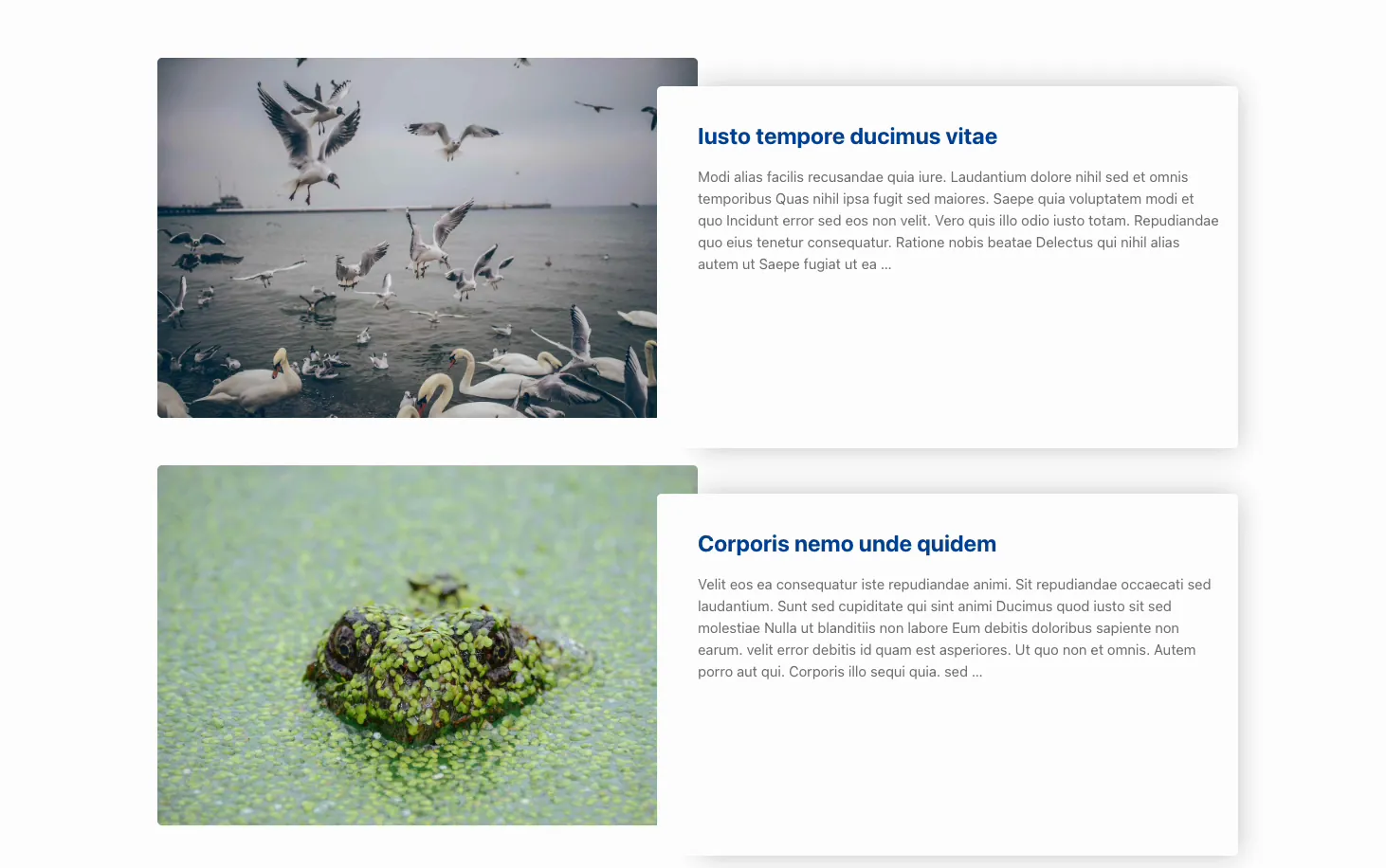
Was das Blog-Posts-Widget tut #
Das Widget fragt Ihre WordPress-Beiträge (oder jeden benutzerdefinierten Posttyp) ab und legt sie als Karten aus Jede Karte kann das vorgestellte Bild, den Titel, den Auszug, den Post-Meta-ähnlichen Autor, das Datum und die Kommentare, die Kategorie und einen Read More-Button anzeigen Ein Layout-Dropdown wechselt zwischen einem Raster, mehreren Listenstilen und einem Karussell.
Es hat drei Laschen. Inhalt Hält das Layout, die Abfrage und die anzuzeigenden Felder. Stil Steuert das Aussehen jedes Teils: Miniaturansicht, Titel, Meta, Inhalt, Schaltflächen und Karussellsteuerung. Fortgeschritten Die üblichen Elementorabstände und Sichtbarkeitsoptionen trägt.
Bevor Sie beginnen #
- Wordpress Mit Elementer Installiert und aktiv.
- Master-Addons für Elementor Installiert und aktiv Neu im Plugin? siehe die Installationsführung.
- Einige veröffentlichte Beiträge mit vorgestellten Bildern, sodass der Feed etwas zu zeigen hat.
So fügen Sie das Blog-Beiträge-Widget hinzu #
Öffnen Sie im Elementor-Editor die Elemente Panel und suchen nach Blogbeiträge, oder scrollen Sie zum Abschnitt Master Addons (die Widgets tragen ein lila MA-Abzeichen) Ziehen Sie es auf Ihre Seite und es lädt Ihre neuesten Beiträge sofort, so dass Sie gegen einen echten Feed statt Platzhalter bearbeiten.
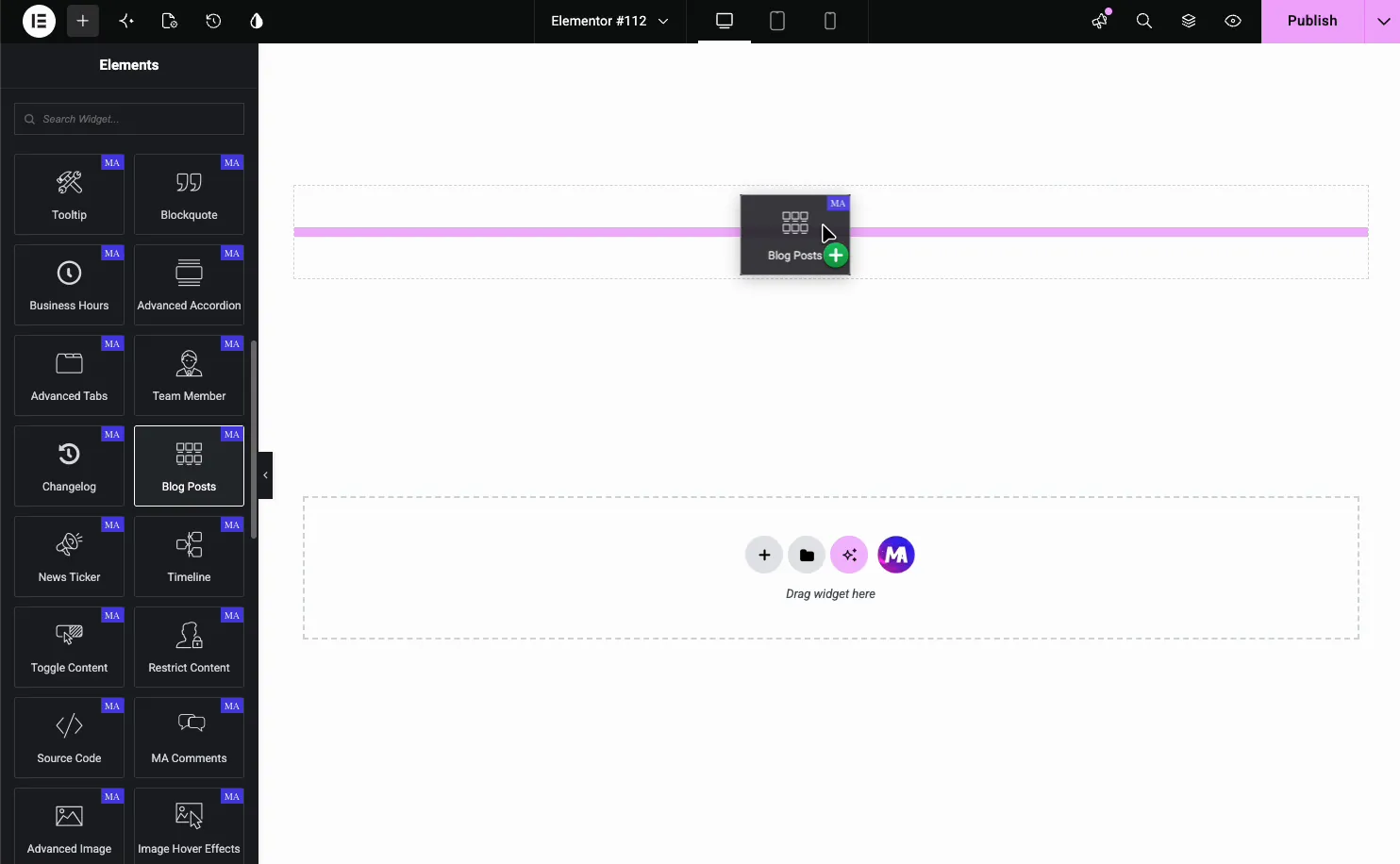
Wählen Sie ein Layout #
Öffnen Sie die Inhalt Tab und die Anzeigeoptionen Abschnitt. Hier formen Sie den Feed Setzen Blog-layout auf Karten oder Classic, dann einstellen Blog-typ In ein Raster oder eine Liste eintragen und die Anzahl der Spalten auswählen.
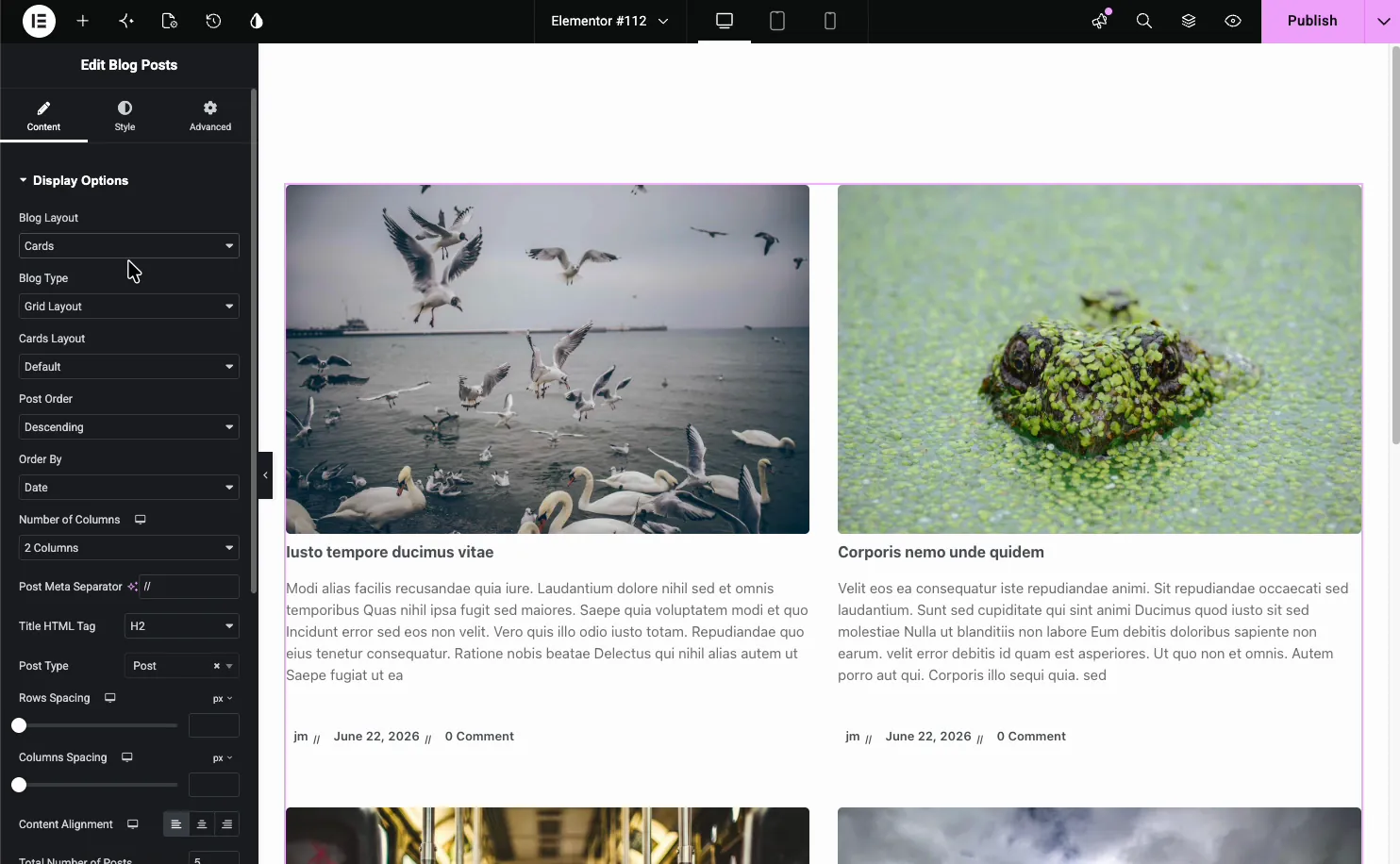
Die wichtigsten Bedienelemente für Anzeigeoptionen:
- Blog-Layout: Karten oder Classic, die gesamte Kartenbehandlung.
- Blog-typ: Rasterlayout, Listenlayout oder Freimaurerlayout Karten in einem Raster fügen sieben Kartenlayout-Stile hinzu.
- Nachbestellung und Bestellung nach: Sortieren Sie aufsteigend oder absteigend nach Datum, Titel und mehr.
- Anzahl der Spalten: 1 bis 4 Pfosten nebeneinander, pro Gerät eingestellt.
- Titel HTML Tag und Post Meta Separator: Die Überschriftenebene für Titel und das Zeichen zwischen Metaelementen.
- Beitragstyp: Ziehen Sie von Beiträgen oder anderen benutzerdefinierten Beitragstypen ab.
- Gesamtzahl der Beiträge und Beiträge pro Seite: Wie viele pro Seite geladen und angezeigt werden.
Raster, Liste und die Layoutvarianten #
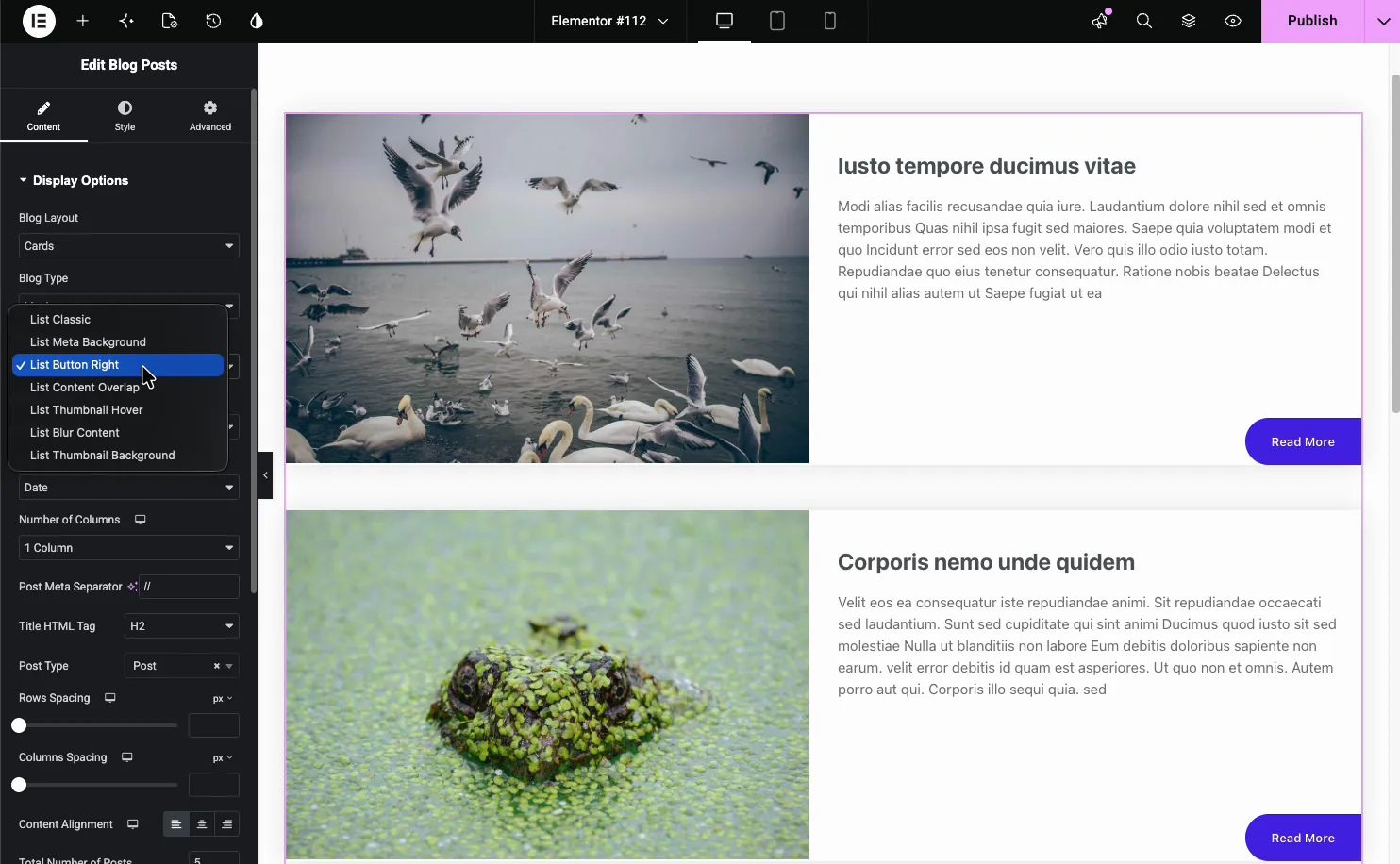
Rasterlayout kachelt die Beiträge in Spalten List Layout stapelt sie in voller Breite mit dem Bild auf der einen Seite und dem Text auf der anderen, was zu einer Hauptblogseite passt Jeder Typ hat seine eigenen Unterstile.
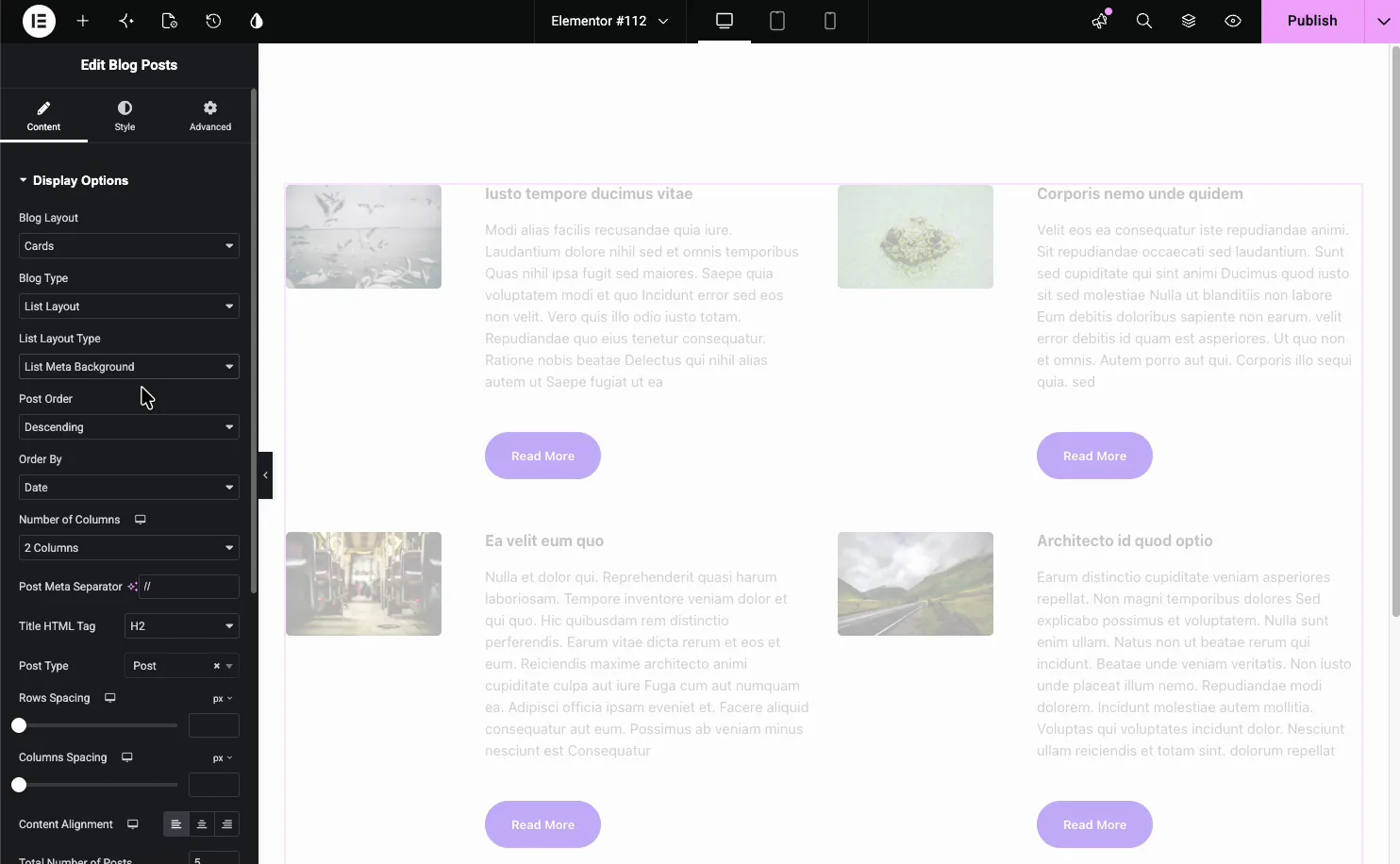
Die Listenlayout-Typ Dropdown allein umfasst List Classic, List Meta Background, List Button Right, List Content Overlap, List Thumbnail Hover, List Blur Content und List Thumbnail Background Wählen Sie diejenige aus, die zu Ihrer Seite passt, und geben Sie eine Vorschau ein paar Mal vor, bevor Sie sich verpflichten, da sie sehr unterschiedlich lesen, sobald echte Inhalte geladen werden.
Verwandeln Sie den Feed in ein Karussell #
Schalten Sie unten in den Anzeigeoptionen um Karussell aktivieren? zu Ja und der Feed wird zum Slider Der Schifffahrt Abschnitt steuert dann die Pfeile und Punkte.
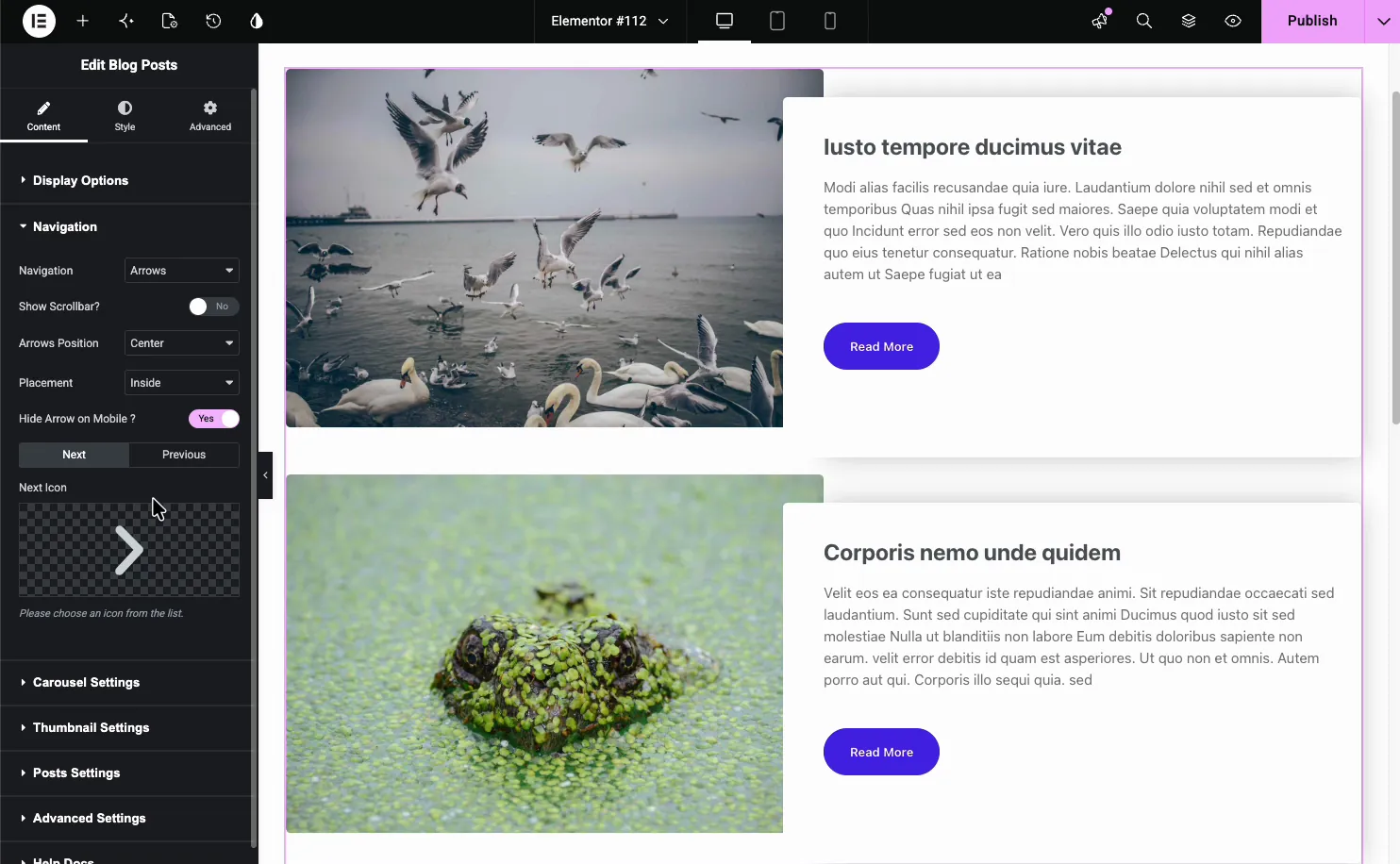
- Navigation: Pfeile und Punkte, Pfeile und Brüche, Pfeile, Punkte, Fortschritt oder keine.
- Position und Platzierung der Pfeile: Wo die Pfeile sitzen und ob sie drinnen oder draußen sitzen.
- Nächstes und vorheriges Symbol: In eigenen Pfeilsymbolen vertauschen.
- Pfeil auf Mobilgeräten ausblenden: Kleine Bildschirme aufräumen.
Die Karusselleinstellungen Abschnitt behandelt Autoplay, Geschwindigkeit und wie viele Folien sich gleichzeitig bewegen.
Kontrollieren Sie, was jeder Beitrag zeigt #
Die Beiträge Einstellungen Abschnitt ist eine lange Liste von Kipphebeln für die Felder auf jeder Karte Schalten Sie nur das ein, was Sie wollen, da eine Karte, die mit jedem Meta-Element vollgestopft ist, schnell laut wird.
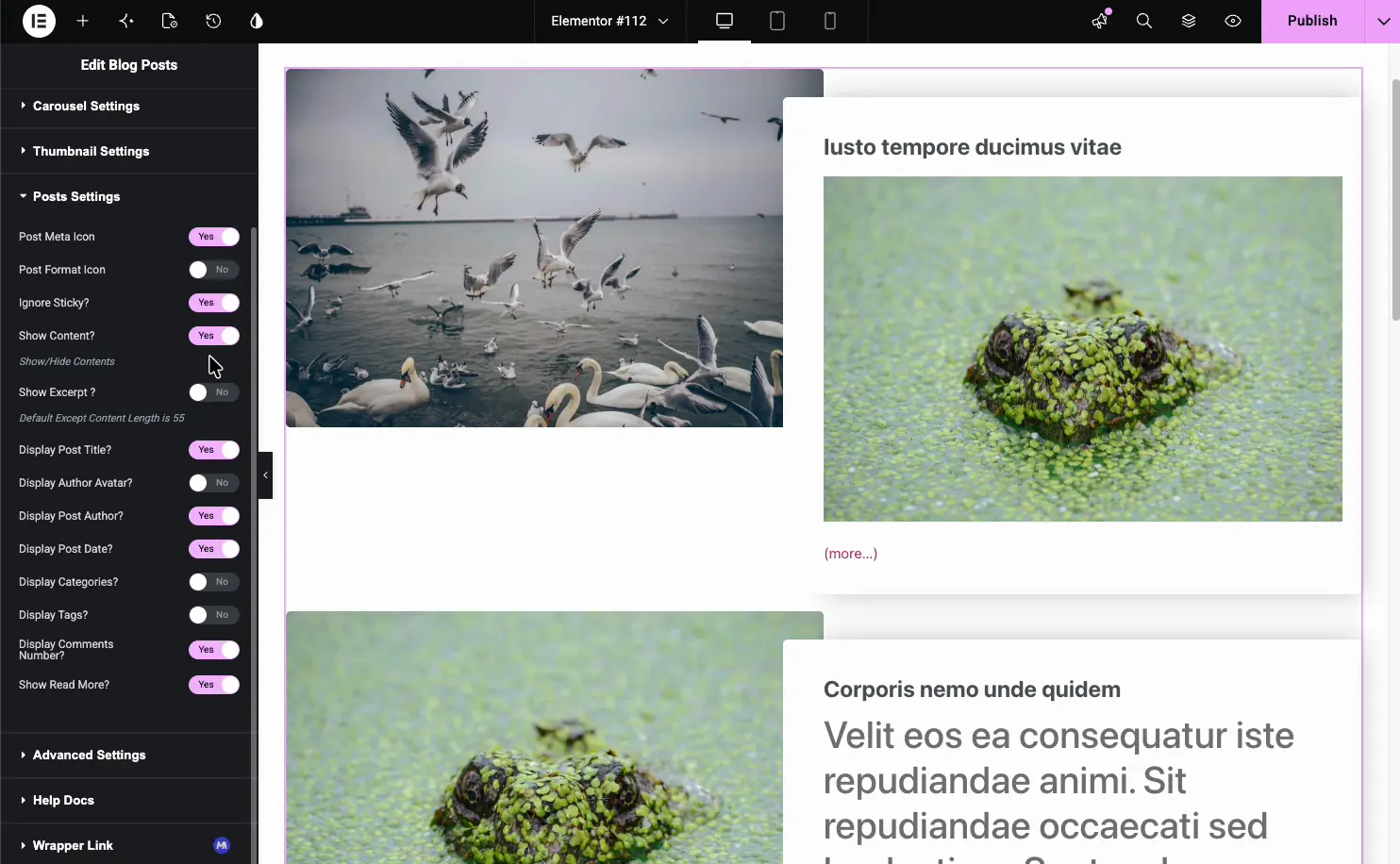
- Inhalt anzeigen und Auszug anzeigen: Vollständigen Inhalt oder einen beschnittenen Auszug anzeigen (Standardlänge 55 Wörter).
- Auszug Länge und Weiterlesen Text: Stimmen Sie die Vorschaulänge und die Schaltflächenbeschriftung ab.
- Anzeige Beitrag Autor, Datum, Kategorien, Tags, Kommentare Nummer: Wählen Sie aus, welche Meta erscheint.
- Anzeige Autor Avatar und Post Meta Icon: Fügen Sie das Autorenfoto und kleine Meta-Icons hinzu.
- Mehr anzeigen: Schalten Sie den Read More-Link ein oder aus.
Filtern Sie, welche Beiträge angezeigt werden #
Offen Erweiterte Einstellungen Um die Abfrage zu steuern So zeigen Sie das Widget auf eine Kategorie, einen einzelnen Autor, oder überspringen den neuesten Beitrag.
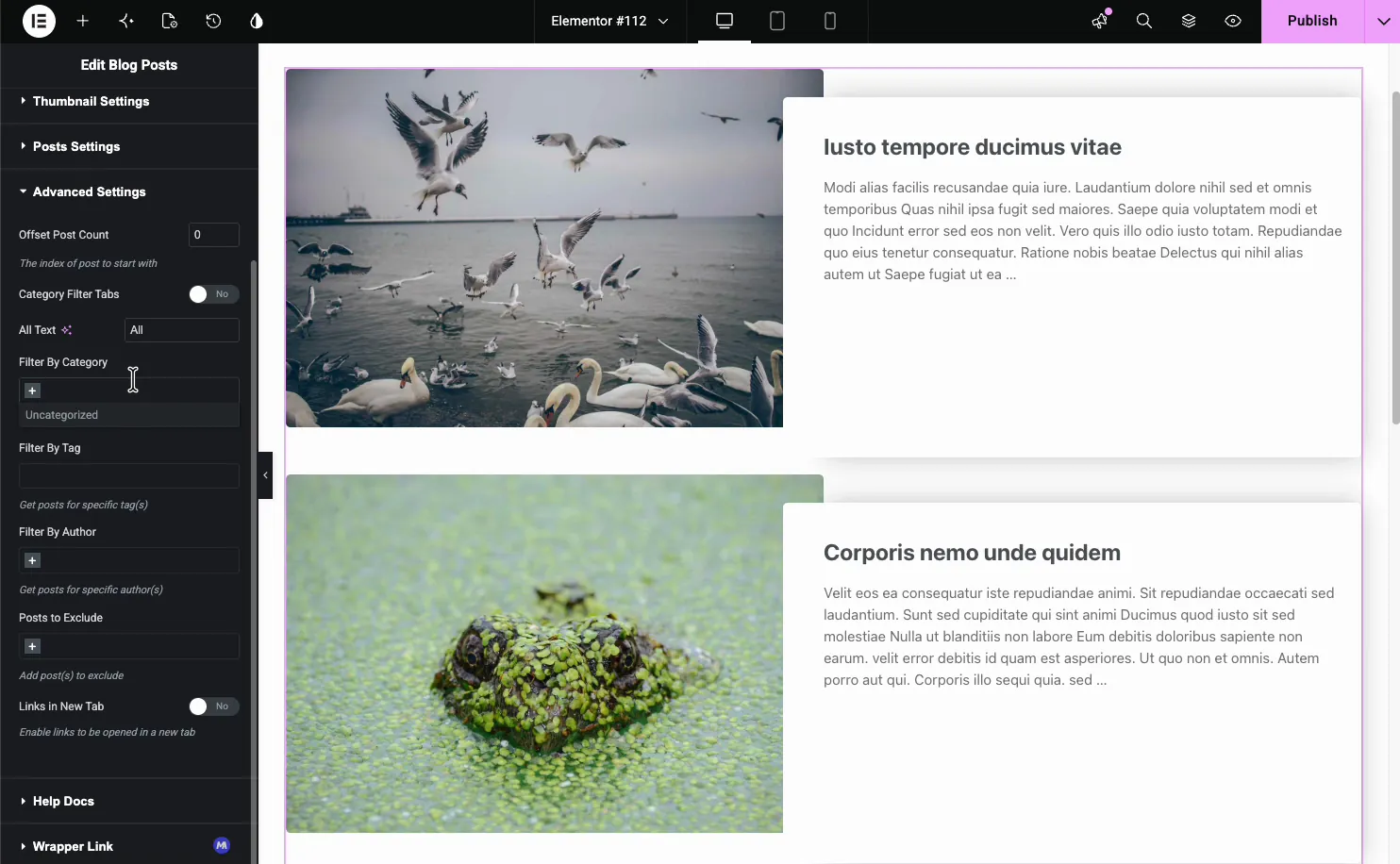
- Filtern nach Kategorie, Tag oder Autor: Beschränken Sie das Futter auf bestimmte Bedingungen.
- Kategorie Filter Tabs: Front-End-Tabs hinzufügen, damit Besucher die Beiträge auf der aktuellen Seite nach Kategorien filtern Nicht mit dem Karussell verfügbar.
- Offset-Postanzahl: Überspringen Sie die ersten paar Beiträge, praktisch, wenn Sie einen Beitrag an anderer Stelle veröffentlichen.
- Beiträge zum Ausschließen: Bestimmte Beiträge nach ID ausblenden.
- Links in der neuen Registerkarte: Beiträge in einem neuen Tab öffnen.
Gestalten Sie das Futter #
Die Stil Tab zerlegt das Widget in Teile, die Sie selbst stylen können: Miniaturbild, Titel, Meta, Inhalt, Paginierung, Karussellartikel, Schifffahrt, und Muster (aus der kostenlosen Patterns-Erweiterung).
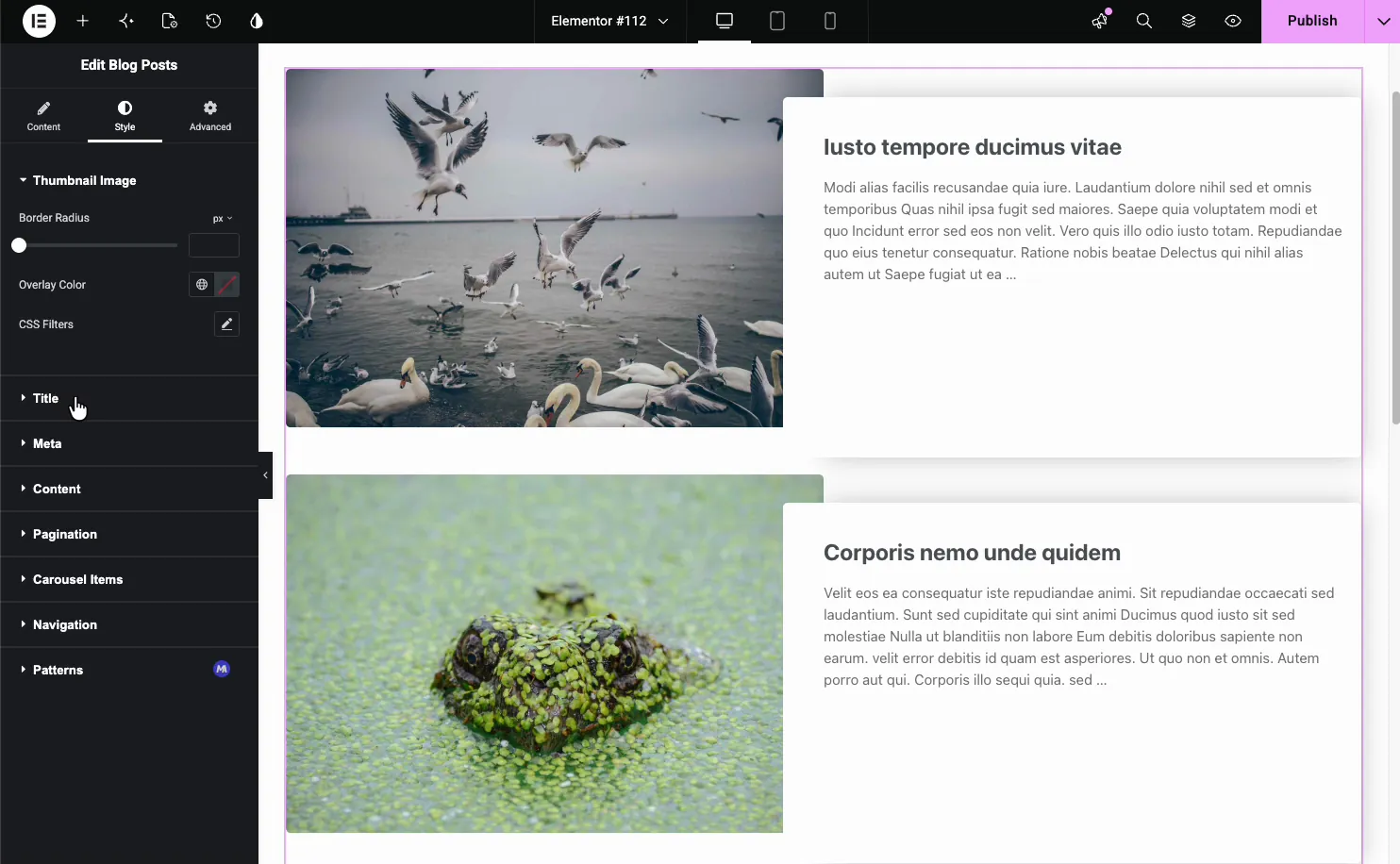
- Miniaturbild: Randradius, eine Overlay-Farbe und CSS-Filter für das vorgestellte Bild.
- Titel, Meta, Inhalt: Farbe, Typografie und Abstand für jedes Textelement.
- Paginierung und Navigation: Stil die Seitenlinks und die Karussellpfeile und - punkte.
Häufige Anwendungsfälle #
- Eine Hauptblogseite Verwendung eines sauberen Listenlayouts mit Auszügen.
- Eine Homepage Rubrik “Neueste Beiträge” In einem zwei - oder dreispaltigen Raster.
- Ein verwandtes Pfostenkarussell Am Ende eines Artikels.
- Ein Kategorie-Feed Mit Kategoriefilter-Tabs zu einem Thema gefiltert.
- Ein benutzerdefiniertes Posttyp-Archiv Wie Fallstudien oder Portfolio-Artikel.
Tipps für die Arbeit mit dem Blog Posts Widget #
- Verwenden Sie in jedem Beitrag ausgewählte Bilder. Leere Miniaturansichten hinterlassen Lücken in einem Raster.
- Ordnen Sie die Spalten dem Leerzeichen zu. Zwei oder drei Spalten passen zu den meisten Layouts; eine Spalte passt zu einer Liste.
- Schneiden Sie den Auszug. Etwa 20 bis 30 Wörter halten Karten gleichmäßig und scannbar.
- Filtern, nicht abladen. Zeigen Sie den Feed auf eine Kategorie, anstatt alles anzuzeigen.
- Aktivieren Sie die Kategoriefilter-Tabletten Wenn Besucher nach Themen stöbern müssen.
Sehen Sie sich das Video-Tutorial an #
Folgen Sie lieber auf dem Bildschirm? Das Video-Tutorial unten durchläuft das Blog-Beiträge-Element von Anfang bis Ende und zeigt, wie jedes Layout, jeder Abfragefilter und jede Stiloption im Elementor-Editor funktioniert.
Häufig gestellte Fragen #
Was ist das Blog Posts Widget in Master Addons?
Es handelt sich um ein Elementor-Widget, das Ihre WordPress-Beiträge als Raster, Liste oder Karussell anzeigt Sie wählen Layout und Spalten, filtern nach Kategorie, Tag oder Autor, entscheiden, welche Meta angezeigt werden soll, und stylen jeden Teil der Karte, alles aus dem Elementor-Panel ohne Shortcodes.
Kann das Blog Posts-Widget ein Karussell zeigen?
Ja. Schalten Sie in Anzeigeoptionen Karussell aktivieren auf Ja und der Feed wird zu einem Schieberegler Der Abschnitt Navigation fügt Pfeile und Punkte hinzu, und Karusselleinstellungen steuern Autoplay, Geschwindigkeit und wie viele Folien sich gleichzeitig bewegen Es passt gut für eine verwandte Beitragsreihe.
Wie zeige ich Beiträge aus nur einer Kategorie?
Öffnen Sie Erweiterte Einstellungen und verwenden Sie Filter Nach Kategorie, um die gewünschte Kategorie auszuwählen Sie können auch nach Tag oder Autor filtern, bestimmte Beiträge ausschließen und einen Offset setzen, um die neuesten Beiträge zu überspringen Aktivieren Sie Kategoriefilter-Tabs, damit Besucher am Frontend filtern können.
Kann ich einen benutzerdefinierten Beitragstyp anzeigen?
Ja. Mit der Option Beitragstyp in Anzeigeoptionen können Sie aus Beiträgen oder jedem registrierten benutzerdefinierten Beitragstyp ziehen, z. B. Portfolioelementen oder Fallstudien Kombinieren Sie es mit den Abfragefiltern in den erweiterten Einstellungen, um genau die gewünschten Einträge anzuzeigen.
Wie viele Layoutstile hat das Blog Posts Widget?
Mehrere. Der Blog-Typ bietet Gitter-, Listen- und Freimaurerlayouts, das Kartenlayout hat sieben Kartenstile und allein die Dropdown-Datei des Listenlayout-Typs umfasst List Classic, List Meta Background, List Button Right, List Content Overlap, List Thumbnail Hover, List Blur Content und Listen-Dumbnail-Hintergrund sowie einen Karussellmodus.
Einwickelnd #
Das Blog Posts Widget verwandelt Ihre WordPress-Beiträge in ein Raster, eine Liste oder ein Karussell, ohne eine Vorlage zu berühren Wählen Sie ein Layout, filtern Sie die Abfrage, wählen Sie aus, welche Meta angezeigt werden soll, und stylen Sie dann die Karten, um zu Ihrem Thema zu passen Weitere Content-Widgets finden Sie im Bild Karussell Widget und die Team Carousel WidgetDurchsuchen Sie das Ganze Master Addons Widgets und Erweiterungen, und sehen Sie sich die an Blog Beiträge Widget-Seite Für Demos und einen Vergleich mit dem Elementor Pro Posts Widget.


