

O Elementor Gratuito não tem widget de postagens, e construir um feed de blog decente geralmente significa lutar com loops de consulta ou um modelo de tema O gratuito widget de postagens de blog em Complementos Mestres para Elementor puxa suas postagens em uma grade, lista ou carrossel a partir de alguns dropdowns e, em seguida, permite filtrar por categoria, tag ou autor e estilizar cada parte do cartão.
Você escolhe um layout, escolhe quantas colunas e postagens mostrar, decide qual meta exibir e, em seguida, estiliza as miniaturas, títulos e botões Sem códigos de acesso, sem arquivos de modelo Este guia cobre todas as configurações do widget.
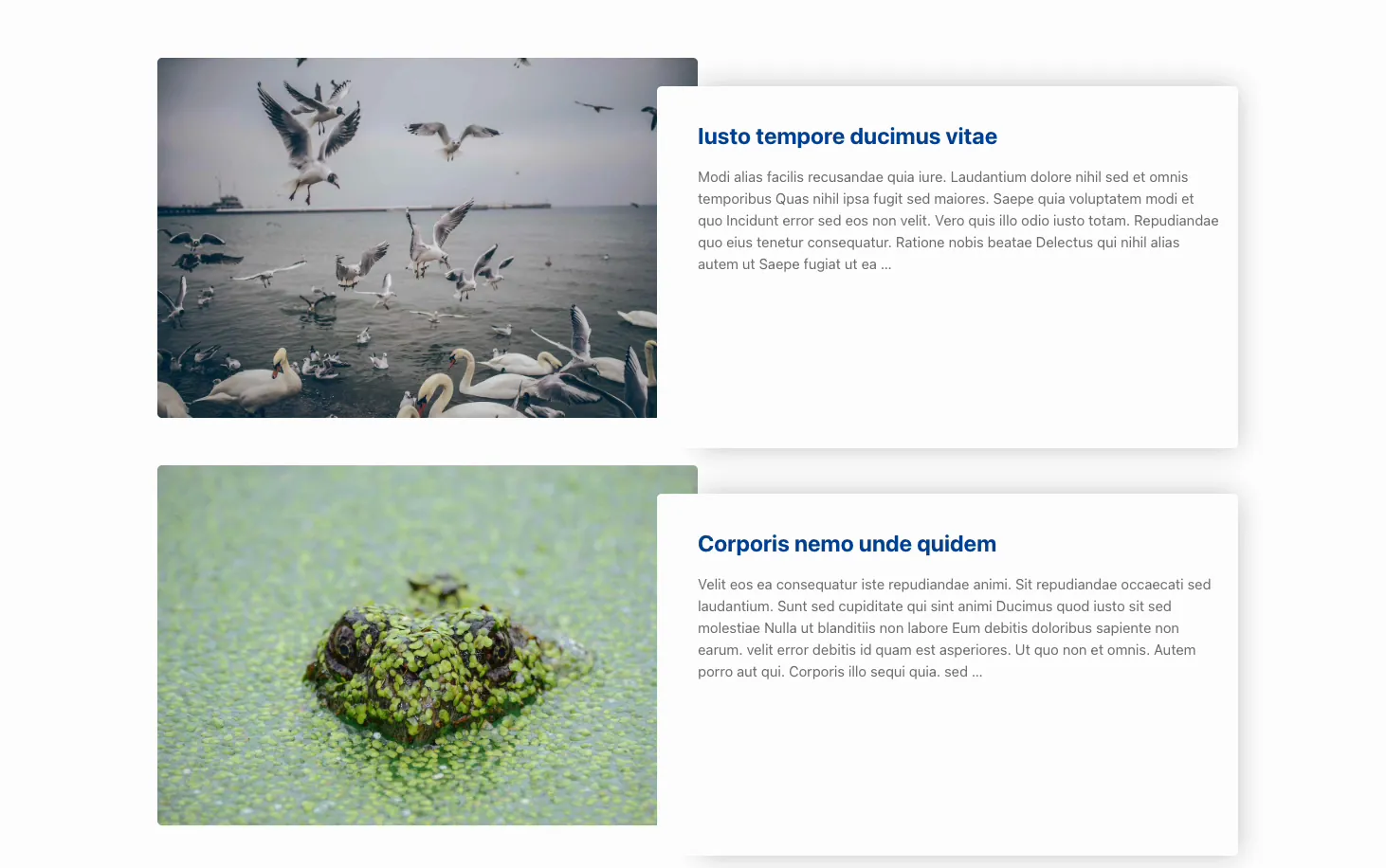
O que o widget Blog Posts faz #
O widget consulta suas postagens no WordPress (ou qualquer tipo de postagem personalizado) e as apresenta como cartões Cada cartão pode mostrar a imagem, o título, o trecho, o autor, a data e os comentários do meta like em destaque, a categoria e um botão de menu suspenso de layout alterna entre uma grade, vários estilos de lista e um carrossel.
Tem três abas. Conteúdo contém o layout, a consulta e quais campos mostrar. Estilo controla a aparência de cada parte: a miniatura, o título, o meta, o conteúdo, os botões e os controles do carrossel. Avançado carrega as opções usuais de espaçamento e visibilidade do Elementor.
Antes de começar #
- Wordpress com elementar instalado e ativo.
- Complementos Mestres para Elementor instalado e ativo. Novo no plugin? veja o guia instalação.
- Algumas postagens publicadas com imagens em destaque, então o feed tem algo para mostrar.
Como adicionar o widget Blog Posts #
No editor Elementor, abra o Elementos painel e pesquisa Postagens de blog, ou vá até a seção Master Addons (os widgets carregam um emblema MA roxo).Arraste-o para sua página e ele carrega suas postagens mais recentes imediatamente, para que você edite em um feed real em vez de espaços reservados.
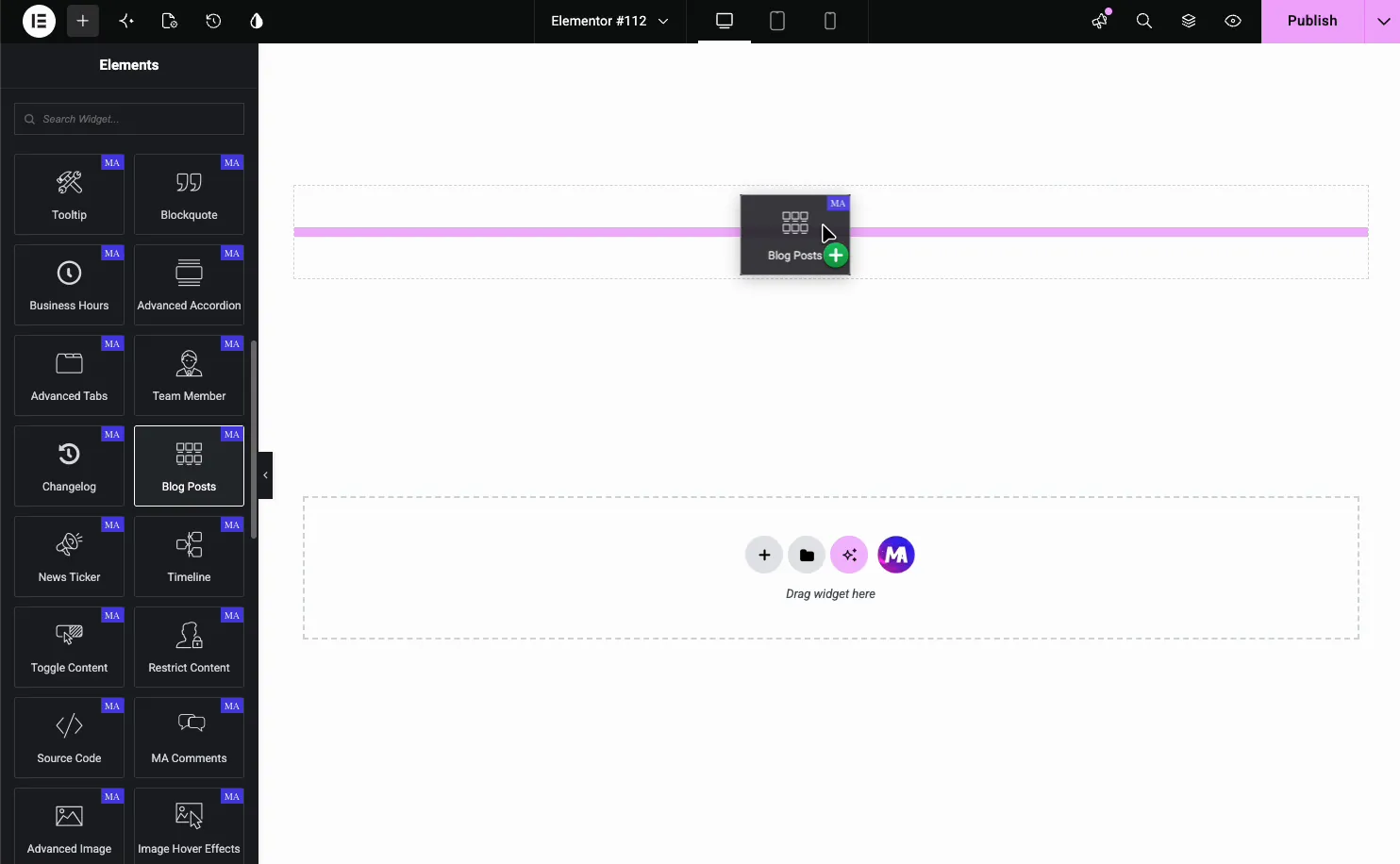
Escolha um layout #
Abrir o Conteúdo guia e o Opções Display seção. É aqui que você molda o feed. Definir Layout do blog para Cartas ou Clássico, em seguida, definir Tipo de blog para uma grade ou lista e escolha o número de colunas.
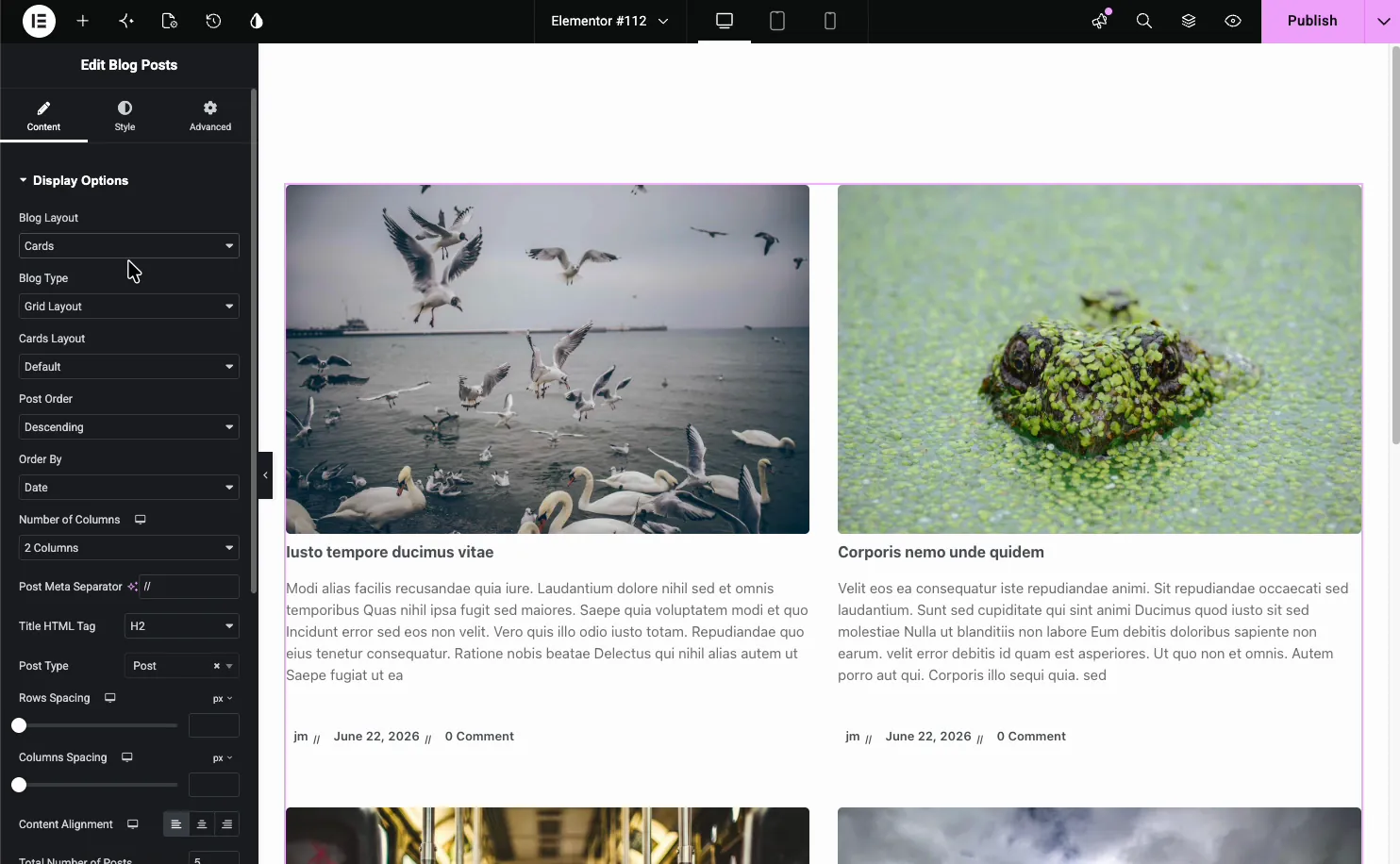
Os principais controles de Opções de Exibição:
- Layout do blog: Cartões ou Classic, o tratamento geral do cartão.
- Tipo de blog: Layout de grade, Layout de lista ou Layout de alvenaria As cartas em uma grade adicionam sete estilos de Layout de Cartas.
- Poste o pedido e encomende por: classifique ascendente ou descendente, por data, título e muito mais.
- Número de colunas: 1 a 4 postes lado a lado, definidos por dispositivo.
- Título Tag HTML e pós-metaseparador: o nível de título para títulos e o caractere entre metaitens.
- Tipo de postagem: retire dos posts ou qualquer tipo de postagem personalizado.
- Número total de postagens e postagens por página: quantos carregar e mostrar por página.
Variações de grade, lista e layout #
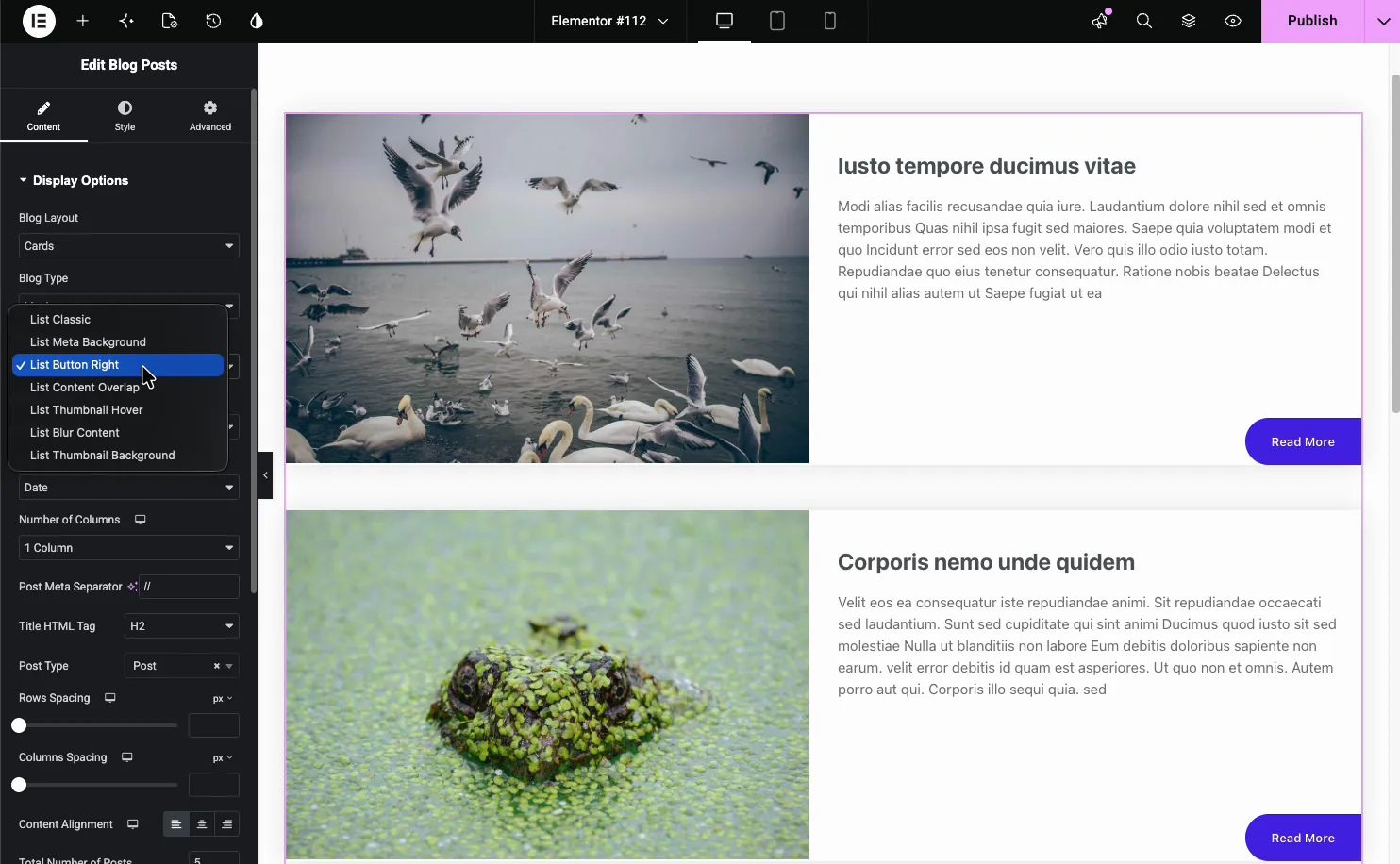
Grid Layout telhas as postagens em colunas List Layout empilhá-los largura total com a imagem de um lado e o texto do outro, que se adapta a uma página principal do blog Cada tipo tem seus próprios sub-estilos.
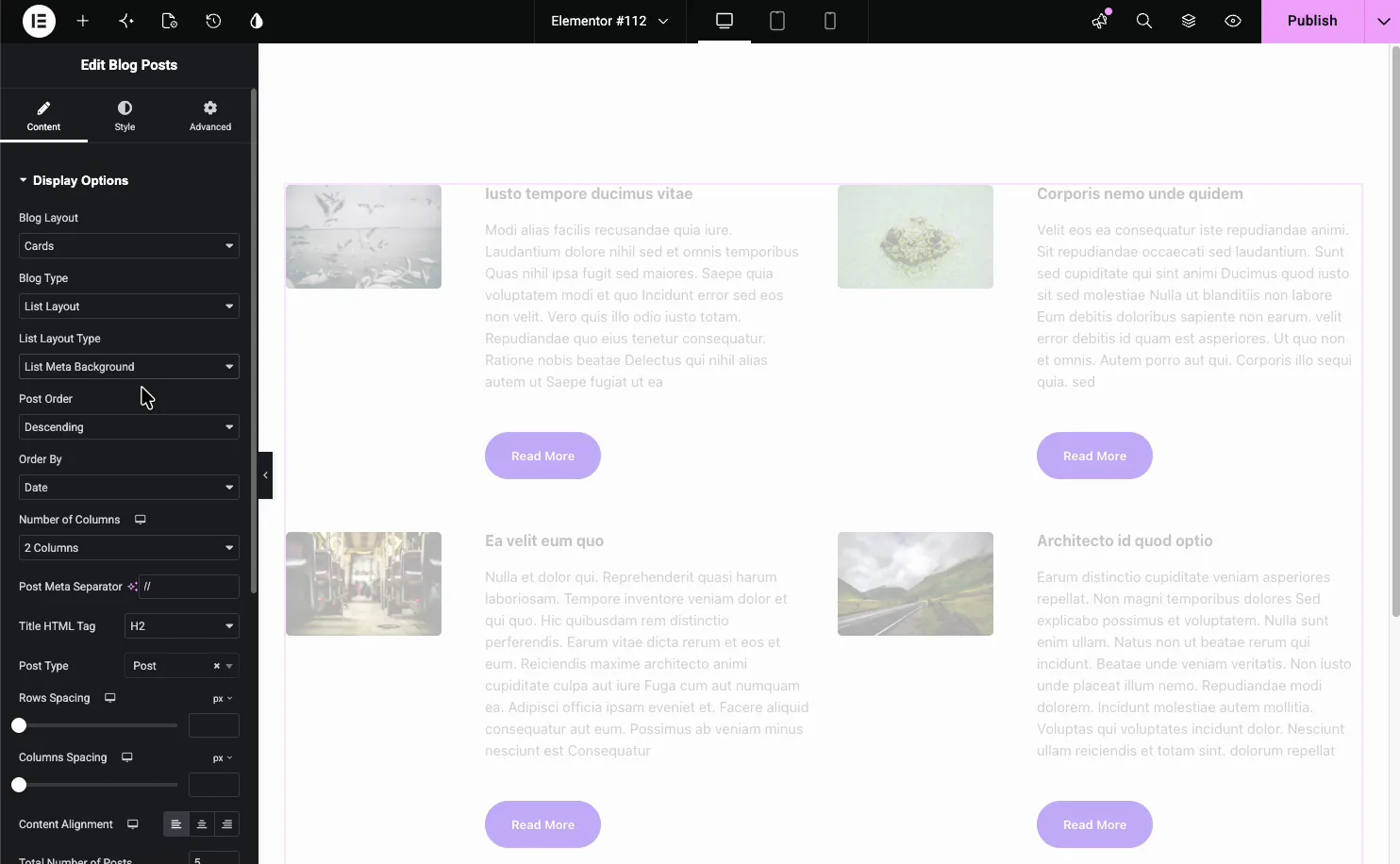
O Tipo de layout de lista o dropdown por si só inclui List Classic, List Meta Background, List Button Right, List Content Overlap, List Thumbnail Hover, List Blur Content e List Thumbnail Background Escolha aquele que corresponde à sua página e visualize alguns antes de confirmar, pois eles leem de maneira muito diferente quando o conteúdo real é carregado.
Transforme a alimentação em um carrossel #
Na parte inferior das Opções de Exibição, alterne Habilitar Carrossel? para Sim e o feed torna-se um controle deslizante O Navegação a seção então controla as setas e os pontos.
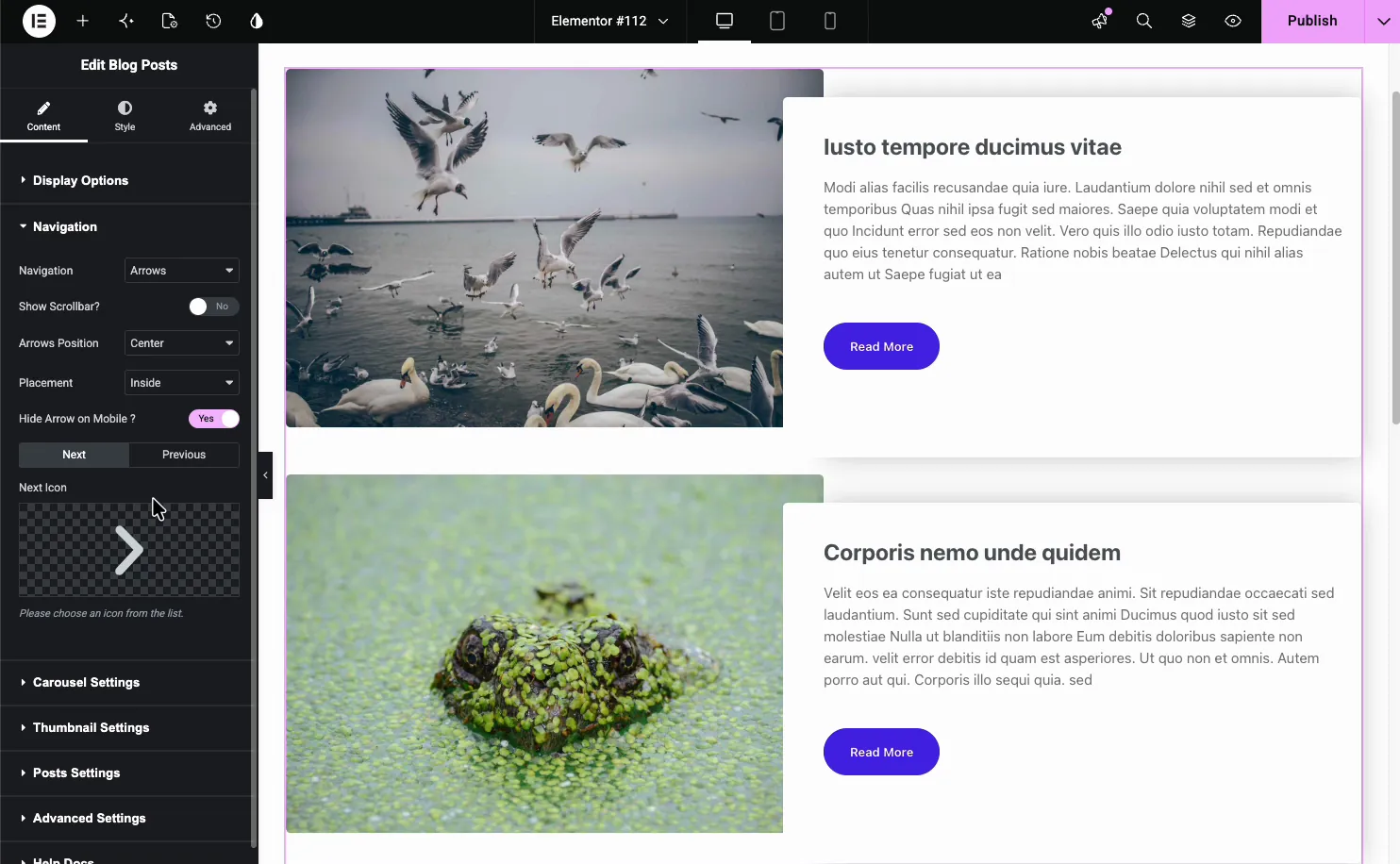
- Navegação: Setas e pontos, setas e fração, setas, pontos, progresso ou nenhum.
- Posição e colocação das setas: onde as setas se sentam e se elas se sentam dentro ou fora.
- Ícones Seguinte e Anterior: troque seus próprios ícones de seta.
- Esconder a Seta no Mobile: limpe as telas pequenas.
O Configurações Carrossel seção lida com reprodução automática, velocidade e quantos slides se movem por vez.
Controle o que cada postagem mostra #
O Configurações de postagens seção é uma longa lista de alternâncias para os campos em cada cartão Ative apenas o que você quer, uma vez que um cartão abarrotado com cada meta item fica barulhento rápido.
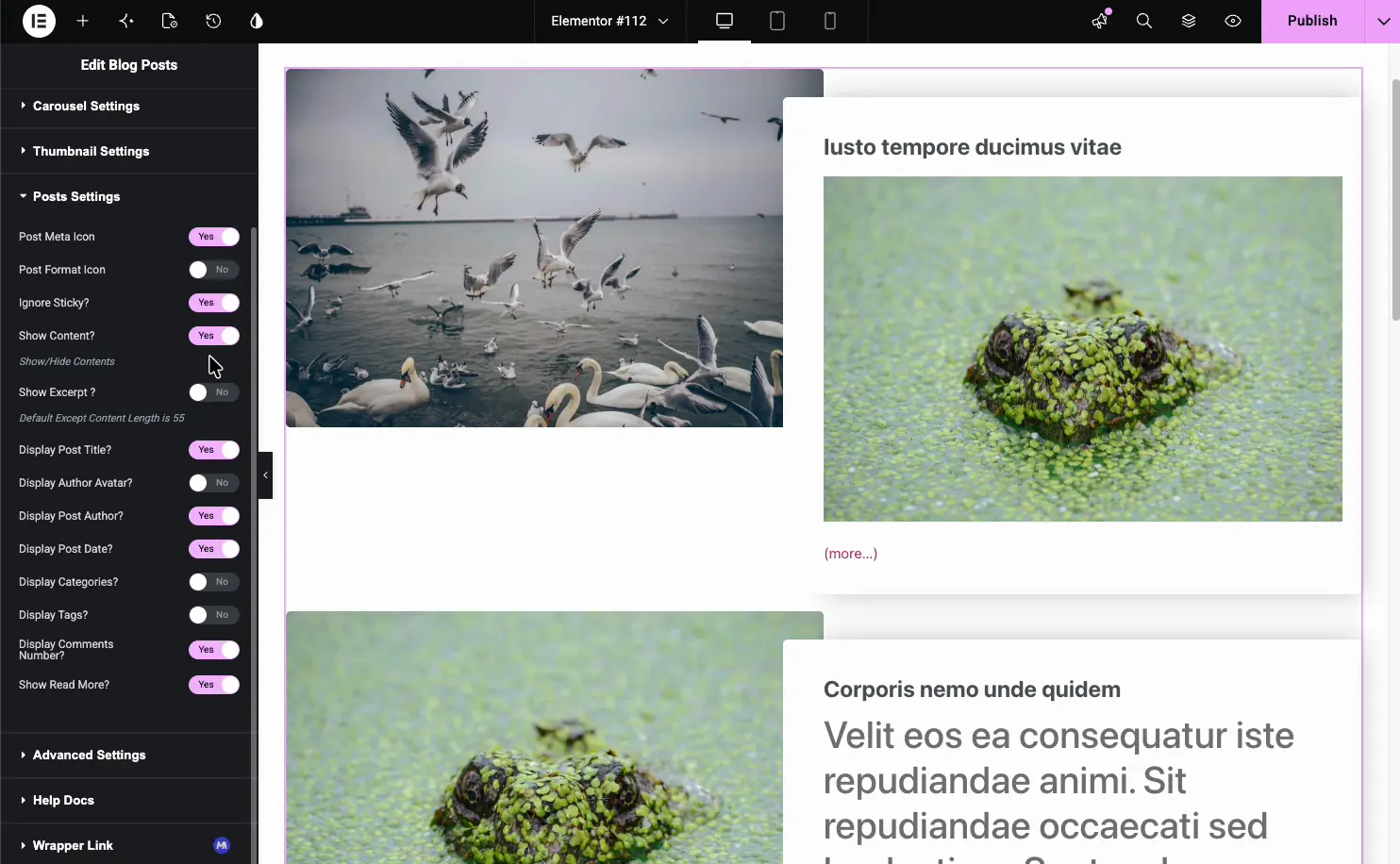
- Mostrar conteúdo e mostrar trecho: exibir o conteúdo completo ou um trecho aparado (o comprimento padrão é de 55 palavras).
- Excerto Comprimento e Leia Mais Texto: afine o comprimento de visualização e a etiqueta do botão.
- Exibir autor da postagem, data, categorias, tags, número de comentários: escolha qual meta aparece.
- Avatar do autor da exibição e ícone pós-meta: adicione a foto do autor e pequenos metaícones.
- Mostrar Leia mais: ativar ou desativar o link Ler mais.
Filtre quais postagens aparecem #
Aberto Configurações Avançadas para controlar a consulta É assim que você aponta o widget para uma categoria, um único autor ou pula a postagem mais recente.
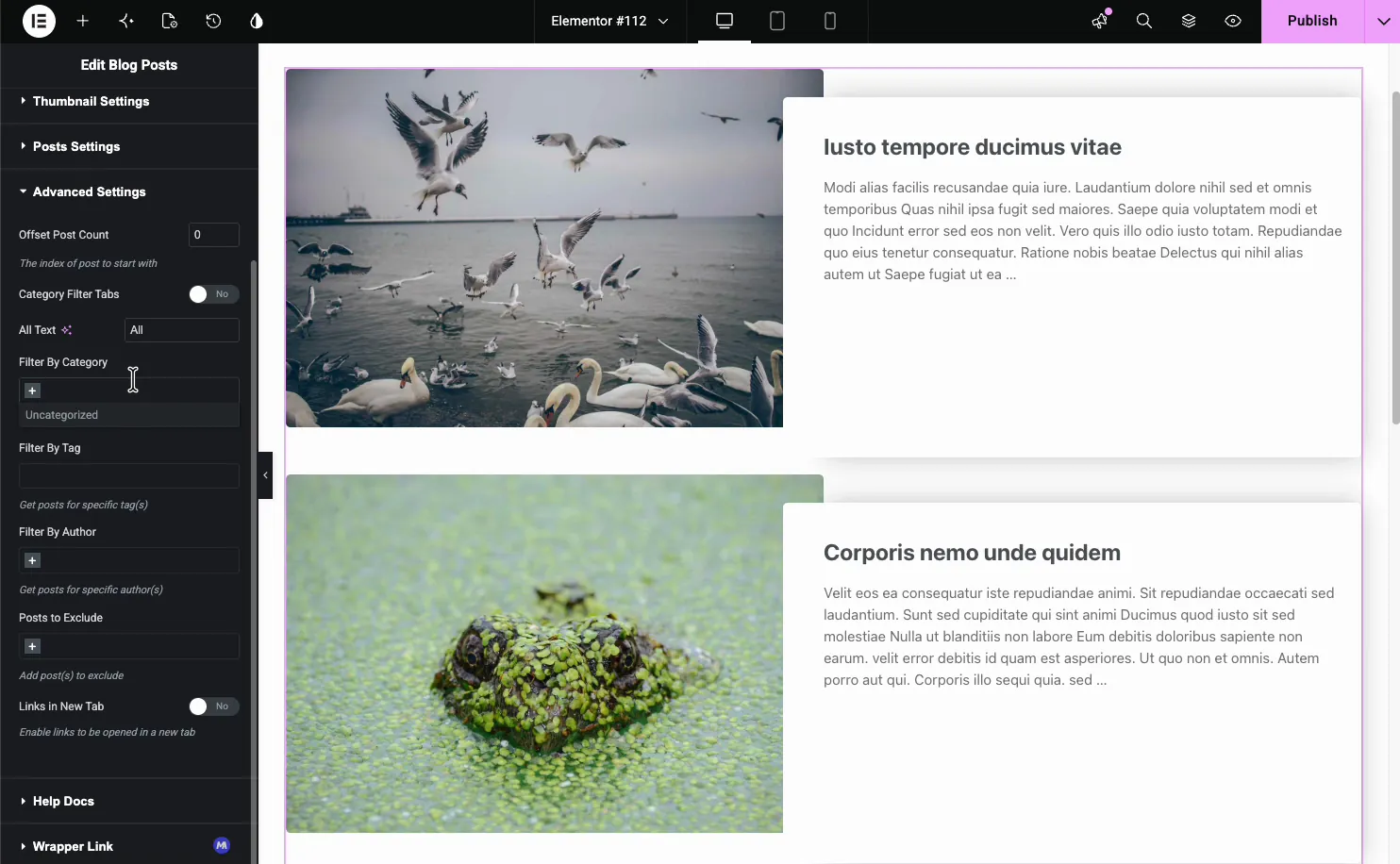
- Filtrar por categoria, tag ou autor: limite o feed a termos específicos.
- Categoria Guias de filtro: adicione guias front-end para que os visitantes filtrem as postagens na página atual por categoria Não disponível com o carrossel.
- Contagem de postagem offset: pule as primeiras postagens, à mão quando você apresentar uma postagem em outro lugar.
- Postagens para excluir: ocultar postagens específicas por ID.
- Links na nova guia: abra postagens em uma nova guia.
Estilize o feed #
O Estilo tab divide o widget em partes que você pode estilizar por conta própria: Imagem Miniatura, Título, meta, Conteúdo, Paginação, Artigos Carrossel, Navegação, e Padrões (da extensão Patterns gratuita).
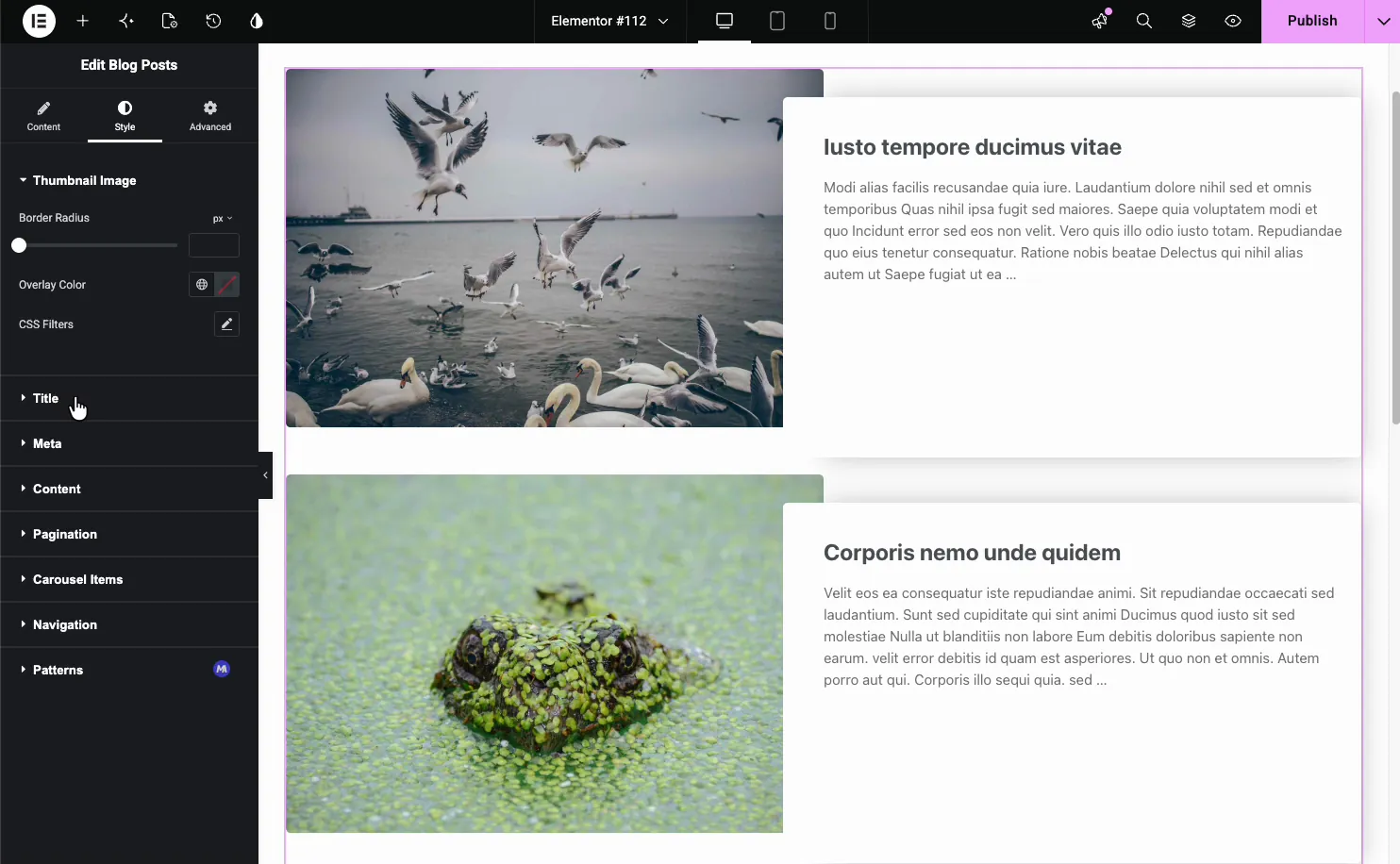
- Imagem em miniatura: raio da borda, uma cor de sobreposição e filtros CSS para a imagem em destaque.
- Título, Meta, Conteúdo: cor, tipografia e espaçamento para cada elemento de texto.
- Paginação e Navegação: estilize os links da página e as setas e pontos do carrossel.
Casos de uso comum #
- Uma página principal do blog usando um Layout de Lista limpo com trechos.
- Uma página inicial “Latest posts” seção em uma grade de duas ou três colunas.
- Um carrossel de postagens relacionadas na parte inferior de um artigo.
- Um feed de categoria filtrado para um tópico com guias de filtro de categoria.
- Um arquivo personalizado do tipo post como estudos de caso ou itens de portfólio.
Dicas para trabalhar com o widget Blog Posts #
- Use imagens em destaque em todas as postagens. Miniaturas vazias deixam lacunas em uma grade.
- Combine colunas com o espaço. Duas ou três colunas cabem na maioria dos layouts; uma coluna se adapta a uma lista.
- Aparar o trecho. Cerca de 20 a 30 palavras mantêm os cartões uniformes e digitalizáveis.
- Filtre, não despeje. Aponte o feed em uma categoria em vez de mostrar tudo.
- Ative as guias de filtro de categoria quando os visitantes precisam navegar por tópico.
Assista ao tutorial em vídeo #
Prefere acompanhar na tela? o tutorial em vídeo abaixo percorre o elemento Blog Posts do início ao fim, mostrando como cada layout, filtro de consulta e opção de estilo funciona no editor Elementor.
Perguntas frequentes #
O que é o widget Blog Posts em Master Addons?
É um widget Elementor que exibe suas postagens no WordPress como uma grade, lista ou carrossel Você escolhe o layout e as colunas, filtram por categoria, tag ou autor, decide qual meta mostrar e estiliza cada parte do cartão, tudo do painel Elementor sem códigos de acesso.
O widget Blog Posts pode mostrar um carrossel?
Sim. nas Opções de Exibição, alterne Habilitar Carrossel para Sim e o feed se tornará um controle deslizante A seção Navegação adiciona setas e pontos, e Configurações do Carrossel controla a reprodução automática, a velocidade e quantos slides se movem por vez É um bom ajuste para uma linha de posts relacionada.
Como mostro postagens de apenas uma categoria?
Abra Configurações avançadas e use Filtrar por categoria para escolher a categoria desejada. Você também pode filtrar por tag ou autor, excluir postagens específicas e definir um deslocamento para pular as postagens mais recentes. Ative as guias de filtro de categoria para permitir que os visitantes filtrem no front-end.
Posso exibir um tipo de postagem personalizado?
Sim. a opção Tipo de postagem em Opções de exibição permite extrair de postagens ou qualquer tipo de postagem personalizado registrado, como itens de portfólio ou estudos de caso. Combine-o com os filtros de consulta em Configurações avançadas para mostrar exatamente as entradas desejadas.
Quantos estilos de layout o widget Blog Posts possui?
Vários. O Blog Type oferece layouts de grade, lista e alvenaria, o layout de cartões tem sete estilos de cartão e o menu suspenso Tipo de layout de lista por si só inclui List Classic, Meta Background de lista, Botão direito de lista, Sobreposição de conteúdo de lista, Hover de miniaturas de lista, Conteúdo de desfoque de lista e Fundo de miniaturas de lista, além de um modo carrossel.
Embrulhando #
O widget Blog Posts transforma suas postagens WordPress em uma grade, lista ou carrossel sem tocar em um modelo Escolha um layout, filtre a consulta, escolha qual meta mostrar e, em seguida, estilize os cartões para combinar com seu tema Para mais widgets de conteúdo, consulte o Widget Carrossel de Imagem e o Widget Carrossel da equipe, navegue por completo Widgets e extensões Master Addons, e veja o Página do widget de postagens do blog para demonstrações e uma comparação com o widget Elementor Pro Posts.


