

Gratis Elementor har ingen indlæg widget, og opbygge en anstændig blog feed betyder normalt kæmper med forespørgsel loops eller et tema skabelon. Den gratis Blog Indlæg widget i Master Addons til Elementor trækker dine indlæg ind i et gitter, en liste eller en karrusel fra nogle få dropdowns, og lader dig derefter filtrere efter kategori, tag eller forfatter og style hver del af kortet.
Du vælger et layout, vælger hvor mange kolonner og indlæg der skal vises, bestemmer hvilken meta der skal vises, og styler derefter miniaturebillederne, titlerne og knapperne. Ingen kortkoder, ingen skabelonfiler. Denne vejledning dækker hver indstilling i widgetten.
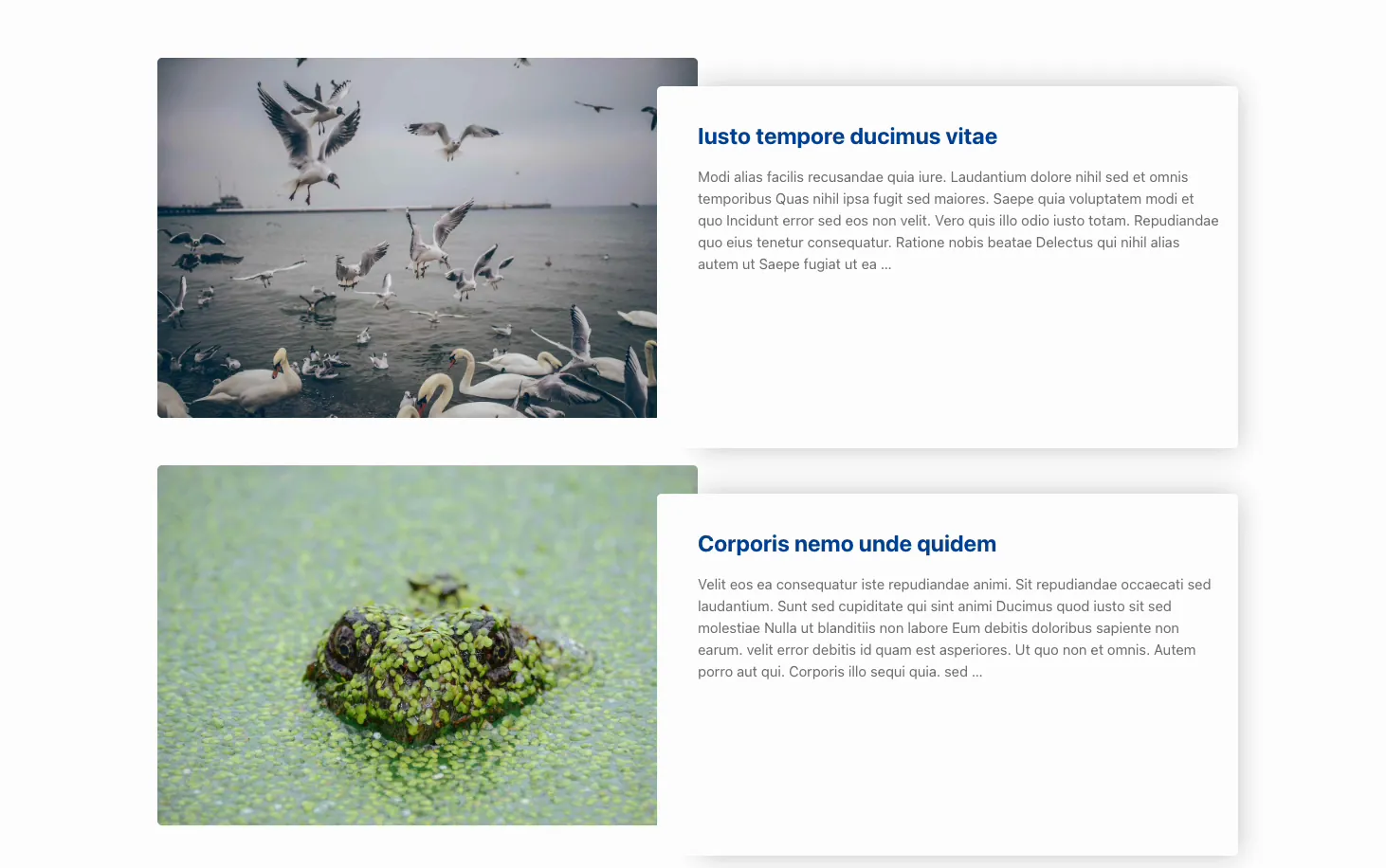
Hvad Blog Posts widget gør #
Widget forespørger dine WordPress-indlæg (eller enhver brugerdefineret posttype) og lægger dem ud som kort. Hvert kort kan vise det fremhævede billede, titel, uddrag, postmeta som forfatter, dato og kommentarer, kategorien og en Læs mere-knap. Et layout dropdown skifter mellem et gitter, flere listetypografier og en karrusel.
Den har tre faner. tilfreds holder layoutet, forespørgslen og hvilke felter der skal vises. måde styrer udseendet af hver del: miniaturebilledet, titlen, meta, indhold, knapper og karruselkontroller. fremskreden bærer de sædvanlige Elementor-afstands- og synlighedsmuligheder.
Før du starter #
- WordPress med elementor installeret og aktiv.
- Master Addons til Elementor installeret og aktiv. Ny i plugin'et? Se den installationsvejledning.
- Nogle publicerede indlæg med fremhævede billeder, så feedet har noget at vise.
Sådan tilføjes Blog Posts widget #
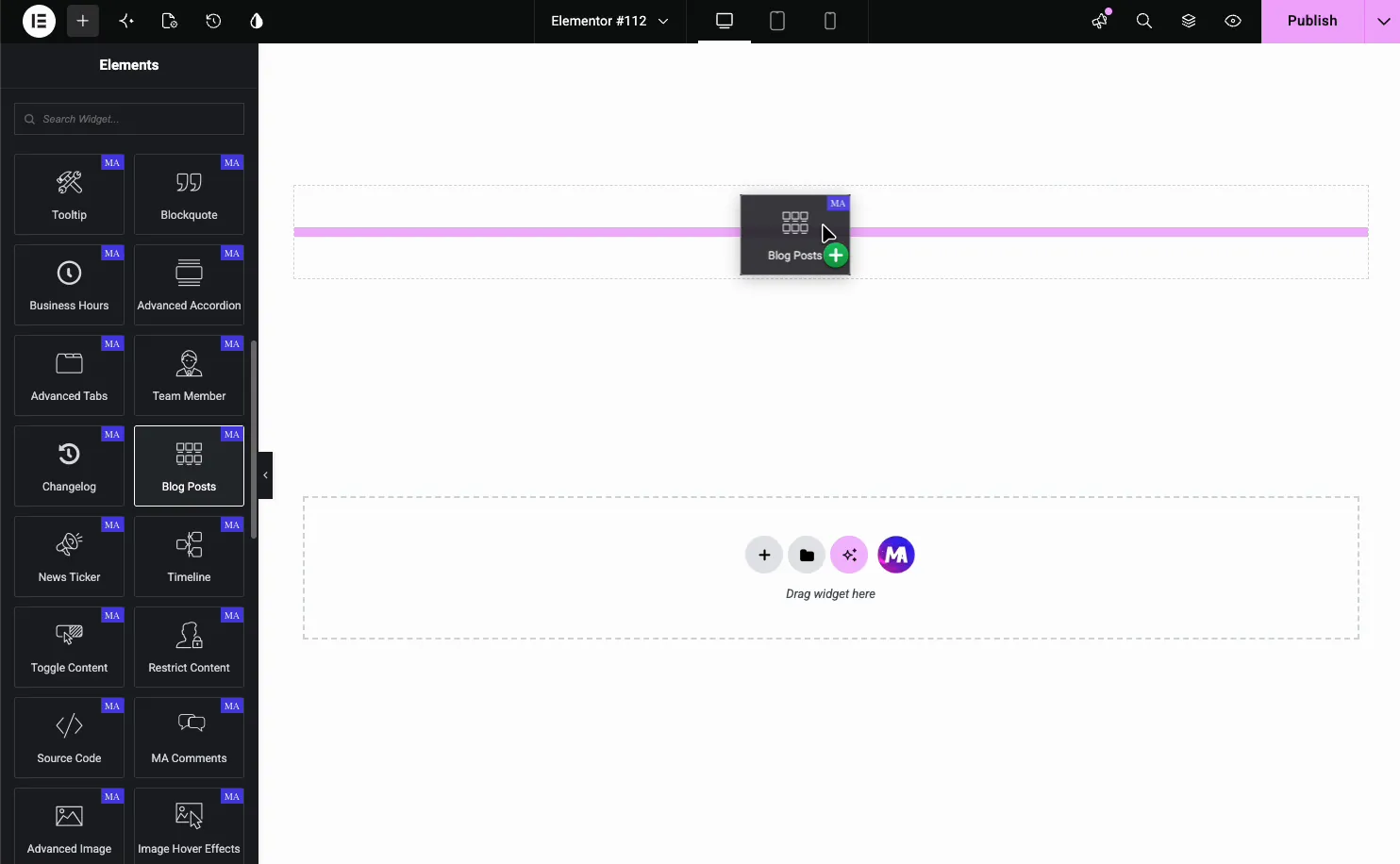
I Elementor-editoren skal du åbne Elementer panel og søg efter Blog Indlæg, eller rul til Master Addons sektionen (widgets bærer et lilla MA badge). Træk det over på din side, og det indlæser dine seneste indlæg med det samme, så du redigerer mod et rigtigt feed i stedet for pladsholdere.
Vælg et layout #
Åbn tilfreds fanebladet og Visningsindstillinger sektion. Det er her, du former foderet. Sæt Blog Layout til Cards eller Classic, og derefter indstilles Blogtype til et gitter eller en liste, og vælg antallet af kolonner.
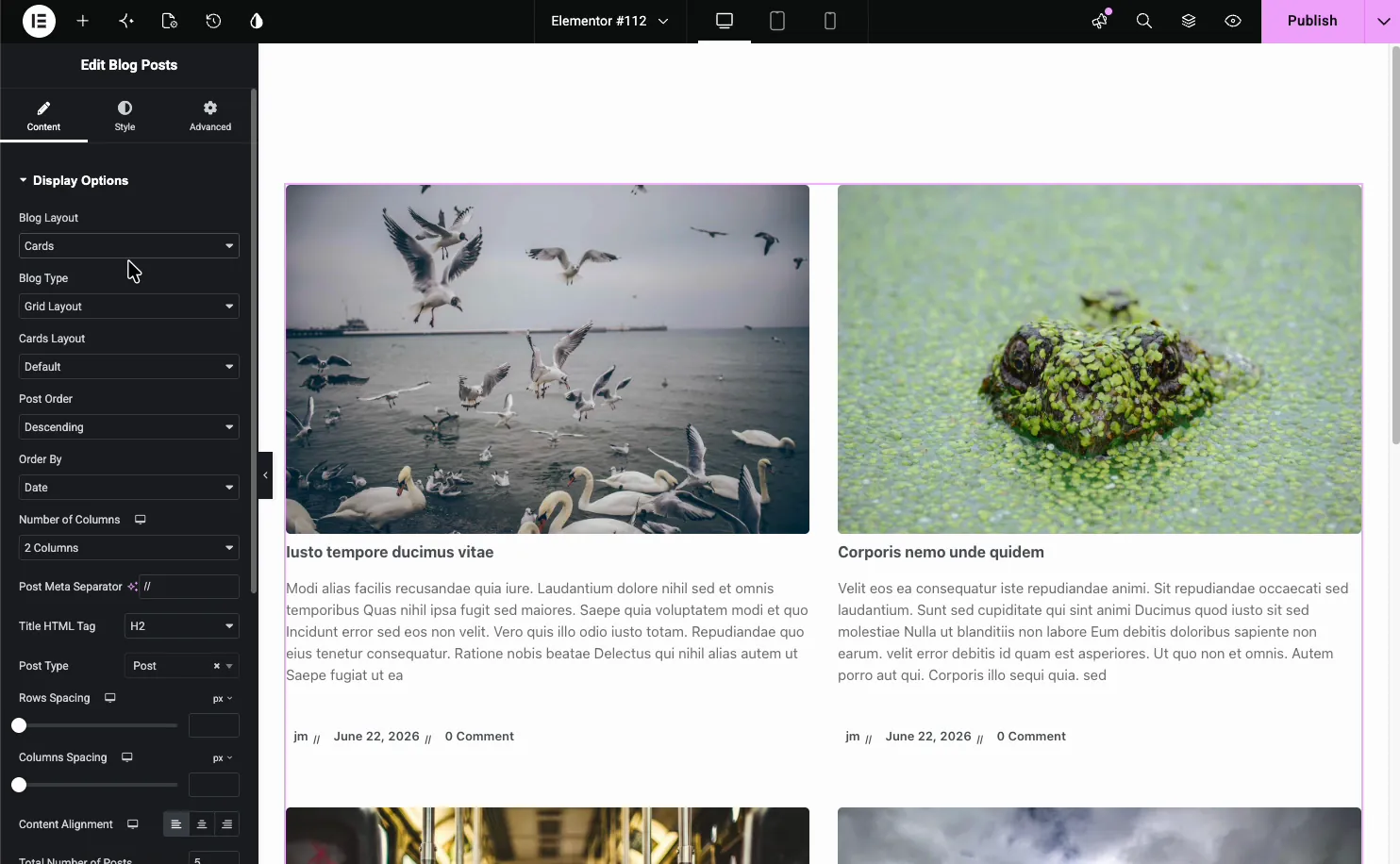
De vigtigste kontrolelementer for Visningsindstillinger:
- Bloglayout: Kort eller Classic, den samlede kortbehandling.
- Blogtype: Gitterlayout, Listelayout eller Murværk Layout. Kort i et gitter tilføjer syv Kort Layout typografier.
- Postordre og Bestil Af: sorter stigende eller faldende efter dato, titel og mere.
- Antal kolonner: 1 til 4 stolper side om side, indstillet pr. enhed.
- Titel HTML Tag og Post Meta Separator: overskriftsniveauet for titler og tegnet mellem metaelementer.
- Indlægstype: træk fra indlæg eller enhver brugerdefineret indlægstype.
- Samlet Antal Indlæg og Indlæg Per Side: hvor mange skal indlæses og vises pr. side.
Gitter, liste og layoutvariationerne #
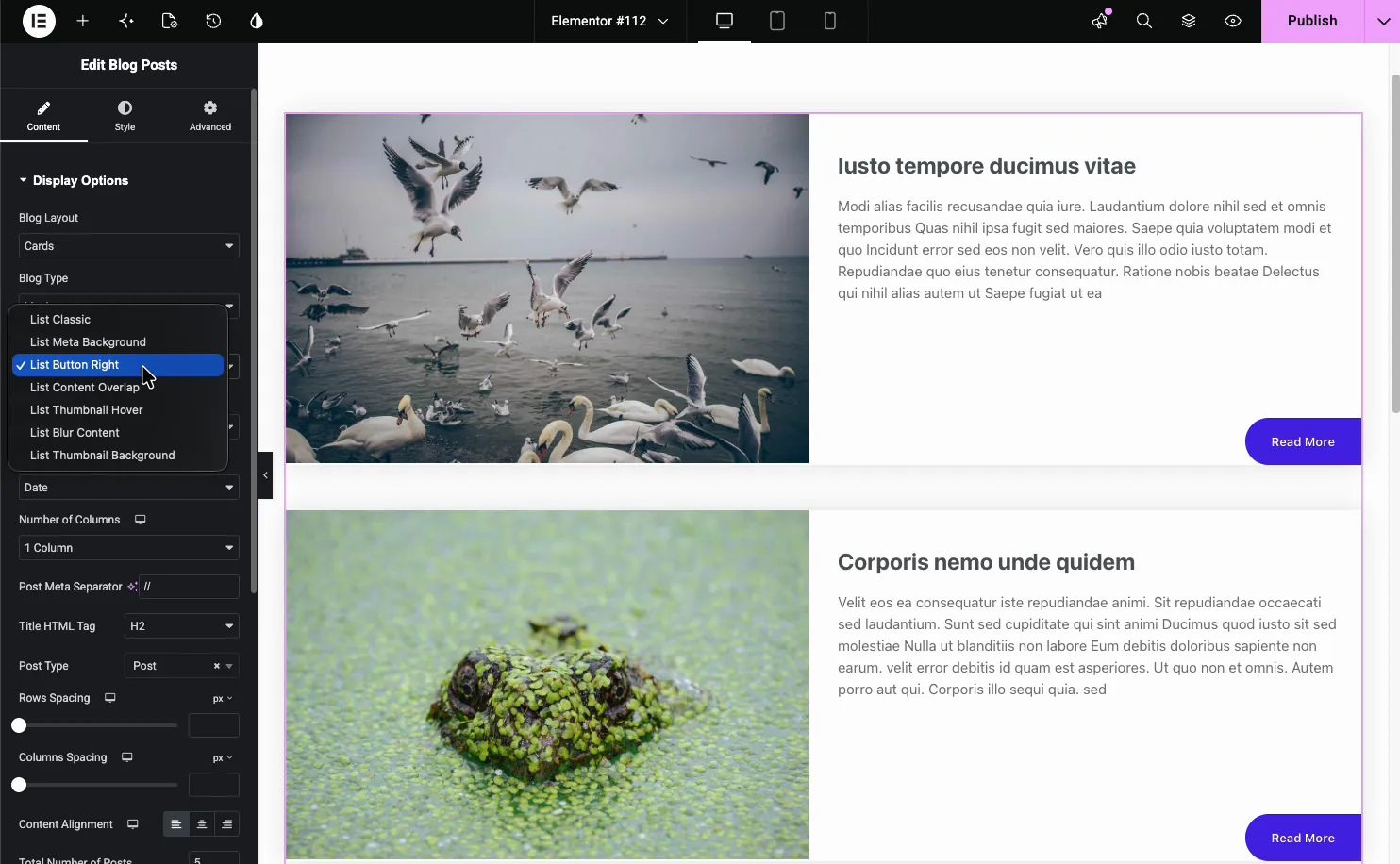
Gitterlayout fliser indlæggene i kolonner. List Layout stabler dem i fuld bredde med billedet på den ene side og teksten på den anden, hvilket passer til en hovedblogside. Hver type har sine egne undertypografier.
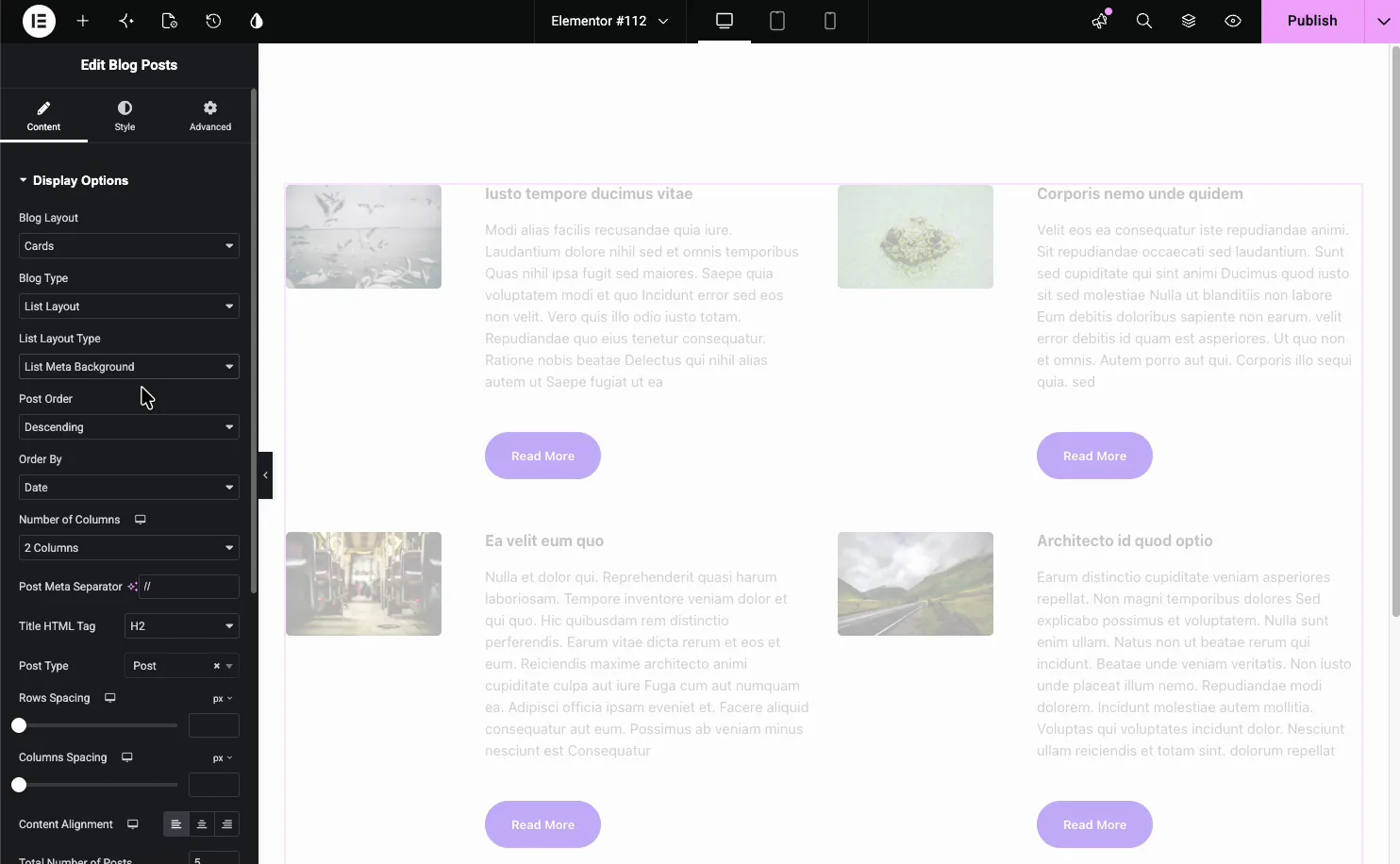
de Listelayouttype dropdown alene omfatter Liste Classic, Liste Meta Baggrund, Liste Knappen højre, Listeindhold Overlap, Liste Thumbnail Hover, Liste sløring indhold, og Liste Thumbnail Baggrund. Vælg den, der matcher din side, og forhåndsvise et par, før du forpligter, da de læser meget forskelligt, når reelle indhold indlæses.
Gør foderet til en karrusel #
Nederst i Display Options skal du skifte Aktiver Karrusel? til Ja, og foderet bliver en skyder. Den navigation sektionen styrer derefter pilene og prikkerne.
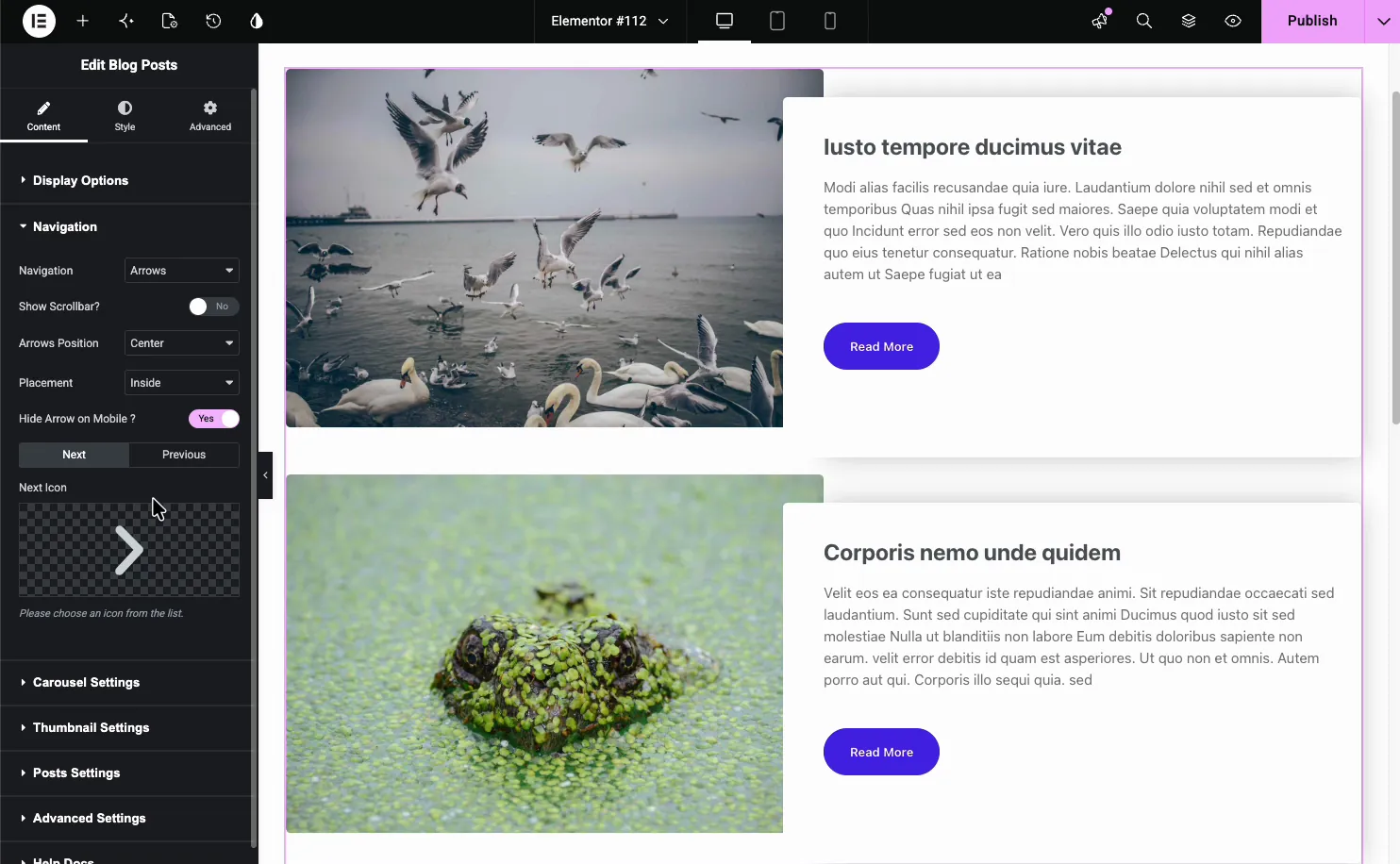
- navigation: Pile og prikker, pile og brøk, pile, prikker, fremskridt eller ingen.
- Pile Position og placering: hvor pilene sidder, og om de sidder inde eller ude.
- Næste og tidligere ikoner: byt dine egne pileikoner ind.
- Skjul pil på mobil: ryd op på små skærme.
de Karruselindstillinger sektion håndterer automatisk afspilning, hastighed og hvor mange dias, der bevæger sig ad gangen.
Styr hvad hvert indlæg viser #
de Indlæg Indstillinger sektion er en lang liste af skifter for felterne på hvert kort. Tænd kun, hvad du vil, da et kort proppet med hvert meta element bliver støjende hurtigt.
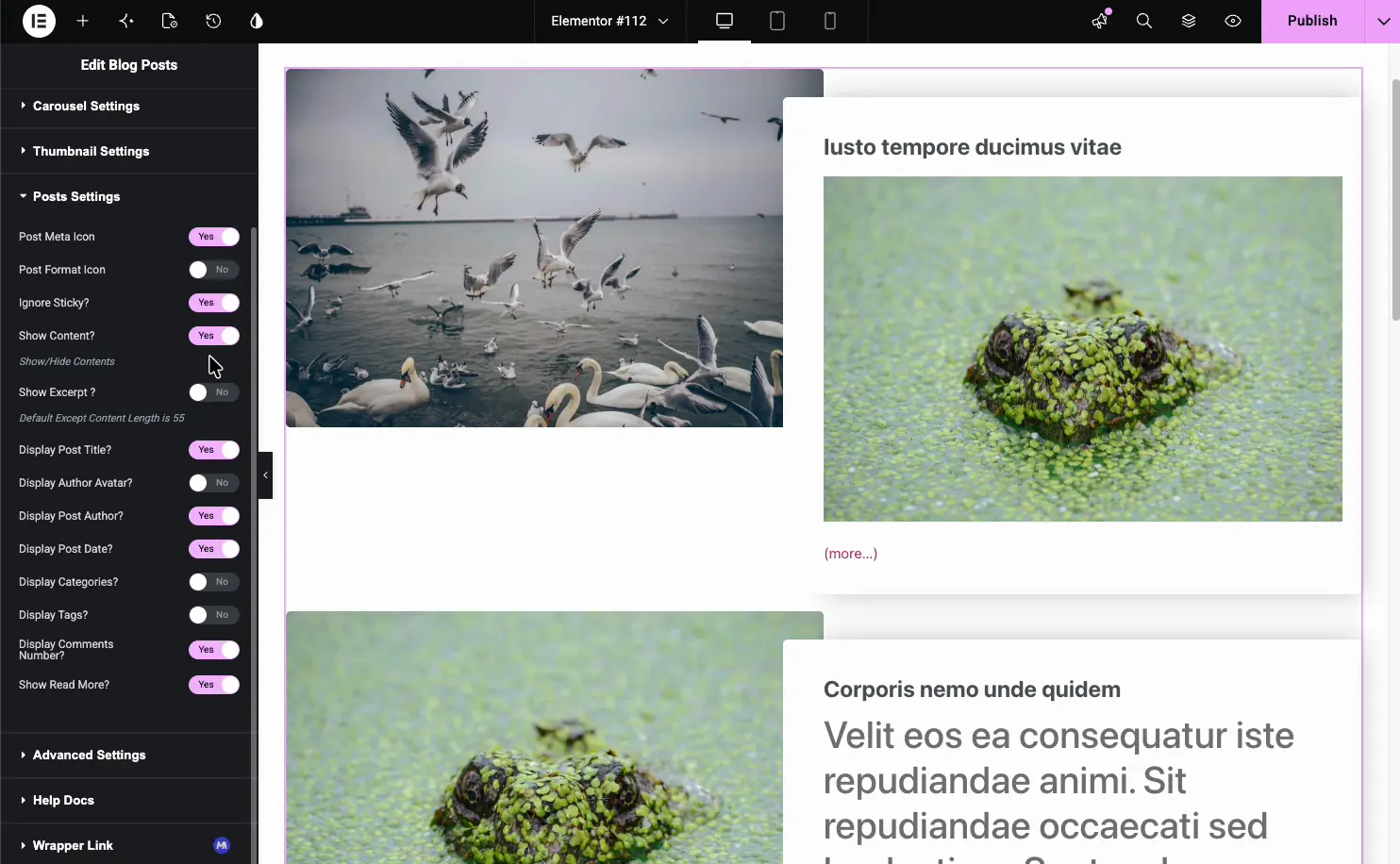
- Vis indhold og Vis uddrag: vis det fulde indhold eller et trimmet uddrag (standardlængden er 55 ord).
- Uddrag Længde og Læs mere Tekst: indstil forhåndsvisningslængden og knappens etiket.
- Display Post Forfatter, Dato, Kategorier, Tags, Kommentarer Nummer: vælg hvilken meta der vises.
- Vis forfatter Avatar og Post Meta Ikon: tilføj forfatterfotoet og små metaikoner.
- Vis Læs Mere: slå linket Læs mere til eller fra.
Filtrer hvilke indlæg der vises #
åbne lukke op Avancerede indstillinger sådan styrer du forespørgslen. Sådan peger du widgetten mod én kategori, en enkelt forfatter, eller springer det nyeste indlæg over.
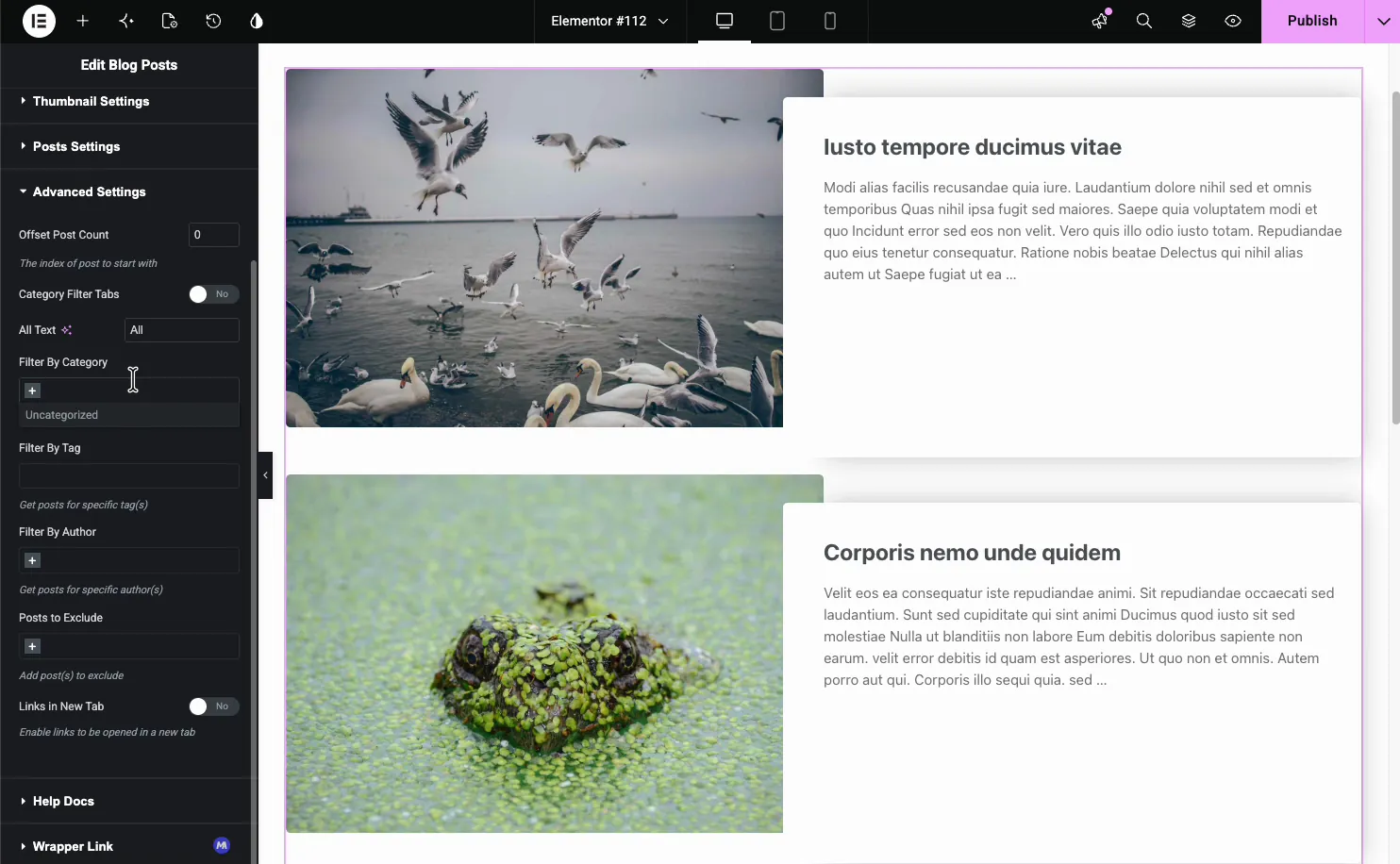
- Filtrer Efter Kategori, Tag, eller Forfatter: begræns foderet til bestemte vilkår.
- Kategori Filterfaner: tilføj front-end faner, så besøgende filtrerer indlæggene på den aktuelle side efter kategori. Ikke tilgængelig med karrusellen.
- Offset Post Count: spring de første par indlæg over, praktisk når du viser et indlæg et andet sted.
- Indlæg til at udelukke: skjul specifikke indlæg med ID.
- Links i Ny fane: åbn indlæg i en ny fane.
Style foderet #
de måde tabulator opdeler widgetten i dele, du kan style på egen hånd: Miniaturebillede, navn, meta, tilfreds, Sideinddeling, Karruselgenstande, navigation, og Mønstre (fra den gratis Patterns udvidelse).
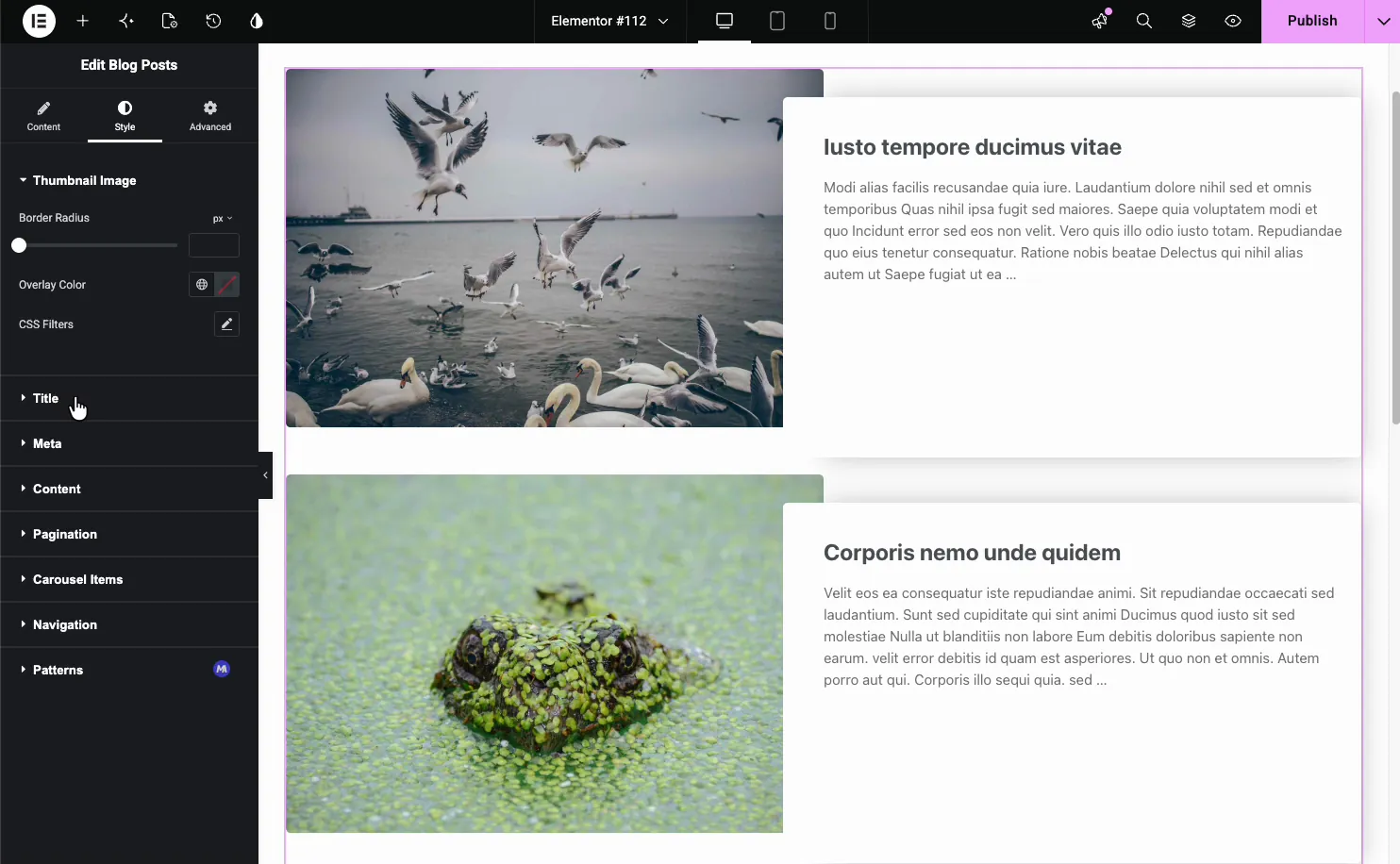
- Miniaturebillede: kantradius, en overlejringsfarve og CSS-filtre til det fremhævede billede.
- Titel, Meta, Indhold: farve, typografi og afstand for hvert tekstelement.
- Sideinddeling og navigation: style sidelinks og karruselpilene og prikkerne.
Almindelige brugstilfælde #
- En hovedblogside brug af et rent listelayout med uddrag.
- En hjemmeside “Seneste indlæg” sektion i et gitter med to eller tre kolonner.
- En relaterede indlæg karrusel nederst i en artikel.
- En kategori foder filtreret til ét emne med kategorifilterfaner.
- Et tilpasset arkiv af posttype som casestudier eller porteføljeposter.
Tips til at arbejde med Blog Posts widget #
- Brug fremhævede billeder på hvert indlæg. Tomme miniaturebilleder efterlader huller i et gitter.
- Match kolonner til rummet. To eller tre kolonner passer til de fleste layouts; en kolonne passer til en liste.
- Trimme uddraget. Omkring 20 til 30 ord holder kortene jævne og scanbare.
- Filtrer, dump ikke. Peg foderet på én kategori i stedet for at vise alt.
- Slå Kategori Filter Tabs til når besøgende skal gennemse efter emne.
Se video tutorial #
Foretrækker du at følge med på skærmen? Videovejledningen nedenfor går gennem Blog Posts-elementet fra start til slut og viser, hvordan hvert layout, forespørgselsfilter og stilindstilling fungerer i Elementor-editoren.
Ofte stillede spørgsmål #
Hvad er Blog Posts widget i Master Addons?
Det er en Elementor widget, der viser dine WordPress indlæg som et gitter, liste, eller karrusel. Du vælger layout og kolonner, filtrere efter kategori, tag, eller forfatter, beslutte, hvilken meta der skal vises, og style hver del af kortet, alle fra Elementor panel uden kortkoder.
Kan Blog Posts widget vise en karrusel?
Ja. I Indstillinger for visning skal du skifte Aktiver karrusel til Ja, og feedet bliver en skyder. Afsnittet Navigation tilføjer pile og prikker, og Karruselindstillinger styrer automatisk afspilning, hastighed og hvor mange slides, der flyttes ad gangen. Det passer godt til en række relaterede indlæg.
Hvordan viser jeg indlæg fra kun én kategori?
Åbn Avancerede indstillinger, og brug Filtrer efter kategori til at vælge den kategori, du ønsker. Du kan også filtrere efter tag eller forfatter, udelukke bestemte indlæg og indstille en forskydning for at springe de nyeste indlæg over. Slå Kategorifilterfaner til for at lade besøgende filtrere på forenden.
Kan jeg vise en brugerdefineret posttype?
Ja. Indstillingen Indlægstype i Indstillinger for visning lader dig trække fra Indlæg eller enhver registreret brugerdefineret indlægstype, såsom porteføljeelementer eller casestudier. Kombiner den med forespørgselsfiltrene i Avancerede indstillinger for at vise præcis de poster, du ønsker.
Hvor mange layoutstile har widgetten Blogindlæg?
Flere. Blog Type tilbyder Gitter, Liste og Murværk layout, Kort Layout har syv kort stilarter, og List Layout Type dropdown alene omfatter Liste Classic, Liste Meta Baggrund, Liste Knap Højre, Liste Indhold Overlap, Liste Thumbnail Hover, Liste Blur Indhold, og Liste Thumbnail Baggrund, plus en karrusel tilstand.
Indpakning #
Blogindlæg widget forvandler dine WordPress indlæg til et gitter, liste, eller karrusel uden at røre en skabelon. Vælg et layout, filtrere forespørgslen, vælge, hvilken meta der skal vises, og derefter stil kortene til at matche dit tema. For mere indhold widgets, se den Billede Karrusel widget og the Team Karrusel widget, gennemse hele Master Addons widgets og udvidelser, og se den Blog Indlæg widget side til demoer og en sammenligning med Elementor Pro Posts-widgetten.


