

Free Elementor no tiene widget de publicaciones y crear un feed de blog decente generalmente significa luchar con bucles de consulta o una plantilla de tema. El gratis Widget de publicaciones de blog en Complementos maestros para Elementor coloca sus publicaciones en una cuadrícula, lista o carrusel desde algunos menús desplegables, luego le permite filtrar por categoría, etiqueta o autor y diseñar cada parte de la tarjeta.
Elige un diseño, elige cuántas columnas y publicaciones mostrar, decide qué meta mostrar y luego diseña las miniaturas, los títulos y los botones. Sin códigos cortos, sin archivos de plantilla. Esta guía cubre todas las configuraciones del widget.
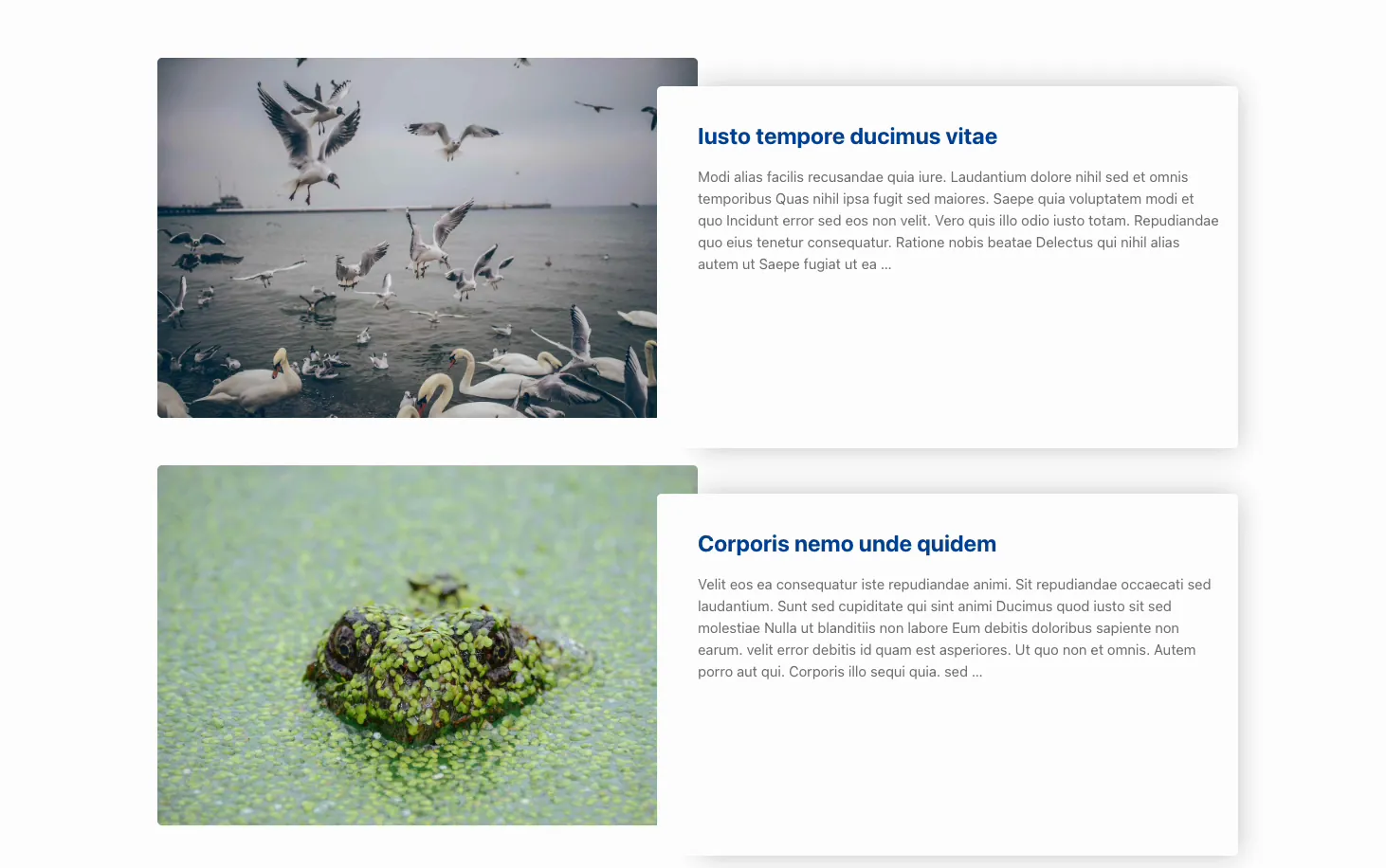
Qué hace el widget Blog Posts #
El widget consulta sus publicaciones de WordPress (o cualquier tipo de publicación personalizada) y las presenta como tarjetas. Cada tarjeta puede mostrar la imagen destacada, el título, el extracto, el metatipo de la publicación, la fecha y los comentarios, la categoría y un botón Leer más. Un menú desplegable de diseño cambia entre una cuadrícula, varios estilos de lista y un carrusel.
Tiene tres pestañas. Contenido contiene el diseño, la consulta y qué campos mostrar. Estilo controla el aspecto de cada parte: la miniatura, el título, el meta, el contenido, los botones y los controles del carrusel. Avanzado lleva las opciones habituales de visibilidad y espaciado de Elementor.
Antes de empezar #
- wordpress con elemento instalado y activo.
- Complementos maestros para Elementor instalado y activo. ¿Nuevo en el complemento? Ver el guía de instalación.
- Algunas publicaciones publicadas con imágenes destacadas, por lo que el feed tiene algo que mostrar.
Cómo agregar el widget Publicaciones de blog #
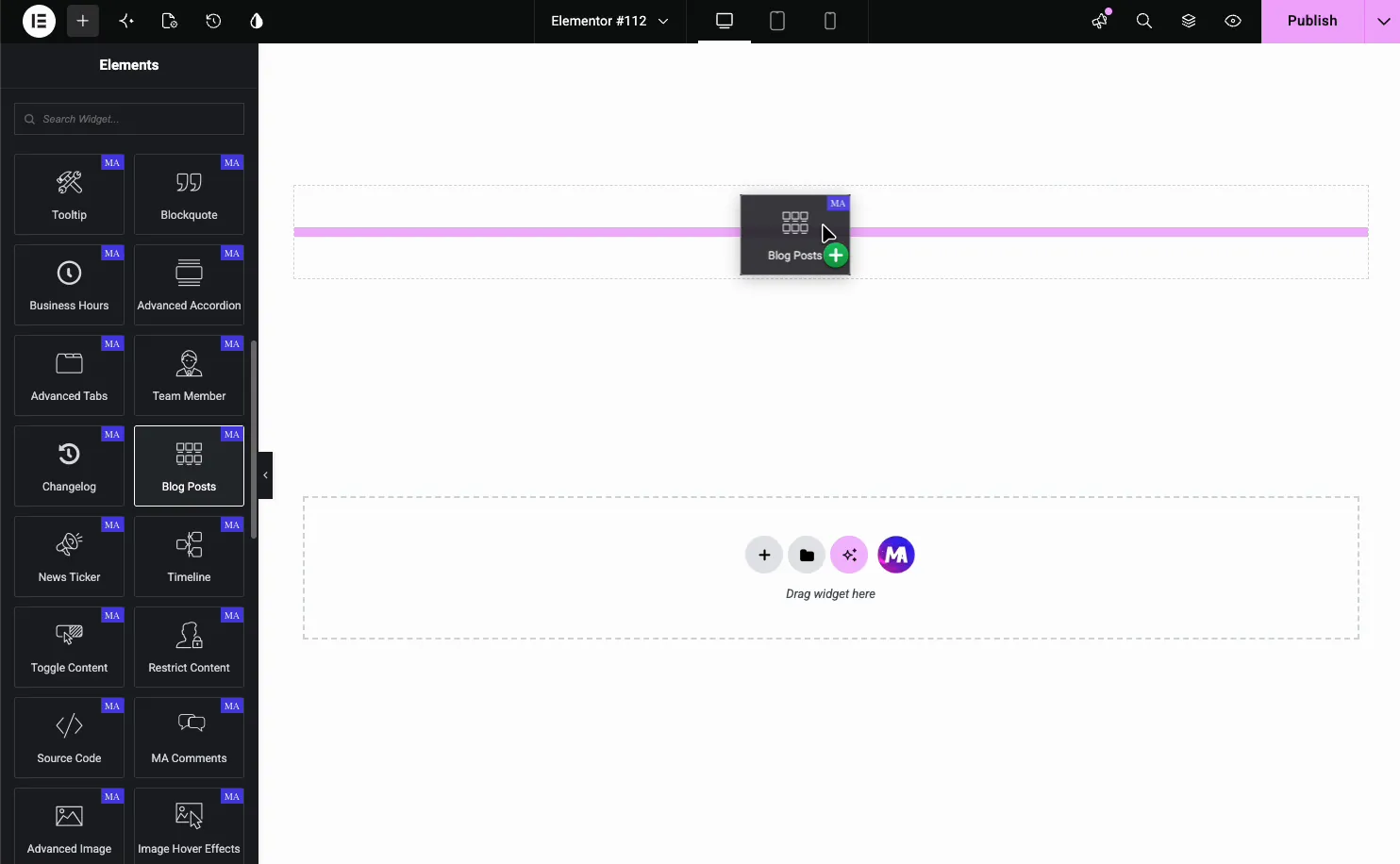
En el editor Elementor, abra el Elementos panel y búsqueda Publicaciones de blog, o desplácese hasta la sección Complementos maestros (los widgets llevan una insignia MA violeta). Arrástrelo a su página y cargará sus últimas publicaciones de inmediato, para que las edite en una fuente real en lugar de marcadores de posición.
Elija un diseño #
Abre el Contenido pestaña y el Opciones de visualización sección. Aquí es donde das forma al feed. Establecer Diseño de blogs a Tarjetas o Clásico, luego configure Tipo de blog a una cuadrícula o lista y elija el número de columnas.
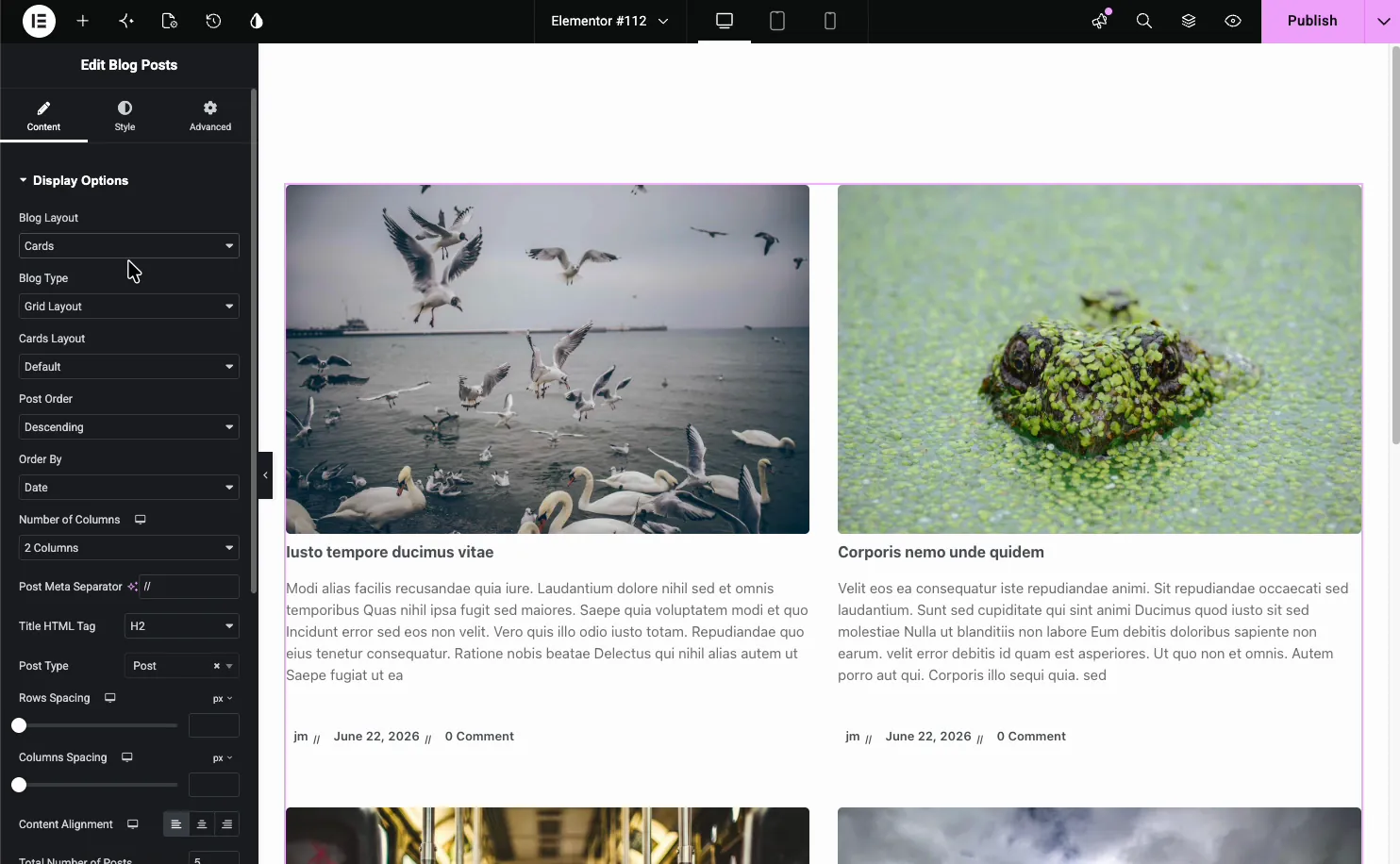
Los controles principales de Opciones de visualización:
- Diseño del blog: Tarjetas o Clásico, el tratamiento general de las cartas.
- Tip de blog: Diseño de cuadrícula, diseño de lista o diseño de mampostería. Las tarjetas en una cuadrícula agregan siete estilos de diseño de tarjetas.
- Orden posterior y orden por: ordene ascendente o descendente, por fecha, título y más.
- Numărul columnilor: 1 a 4 postes uno al lado del otro, configurados por dispositivo.
- Título Etiqueta HTML y metaseparador de publicaciones: el nivel de encabezado de los títulos y el carácter entre metaelementos.
- Tipo de publicación: extraiga de Publicaciones o cualquier tipo de publicación personalizada.
- Número total de publicaciones y publicaciones por página: cuántos cargar y mostrar por página.
Variaciones de cuadrícula, lista y diseño #
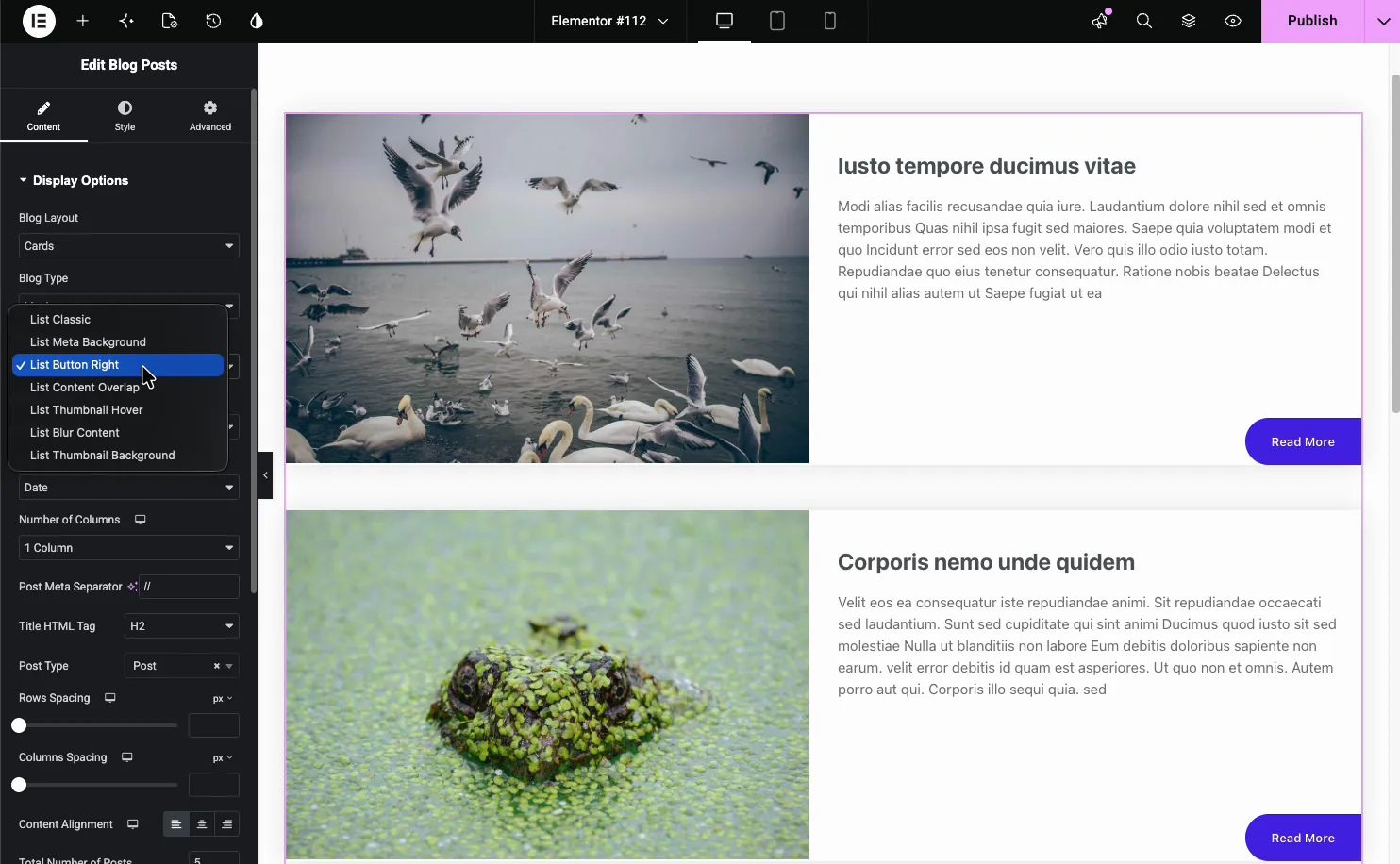
Grid Layout empaqueta las publicaciones en columnas. List Layout los apila en todo su ancho con la imagen en un lado y el texto en el otro, lo que se adapta a una página principal del blog. Cada tipo tiene sus propios subestilos.
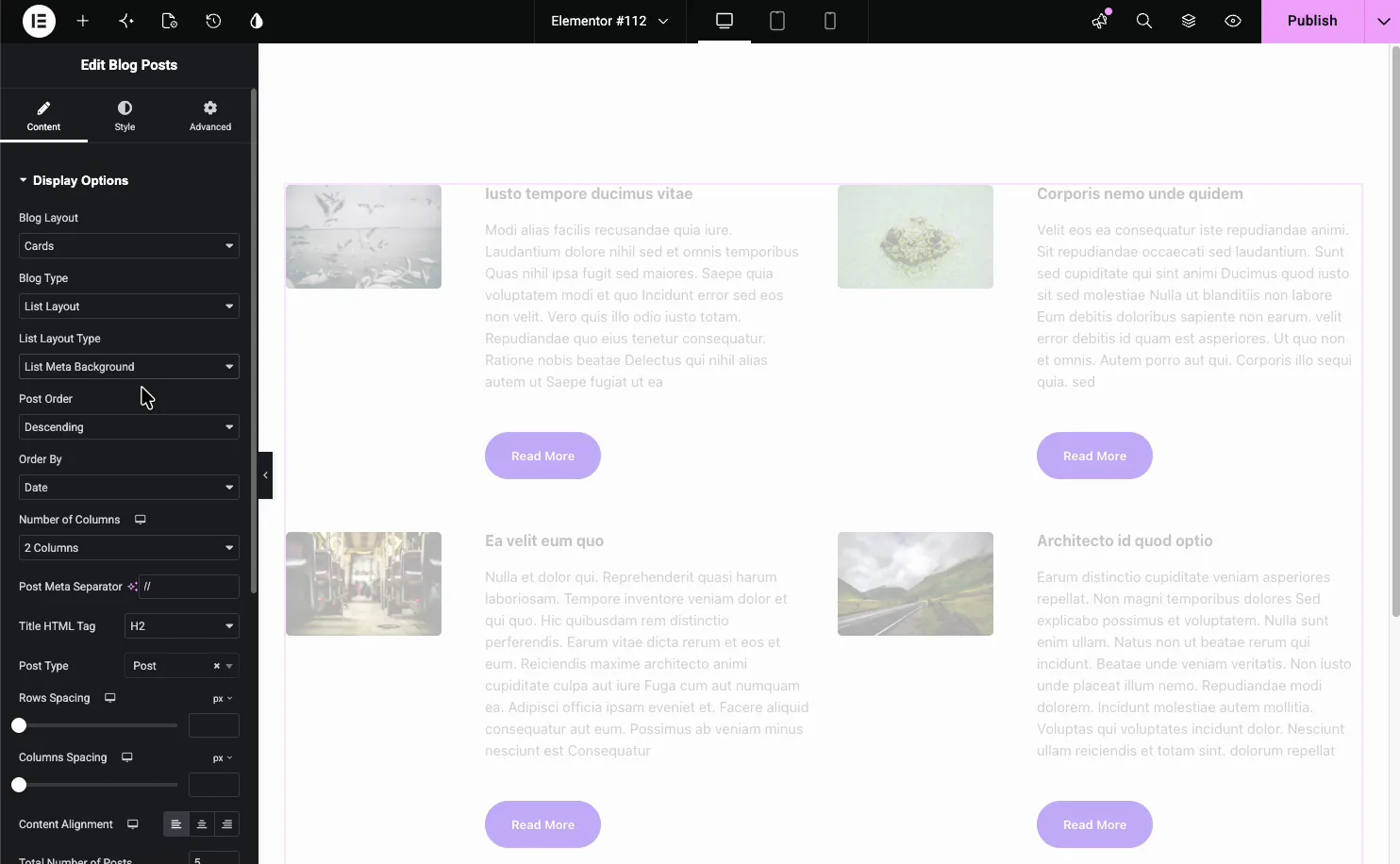
El Tipo de diseño de lista el menú desplegable por sí solo incluye Lista clásica, Lista de fondo meta, Botón de lista derecho, Superposición de contenido de lista, Lista de desplazamiento en miniatura, Lista de contenido borroso y Lista de fondo en miniatura. Elija el que coincida con su página y obtenga una vista previa de un par antes de comprometerse, ya que se leen de manera muy diferente una vez que se carga el contenido real.
Convierte el feed en un carrusel #
En la parte inferior de Opciones de visualización, cambie ¿habilitar carrusel? a Sí y el feed se convierte en un control deslizante. El Navegación luego, la sección controla las flechas y los puntos.
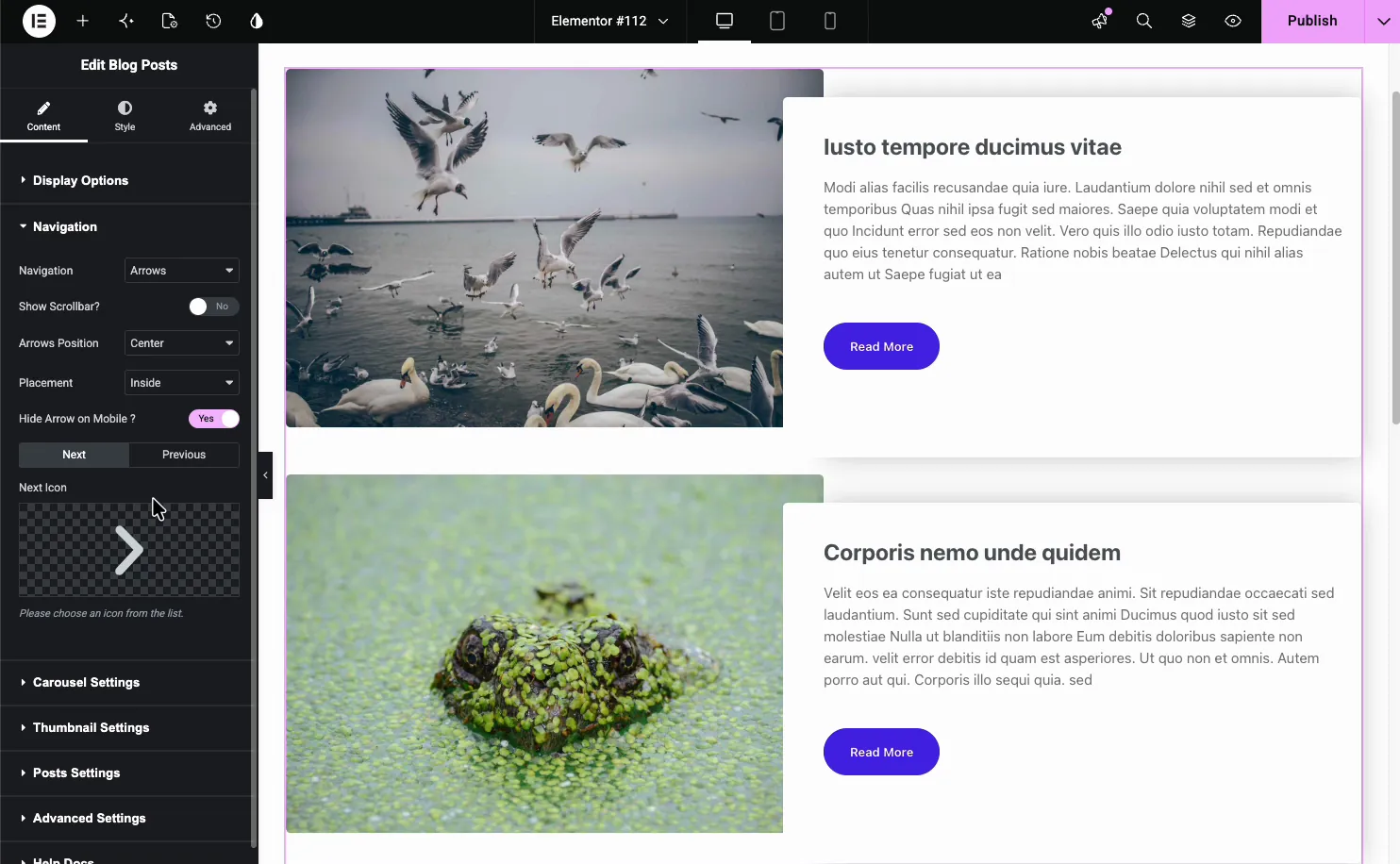
- Navegación: Flechas y puntos, Flechas y fracciones, Flechas, Puntos, Progreso o Ninguno.
- Posición y colocación de las flechas: dónde se sientan las flechas y si se sientan dentro o fuera.
- Iconos siguiente y anterior: intercambia tus propios iconos de flecha.
- Ocultar flecha en el móvil: limpia pantallas pequeñas.
El Configuración del carrusel la sección maneja la reproducción automática, la velocidad y cuántas diapositivas se mueven a la vez.
Controla lo que muestra cada post #
El Configuración de publicaciones la sección es una larga lista de alternancias para los campos de cada carta. Enciende sólo lo que quieras, ya que una carta repleta de cada metaelemento hace ruido rápidamente.
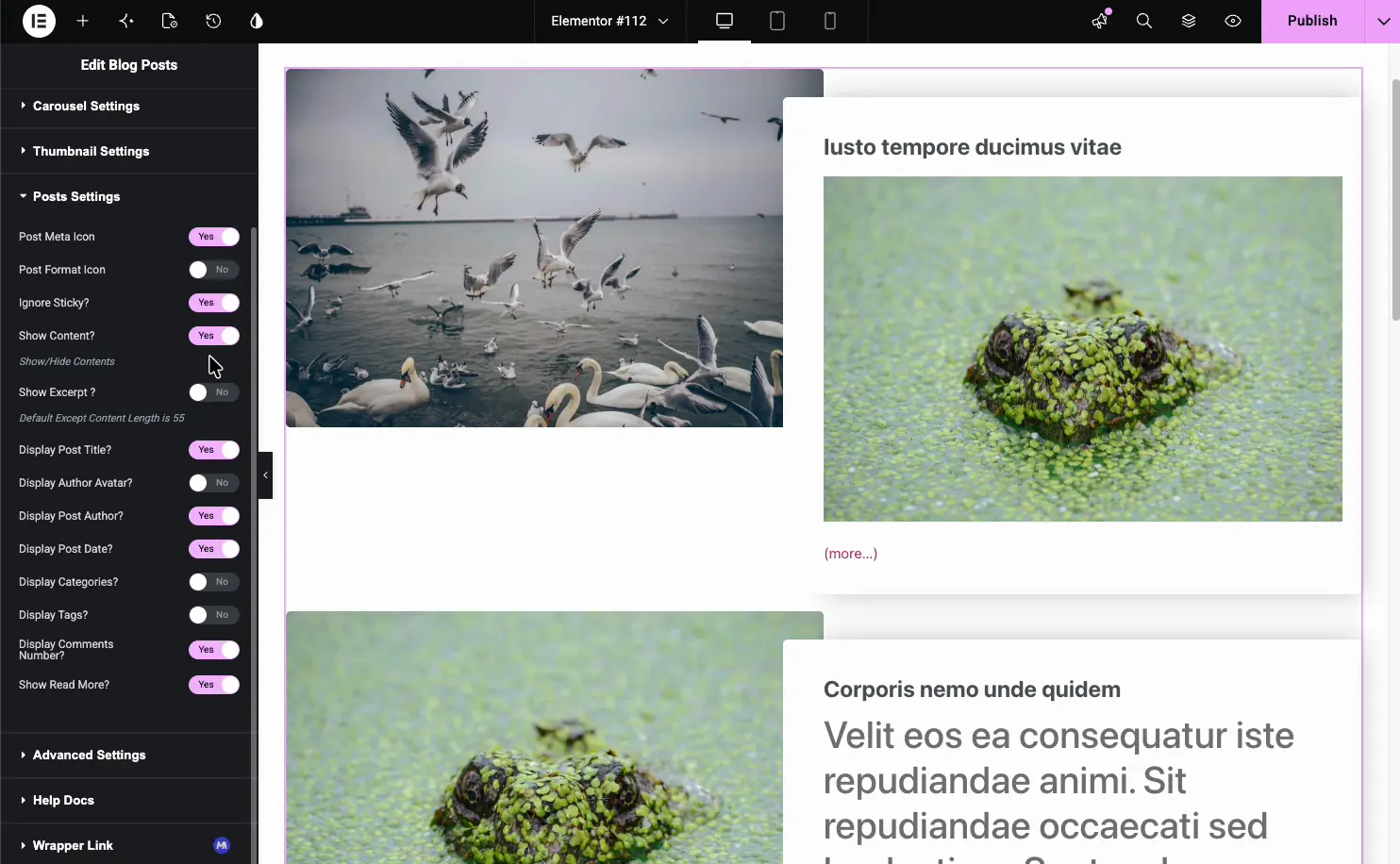
- Mostrar contenido y mostrar extracto: muestre el contenido completo o un extracto recortado (la longitud predeterminada es 55 palabras).
- Extracto de longitud y texto de lectura más: sintonice la duración de la vista previa y la etiqueta del botón.
- Mostrar publicación Autor, fecha, categorías, etiquetas, número de comentarios: elige qué meta aparece.
- Mostrar el avatar del autor y publicar el metaicono: agregue la foto del autor y pequeños metaiconos.
- Mostrar Leer más: active o desactive el enlace Leer más.
Filtra qué publicaciones aparecen #
Abierto Ajustes avanzados para controlar la consulta. Así es como apuntas el widget a una categoría, a un solo autor o te saltas la publicación más reciente.
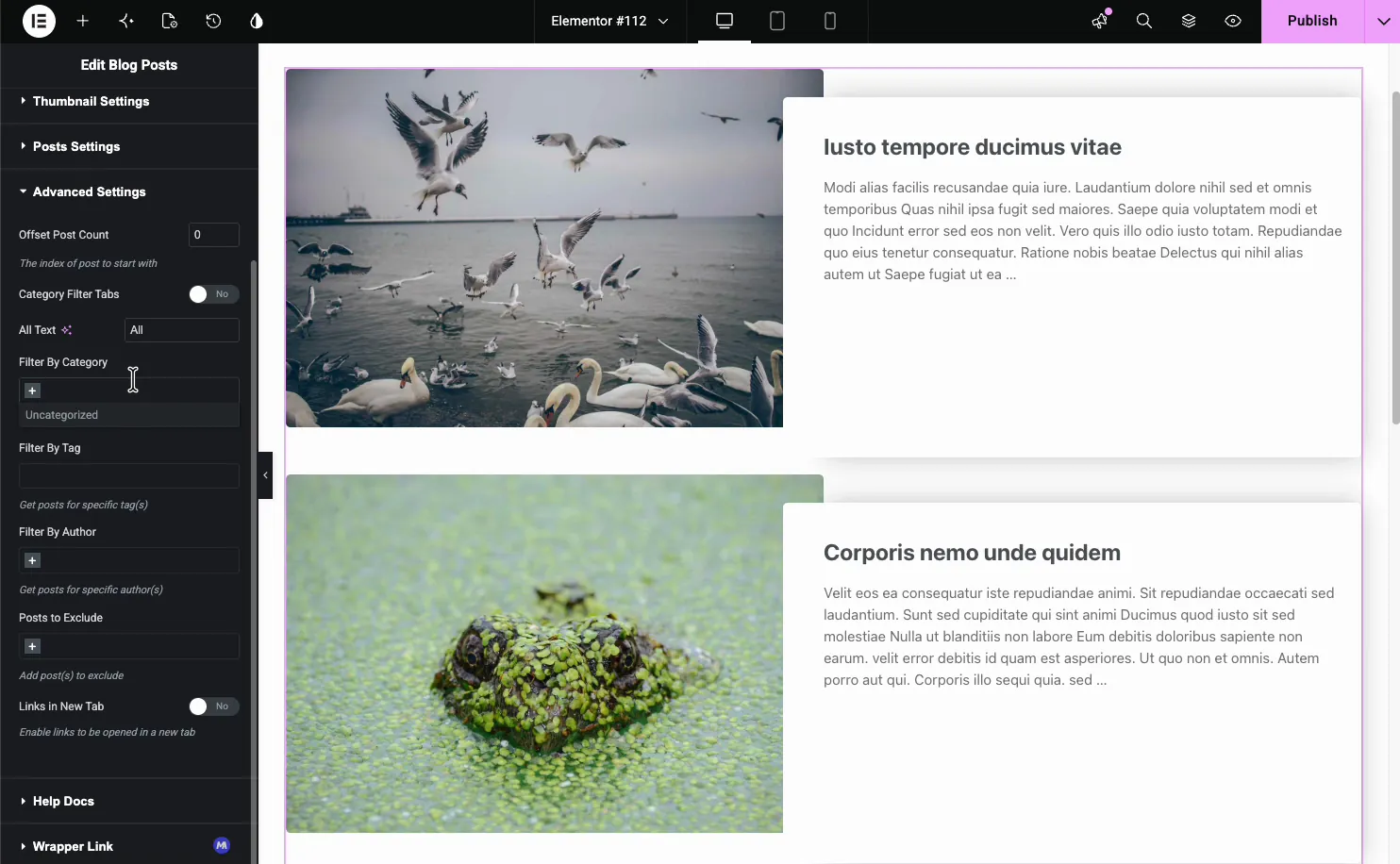
- Filtrar por categoría, etiqueta o autor: limite el feed a términos específicos.
- Pestañas de filtro de categoría: agregue pestañas frontales para que los visitantes filtren las publicaciones en la página actual por categoría. No disponible con el carrusel.
- Recuento de publicaciones compensadas: omita las primeras publicaciones, lo que resulta útil cuando presenta una publicación en otro lugar.
- Publicaciones para excluir: oculta publicaciones específicas por ID.
- Enlaces en la nueva pestaña: abra publicaciones en una nueva pestaña.
Estila el feed #
El Estilo tab divide el widget en partes que puedes diseñar por sí solas: Imagen en miniatura, Título, meta, Contenido, Paginación, Artículos de carrusel, Navegación, y Patrones (de la extensión Patterns gratuita).
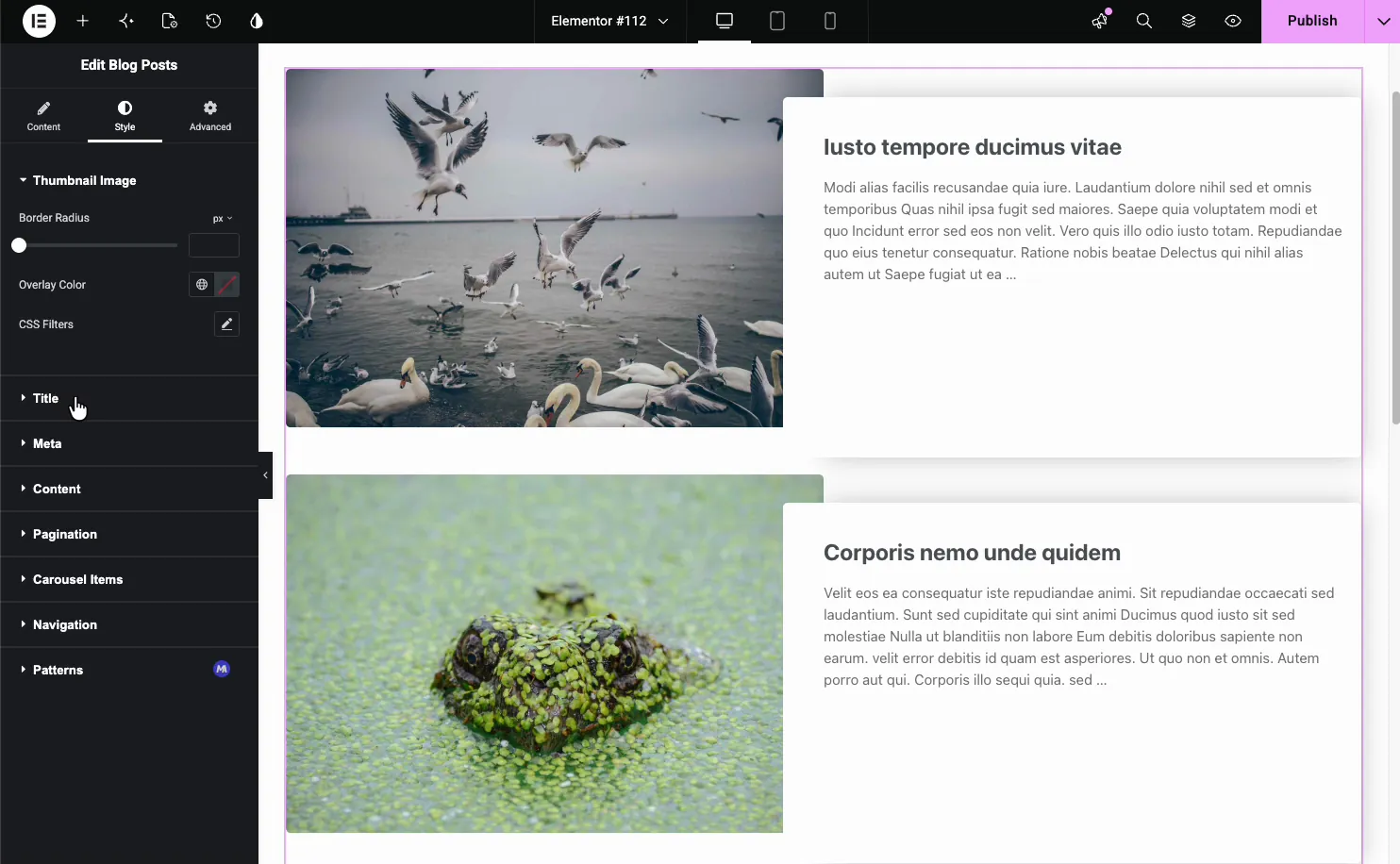
- Imagen en miniatura: radio de borde, color de superposición y filtros CSS para la imagen destacada.
- Titlu, Meta, Conținut: color, tipografía y espaciado para cada elemento de texto.
- Paginación y Navegación: diseñe los enlaces de la página y las flechas y puntos del carrusel.
Casos de uso comunes #
- Una página principal del blog usando un diseño de lista limpio con extractos.
- Una sección de “Últimas publicaciones” de la página de inicio en una cuadrícula de dos o tres columnas.
- Un carrusel de publicaciones relacionadas al final de un artículo.
- Un feed de categoría filtrado a un tema con pestañas de filtro de categoría.
- Un archivo de tipo de publicación personalizado como estudios de casos o artículos de cartera.
Consejos para trabajar con el widget Blog Posts #
- Utilice imágenes destacadas en cada publicación. Las miniaturas vacías dejan espacios en una cuadrícula.
- Haga coincidir columnas con el espacio. Dos o tres columnas se ajustan a la mayoría de los diseños; una columna se adapta a una lista.
- Recorta el extracto. Alrededor de 20 a 30 palabras mantienen las cartas uniformes y escaneables.
- Filtrar, no tirar. Apunta el feed a una categoría en lugar de mostrarlo todo.
- Active las pestañas de filtro de categoría cuando los visitantes necesitan navegar por tema.
Mira el vídeo tutorial #
¿prefieres seguirlo en la pantalla? El video tutorial a continuación recorre el elemento Publicaciones de blog de principio a fin y muestra cómo funciona cada diseño, filtro de consulta y opción de estilo en el editor Elementor.
Preguntas frecuentes #
¿qué es el widget Publicaciones de blog en Complementos maestros?
Es un widget de Elementor que muestra sus publicaciones de WordPress como una cuadrícula, lista o carrusel. Usted elige el diseño y las columnas, filtra por categoría, etiqueta o autor, decide qué meta mostrar y diseña cada parte de la tarjeta, todo desde el panel Elementor sin códigos cortos.
¿puede el widget Publicaciones de blog mostrar un carrusel?
Sí. En Opciones de visualización, cambie Habilitar carrusel a Sí y la transmisión se convertirá en un control deslizante. La sección Navegación agrega flechas y puntos, y la Configuración del carrusel controla la reproducción automática, la velocidad y cuántas diapositivas se mueven a la vez. Se adapta bien a una fila de publicaciones relacionadas.
¿Cómo muestro publicaciones de una sola categoría?
Abra Configuración avanzada y use Filtrar por categoría para elegir la categoría que desea. También puede filtrar por etiqueta o autor, excluir publicaciones específicas y establecer un desplazamiento para omitir las publicaciones más recientes. Active las pestañas de filtro de categoría para permitir que los visitantes se filtren en el front-end.
¿Puedo mostrar un tipo de publicación personalizada?
Sí. La opción Tipo de publicación en Opciones de visualización le permite extraer publicaciones o cualquier tipo de publicación personalizada registrada, como elementos de cartera o estudios de casos. Combínelo con los filtros de consulta en Configuración avanzada para mostrar exactamente las entradas que desea.
¿cuántos estilos de diseño tiene el widget Blog Posts?
Varios. El tipo de blog ofrece diseños de cuadrícula, lista y mampostería, el diseño de tarjetas tiene siete estilos de tarjetas y el menú desplegable Tipo de diseño de lista por sí solo incluye Lista clásica, Meta fondo de lista, Botón de lista derecho, Superposición de contenido de lista, Flotación de miniaturas de lista, Contenido de desenfoque de lista y Fondo de miniaturas de lista, además de un modo carrusel.
Envolviendo #
El widget Publicaciones de blog convierte sus publicaciones de WordPress en una cuadrícula, lista o carrusel sin tocar una plantilla. Elija un diseño, filtre la consulta, elija qué meta mostrar y luego diseñe las tarjetas para que coincidan con su tema. Para obtener más widgets de contenido, consulte Widget de carrusel de imágenes y el Widget del carrusel del equipo, navega por completo Widgets y extensiones de complementos maestros, y mira el Página del widget de publicaciones de blog para demostraciones y una comparación con el widget Elementor Pro Posts.


