

Free Elementor n'a pas de widget de publications, et la création d'un flux de blog décent signifie généralement se battre avec des boucles de requêtes ou un modèle de thème. Le gratuit Widget Articles de blog dans Modules complémentaires principaux pour Elementor tire vos publications dans une grille, une liste ou un carrousel à partir de quelques gouttes, puis vous permet de filtrer par catégorie, balise ou auteur et de styliser chaque partie de la carte.
Vous choisissez une mise en page, choisissez le nombre de colonnes et de publications à afficher, décidez quelle méta afficher, puis stylisez les vignettes, les titres et les boutons Pas de codes courts, pas de fichiers de modèles Ce guide couvre chaque paramètre du widget.
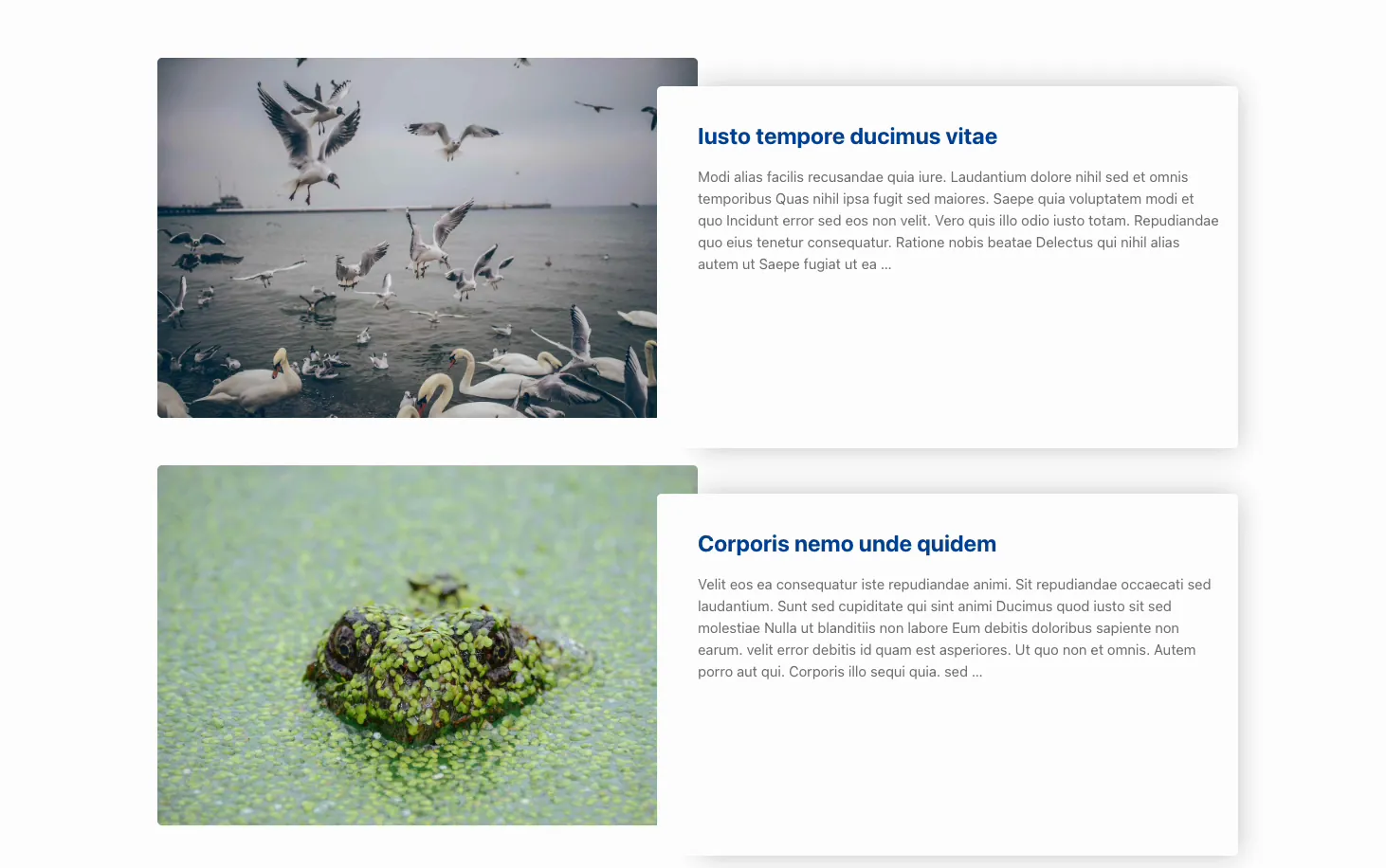
Ce que fait le widget Blog Posts #
Le widget interroge vos publications WordPress (ou tout type de publication personnalisé) et les présente sous forme de cartes. Chaque carte peut afficher l'image, le titre, l'extrait, la publication méta comme l'auteur, la date et les commentaires, la catégorie et un bouton Lire la suite. Une liste déroulante passe entre une grille, plusieurs styles de liste et un carrousel.
Il a trois onglets. Contenu contient la mise en page, la requête et les champs à afficher. modeler contrôle l'apparence de chaque partie : la vignette, le titre, la méta, le contenu, les boutons et les commandes du carrousel. Avancé transporte les options habituelles d'espacement et de visibilité des éléments.
Avant de commencer #
- wordpress avec Élémenteur installé et actif.
- Modules complémentaires principaux pour Elementor installé et actif. Nouveau au plugin ? voir le guide d'installation.
- Certains articles publiés avec des images présentées, le flux a donc quelque chose à montrer.
Comment ajouter le widget Articles de blog #
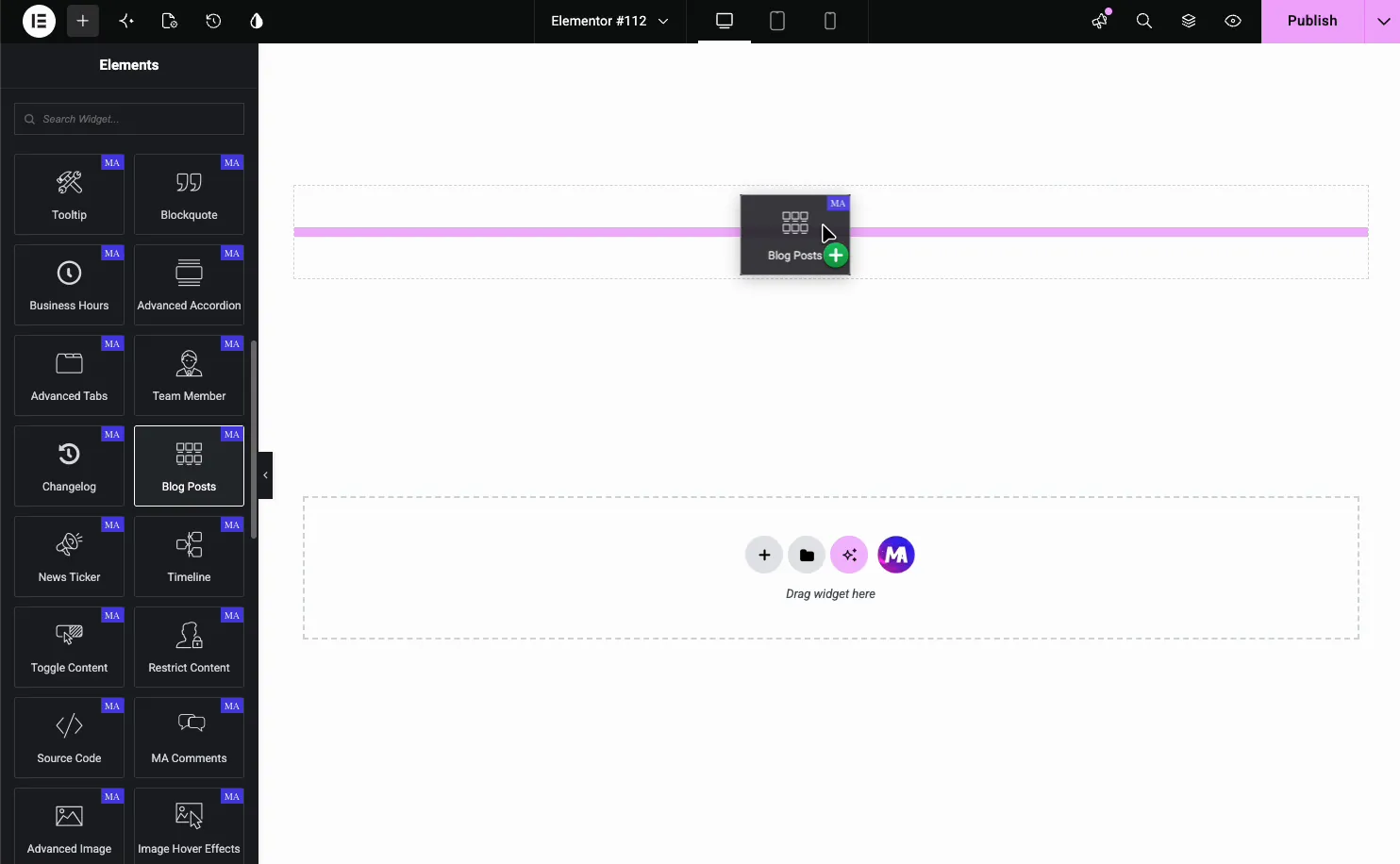
Dans l'éditeur Elementor, ouvrez le Éléments panneau et recherche pour Articles de blog(ou faites défiler vers la section Addons principaux) (les widgets portent un badge MA violet).Drag it on your page and it loads your last posts immediately, so you edit against a real feed thread amasing of placeholders.
Choisissez une mise en page #
Ouvrir le Contenu tab et le Options d'affichage section. C'est ici que vous façonnez le flux. Définir Mise en page du blog aux Cartes ou Classique, puis définir Type de blog vers une grille ou une liste, et choisissez le nombre de colonnes.
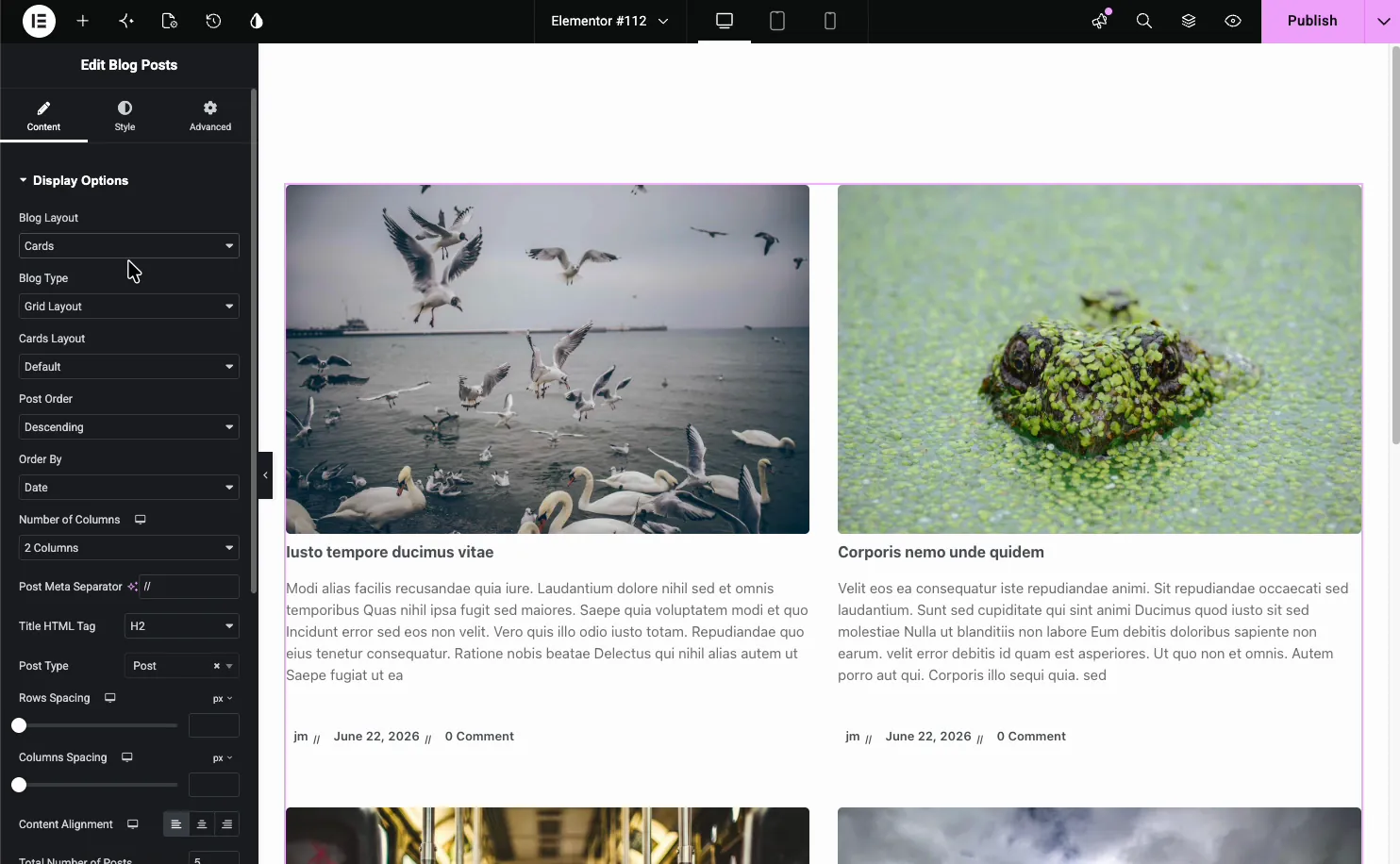
Les principales commandes des options d'affichage :
- Mise en page du blog : Cartes ou Classique, le traitement global des cartes.
- Type de blog : Disposition de grille, disposition de liste ou disposition de maçonnerie. Les cartes dans une grille ajoutent sept styles de disposition de cartes.
- Commande postale et commande par : trier ascendant ou descendant, par date, titre, et plus.
- Nombre de colonnes : 1 à 4 poteaux côte à côte, réglé par appareil.
- Titre HTML Tag et Post Meta Séparateur : le niveau de titre pour les titres et le caractère entre les éléments méta.
- Type de poste : tirez depuis des messages ou tout type de message personnalisé.
- Nombre total de messages et de publications par page : combien à charger et à afficher par page.
Grille, liste et variations de disposition #
Grid Layout carrele les articles dans des colonnes List Layout les empile sur toute la largeur avec l'image d'un côté et le texte de l'autre, ce qui convient à une page de blog principale Chaque type a ses propres sous-styles.
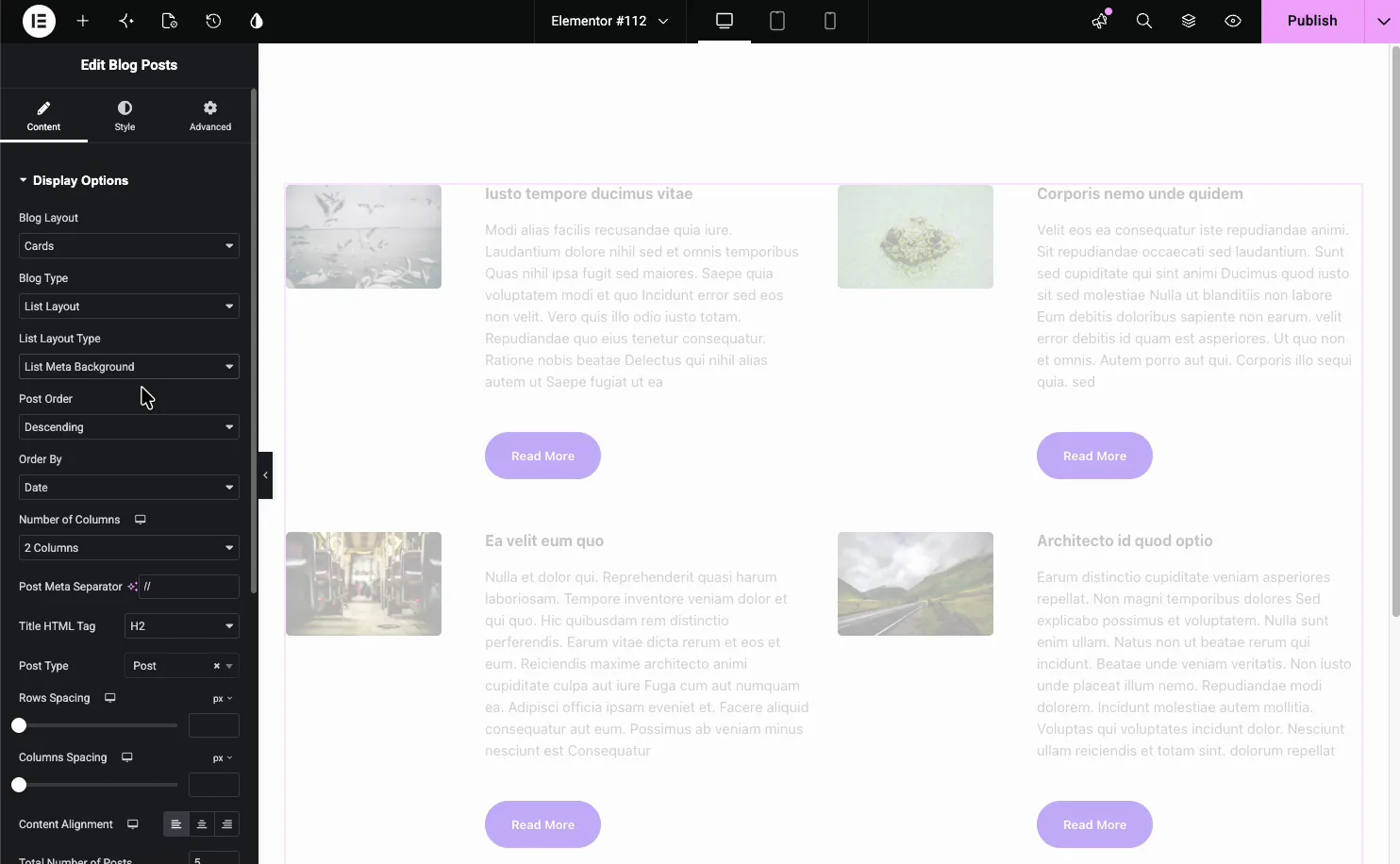
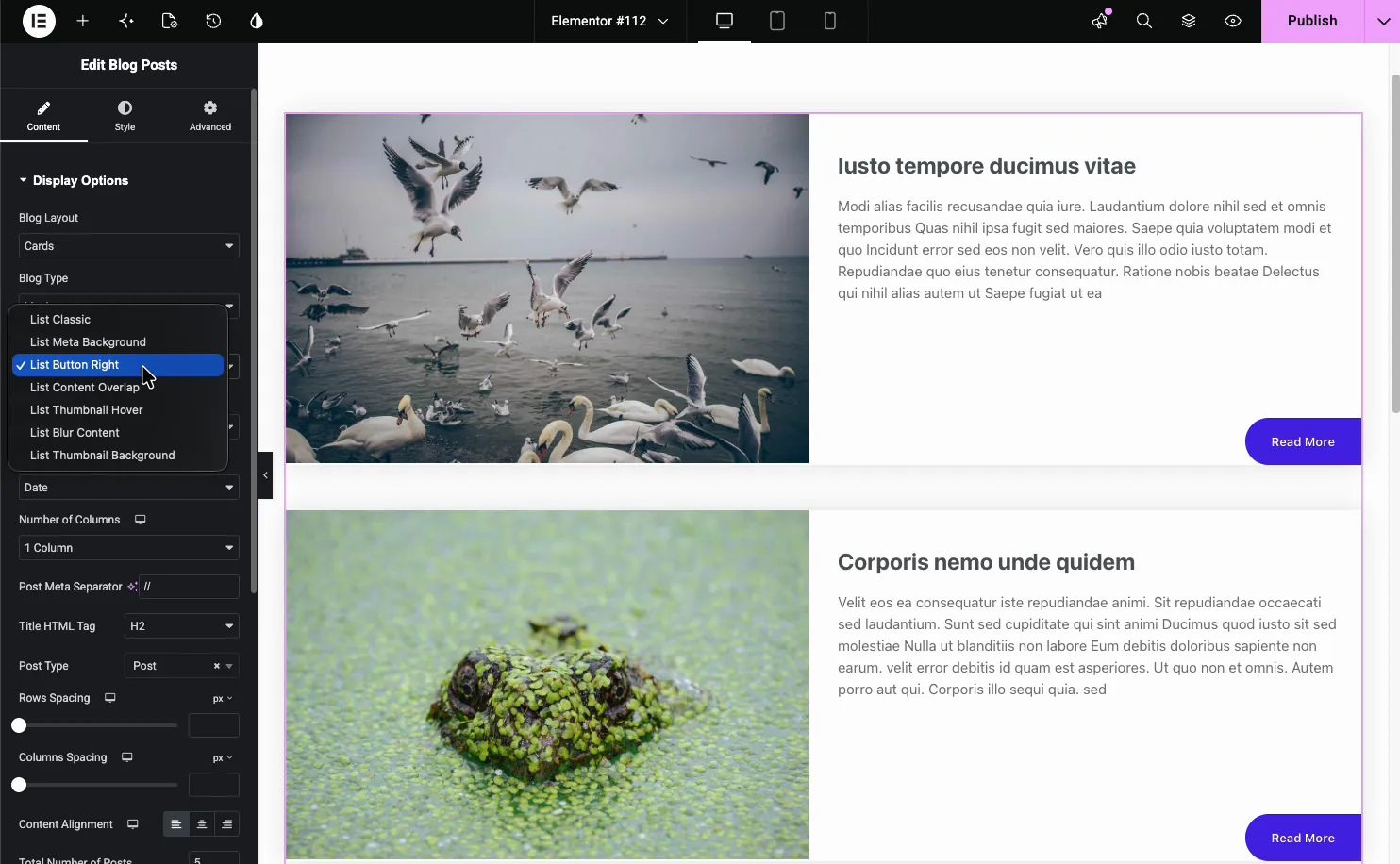
Le Liste Type de mise en page le dépôt seul inclut List Classic, List Meta Background, List Button Right, List Content Overlap, List Thumbnail Hover, List Blur Content et List Thumbnail Background Choisissez celui qui correspond à votre page, et prévisualisez quelques-uns avant de vous engager, puisqu'ils lisent très différemment une fois que le contenu réel se charge.
Transformez l'aliment en carrousel #
Au bas des Options d'affichage, commutez Activer le carrousel? to Yes et le feed devient un slider Le navigation section contrôle ensuite les flèches et les points.
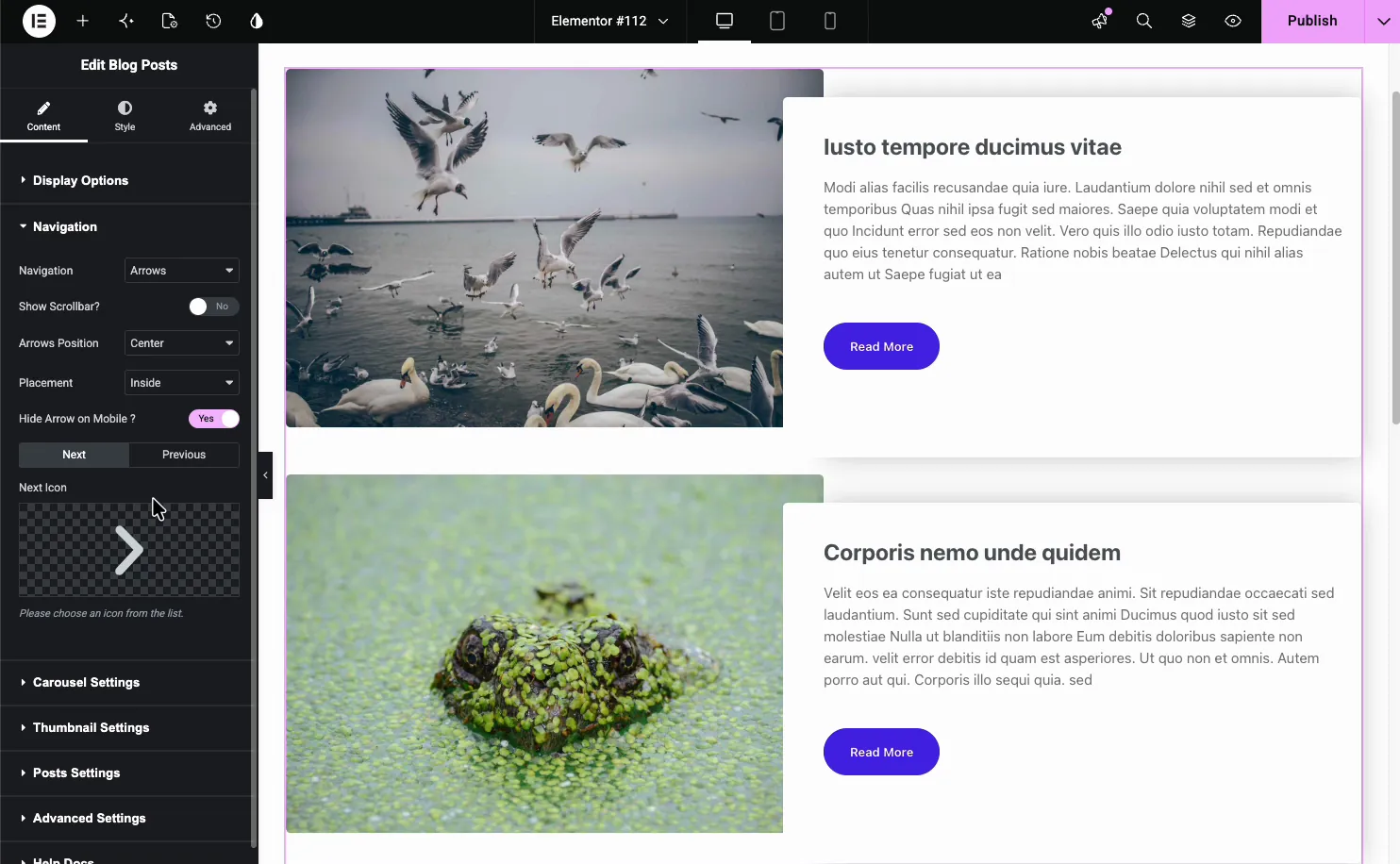
- Navigation : Flèches et points, flèches et fraction, flèches, points, progrès ou aucun.
- Position et placement des flèches : où les flèches sont assises et si elles sont assises à l'intérieur ou à l'extérieur.
- Icônes suivantes et précédentes : échangez vos propres icônes de flèches.
- Masquer la flèche sur mobile : nettoyer les petits écrans.
Le Paramètres du carrousel section gère la lecture automatique, la vitesse et le nombre de diapositives déplacées à la fois.
Contrôlez ce que montre chaque message #
Le Paramètres des publications section est une longue liste de bascules pour les champs sur chaque carte Allumez seulement ce que vous voulez, puisqu'une carte remplie de chaque élément méta devient bruyant rapidement.
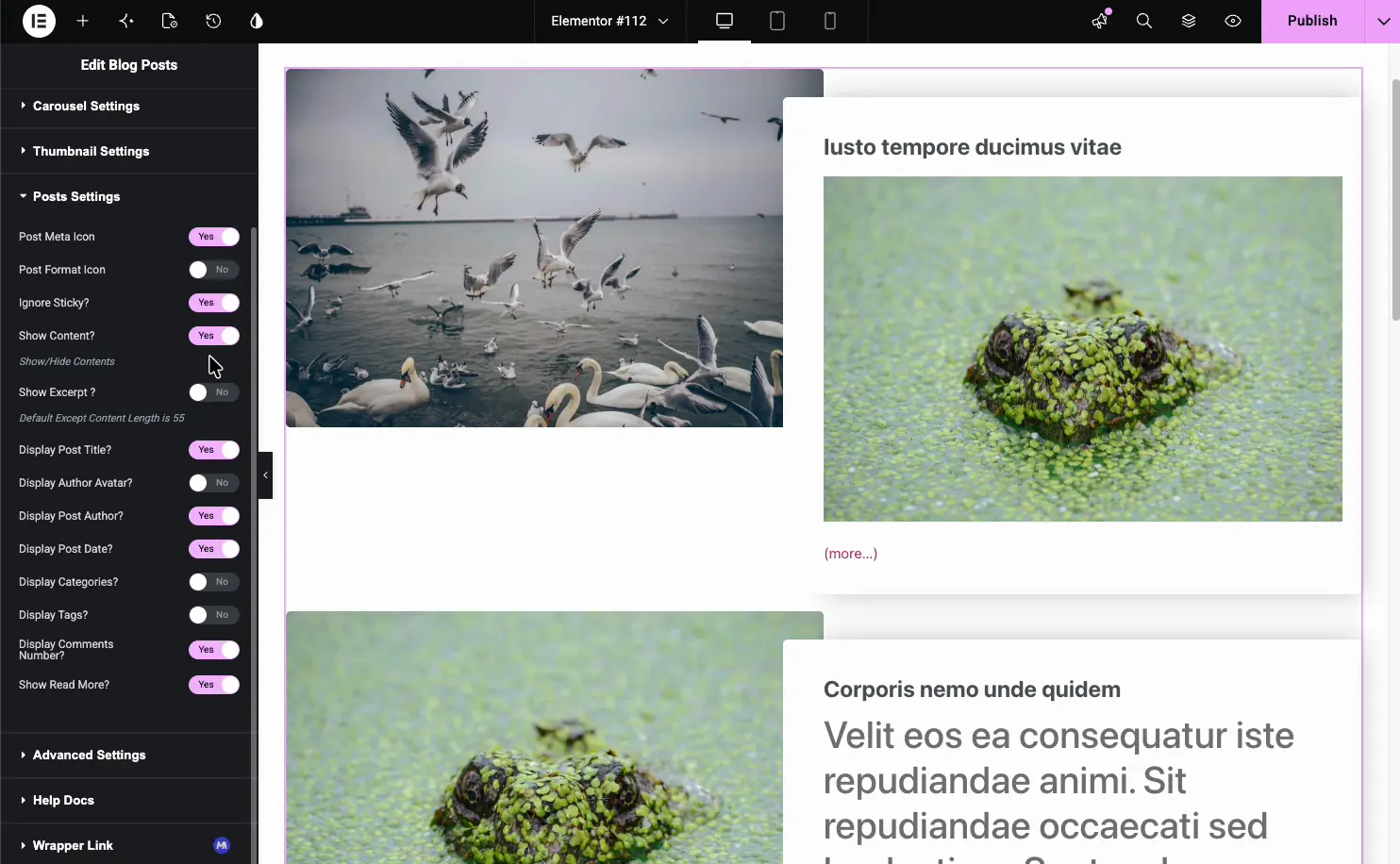
- Afficher le contenu et afficher l'extrait : afficher le contenu complet ou un extrait coupé (la longueur par défaut est de 55 mots).
- Longueur de l'extrait et Lire la suite Texte : réglez la longueur de l'aperçu et l'étiquette du bouton.
- Afficher l'auteur de la publication, la date, les catégories, les balises, le numéro de commentaires : choisissez quelle méta apparaît.
- Afficher l'Avatar de l'Auteur et Post Meta Icon : ajouter la photo de l'auteur et les petites méta icônes.
- Afficher Lire la suite : activez ou désactivez le lien Lire la suite.
Filtrez les publications qui apparaissent #
Ouvrir Paramètres avancés pour contrôler la requête C'est ainsi que vous pointez le widget sur une catégorie, un seul auteur, ou sautez le message le plus récent.
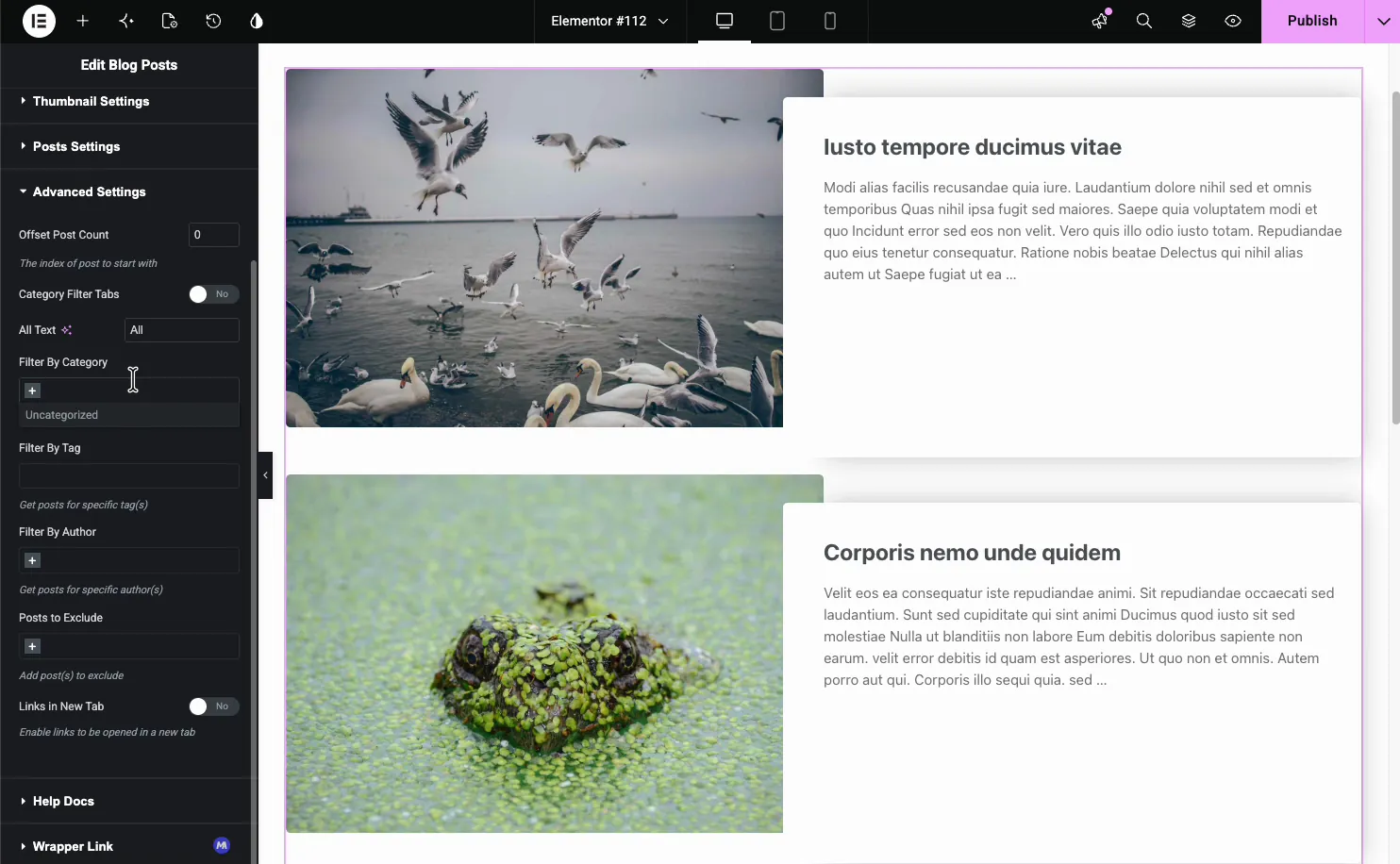
- Filtrer par catégorie, étiquette ou auteur : limitez le flux à des conditions spécifiques.
- Catégorie Filtrer les onglets : ajoutez des onglets frontaux pour que les visiteurs filtrent les messages de la page actuelle par catégorie Non disponible avec le carrousel.
- Nombre de messages décalés : sautez les premiers messages, pratique lorsque vous présentez un message ailleurs.
- Messages à exclure : masquer des messages spécifiques par ID.
- Liens dans le nouvel onglet : ouvrez les messages dans un nouvel onglet.
Style le flux #
Le modeler tab divise le widget en parties que vous pouvez styliser vous-même : Image miniature, Titre, Méta, Contenu, pagination, Articles de carrousel, navigation, et Modèles (de l'extension gratuite Patterns).
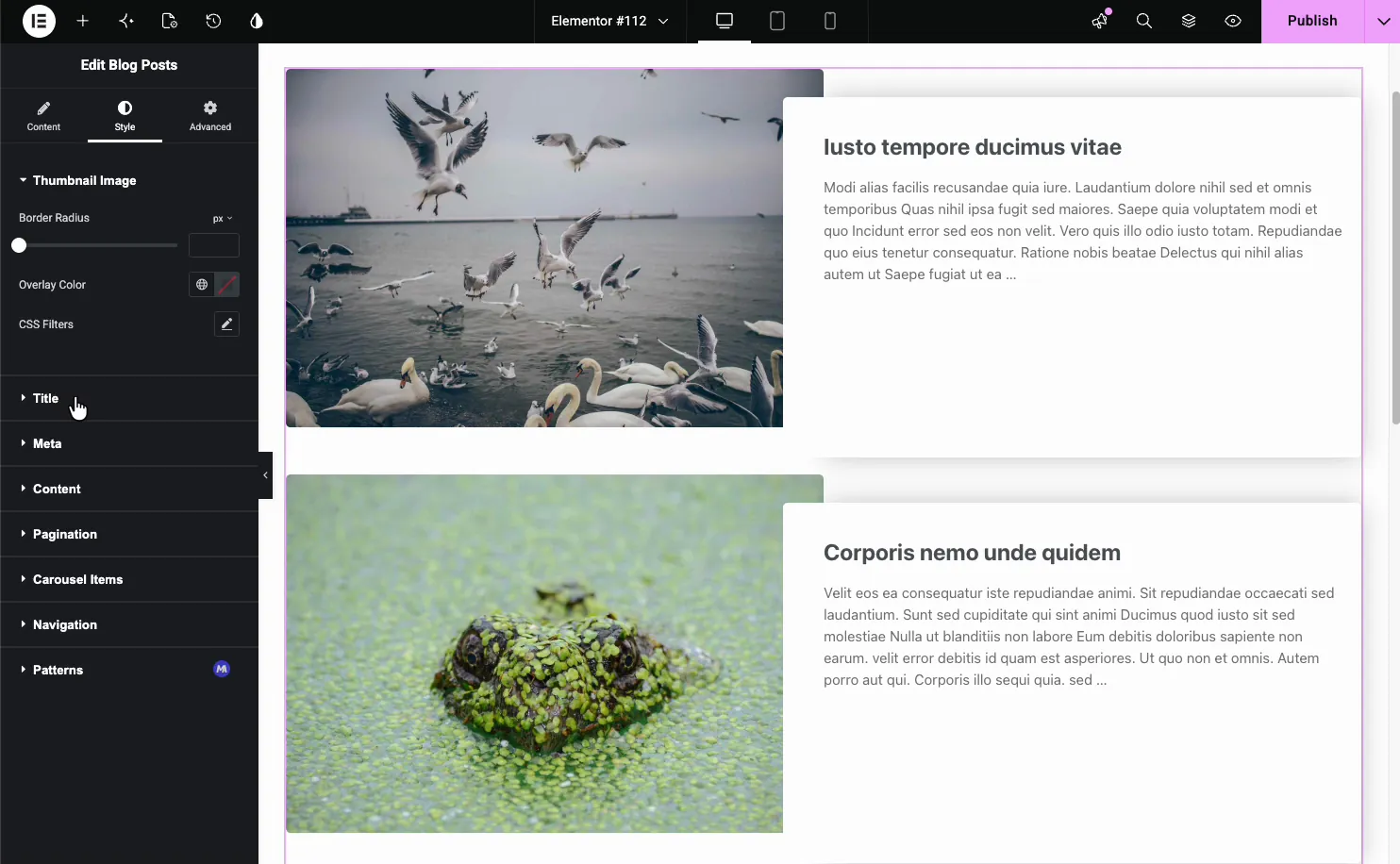
- Image miniature : rayon de bordure, une couleur de superposition et des filtres CSS pour l'image présentée.
- Titre, méta, contenu : couleur, typographie et espacement pour chaque élément de texte.
- Pagination et navigation : stylisez les liens de la page et les flèches et points du carrousel.
Cas d'utilisation courants #
- Une page principale de blog utilisation d'une mise en page de liste propre avec des extraits.
- Une page d'accueil“Latest posts” section dans une grille à deux ou trois colonnes.
- Un carrousel de postes connexes au bas d'un article.
- Un aliment de catégorie filtré sur un sujet avec des onglets de filtre de catégorie.
- Une archive personnalisée de type de publication comme les études de cas ou les éléments de portefeuille.
Conseils pour travailler avec le widget Articles de blog #
- Utilisez les images en vedette sur chaque publication. Les vignettes vides laissent des espaces dans une grille.
- Faites correspondre les colonnes à l'espace. Deux ou trois colonnes correspondent à la plupart des mises en page ; une colonne convient à une liste.
- Découper l'extrait. Environ 20 à 30 mots maintiennent les cartes uniformes et scannables.
- Filtre, ne largue pas. Pointez le flux sur une catégorie au lieu de tout afficher.
- Activez les onglets de filtre de catégorie lorsque les visiteurs doivent parcourir par sujet.
Voir le tutoriel vidéo #
Préférez suivre à l'écran ? le didacticiel vidéo ci-dessous parcourt l'élément Blog Posts du début à la fin, montrant comment fonctionne chaque disposition, filtre de requête et option de style dans l'éditeur Elementor.
Foire aux questions #
Qu'est-ce que le widget Blog Posts dans Master Addons ?
Il s'agit d'un widget Elementor qui affiche vos publications WordPress sous forme de grille, de liste ou de carrousel. Vous choisissez la disposition et les colonnes, filtrez par catégorie, balise ou auteur, décidez quelle méta afficher et stylez chaque partie de la carte, le tout depuis le panneau Elementor sans codes courts.
Le widget Articles de blog peut-il montrer un carrousel ?
Oui. Dans les options d'affichage, basculez Activer le carrousel sur Oui et l'alimentation devient un curseur La section Navigation ajoute des flèches et des points, et les paramètres du carrousel contrôlent la lecture automatique, la vitesse et le nombre de diapositives déplacées à la fois. C'est un bon ajustement pour une ligne de publications associée.
Comment afficher les publications d'une seule catégorie ?
Ouvrez Paramètres avancés et utilisez Filtrer par catégorie pour choisir la catégorie que vous souhaitez Vous pouvez également filtrer par balise ou par auteur, exclure des publications spécifiques et définir un décalage pour ignorer les publications les plus récentes Activez les onglets de filtre de catégorie pour laisser les visiteurs filtrer sur le front-end.
Puis-je afficher un type de publication personnalisé ?
Oui. L'option Type de message dans les options d'affichage vous permet de tirer des messages ou de tout type de message personnalisé enregistré, tel que les éléments de portefeuille ou les études de cas. Combinez-le avec les filtres de requête dans les paramètres avancés pour afficher exactement les entrées souhaitées.
Combien de styles de mise en page le widget Articles de blog a-t-il ?
Plusieurs. Blog Type propose des mises en page de grille, de liste et de maçonnerie, Cards Layout a sept styles de cartes et la liste déroulante List Layout Type comprend à elle seule List Classic, List Meta Background, List Button Right, List Content Overlap, List Thumbnail Hover, List Blur Content, et List Thumbnail Background, ainsi qu'un mode carrousel.
Envelopper #
Le widget Articles de blog transforme vos publications WordPress en grille, liste ou carrousel sans toucher à un modèle Choisissez une mise en page, filtrez la requête, choisissez quelle méta afficher, puis stylisez les cartes pour qu'elles correspondent à votre thème Pour plus de widgets de contenu, consultez la Widget Carrousel d'images et le Widget Équipe Carousel: parcourez le tableau complet Widgets et extensions Master Addons& voir le Page du widget Articles de blog pour les démos et une comparaison avec le widget Elementor Pro Posts.



