

Adicionar uma citação no Elementor geralmente deixa você com texto simples ou a citação básica do editor de blocos O gratuito Widget de citação de bloco em Complementos Mestres para Elementor em vez disso, oferece uma cotação pull projetada: um cartão colorido com aspas, o texto da cotação e uma linha de autor, todos definidos no painel.
É um widget pequeno, mas aparece em todos os lugares, em depoimentos, estudos de caso, sobre páginas e artigos longos que precisam de uma linha para se destacar Abaixo está uma execução em todas as configurações, desde o conteúdo da citação até o dimensionamento do símbolo.
O que o widget Blockquote faz #
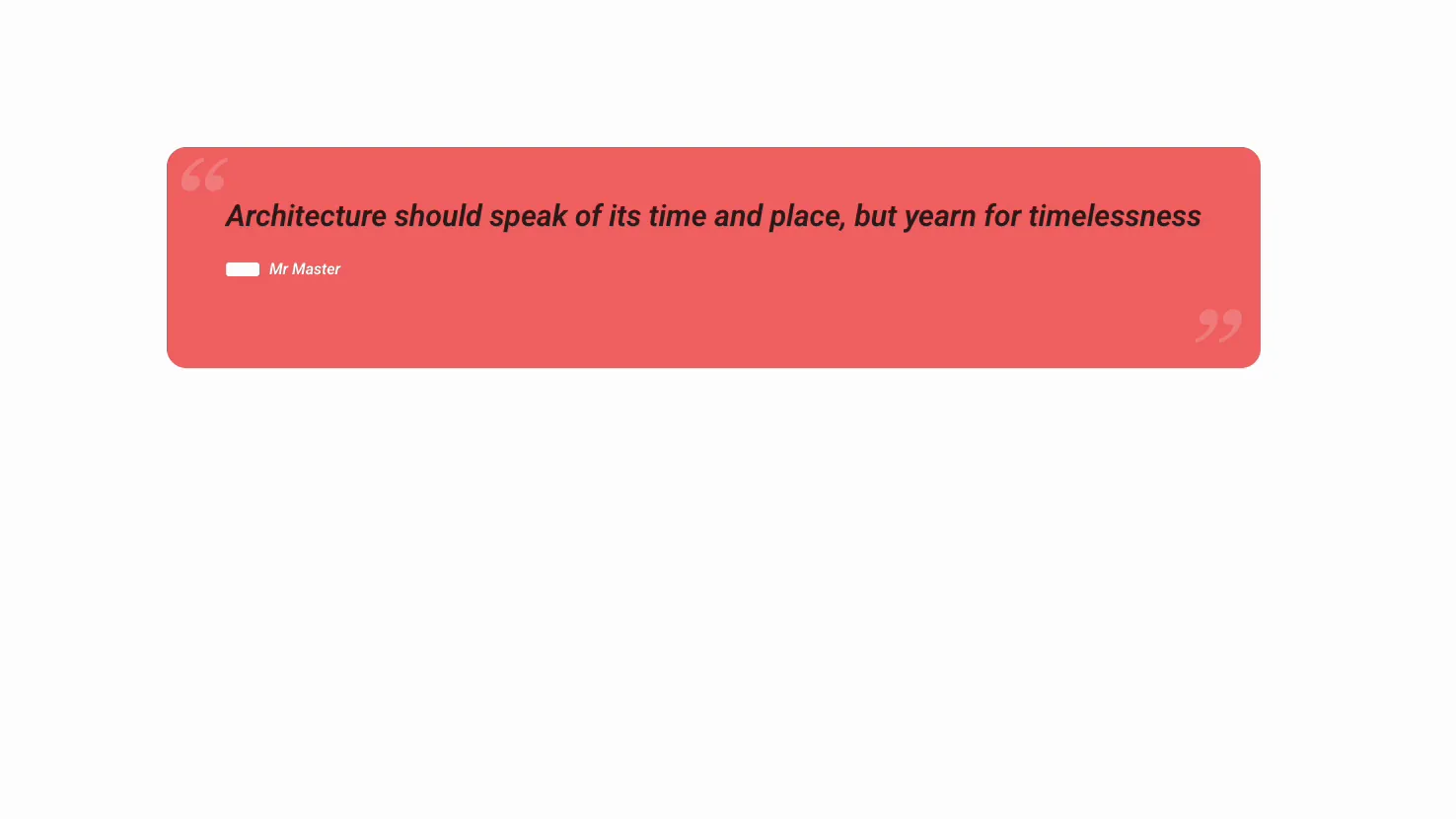
O widget renderiza uma citação como um bloco de estilo: o texto da citação, um autor opcional abaixo dele e aspas decorativas nos cantos Você controla as cores, o fundo, o alinhamento e o tipo sem escrever nenhum CSS.
Possui três guias: Conteúdo para o texto de citação, autor e símbolos, Estilo para cores e espaçamento e Avançado para as opções usuais do Elementor.
Antes de começar #
- Wordpress com elementar instalado e ativo.
- Complementos Mestres para Elementor instalado e ativo. Novo no plugin? veja o guia instalação.
- O texto da citação e o nome da pessoa que você está citando.
Como adicionar o widget Blockquote #
No editor Elementor, abra o Elementos painel e pesquisa Citação em bloco, ou vá até a seção Complementos mestres Arraste-o para sua página Ele carrega com uma cotação de amostra e autor para que você comece a partir de um bloco de trabalho em vez de um em branco.
Defina o conteúdo da cotação #
Abrir o Conteúdo guia. O Citação em bloco a seção contém o texto.
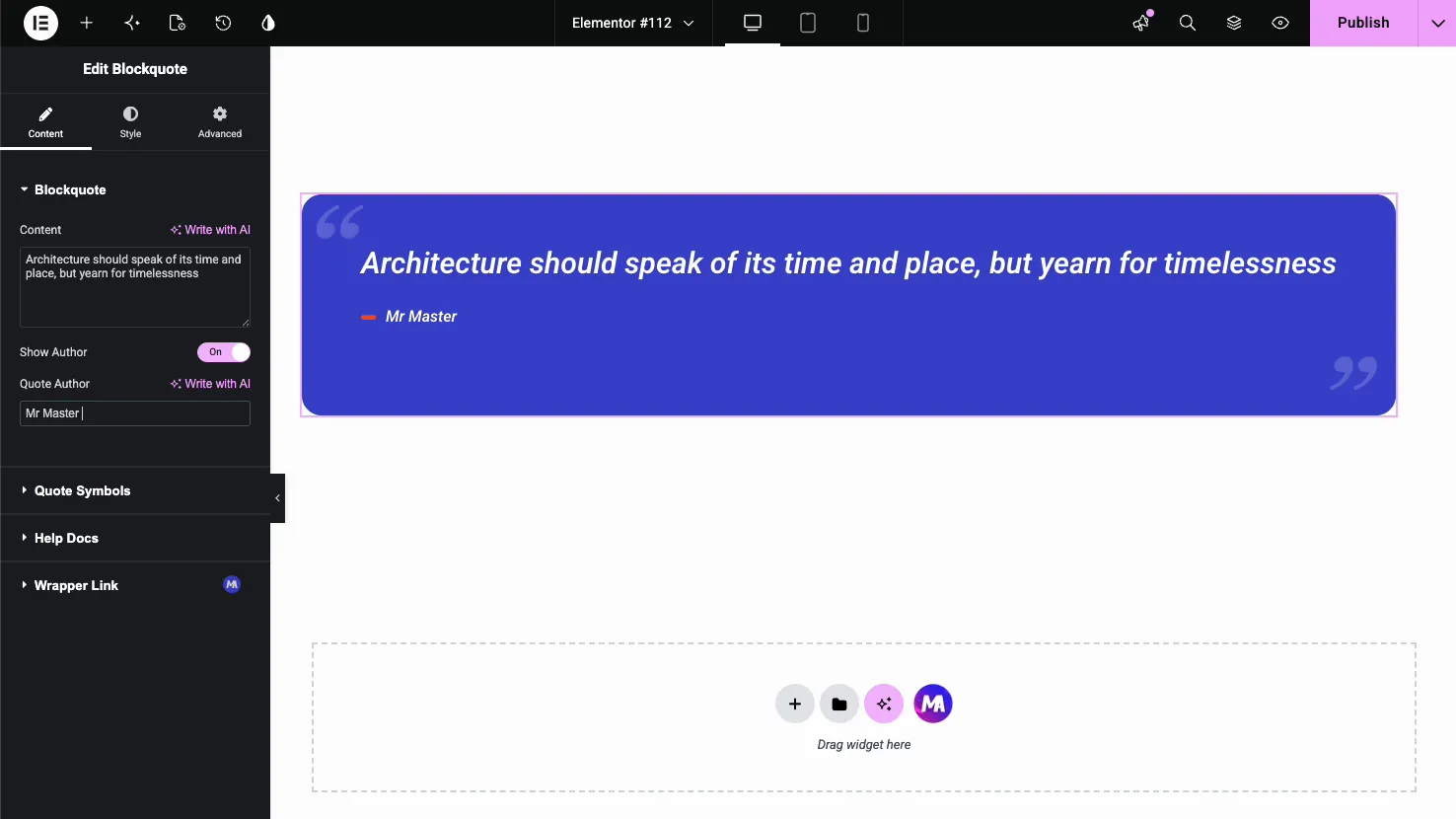
- Conteúdo: a citação em si, com uma opção Escrever com IA se você quiser ajuda para elaborá-la.
- Mostrar autor: ligue ou desligue a linha do autor.
- Autor da citação: o nome mostrado na citação, também com Escrever com IA.
Citar símbolos #
O Citar símbolos seção controla as aspas decorativas Cada um é um alternador separado, para que você possa mostrá-los ou escondê-los por conta própria.
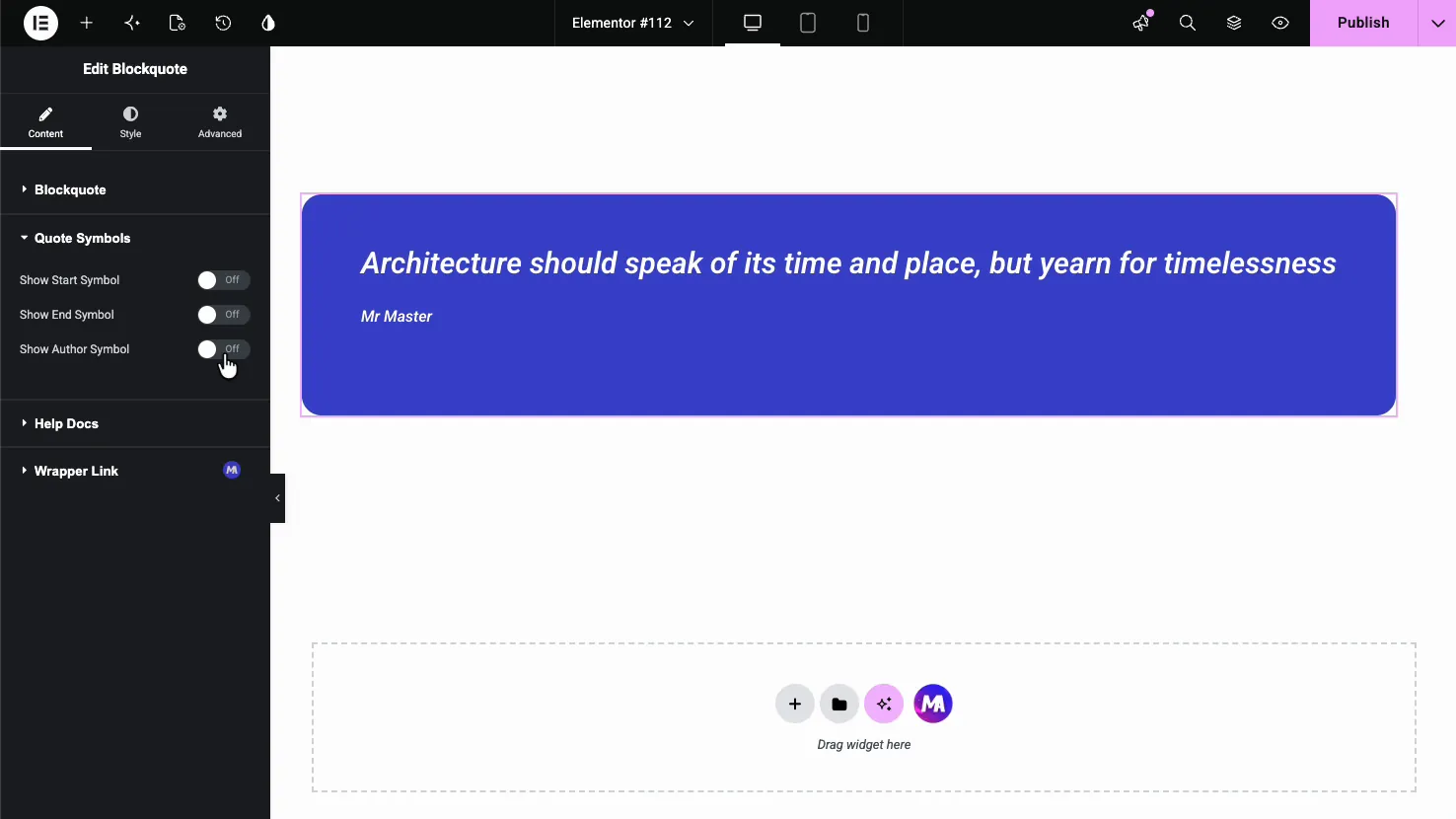
- Mostrar símbolo de início: aspas de abertura no canto superior.
- Mostrar símbolo final: a marca de fecho no canto inferior.
- Mostrar o Símbolo do Autor: um pequeno traço ou barra antes do nome do autor.
Estilize a citação #
O Estilo a guia é dividida em Conteúdo, Autores, e Símbolo de citação, mais Padrões quando o livre Padrões a extensão está ligada. O Conteúdo a seção define a aparência do cartão e o texto da citação.
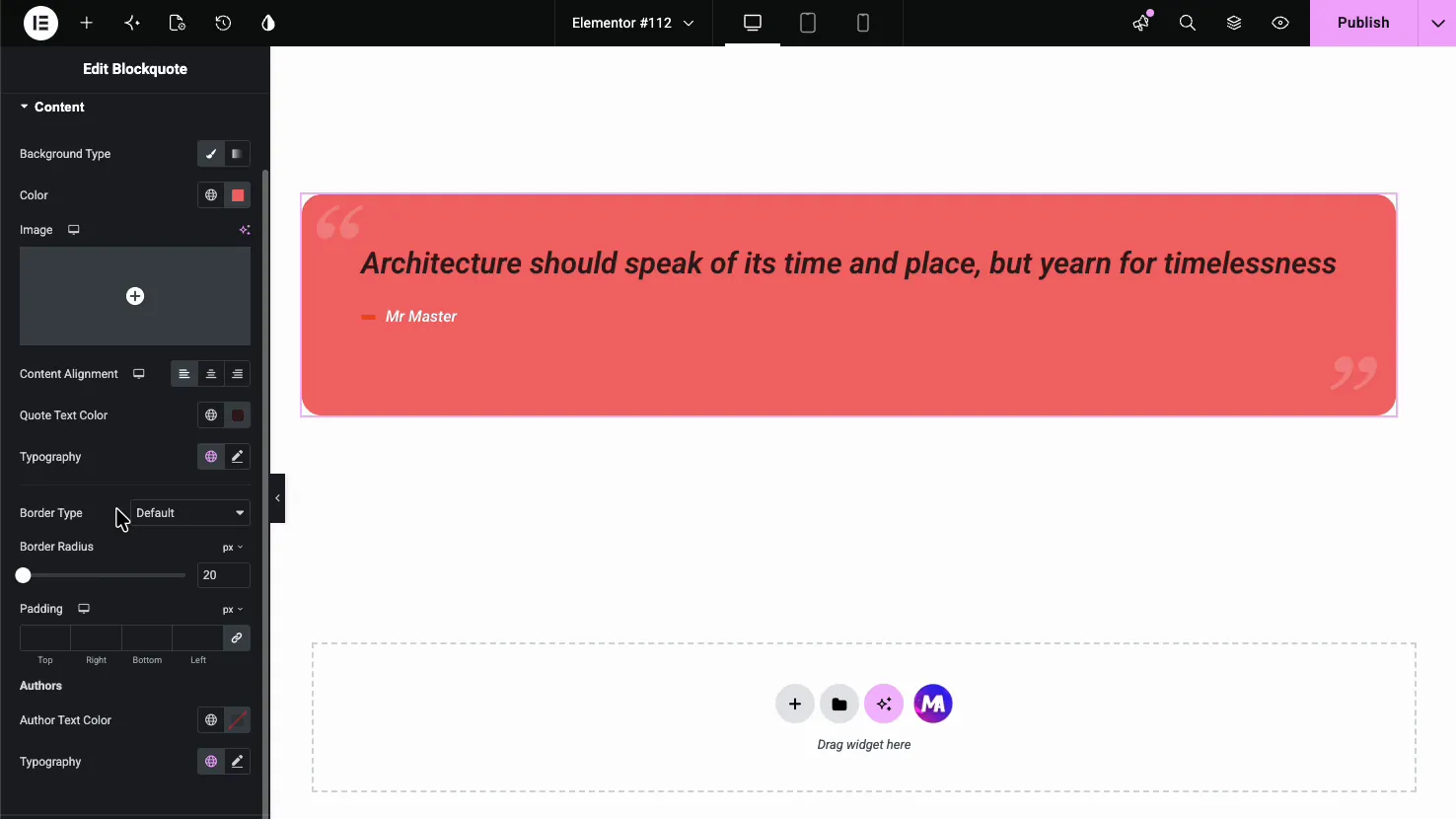
- Tipo de fundo: uma cor sólida, um gradiente ou uma imagem atrás da citação.
- Alinhamento de conteúdo: esquerda, centro ou direita.
- Citar Texto Cor e Tipografia: a cor, fonte, tamanho e estilo da citação.
- Tipo de borda, raio de borda e preenchimento: o contorno do cartão, cantos arredondados e espaçamento interno.
O Autores a seção abaixo define a cor e a tipografia do nome do autor para que ele possa ficar separado da citação.
Estilize os símbolos de aspas #
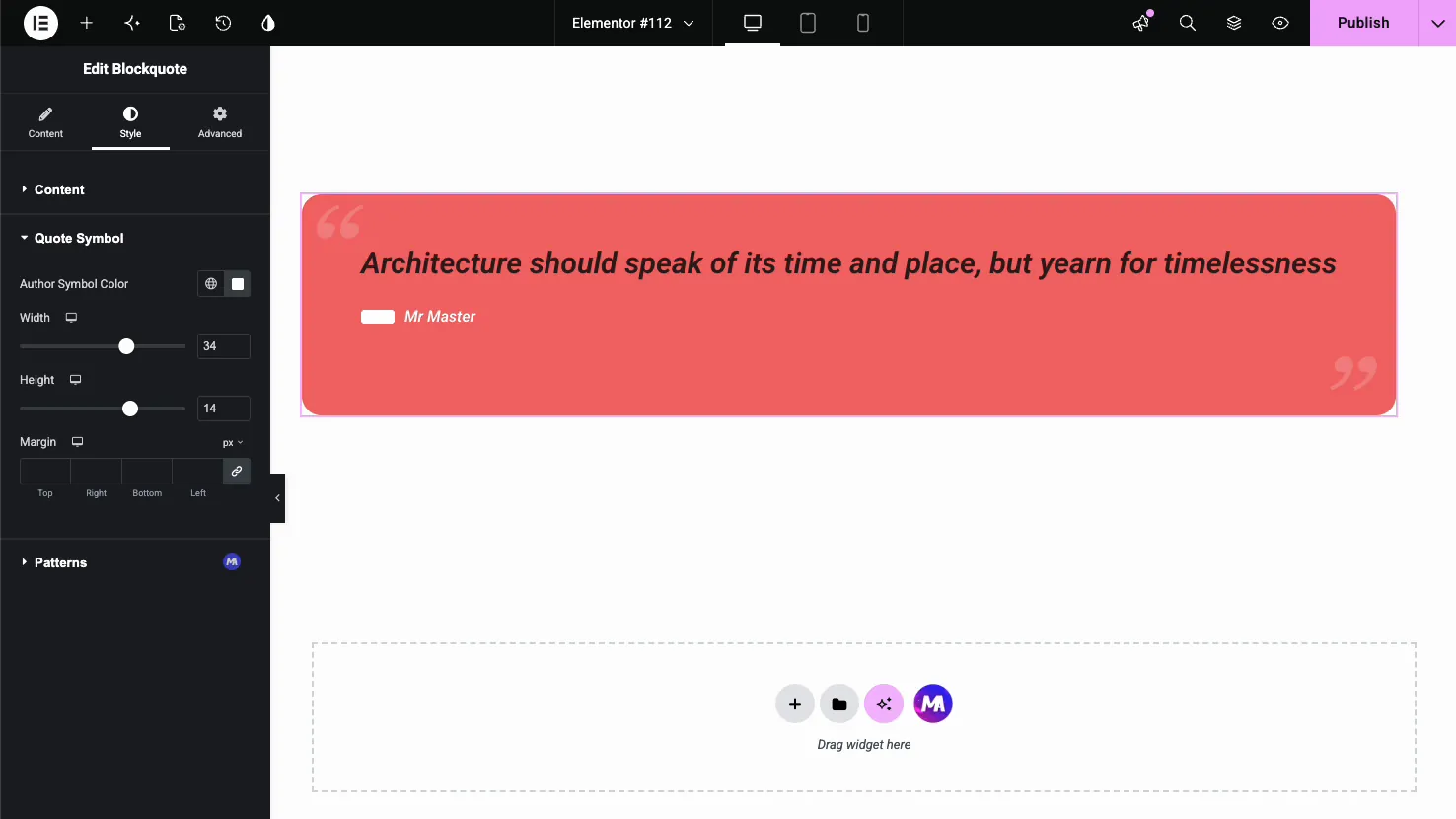
O Símbolo de citação a seção estiliza a barra de autor As aspas de abertura e fechamento seguem a cor do texto da citação e não têm controles de tamanho ou posição próprios Defina a cor do símbolo do autor e, em seguida, ajuste sua largura, altura e margem para obter o traço ou a barra sentada ao lado do nome.
O resultado na página #
Publique ou visualize e a cotação será renderizada como um cartão estilizado com suas cores, aspas e a linha do autor no lugar.
Casos de uso comum #
- Depoimentos clientes retirado como uma única citação forte.
- Puxar citações em artigos longos para quebrar o texto.
- Destaques do estudo de caso com um nome de cliente como autor.
- Sobre as declarações de missão da página diferencie-se do resto.
- Citações especialistas em um resumo ou postagem de entrevista.
Dicas para trabalhar com o widget Blockquote #
- Mantenha as citações curtas. Uma ou duas frases batem com mais força do que um parágrafo completo em uma citação pull.
- Use contraste no fundo. Um cartão colorido com texto leve chama a atenção, apenas certifique-se de que a citação permaneça legível.
- Desligue os símbolos que você não precisa. As marcas de canto ficam bem em uma citação de herói, mas podem ser demais em uma citação pequena.
- Combine o estilo do autor com sua marca. Uma cor ou peso diferente no nome impede que ele concorra com a citação.
- Defina um raio de borda que se encaixe na página. Os cantos arredondados parecem mais suaves; cantos quadrados são mais formais.
Perguntas frequentes #
O que é o widget Blockquote em Master Addons?
É um widget Elementor gratuito que transforma uma citação em um cartão de estilo com aspas e uma linha de autor Você define o texto, cores, fundo, alinhamento e tipografia do painel, portanto, uma citação parece projetada sem escrever nenhum CSS.
Posso mostrar o autor da citação?
Sim. na guia Conteúdo, ative Mostrar autor e digite o nome no campo Autor de cotação A guia Estilo permite definir a cor e a tipografia do autor e adicionar um pequeno símbolo de autor antes do nome em Símbolos de cotação.
Posso esconder as aspas?
Sim. A secção Símbolos de Cotação tem alternâncias separadas para o símbolo de início, símbolo de fim e símbolo de autor Desligue qualquer um deles para esconder essa marca, para que possa manter as aspas dos cantos, largá-las ou mostrar apenas uma.
Posso adicionar uma cor de fundo ou imagem ao blockquote?
Sim. na guia Estilo, a seção Conteúdo possui um controle Tipo de plano de fundo que leva uma cor sólida, um gradiente ou uma imagem. Emparelhe-o com a cor do texto da citação e o raio da borda para fazer com que o cartão de cotação corresponda à sua página.
O widget Blockquote é bom para depoimentos?
Funciona bem para um único depoimento de destaque ou citação pull com um autor Para um controle deslizante ou grade de vários depoimentos com fotos e classificações, um widget de depoimento dedicado é um ajuste melhor, mas o Blockquote é ideal para uma citação forte.
Embrulhando #
O widget Blockquote pega uma citação simples e o transforma em um cartão projetado com marcas, um autor e controle de cores completo Defina o texto, alterne os símbolos desejados e, em seguida, estilize o cartão e o autor para combinar com sua página Para uma comparação com o Blockquote do Elementor Pro, consulte o Widget de citação de bloco de elemento página. Para ferramentas de conteúdo relacionadas, consulte o Widget de caixa de informações e o Dicas de ferramentas extensão (Pro), navegue por completo Widgets e extensões Master Addons, e verifique o página preços para o que cada plano inclui.


