

Agregar una cita en Elementor generalmente le deja texto sin formato o la cita básica del editor de bloques. El gratis Widget de comillas de bloque en Complementos maestros para Elementor en su lugar, le ofrece una cita de extracción diseñada: una tarjeta de color con comillas, el texto de la cita y una línea de autor, todo establecido desde el panel.
Es un widget pequeño, pero aparece en todas partes, en testimonios, estudios de casos, páginas y artículos largos que necesitan una línea para destacarse. A continuación se muestra un recorrido por cada configuración, desde el contenido de la cita hasta el tamaño del símbolo.
Qué hace el widget Blockquote #
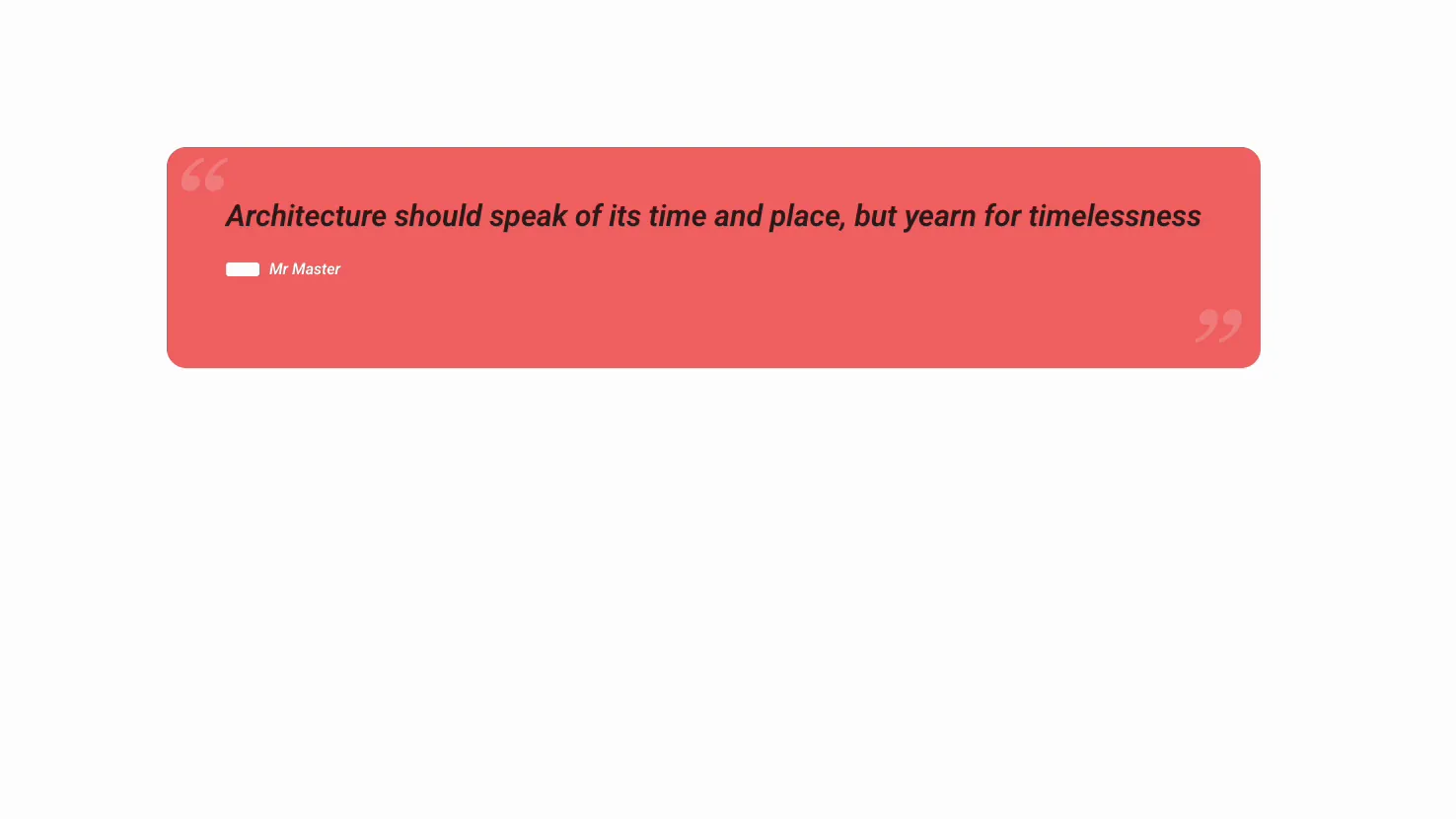
El widget representa una cita como un bloque con estilo: el texto de la cita, un autor opcional debajo y comillas decorativas en las esquinas. Controlas los colores, el fondo, la alineación y el tipo sin escribir ningún CSS.
Tiene tres pestañas: Contenido para el texto de la cita, autor y símbolos, Estilo para colores y espaciado, y Avanzado para las opciones habituales de Elementor.
Antes de empezar #
- wordpress con elemento instalado y activo.
- Complementos maestros para Elementor instalado y activo. ¿Nuevo en el complemento? Ver el guía de instalación.
- El texto de la cita y el nombre de la persona que estás citando.
Cómo agregar el widget Blockquote #
En el editor Elementor, abra el Elementos panel y búsqueda Cita de bloque, o desplácese hasta la sección Complementos maestros. Arrástrelo a su página. Se carga con una cita de muestra y un autor para que comience desde un bloque de trabajo en lugar de uno en blanco.
Establezca el contenido de la cita #
Abre el Contenido pestaña. El Cita de bloque la sección contiene el texto.
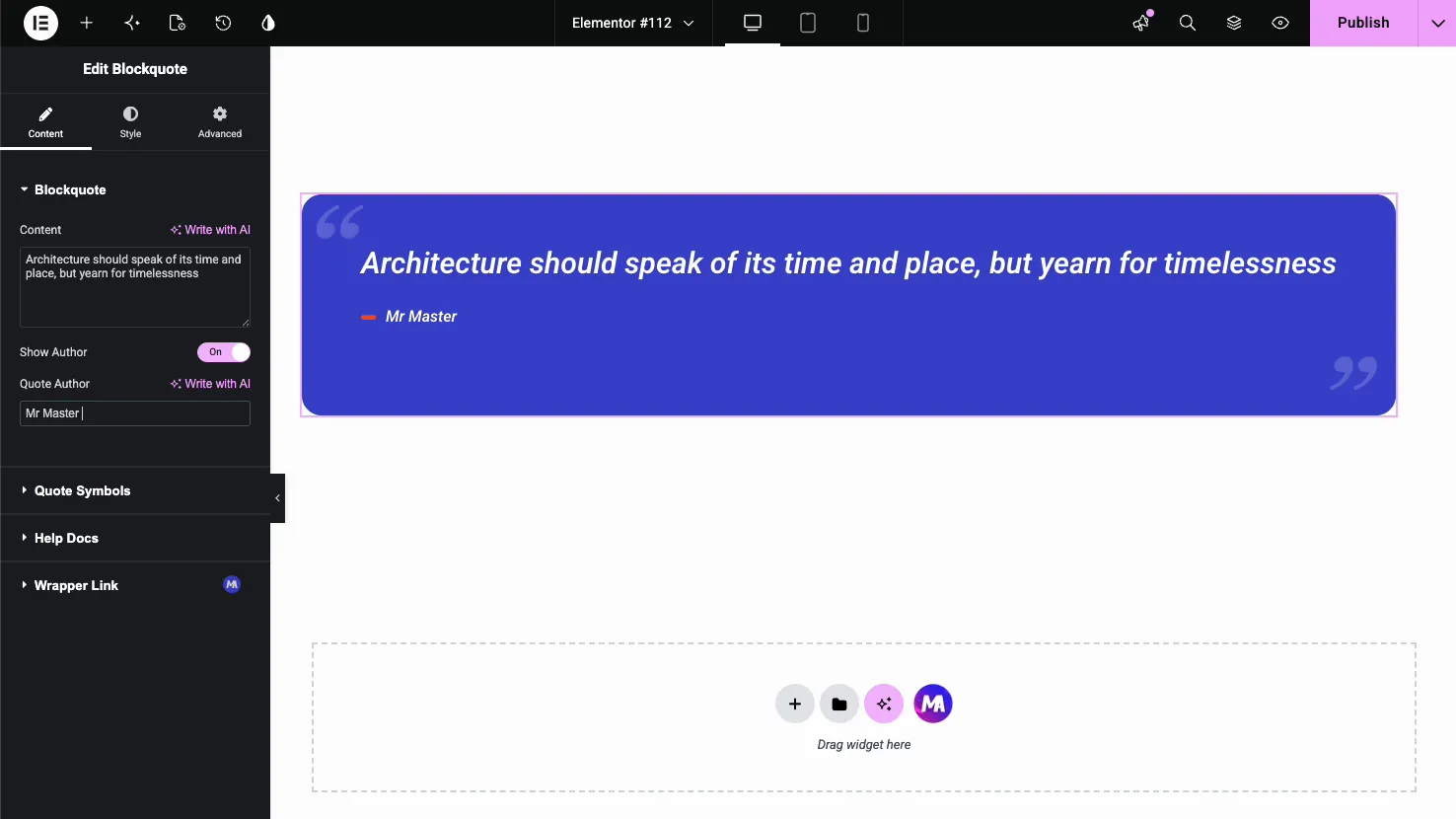
- Contenido: la cita en sí, con una opción Escribir con IA si desea ayuda para redactarla.
- Afișați autor: activa o desactiva la línea de autor.
- Autor de cita: el nombre que se muestra debajo de la cita, también con Escribir con IA.
Citar símbolos #
El Citar símbolos la sección controla las comillas decorativas. Cada uno es un interruptor independiente, para que puedas mostrarlos u ocultarlos por sí solo.
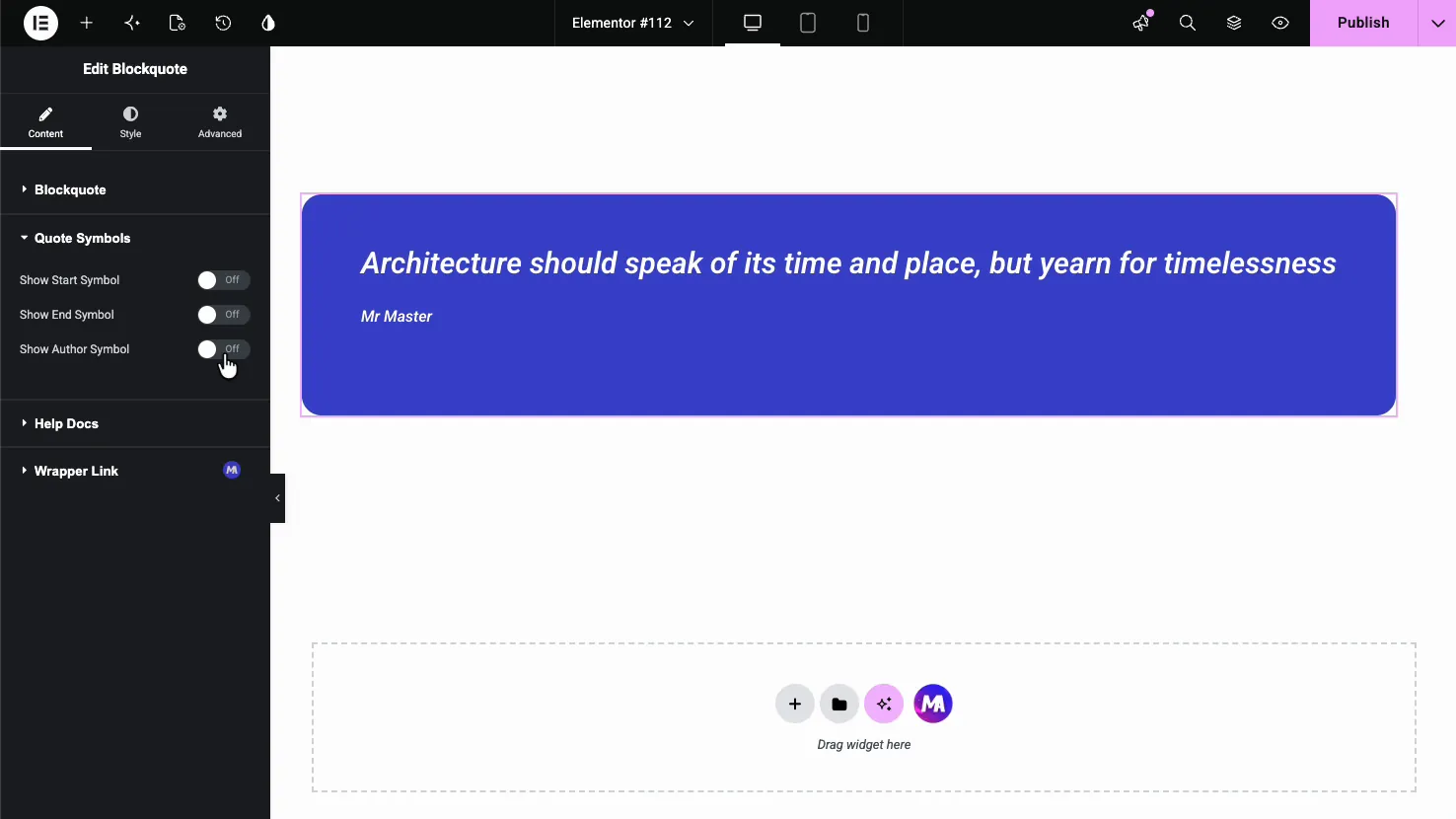
- Mostrar símbolo de inicio: la comilla inicial en la esquina superior.
- Mostrar símbolo final: la marca de cierre en la esquina inferior.
- Mostrar símbolo del autor: un pequeño guión o barra antes del nombre del autor.
Estila la cita #
El Estilo la pestaña se divide en Contenido, Autores, y Citar símbolo, más Patrones cuando el libre Patrones la extensión está encendida. El Contenido la sección establece el aspecto de la tarjeta y el texto de la cita.
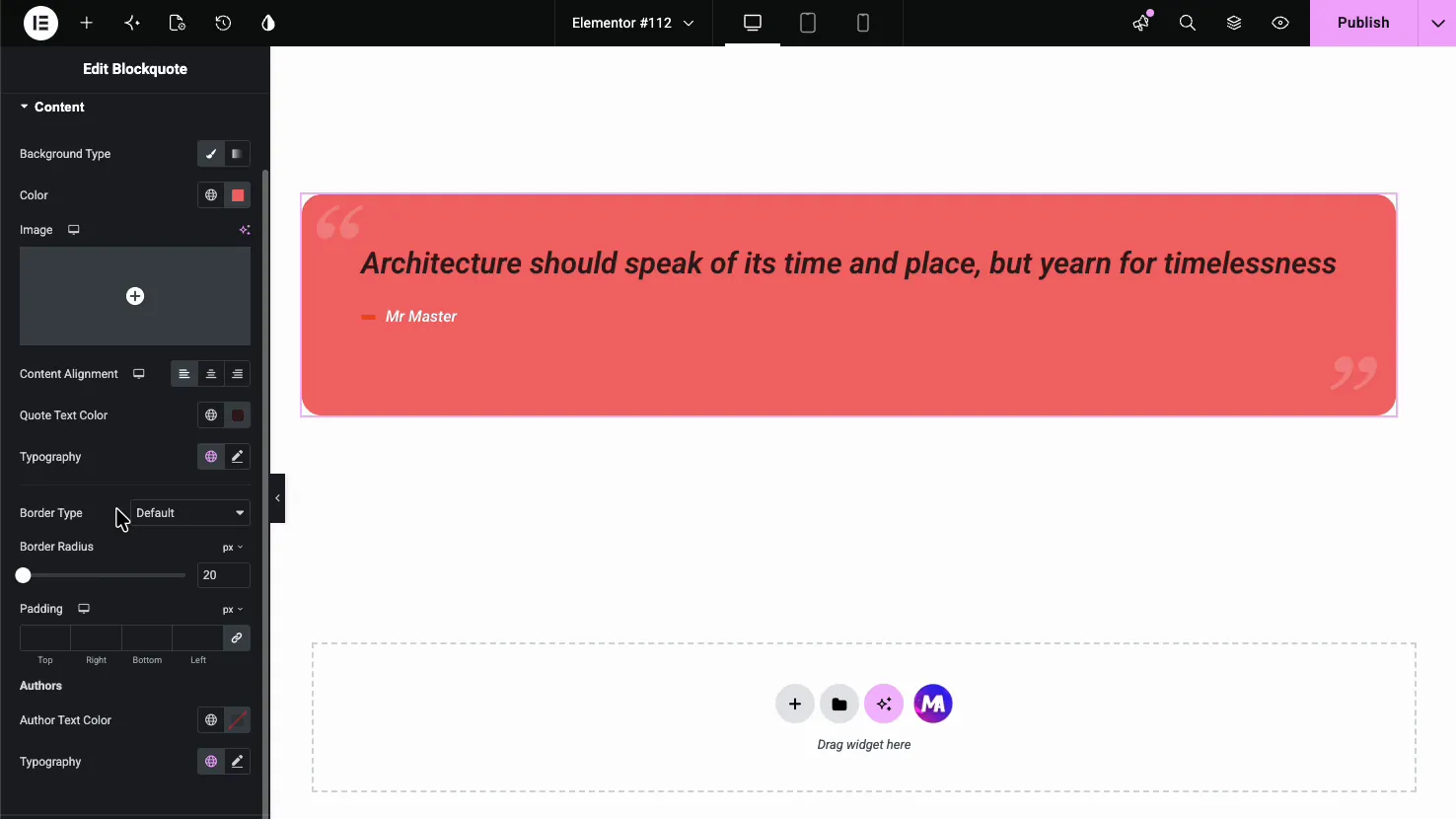
- Tipul de fundal: un color sólido, un degradado o una imagen detrás de la cita.
- Alineación de contenido: izquierda, centro o derecha.
- Citar color y tipografía del texto: el color, fuente, tamaño y estilo de la cita.
- Tipo de borde, radio de borde y relleno: el contorno de la tarjeta, las esquinas redondeadas y el espacio interior.
El Autores la siguiente sección establece el color y la tipografía del nombre del autor para que pueda diferenciarse de la cita.
Estilo los símbolos de las citas #
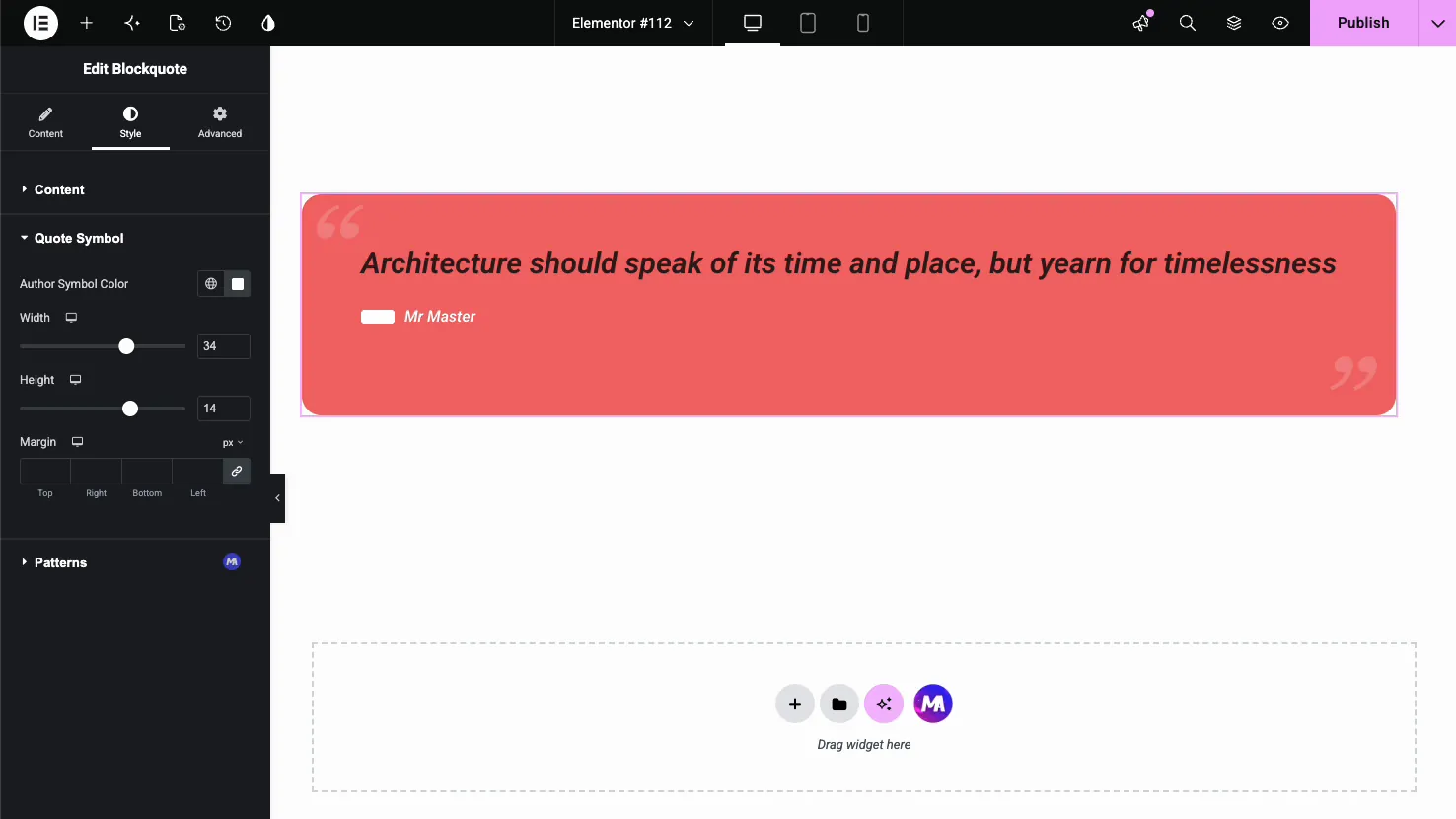
El Citar símbolo la sección estiliza la barra de autor. Las comillas de apertura y cierre siguen el color del texto de la cita y no tienen controles de tamaño o posición propios. Establezca el color del símbolo del autor, luego ajuste su ancho, alto y margen para que el tablero o la barra quede justo al lado del nombre.
El resultado en la página #
Publique o obtenga una vista previa y la cita se representará como una tarjeta con sus colores, las comillas y la línea del autor en su lugar.
Casos de uso comunes #
- Testimonios de clientes sacado como una cita única y fuerte.
- Extraer cotizaciones en artículos largos para dividir el texto.
- Aspectos destacados del estudio de caso con el nombre de un cliente como autor.
- Acerca de las declaraciones de misión de la página diferenciarse del resto.
- Citas de expertos en un resumen o publicación de entrevista.
Consejos para trabajar con el widget Blockquote #
- Mantenga las citas breves. Una o dos oraciones golpean más fuerte que un párrafo completo en una cita extraída.
- Utilice contraste en el fondo. Una tarjeta de color con texto claro llama la atención, solo asegúrese de que la cita siga siendo legible.
- Desactive los símbolos que no necesite. Las marcas de las esquinas se ven bien en una cita de héroe, pero pueden ser demasiado en una pequeña.
- Combina el estilo del autor con tu marca. Un color o peso diferente en el nombre evita que compita con la cita.
- Establezca un radio de borde que se ajuste a la página. Las esquinas redondeadas se sienten más suaves; las esquinas cuadradas se leen más formales.
Preguntas frecuentes #
¿qué es el widget Blockquote en los complementos maestros?
Es un widget Elementor gratuito que convierte una cita en una tarjeta con estilo con comillas y una línea de autor. Usted establece el texto, los colores, el fondo, la alineación y la tipografía del panel, por lo que una cita parece diseñada sin escribir ningún CSS.
¿Puedo mostrarle al autor de la cita?
Sí. En la pestaña Contenido, active Mostrar autor y escriba el nombre en el campo Cotizar autor. Luego, la pestaña Estilo le permite configurar el color y la tipografía del autor, y puede agregar un pequeño símbolo de autor antes del nombre en Símbolos de cotización.
¿Puedo ocultar las comillas?
Sí. La sección Símbolos de cotización tiene alternancias separadas para el símbolo de inicio, el símbolo de finalización y el símbolo de autor. Desactive cualquiera de ellos para ocultar esa marca, de modo que pueda conservar las comillas de las esquinas, soltarlas o mostrar solo una.
¿puedo agregar un color de fondo o una imagen a la cita en bloque?
Sí. En la pestaña Estilo, la sección Contenido tiene un control de Tipo de fondo que toma un color sólido, un degradado o una imagen. Emparejelo con el color del texto de la cita y el radio del borde para que la tarjeta de cotización coincida con su página.
¿el widget Blockquote es bueno para testimonios?
Funciona bien para un único testimonio destacado o para extraer citas con un autor. Para un control deslizante o cuadrícula de múltiples testimonios con fotos y calificaciones, un widget testimonial dedicado se adapta mejor, pero Blockquote es ideal para una cita sólida.
Envolviendo #
El widget Blockquote toma una cita simple y la convierte en una tarjeta diseñada con marcas, un autor y control a todo color. Configure el texto, alterne los símbolos que desee y luego diseñe la tarjeta y el autor para que coincidan con su página. Para una comparación con Blockquote de Elementor Pro, consulte el Widget de comillas de bloque Elementor página. Para herramientas de contenido relacionadas, consulte Widget de cuadro de información y el Extensión de información sobre herramientas (Pro), navega por completo Widgets y extensiones de complementos maestros, y comprueba el página de precios por lo que incluye cada plan.


