

L'ajout d'une citation dans Elementor vous laisse généralement avec du texte brut ou la citation de l'éditeur de blocs de base Le gratuit Widget Blockquote dans Modules complémentaires principaux pour Elementor vous donne à la place une citation tirée conçue : une carte colorée avec des guillemets, le texte de la citation et une ligne d'auteur, le tout défini à partir du panneau.
C'est un petit widget, mais il apparaît partout, dans les témoignages, les études de cas, les pages et les articles longs qui nécessitent une ligne pour se démarquer. Vous trouverez ci-dessous une analyse de chaque paramètre, du contenu de la citation au dimensionnement du symbole.
Ce que fait le widget Blockquote #
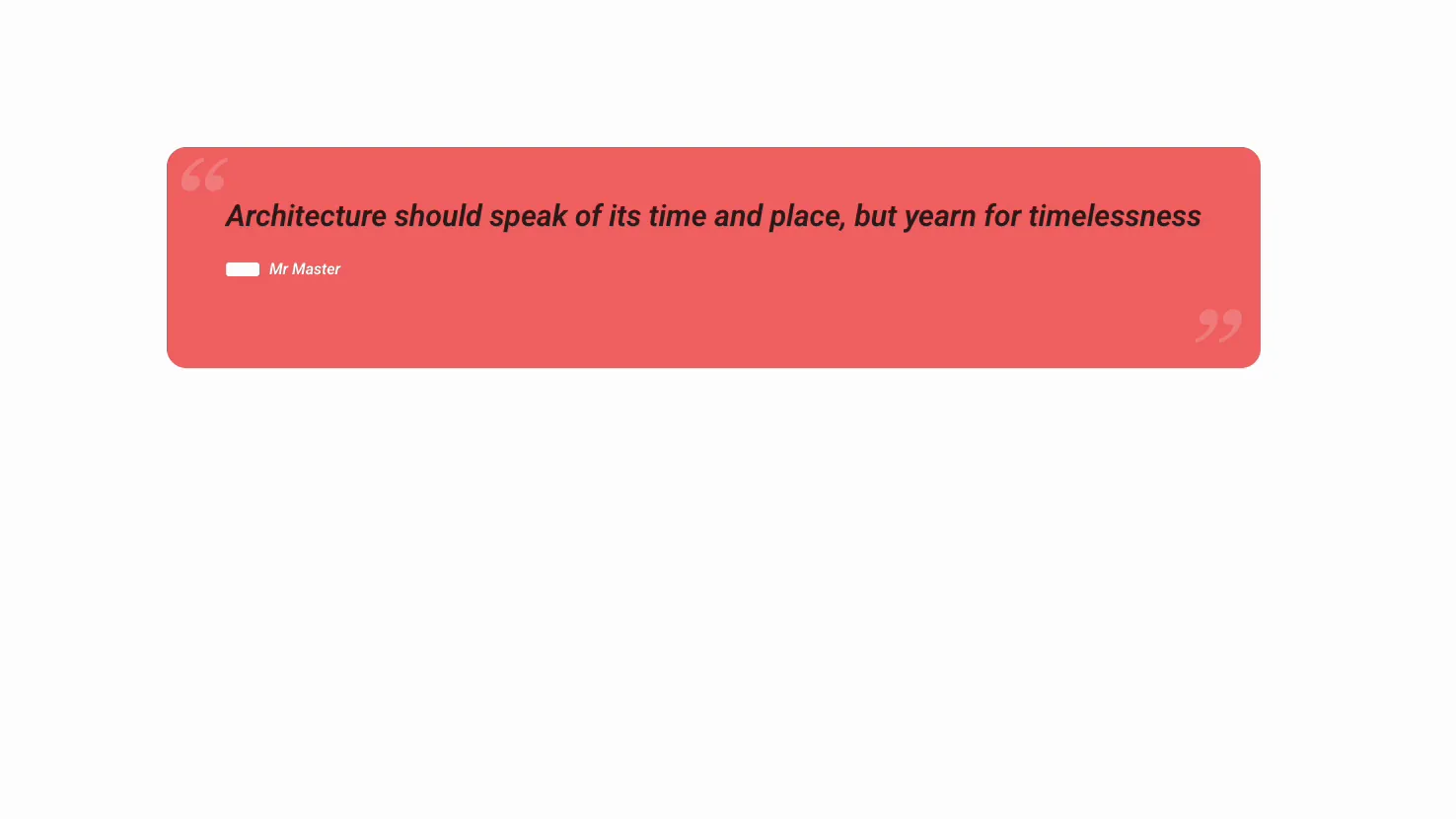
Le widget rend une citation sous forme de bloc stylisé : le texte de la citation, un auteur facultatif en dessous et des guillemets décoratifs dans les coins. Vous contrôlez les couleurs, l'arrière-plan, l'alignement et le type sans écrire de CSS.
Il comporte trois onglets : Contenu du texte de la citation, auteur et symboles, Style pour les couleurs et l'espacement, et Avancé pour les options Elementor habituelles.
Avant de commencer #
- wordpress avec Élémenteur installé et actif.
- Modules complémentaires principaux pour Elementor installé et actif. Nouveau au plugin ? voir le guide d'installation.
- Le texte de la citation et le nom de la personne que vous citez.
Comment ajouter le widget Blockquote #
Dans l'éditeur Elementor, ouvrez le Éléments panneau et recherche pour Citation de bloc(ou faites défiler vers la section Addons principaux) Faites-le glisser sur votre page Il se charge avec un exemple de citation et d'auteur afin que vous partez d'un bloc de travail au lieu d'un bloc vierge.
Définissez le contenu du devis #
Ouvrir le Contenu onglet. Le Citation de bloc section contient le texte.
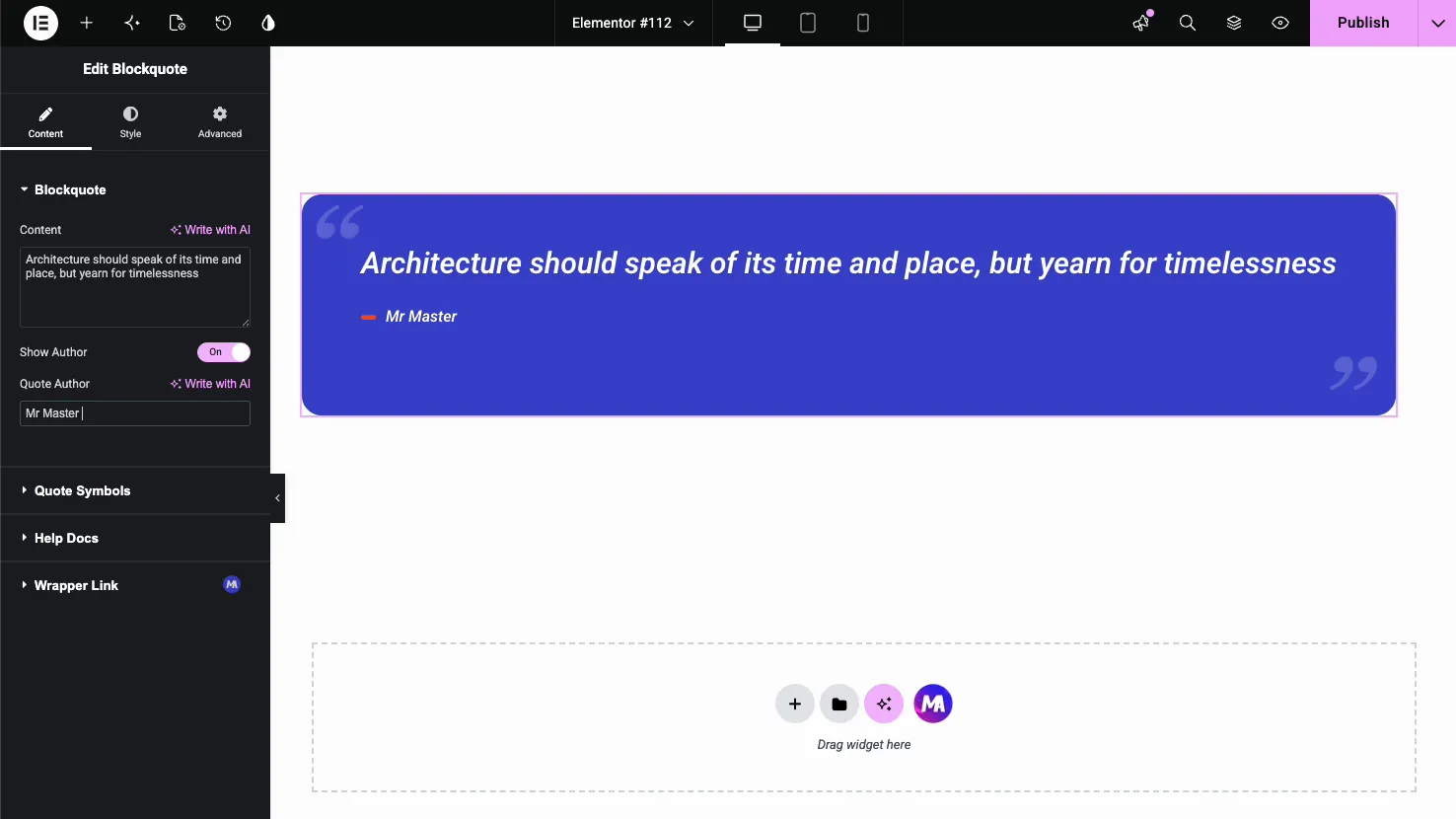
- Contenu: la citation elle-même, avec une option Écrire avec IA si vous voulez de l'aide pour la rédiger.
- Afficher l'auteur : activez ou désactivez la ligne d'auteur.
- Auteur de la citation : le nom indiqué sous la citation, également avec Écrire avec AI.
Citation symboles #
Le Citation Symboles section contrôle les guillemets décoratifs Chacun est une bascule séparée, de sorte que vous pouvez les montrer ou les cacher par eux-mêmes.
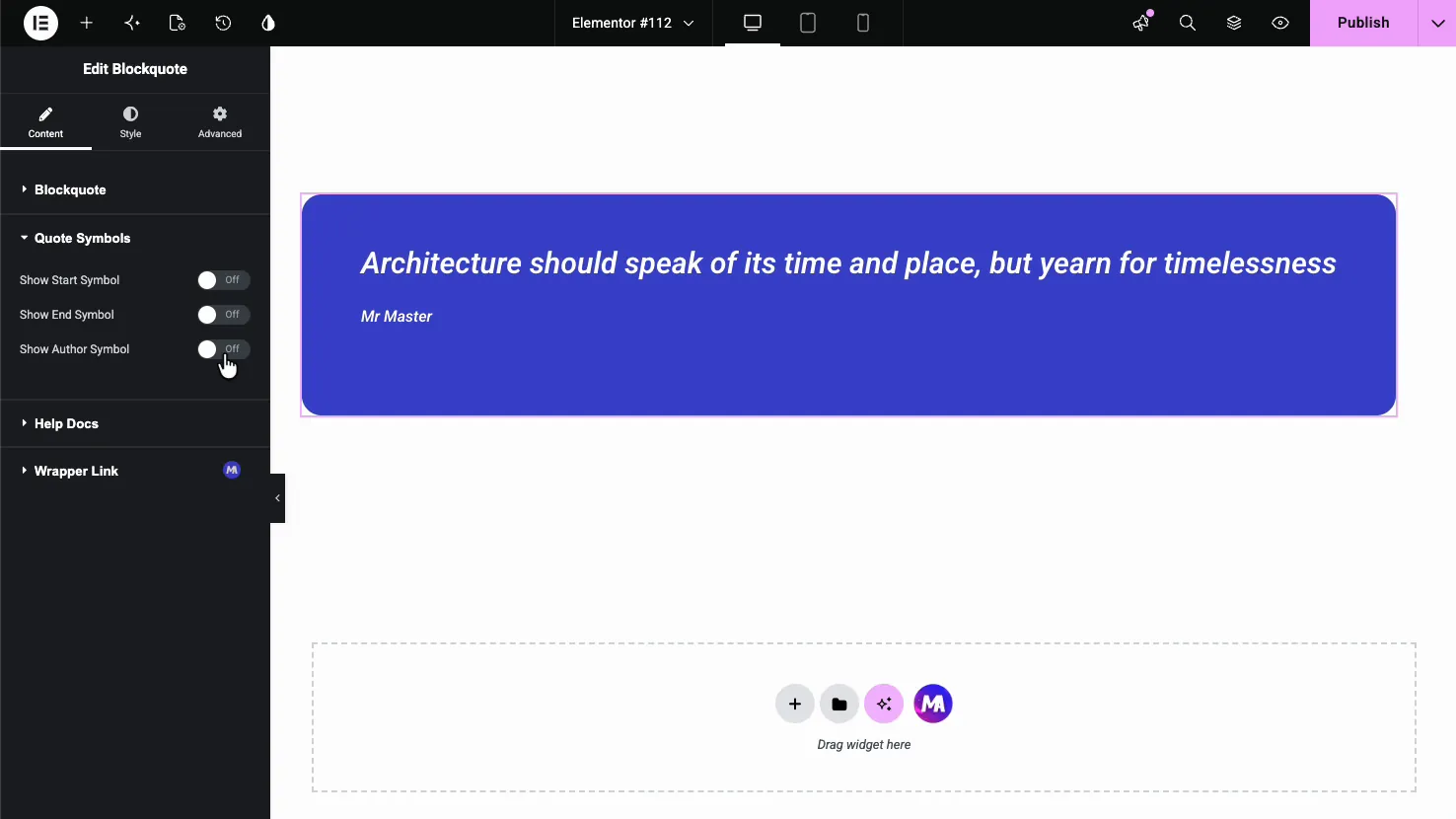
- Afficher le symbole de démarrage : le guillemet d'ouverture dans le coin supérieur.
- Afficher le symbole de fin : la marque de fermeture dans le coin inférieur.
- Afficher le symbole de l'auteur : un petit tiret ou une barre avant le nom de l'auteur.
Style la citation #
Le modeler tab est divisé en Contenu, Auteurs, et Symbole de citation, plus Modèles quand le gratuit Modèles l'extension est allumée Le Contenu la section définit l'apparence de la carte et le texte du devis.
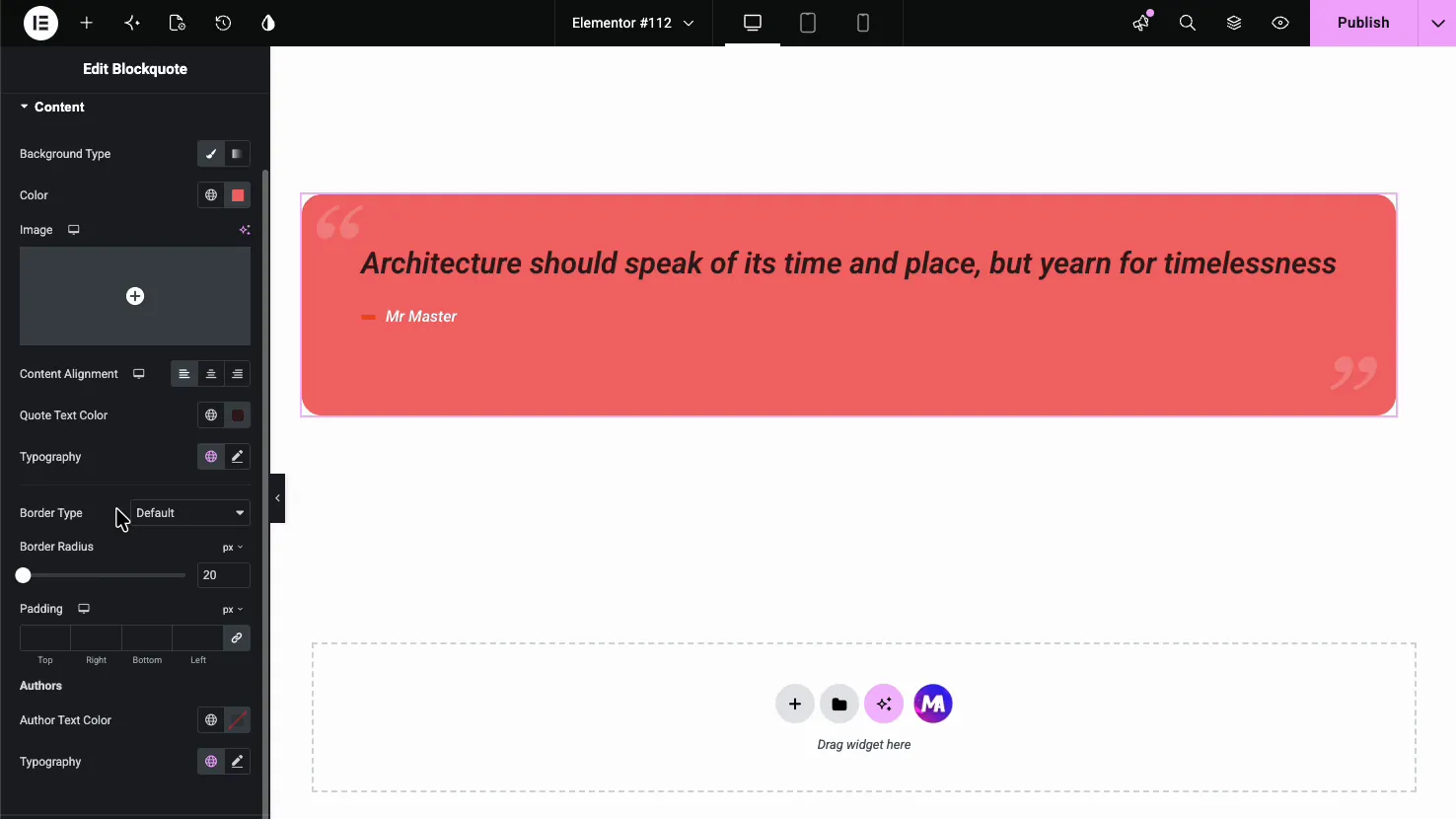
- Type d'arrière-plan : une couleur unie, un dégradé, ou une image derrière la citation.
- Alignement du contenu : gauche, centre ou droite.
- Couleur et typographie du texte de citation : la couleur, la police, la taille et le style de la citation.
- Type de bordure, rayon de bordure et rembourrage : le contour de la carte, les coins arrondis et l'espacement intérieur.
Le Auteurs la section ci-dessous définit la couleur et la typographie du nom de l'auteur afin qu'il puisse s'écarter de la citation.
Stylez les symboles de citation #
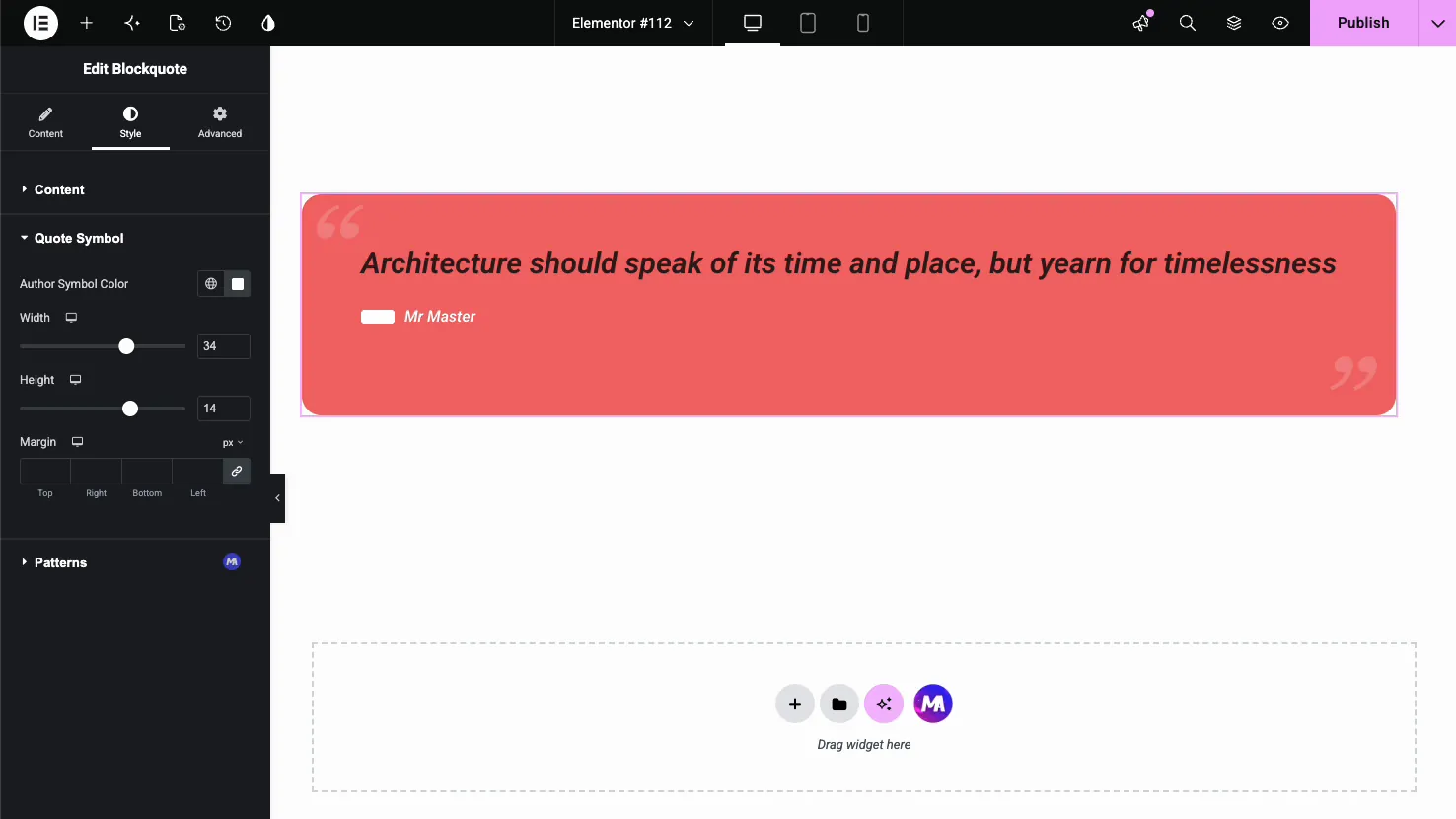
Le Symbole de citation la section style la barre d'auteur Les guillemets d'ouverture et de fermeture suivent la couleur du texte de la citation et n'ont pas de contrôle de taille ou de position propre Définissez la couleur du symbole d'auteur, puis ajustez sa largeur, sa hauteur et sa marge pour que le tiret ou la barre soit juste à côté du nom.
Le résultat sur la page #
Publiez ou prévisualisez et la citation se présente sous forme de carte stylisée avec vos couleurs, les guillemets et la ligne d'auteur en place.
Cas d'utilisation courants #
- Témoignages clients tiré comme une seule citation forte.
- Citations tirées dans de longs articles pour briser le texte.
- Faits saillants des études de cas avec un nom de client comme auteur.
- À propos de la page énoncés de mission mettre à part le reste.
- Citations d'experts dans un tour d'horizon ou un post d'entretien.
Conseils pour travailler avec le widget Blockquote #
- Gardez les citations courtes. Une ou deux phrases frappent plus fort qu'un paragraphe complet dans une citation tirée.
- Utilisez le contraste sur le fond. Une carte colorée avec un texte léger attire le regard, assurez-vous simplement que la citation reste lisible.
- Éteignez les symboles dont vous n'avez pas besoin. Les marques de coin semblent bonnes sur une citation de héros mais peuvent être trop sur une petite.
- Associez le style de l'auteur à votre marque. Une couleur ou un poids différent sur le nom l'empêche de rivaliser avec le devis.
- Définissez un rayon de bordure qui correspond à la page. Les coins arrondis semblent plus doux ; les coins carrés sont plus formels.
Foire aux questions #
Qu'est-ce que le widget Blockquote dans Master Addons ?
Il s'agit d'un widget Elementor gratuit qui transforme une citation en une carte stylisée avec des guillemets et une ligne d'auteur. Vous définissez le texte, les couleurs, l'arrière-plan, l'alignement et la typographie à partir du panneau, donc une citation semble conçue sans écrire de CSS.
Puis-je montrer à l'auteur de la citation ?
Oui. Dans l'onglet Contenu, activez Afficher l'auteur et tapez le nom dans le champ Citation Auteur. L'onglet Style vous permet ensuite de définir la couleur et la typographie de l'auteur, et vous pouvez ajouter un petit symbole d'auteur avant le nom dans les symboles de citation.
Puis-je cacher les guillemets ?
Oui. La section Symboles de citation a des bascules séparées pour le symbole de début, le symbole de fin et le symbole d'auteur Désactivez n'importe lequel d'entre eux pour cacher cette marque, afin que vous puissiez conserver les guillemets de coin, les déposer ou n'en afficher qu'un seul.
Puis-je ajouter une couleur d'arrière-plan ou une image au blockquote ?
Oui. Dans l'onglet Style, la section Contenu dispose d'un contrôle de type d'arrière-plan qui prend une couleur unie, un dégradé ou une image. Associez-le à la couleur du texte du devis et au rayon de la bordure pour que la carte de devis corresponde à votre page.
Le widget Blockquote est-il bon pour les témoignages ?
Il fonctionne bien pour un seul témoignage ou une citation tirée remarquable avec un seul auteur. Pour un curseur ou une grille de plusieurs témoignages avec des photos et des notes, un widget de témoignage dédié convient mieux, mais le Blockquote est idéal pour une citation forte.
Envelopper #
Le widget Blockquote prend une citation simple et la transforme en une carte conçue avec des marques, un auteur et un contrôle complet des couleurs Définissez le texte, basculez les symboles que vous souhaitez, puis stylisez la carte et l'auteur pour qu'ils correspondent à votre page Pour une comparaison avec le Blockquote d'Elementor Pro, voir le Widget de citation de bloc d'élément page. Pour les outils de contenu associés, voir le Widget de boîte d'informations et le Extension ToolTIPS (Pro), parcourir le complet Widgets et extensions Master Addons&, et vérifiez le page de tarification pour ce que chaque plan comprend.


