

Tilføjelse af et citat i Elementor efterlader dig normalt med almindelig tekst eller det grundlæggende blokredigeringscitat. Det gratis Blockquote-widget i Master Addons til Elementor giver dig et designet pull-citat i stedet: et farvet kort med anførselstegn, citatteksten og en forfatterlinje, alt sammen sat fra panelet.
Det er en lille widget, men det viser sig overalt, i vidnesbyrd, casestudier, om sider, og lange artikler, der har brug for en linje til at skille sig ud. Nedenfor er en køre gennem hver indstilling, fra citatet indhold til symbolet dimensionering.
Hvad Blockquote-widgetten gør #
Widgetten gengiver et citat som en stylet blok: citatteksten, en valgfri forfatter under den og dekorative anførselstegn i hjørnerne. Du styrer farverne, baggrunden, justeringen og typen uden at skrive nogen CSS.
Den har tre faner: Indhold til citatteksten, forfatteren og symbolerne, Stil for farver og mellemrum og Avanceret til de sædvanlige Elementor-indstillinger.
Før du starter #
- WordPress med elementor installeret og aktiv.
- Master Addons til Elementor installeret og aktiv. Ny i plugin'et? Se den installationsvejledning.
- Citatteksten og navnet på den person, du citerer.
Sådan tilføjes Blockquote-widgetten #
I Elementor-editoren skal du åbne Elementer panel og søg efter blokcitat, eller rul til afsnittet Mastertilføjelser. Træk det over på din side. Det indlæses med et eksempelcitat og forfatter, så du starter fra en arbejdsblok i stedet for en tom.
Indstil citatindholdet #
Åbn tilfreds fane. Den blokcitat afsnit holder teksten.
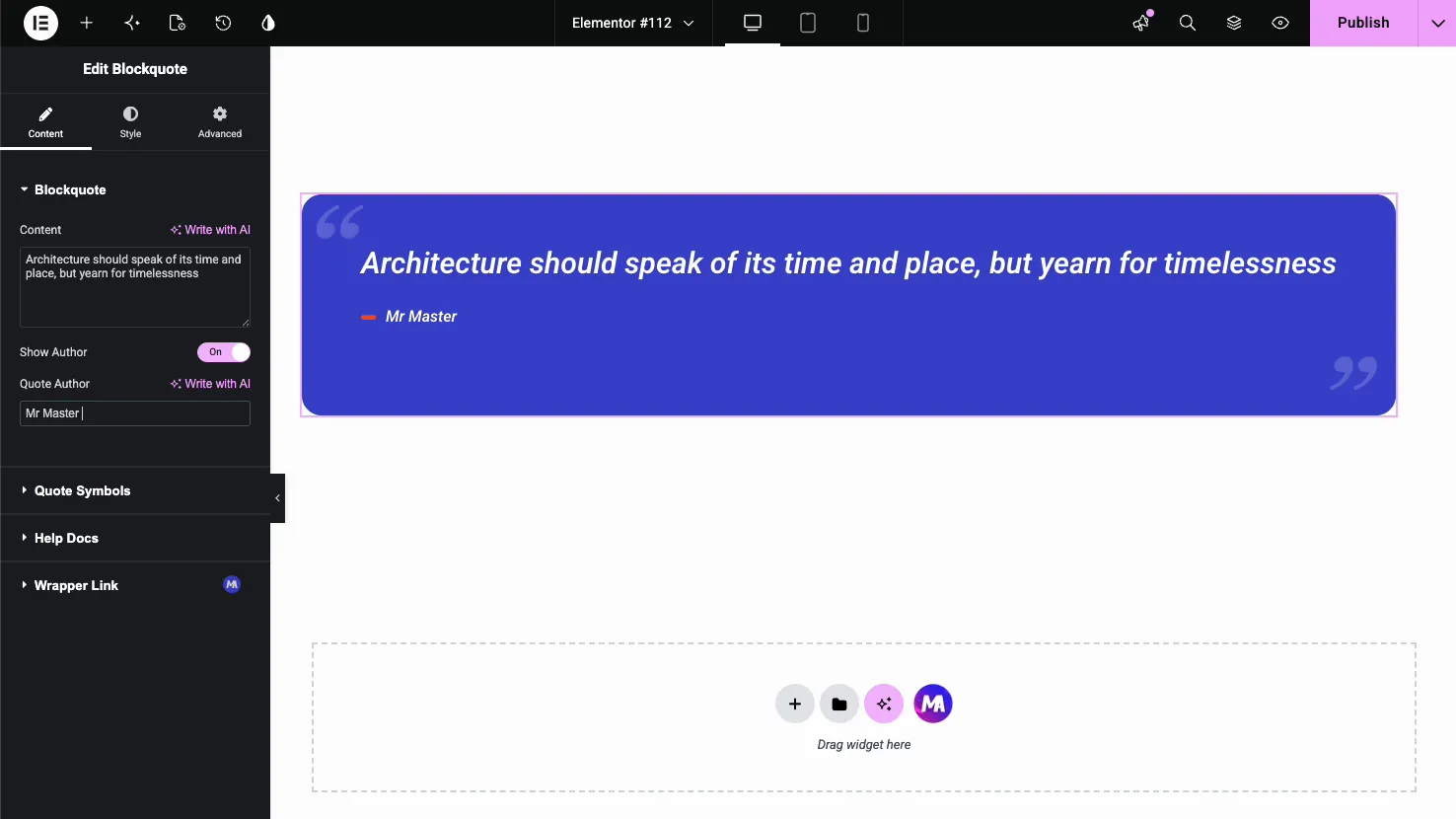
- Indhold: selve citatet, med en Write with AI mulighed, hvis du vil have hjælp til at udarbejde det.
- Vis forfatter: slå forfatterlinjen til eller fra.
- Citatforfatter: navnet vist under citatet, også med Skriv med AI.
Citatsymboler #
de Citat Symboler sektion styrer de dekorative anførselstegn. Hver enkelt er en separat vippe, så du kan vise eller skjule dem på egen hånd.
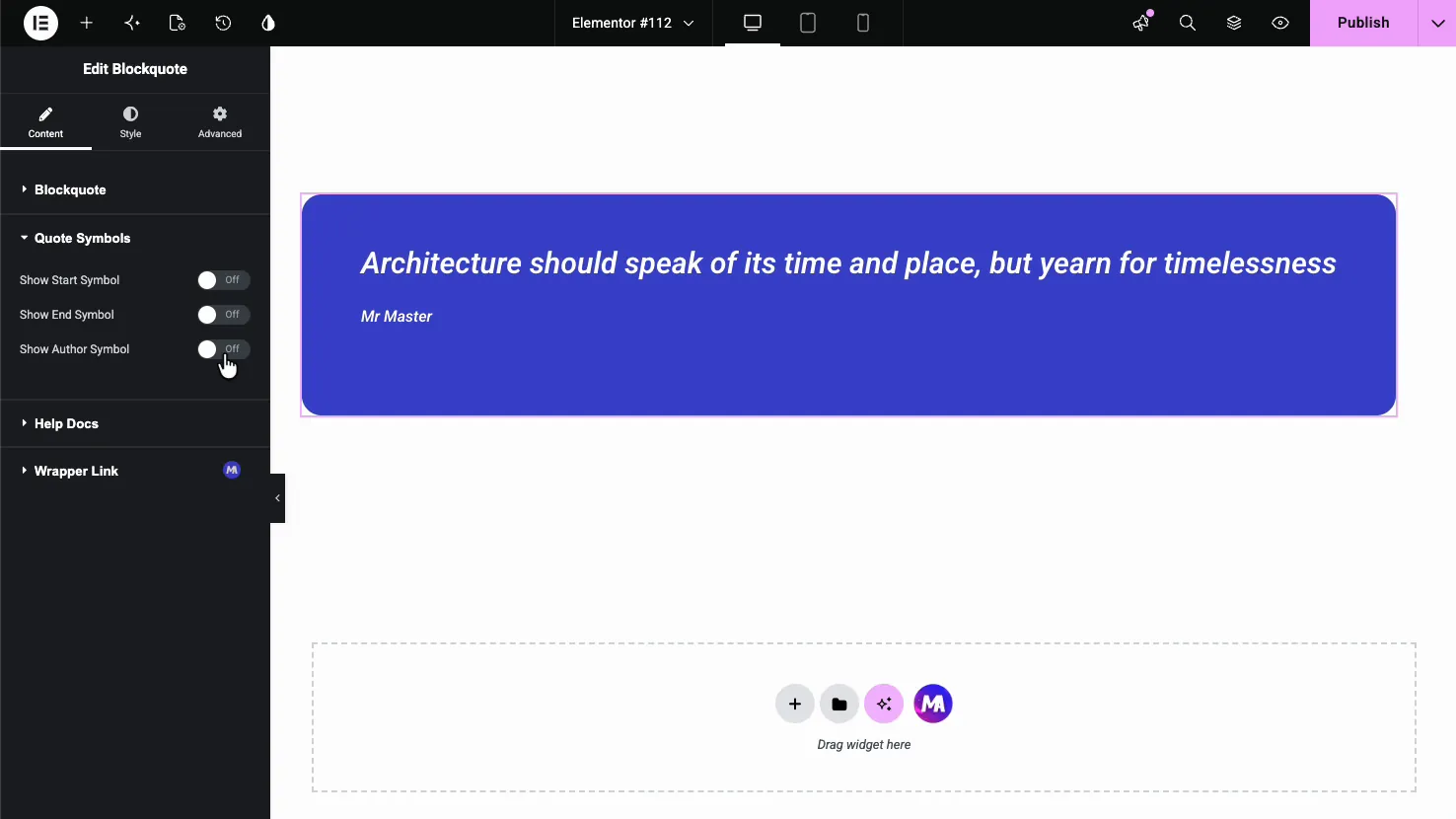
- Vis Startsymbol: det indledende anførselstegn i øverste hjørne.
- Vis slutsymbol: lukkemærket i nederste hjørne.
- Vis forfattersymbol: en lille bindestreg eller bjælke før forfatternavnet.
Stil citatet #
de måde tab opdeles i tilfreds, Forfattere, og Citat Symbol, plus Mønstre når den frie Mønstre forlængelse er slået til. Den tilfreds afsnit sætter udseendet af kortet og citatteksten.
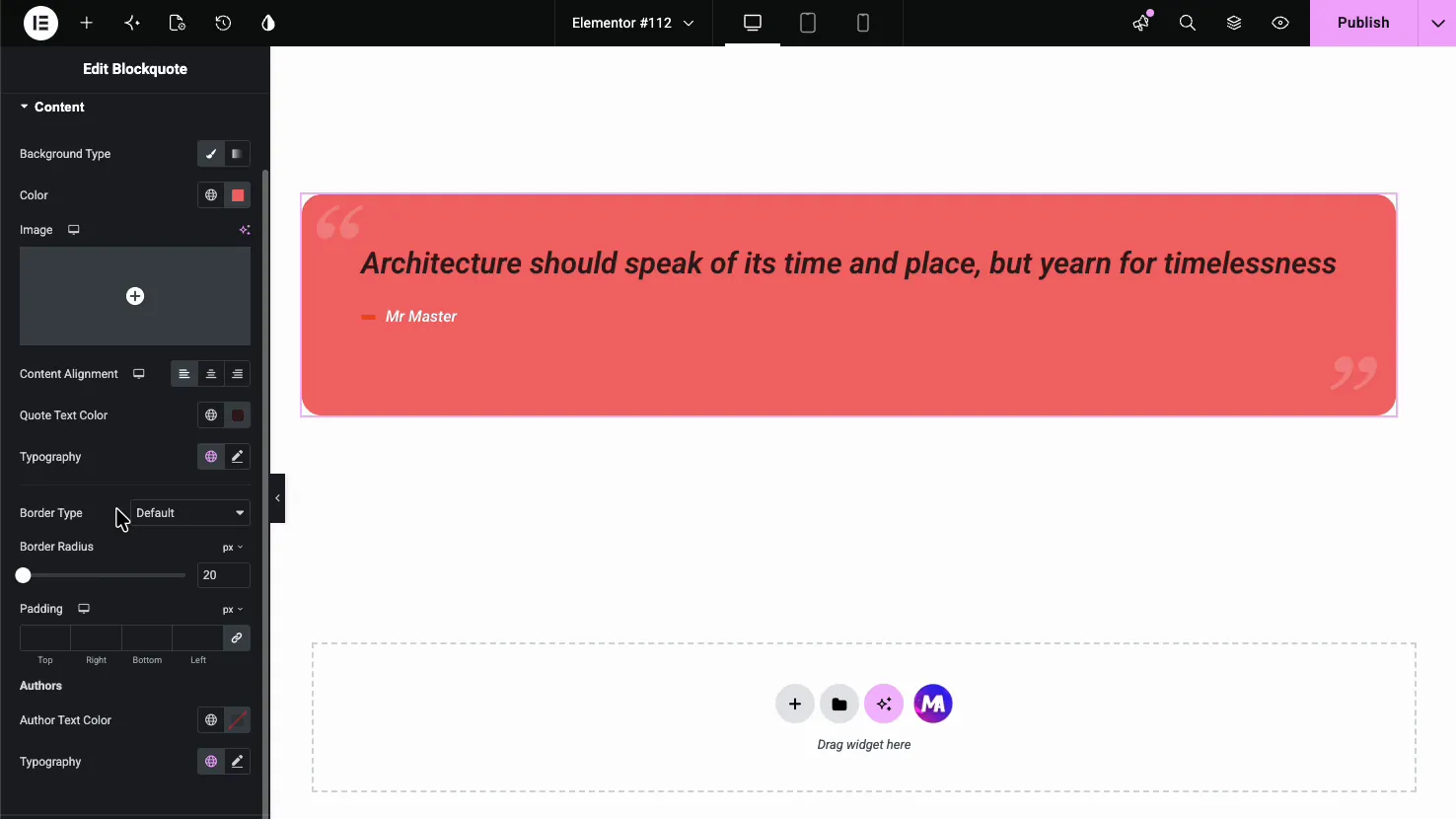
- Baggrundstype: en ensfarvet, en gradient eller et billede bag citatet.
- Indholdstilpasning: venstre, center eller højre.
- Citat Tekst Farve og Typografi: citatets farve, skrifttype, størrelse og stil.
- Border Type, Border Radius, og polstring: kortkonturen, afrundede hjørner og indre afstand.
de Forfattere afsnittet nedenfor angiver forfatternavnets farve og typografi, så det kan sidde adskilt fra citatet.
Stil citatsymbolerne #
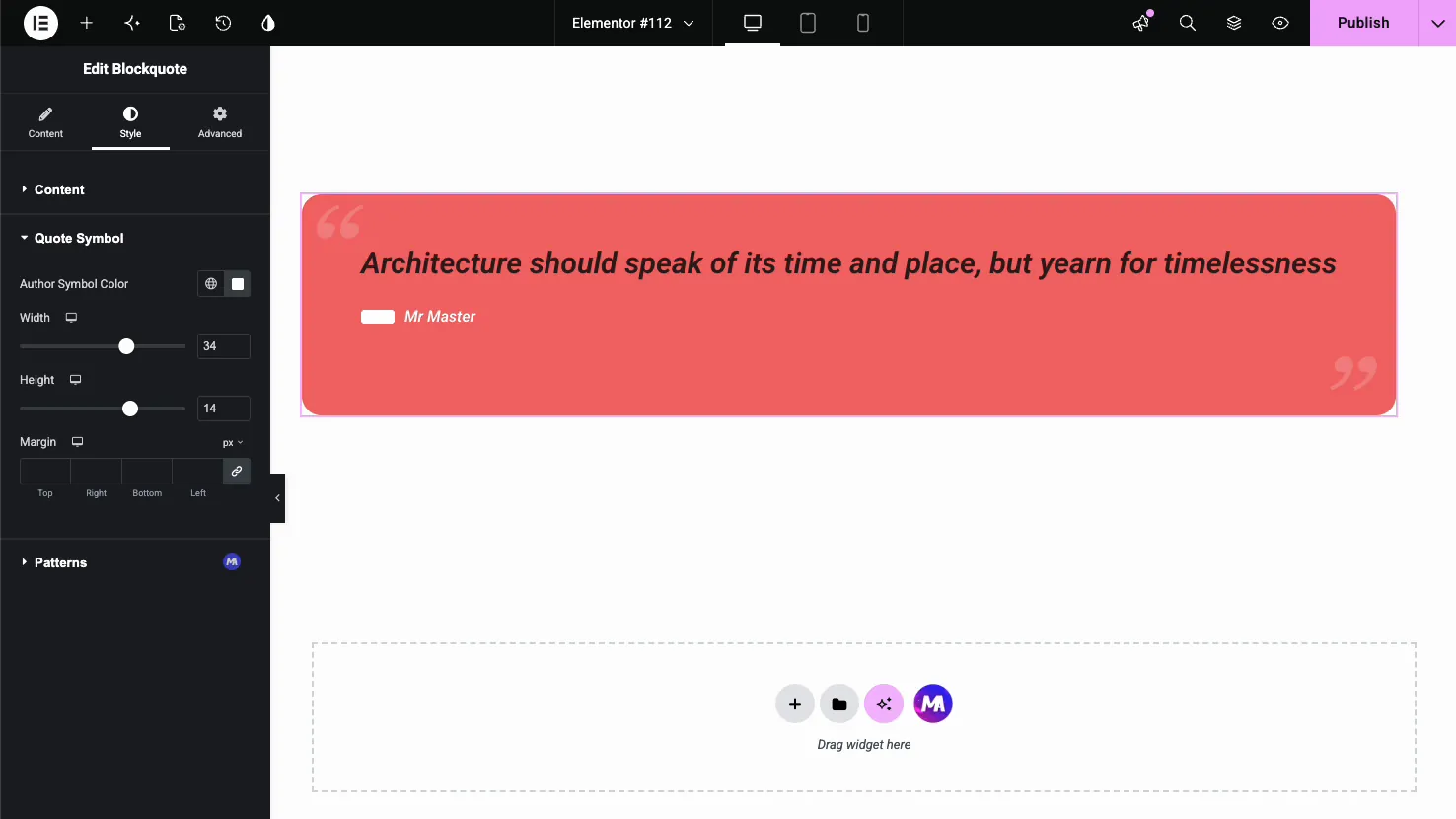
de Citat Symbol sektionsstile forfatterlinjen. Anførselstegnene for åbning og lukning følger citattekstfarven og har ingen egen størrelse eller positionskontrol. Indstil forfattersymbolfarven, og juster derefter dens bredde, højde og margen for at få bindestregen eller bjælken til at sidde lige ved siden af navnet.
Resultatet på siden #
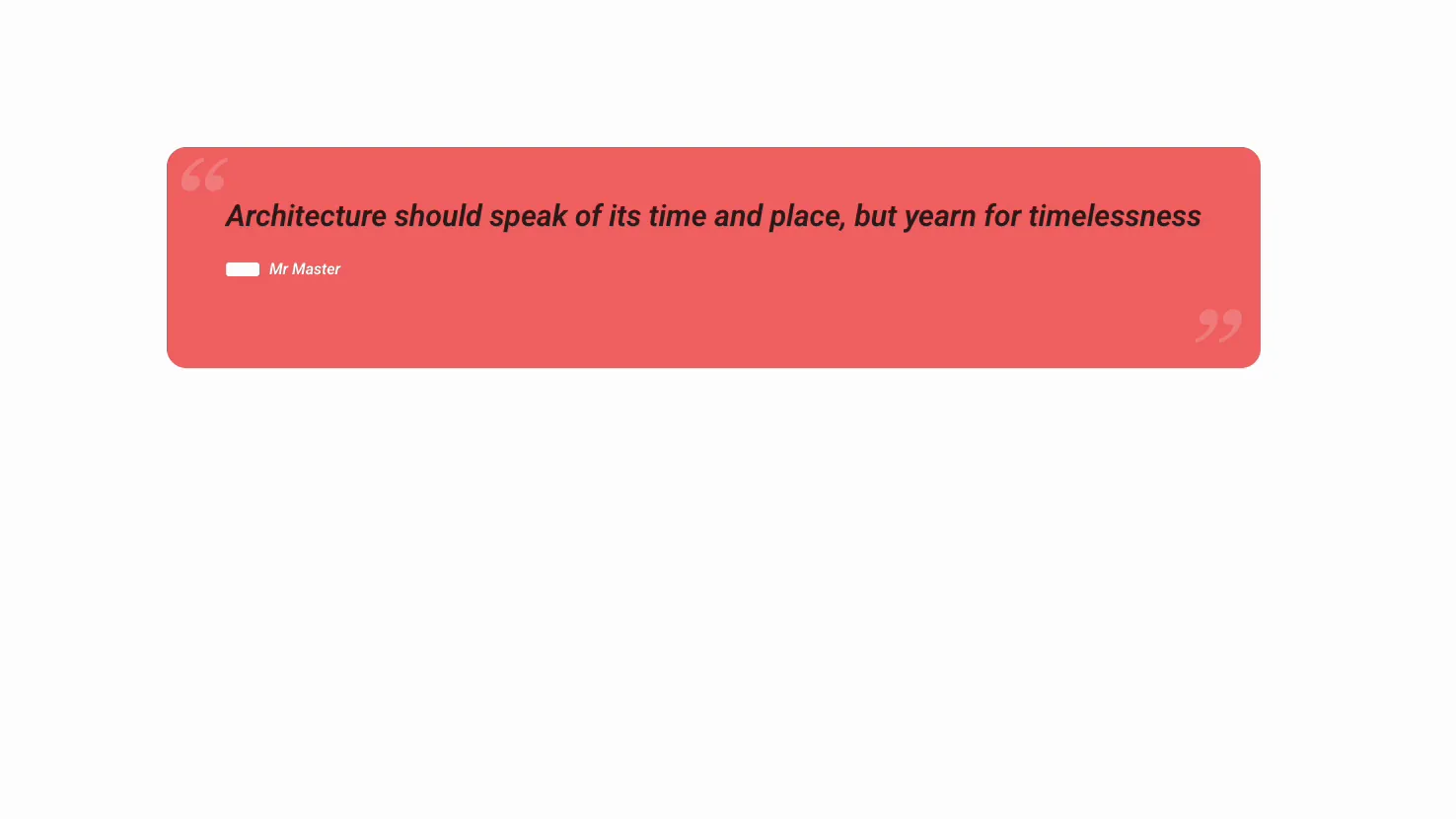
Udgiv eller forhåndsvisning, og citatet gengives som et stylet kort med dine farver, anførselstegnene og forfatterlinjen på plads.
Almindelige brugstilfælde #
- Kundeudtalelser trukket ud som et enkelt stærkt citat.
- Træk citater i lange artikler for at bryde teksten op.
- Case study højdepunkter med et klientenavn som forfatter.
- Om side mission statements adskilt fra resten.
- Ekspert citater i et roundup- eller interviewindlæg.
Tips til at arbejde med Blockquote-widget #
- Hold citater korte. En eller to sætninger rammer hårdere end et helt afsnit i et pull-citat.
- Brug kontrast på baggrunden. Et farvet kort med lys tekst trækker øjet, bare sørg for, at citatet forbliver læsbart.
- Sluk symboler, du ikke har brug for. Hjørnemærkerne ser godt ud på et heltecitat, men kan være for meget på et lille.
- Match forfatterstilen til dit brand. En anden farve eller vægt på navnet forhindrer det i at konkurrere med citatet.
- Indstil en grænseradius, der passer til siden. Afrundede hjørner føles blødere; firkantede hjørner læs mere formelt.
Ofte stillede spørgsmål #
Hvad er Blockquote-widget i Master Addons?
Det er en gratis Elementor widget, der gør et citat til et stylet kort med anførselstegn og en forfatterlinje. Du indstiller teksten, farverne, baggrunden, justeringen og typografien fra panelet, så et citat ser designet ud uden at skrive nogen CSS.
Kan jeg vise forfatteren af citatet?
Ja. I fanen Indhold skal du slå Vis forfatter til og skrive navnet i feltet Citatforfatter. Fanen Stil lader dig derefter indstille forfatterens farve og typografi, og du kan tilføje et lille forfattersymbol før navnet i Citatsymboler.
Kan jeg skjule anførselstegnene?
Ja. Afsnittet Citatsymboler har separate skifter til startsymbolet, slutsymbolet og forfattersymbolet. Sluk for en af dem for at skjule det mærke, så du kan beholde hjørnecitaterne, slippe dem eller kun vise én.
Kan jeg tilføje en baggrundsfarve eller et billede til blockquote?
Ja. I fanen Stil har sektionen Indhold et Kontrolelement til Baggrundstype, der tager en ensfarvet farve, et forløb eller et billede. Par det med citattekstfarven og grænseradius for at få citatkortet til at matche din side.
Er Blockquote widget god til udtalelser?
Det fungerer godt for en enkelt standout vidnesbyrd eller trække citat med én forfatter. For en skyder eller gitter af flere vidnesbyrd med fotos og vurderinger, en dedikeret vidnesbyrd widget er en bedre pasform, men Blockquote er ideel til én stærk citat.
Indpakning #
Blockquote-widgetten tager et almindeligt citat og gør det til et designet kort med mærker, en forfatter og fuld farvekontrol. Indstil teksten, skift de ønskede symboler, og stil derefter kortet og forfatteren til at matche din side. For en sammenligning med Elementor Pro's Blockquote, se Elementor BlockQuote Widget side. For relaterede indholdsværktøjer, se Infoboks widget og the Tooltips udvidelse (Pro), gennemse hele Master Addons widgets og udvidelser, og kontrollere de prissætning side for hvad hver plan indeholder.


