

Добавление цитаты в Elementor обычно оставляет вам простой текст или базовую цитату редактора блоков. Бесплатно Виджет Blockquote в Мастер-аддоны для Elementor вместо этого дает вам разработанную цитату: цветную карточку с кавычками, текстом цитаты и авторской строкой, все они установлены на панели.
Это небольшой виджет, но он появляется повсюду, в отзывах, тематических исследованиях, о страницах и длинных статьях, которым нужна одна строка, чтобы выделиться. Ниже представлен пробег по каждой настройке, от содержания цитаты до размера символа.
Что делает виджет Blockquote #
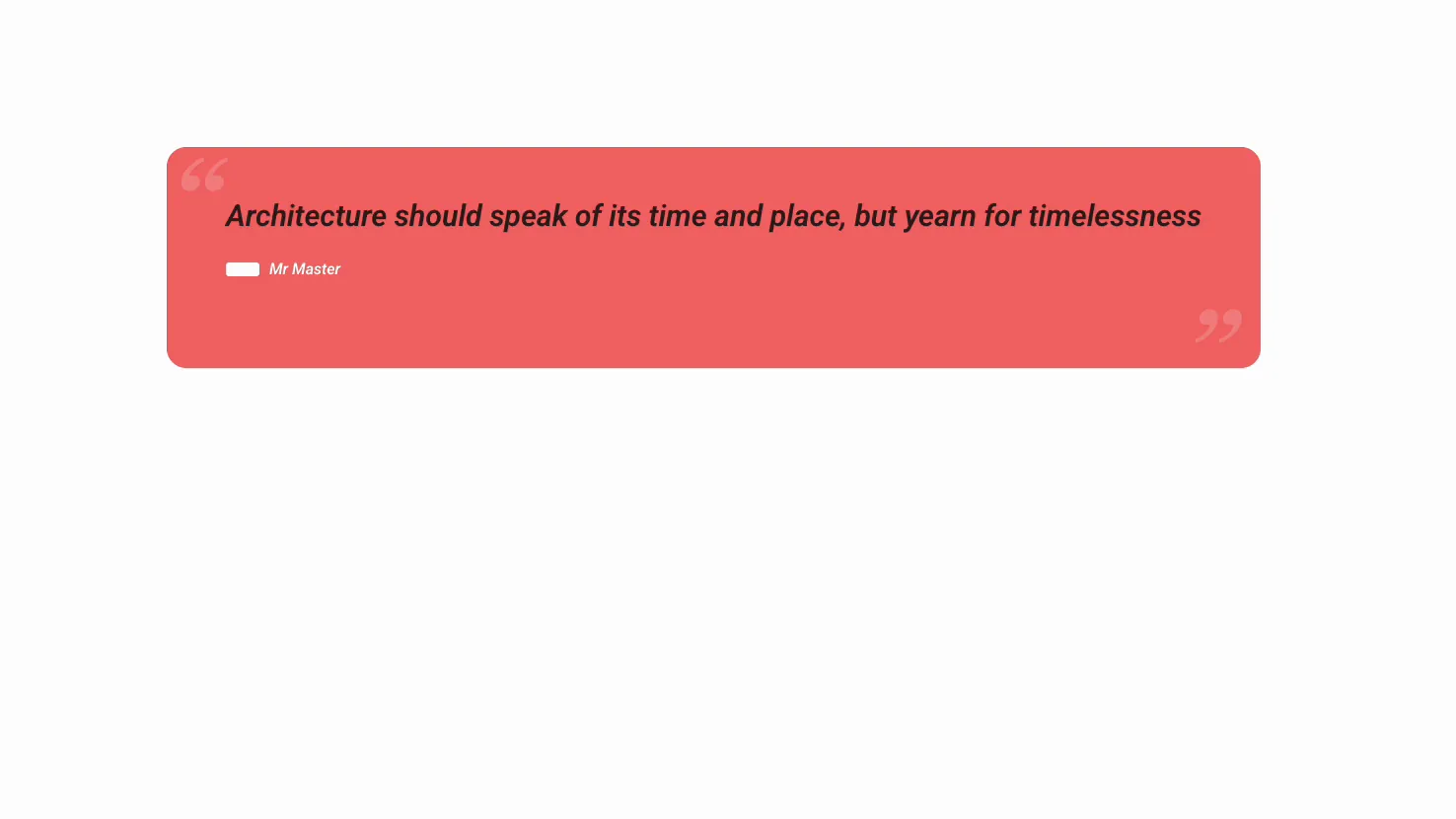
Виджет отображает цитату в виде стилизованного блока: текст цитаты, необязательный автор под ним и декоративные кавычки в углах. вы управляете цветами, фоном, выравниванием и типом, не записывая никаких CSS.
Он имеет три вкладки: "Содержимое текста цитаты", "Автор" и "Стиль для цветов и интервалов" и "Дополнительно" для обычных параметров "Элементор".
Прежде чем начать #
- вордпресс с Элементор установлен и активен.
- Мастер-аддоны для Elementor установлен и активен. Новое в плагине? Видеть руководство установки.
- Текст цитаты и имя человека, которого вы цитируете.
Как добавить виджет Blockquote #
В редакторе Elementor откройте Элементы панель и поиск Блокцитата, или прокрутить к разделу Мастер Аддоны. перетащите его на вашу страницу. он загружается с образцом цитаты и автора так что вы начинаете с рабочего блока вместо пустого.
Установите содержимое котировки #
Открыть Содержание вкладка. Блокцитата раздел содержит текст.
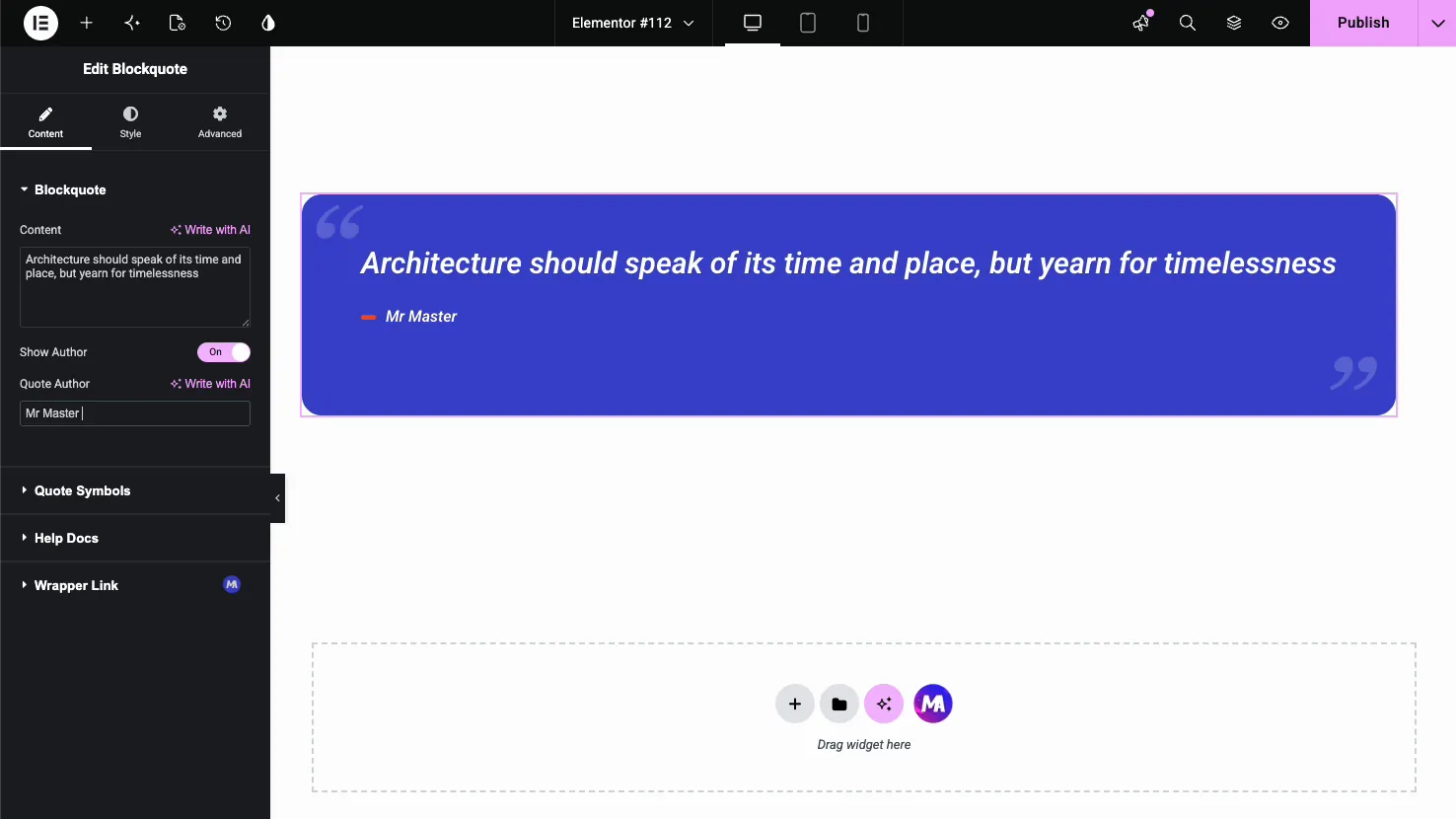
- Содержание: сама цитата с опцией "Написать с помощью искусственного интеллекта", если вам нужна помощь в ее составлении.
- Показать автора: включите или выключите авторскую строку.
- Цитата Автор: имя, указанное в цитате, также с надписью AI.
Символы котировок #
выше Цитировать символы раздел управляет декоративными кавычками Каждый из них является отдельным тумблером, поэтому вы можете показать или скрыть их самостоятельно.
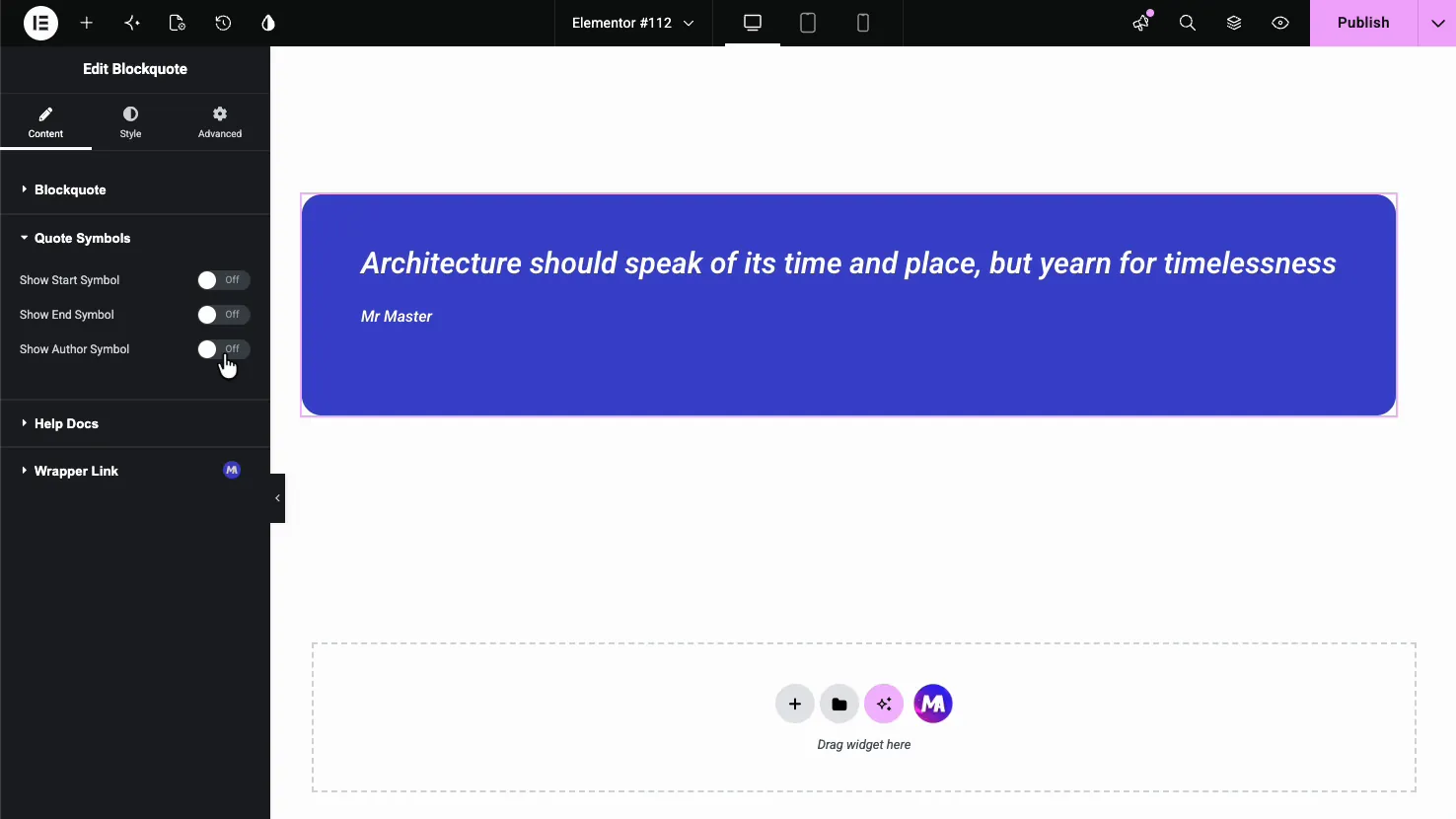
- Показать стартовый символ: открывающая кавычка в верхнем углу.
- Показать конечный символ: закрывающая метка в нижнем углу.
- Показать символ автора: небольшая черточка или полоса перед именем автора.
Стиль цитаты #
выше Стиль вкладка разделена на Содержание, Авторыи Цитировать Символ, плюс Шаблоны когда свободная Шаблоны расширение включено. The Содержание раздел устанавливает внешний вид карты и текст цитаты.
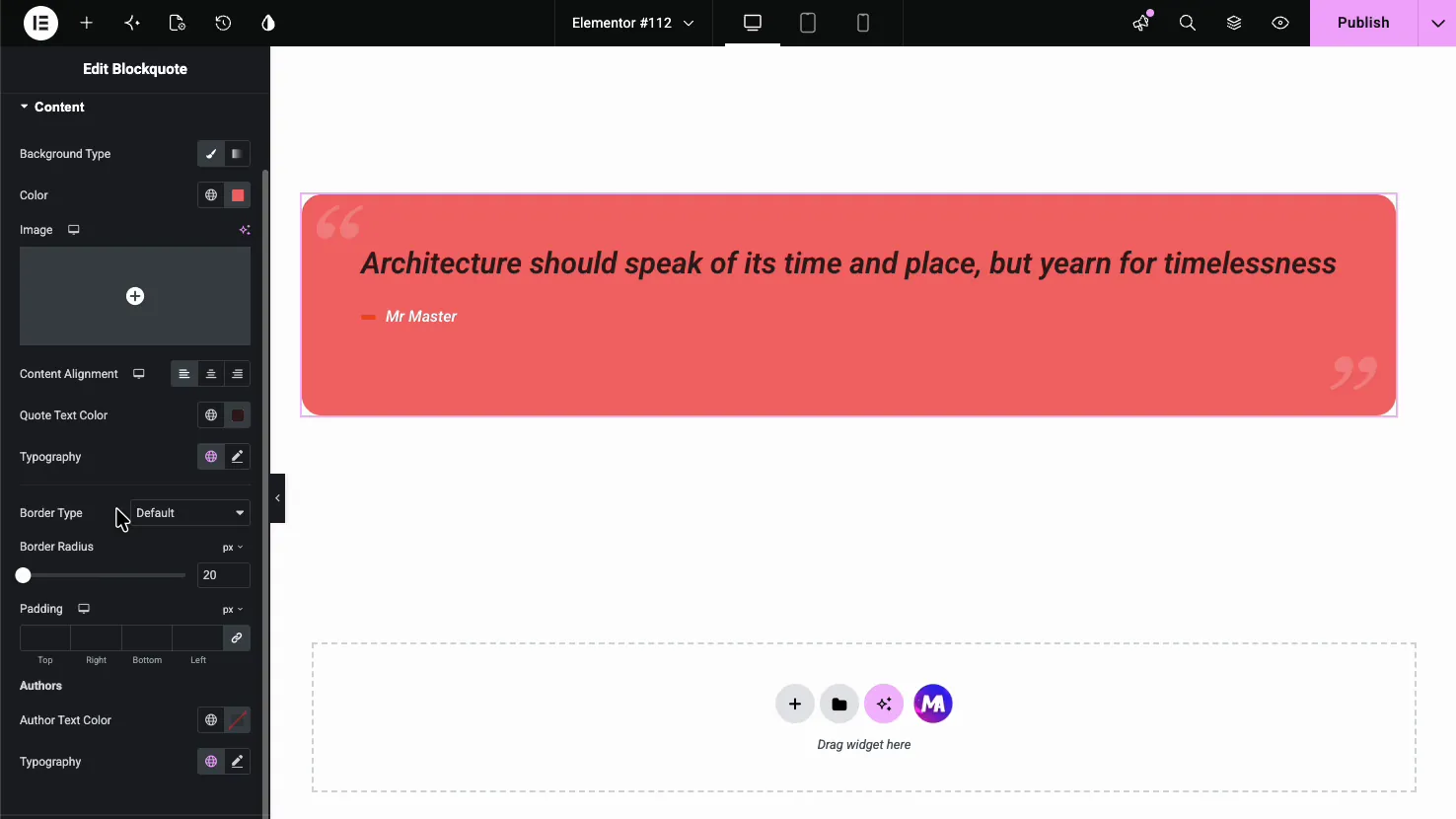
- Тип фона: сплошной цвет, градиент или изображение за цитатой.
- Выравнивание контента: слева, в центре или справа.
- Цвет текста цитаты и типографика: цвет, шрифт, размер и стиль цитаты.
- Тип границы, радиус границы и набивка: контур карты, закругленные углы и внутреннее расстояние.
выше Авторы в разделе ниже задается цвет и типографика имени автора, чтобы оно могло выделяться среди цитат.
Стиль символов цитаты #
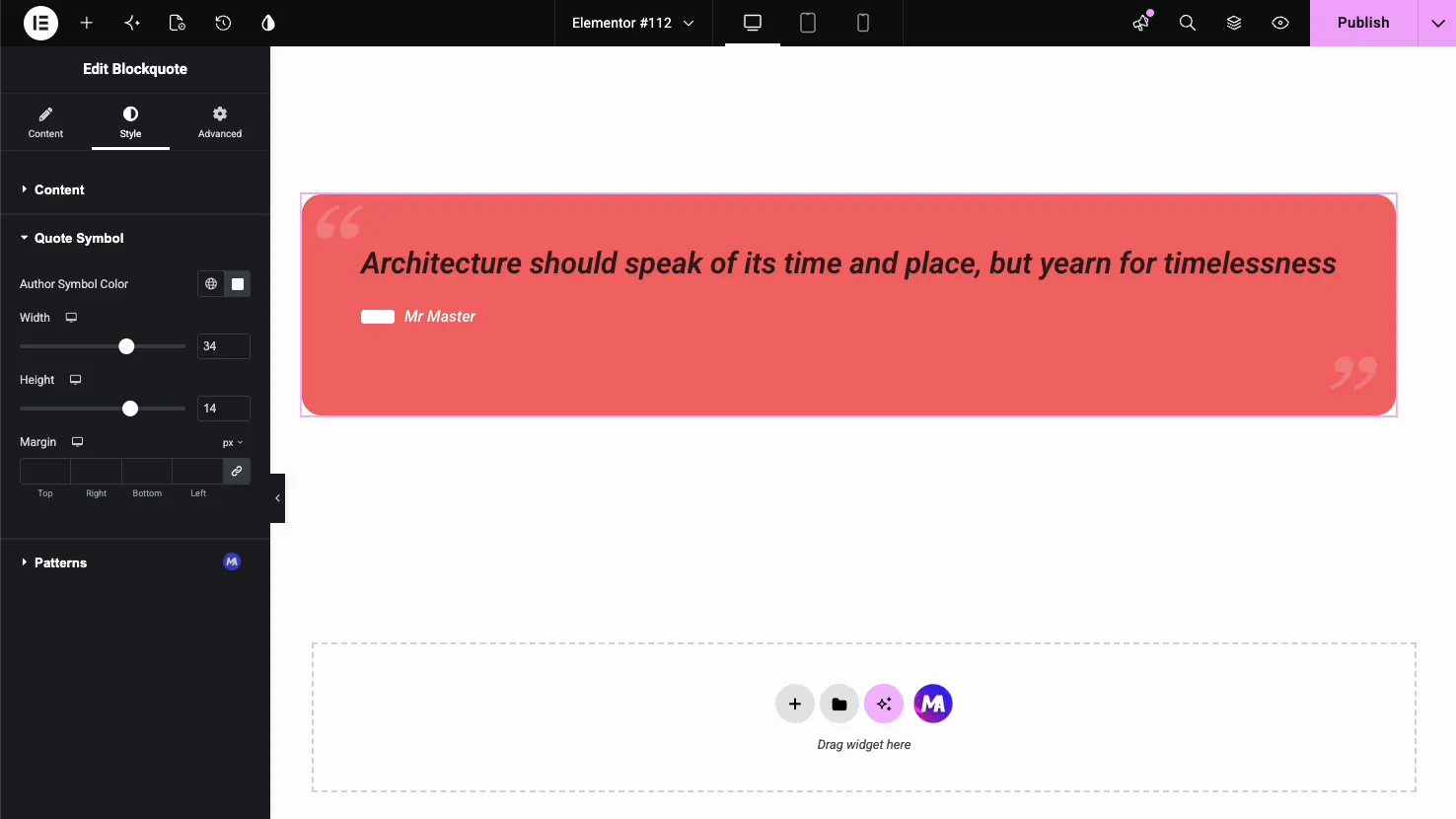
выше Цитировать Символ раздел стили автор бар. открывающая и закрывающая кавычки следуют цвету текста цитаты и не имеют никакого собственного контроля размера или положения. Установите цвет символа автора, затем отрегулируйте его ширину, высоту и поле, чтобы тире или полосе сидели прямо рядом с именем.
Результат на странице #
Опубликуйте или предварительно просмотрите, и цитата будет отображаться в виде стилизованной карточки с вашими цветами, кавычками и авторской строкой.
Обычные случаи использования #
- Отзывы клиентов вытащили как единую сильную цитату.
- Притянуть котировки в длинных статьях, чтобы разбить текст.
- Основные моменты тематического исследования с именем клиента в качестве автора.
- О заявлениях о миссии страницы отделите от остальных.
- Котировки экспертов в сводке новостей или интервью.
Советы по работе с виджетом Blockquote #
- Держите котировки короткими. Одно или два предложения бьют сильнее, чем полный абзац в цитате.
- Используйте контраст на фоне. Цветная карточка со светлым текстом привлекает внимание, просто убедитесь, что цитата остается читабельной.
- Выключите символы, которые вам не нужны. Угловые отметки хорошо смотрятся на цитате героя, но могут быть слишком сильными на маленькой.
- Сопоставьте авторский стиль с вашим брендом. Другой цвет или вес названия не позволяют ему конкурировать с цитатой.
- Установите радиус границы, соответствующий странице. Закругленные углы кажутся мягче; квадратные углы читать более формально.
Часто задаваемые вопросы #
Что такое виджет Blockquote в главных надстройках?
Это бесплатный виджет Elementor, который превращает цитату в стилизованную карту с кавычками и авторской строкой. вы устанавливаете текст, цвета, фон, выравнивание и типографику с панели, поэтому цитата выглядит разработанной без написания каких-либо CSS.
Могу я показать автора цитаты?
Да. во вкладке Содержание включите Показать автора и введите имя в поле Цитировать автора. вкладка Стиль позволяет затем задать цвет и типографику автора, и вы можете добавить небольшой символ автора перед именем в Символы цитат.
Можно я спрячу кавычки?
Да. в разделе "Символы цитат" есть отдельные переключатели для начального символа, конечного символа и символа автора. Выключите любой из них, чтобы скрыть эту отметку, чтобы вы могли сохранить угловые кавычки, опустить их или показать только один.
Могу ли я добавить цвет фона или изображение в блок-цитату?
Да. на вкладке Стиль в разделе Содержимое имеется элемент управления Фоновым типом, который принимает сплошной цвет, градиент или изображение. Соедините его с цветом текста цитаты и радиусом границы, чтобы карточка котировок соответствовала вашей странице.
Подходит ли виджет Blockquote для отзывов?
Он хорошо работает для одного выдающегося отзыва или pull цитаты с одним автором. для ползунка или сетки из нескольких отзывов с фотографиями и оценками, специальный виджет отзывов лучше подходит, но Blockquote идеально подходит для одной сильной цитаты.
Завершая #
Виджет Blockquote берет простую цитату и превращает ее в оформленную карту с отметками, автором и полным контролем цвета. Установите текст, переключите нужные символы, затем создайте стиль карты и автора, чтобы они соответствовали вашей странице. для сравнения с Blockquote от Elementor Pro см Виджет блок-цитаты Elementor страница. Информацию о соответствующих инструментах контента см. в разделе Виджет информационного ящика и Расширение ToolTips (Про), просмотрите все Виджеты и расширения Master Addgetsи проверьте страница ценообразования за то, что включает каждый план.


