

एलिमेंटर में एक उद्धरण जोड़ना आमतौर पर आपको सादे पाठ या मूल ब्लॉक संपादक उद्धरण के साथ छोड़ देता है मुफ्त ब्लॉककोट विजेट में एलिमेंट के लिए मास्टर ऐडऑन इसके बजाय आपको एक डिज़ाइन किया गया पुल उद्धरण देता है: उद्धरण चिह्नों, उद्धरण पाठ और एक लेखक पंक्ति के साथ एक रंगीन कार्ड, जो पैनल से सेट है।
यह एक छोटा विजेट है, लेकिन यह हर जगह, प्रशंसापत्र, केस स्टडीज, पृष्ठों के बारे में, और लंबे लेखों में बदल जाता है, जिन्हें बाहर खड़े होने के लिए एक पंक्ति की आवश्यकता होती है नीचे हर सेटिंग के माध्यम से एक रन है, उद्धरण सामग्री से प्रतीक आकार तक।
ब्लॉककोट विजेट क्या करता है #
विजेट एक स्टाइल ब्लॉक के रूप में एक उद्धरण प्रस्तुत करता है: उद्धरण पाठ, इसके नीचे एक वैकल्पिक लेखक, और कोनों में सजावटी उद्धरण चिह्न आप किसी भी सीएसएस को लिखे बिना रंग, पृष्ठभूमि, संरेखण और प्रकार को नियंत्रित करते हैं।
इसमें तीन टैब हैं: उद्धरण पाठ, लेखक और प्रतीकों के लिए सामग्री, रंगों और रिक्ति के लिए शैली, और सामान्य एलिमेंटर विकल्पों के लिए उन्नत।
इससे पहले कि आप शुरू करें #
- वर्डप्रेस साथ तत्व स्थापित और सक्रिय।
- एलिमेंट के लिए मास्टर ऐडऑन स्थापित और सक्रिय प्लगइन के लिए नया? देखना स्थापना गाइड.
- उद्धरण पाठ और उस व्यक्ति का नाम जिसे आप उद्धृत कर रहे हैं।
ब्लॉककोट विजेट कैसे जोड़ें #
एलिमेंटर संपादक में, खोलें तत्वों पैनल और खोज ब्लॉककोट, या मास्टर एडॉन्स अनुभाग पर स्क्रॉल करें इसे अपने पृष्ठ पर खींचें यह एक नमूना उद्धरण और लेखक के साथ लोड होता है ताकि आप एक रिक्त के बजाय एक काम करने वाले ब्लॉक से शुरू करें।
उद्धरण सामग्री सेट करें #
को खोलें सामग्री टैब। द ब्लॉककोट अनुभाग पाठ रखता है।
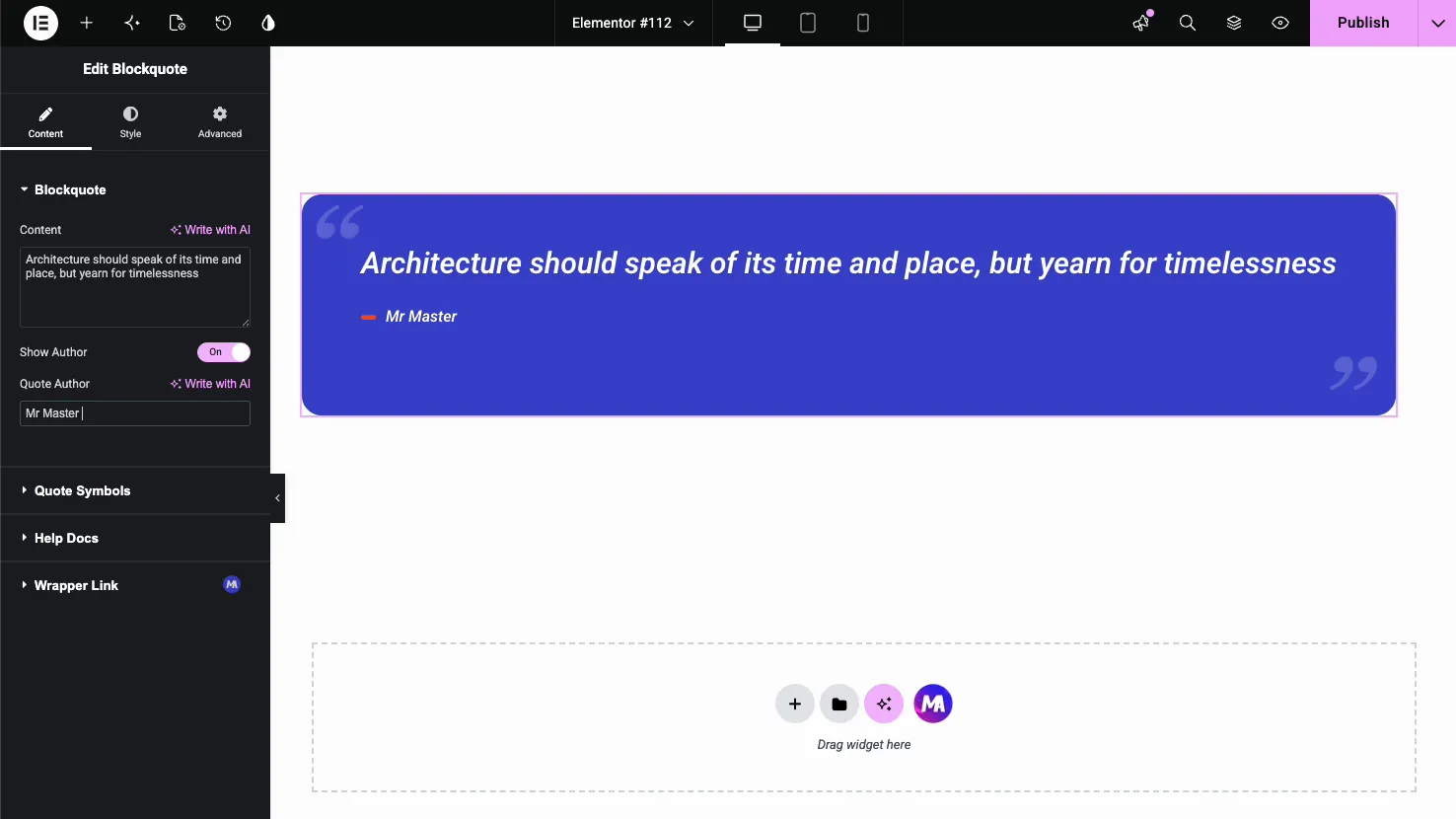
- सामग्री: उद्धरण ही, एआई विकल्प के साथ लिखें यदि आप इसे ड्राफ्ट करने में सहायता चाहते हैं।
- लेखक दिखाएँः लेखक लाइन को चालू या बंद करें।
- उद्धरण लेखकः उद्धरण के अंतर्गत दिखाया गया नाम, एआई के साथ लिखें के साथ भी।
उद्धरण प्रतीक #
द उद्धरण प्रतीक अनुभाग सजावटी उद्धरण चिह्नों को नियंत्रित करता है प्रत्येक एक अलग टॉगल है, इसलिए आप उन्हें अपने दम पर दिखा या छिपा सकते हैं।
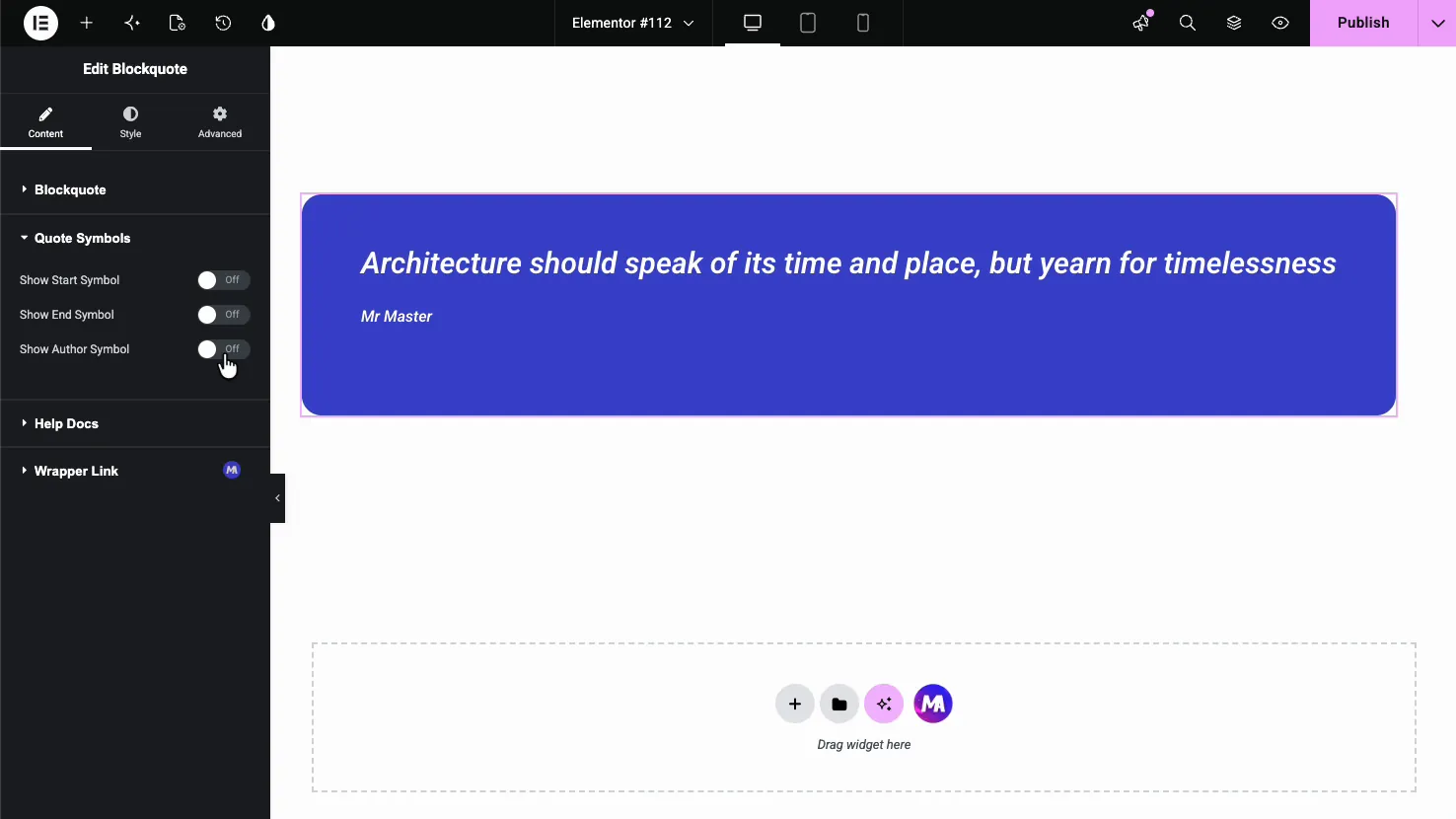
- प्रारंभ प्रतीक दिखाएँः शीर्ष कोने में प्रारंभिक उद्धरण चिह्न।
- अंत प्रतीक दिखाएँः निचले कोने में समापन चिह्न।
- लेखक प्रतीक दिखाएँः लेखक के नाम से पहले एक छोटा सा डैश या बार।
उद्धरण शैली #
द शैली टैब में विभाजित है सामग्री, लेखकों, और उद्धरण प्रतीक, प्लस पैटर्न जब मुक्त पैटर्न एक्सटेंशन चालू है। द सामग्री अनुभाग कार्ड का स्वरूप और उद्धरण पाठ सेट करता है।
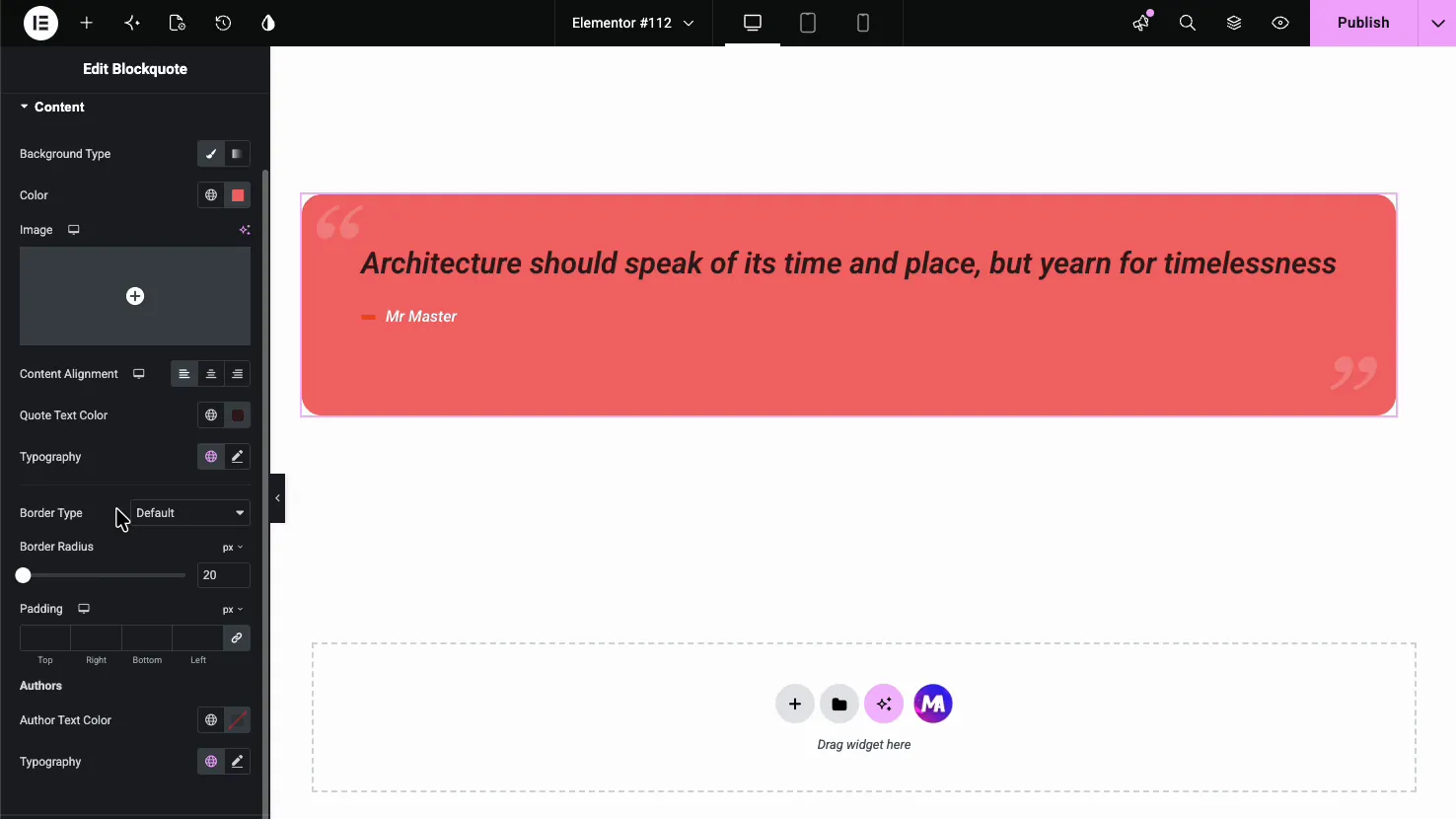
- पृष्ठभूमि प्रकारः एक ठोस रंग, एक ढाल, या उद्धरण के पीछे एक छवि।
- सामग्री संरेखणः बाएँ, मध्य, या दाएँ।
- उद्धरण पाठ रंग और टाइपोग्राफीः उद्धरण का रंग, फ़ॉन्ट, आकार और शैली।
- सीमा प्रकार, सीमा त्रिज्या, और पैडिंगः कार्ड की रूपरेखा, गोल कोने और आंतरिक दूरी।
द लेखकों नीचे दिया गया अनुभाग लेखक के नाम का रंग और टाइपोग्राफी सेट करता है ताकि यह उद्धरण से अलग बैठ सके।
उद्धरण प्रतीकों को स्टाइल करें #
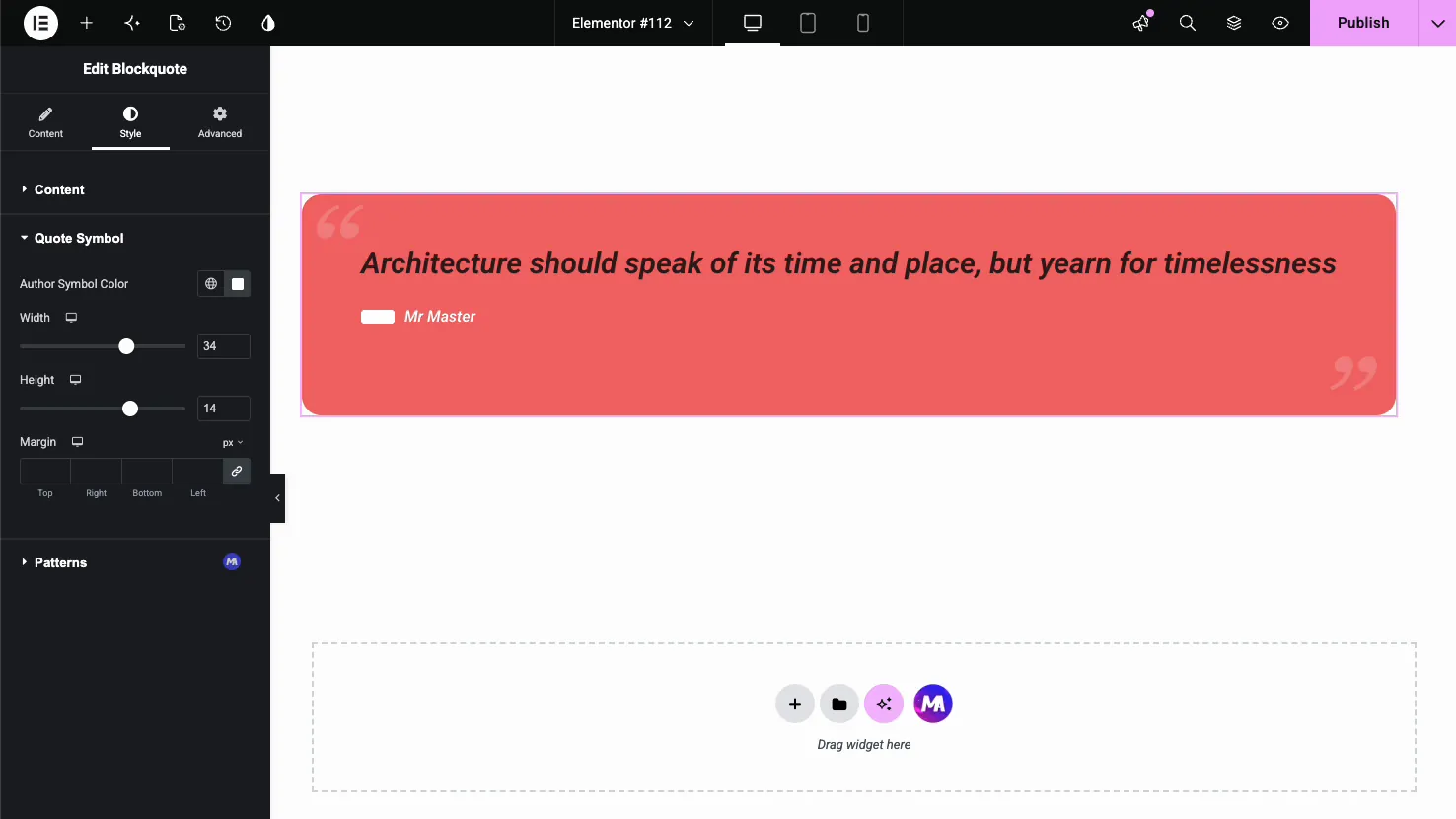
द उद्धरण प्रतीक अनुभाग लेखक बार शैलियों उद्घाटन और समापन उद्धरण चिह्न उद्धरण पाठ रंग का पालन करते हैं और उनके स्वयं के कोई आकार या स्थिति नियंत्रण नहीं है लेखक प्रतीक रंग सेट करें, फिर नाम के ठीक बगल में बैठे डैश या बार प्राप्त करने के लिए इसकी चौड़ाई, ऊंचाई और मार्जिन समायोजित करें।
पेज पर रिजल्ट #
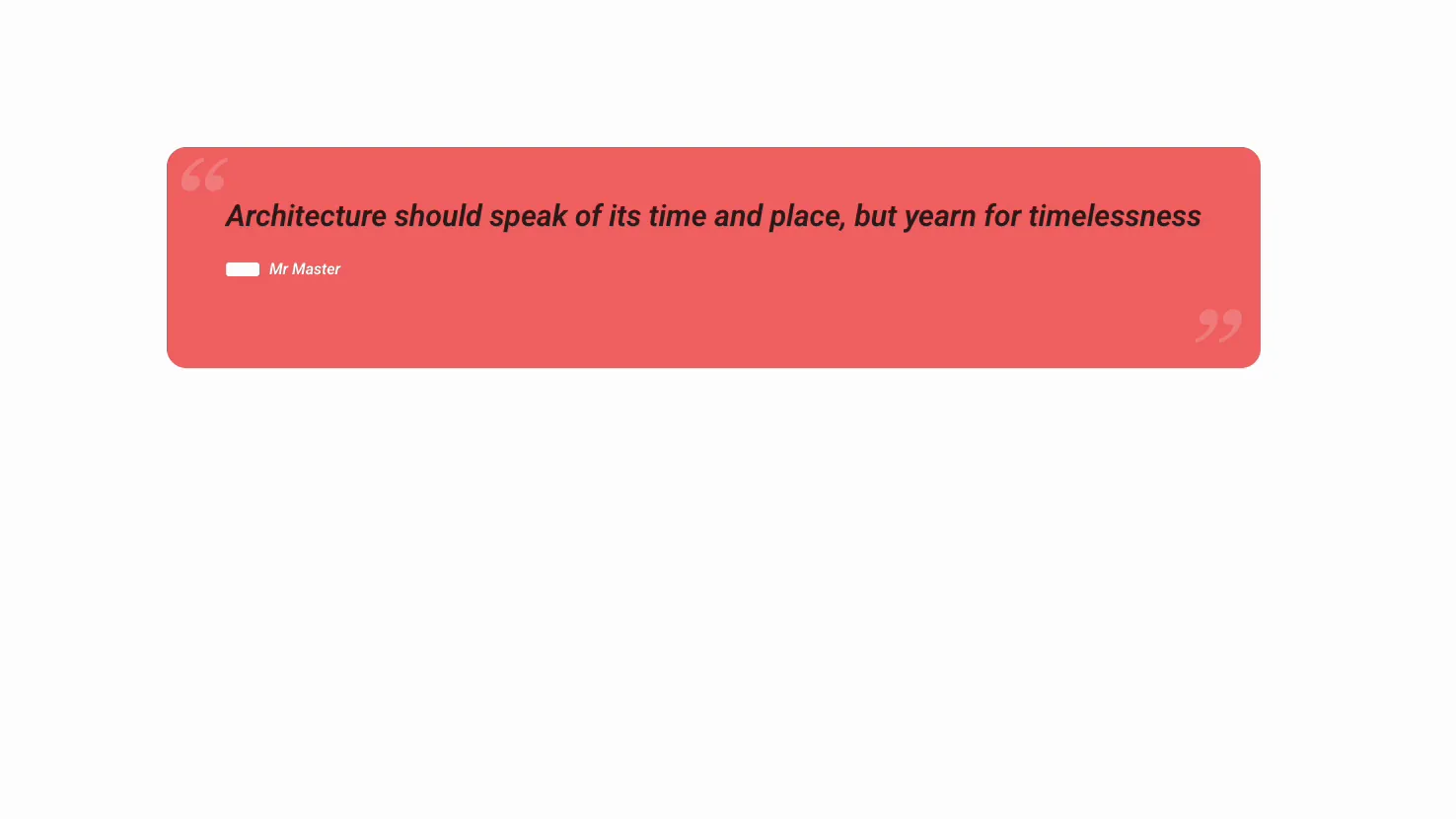
प्रकाशित करें या पूर्वावलोकन करें और उद्धरण आपके रंगों, उद्धरण चिह्नों और लेखक पंक्ति के साथ एक स्टाइल कार्ड के रूप में प्रस्तुत होता है।
सामान्य उपयोग के मामले #
- ग्राहक प्रशंसापत्र एकल मजबूत उद्धरण के रूप में बाहर निकाला।
- उद्धरण खींचो पाठ को तोड़ने के लिए लंबे लेखों में।
- केस स्टडी पर प्रकाश डाला गया लेखक के रूप में एक ग्राहक के नाम के साथ।
- पृष्ठ मिशन वक्तव्य के बारे में बाकी से अलग सेट करें।
- विशेषज्ञ उद्धरण राउंडअप या इंटरव्यू पोस्ट में।
ब्लॉककोट विजेट के साथ काम करने के लिए टिप्स #
- उद्धरणों को छोटा रखें। एक या दो वाक्य एक पुल उद्धरण में एक पूर्ण पैराग्राफ की तुलना में कठिन हिट करते हैं।
- पृष्ठभूमि पर कंट्रास्ट का उपयोग करें। हल्के पाठ वाला एक रंगीन कार्ड आंख खींचता है, बस सुनिश्चित करें कि उद्धरण पठनीय रहे।
- उन प्रतीकों को बंद करें जिनकी आपको आवश्यकता नहीं है। कोने के निशान एक नायक उद्धरण पर अच्छे लगते हैं लेकिन एक छोटे से बहुत अधिक हो सकते हैं।
- अपने ब्रांड के लिए लेखक शैली का मिलान करें। नाम पर एक अलग रंग या वजन इसे उद्धरण के साथ प्रतिस्पर्धा करने से रोकता है।
- एक सीमा त्रिज्या सेट करें जो पृष्ठ पर फिट बैठता है। गोल कोने नरम लगते हैं; चौकोर कोने अधिक औपचारिक पढ़ें।
अक्सर पूछे जाने वाले प्रश्न #
मास्टर ऐडऑन में ब्लॉककोट विजेट क्या है?
यह एक मुफ्त एलिमेंटर विजेट है जो उद्धरण चिह्न और एक लेखक लाइन के साथ एक स्टाइल कार्ड में एक उद्धरण बदल देता है आप पैनल से पाठ, रंग, पृष्ठभूमि, संरेखण और टाइपोग्राफी सेट करते हैं, इसलिए एक उद्धरण किसी भी सीएसएस को लिखे बिना डिज़ाइन किया गया दिखता है।
क्या मैं उद्धरण के लेखक को दिखा सकता हूं?
हाँ सामग्री टैब में, लेखक दिखाएँ चालू करें और उद्धरण लेखक फ़ील्ड में नाम टाइप करें स्टाइल टैब तब आपको लेखक का रंग और टाइपोग्राफी सेट करने देता है, और आप उद्धरण प्रतीकों में नाम से पहले एक छोटा लेखक प्रतीक जोड़ सकते हैं।
क्या मैं उद्धरण चिह्नों को छिपा सकता हूँ?
हाँ उद्धरण चिह्न अनुभाग में प्रारंभ चिह्न, अंत चिह्न और लेखक चिह्न के लिए अलग-अलग टॉगल हैं उस चिह्न को छिपाने के लिए उनमें से किसी को भी बंद करें, ताकि आप कोने उद्धरण रख सकें, उन्हें छोड़ सकें, या केवल एक दिखा सकें।
क्या मैं ब्लॉककोट में पृष्ठभूमि रंग या छवि जोड़ सकता हूं?
हाँ स्टाइल टैब में, सामग्री अनुभाग में एक पृष्ठभूमि प्रकार नियंत्रण होता है जो एक ठोस रंग, एक ढाल या एक छवि लेता है उद्धरण कार्ड को आपके पृष्ठ से मेल खाने के लिए इसे उद्धरण पाठ रंग और सीमा त्रिज्या के साथ जोड़ दें।
क्या ब्लॉककोट विजेट प्रशंसापत्र के लिए अच्छा है?
यह एक एकल स्टैंडआउट प्रशंसापत्र या एक लेखक के साथ उद्धरण खींचने के लिए अच्छी तरह से काम करता है फ़ोटो और रेटिंग के साथ कई प्रशंसापत्र के स्लाइडर या ग्रिड के लिए, एक समर्पित प्रशंसापत्र विजेट एक बेहतर फिट है, लेकिन ब्लॉककोट एक मजबूत उद्धरण के लिए आदर्श है।
लपेटकर #
ब्लॉककोट विजेट एक सादा उद्धरण लेता है और इसे निशान, एक लेखक और पूर्ण रंग नियंत्रण के साथ एक डिज़ाइन किए गए कार्ड में बदल देता है पाठ सेट करें, जो प्रतीक आप चाहते हैं उन्हें टॉगल करें, फिर कार्ड और लेखक को अपने पृष्ठ से मेल खाने के लिए एलिमेंट प्रो के ब्लॉककोट के साथ तुलना के लिए देखें एलिमेंटर ब्लॉककोट विजेट पेज। संबंधित सामग्री टूल के लिए, देखें जानकारी बॉक्स विजेट और द टूलटिप्स एक्सटेंशन (प्रो), पूरा ब्राउज़ करें मास्टर ऐडऑन विजेट और एक्सटेंशन, और जाँच करें मूल्य निर्धारण पृष्ठ प्रत्येक योजना में क्या शामिल है।


