

Adding a quote in Elementor usually leaves you with plain text or the basic block editor quote. The free Blockquote widget in Master Addons for Elementor gives you a designed pull quote instead: a colored card with quotation marks, the quote text, and an author line, all set from the panel.
It is a small widget, but it turns up everywhere, in testimonials, case studies, about pages, and long articles that need one line to stand out. Below is a run through every setting, from the quote content to the symbol sizing.
What the Blockquote widget does #
The widget renders a quote as a styled block: the quote text, an optional author below it, and decorative quotation marks in the corners. You control the colors, background, alignment, and type without writing any CSS.
It has three tabs: Content for the quote text, author, and symbols, Style for colors and spacing, and Advanced for the usual Elementor options.
Before you start #
- WordPress with Elementor installed and active.
- Master Addons for Elementor installed and active. New to the plugin? See the installation guide.
- The quote text and the name of the person you are quoting.
How to add the Blockquote widget #
In the Elementor editor, open the Elements panel and search for Blockquote, or scroll to the Master Addons section. Drag it onto your page. It loads with a sample quote and author so you start from a working block instead of a blank one.
Set the quote content #
Open the Content tab. The Blockquote section holds the text.
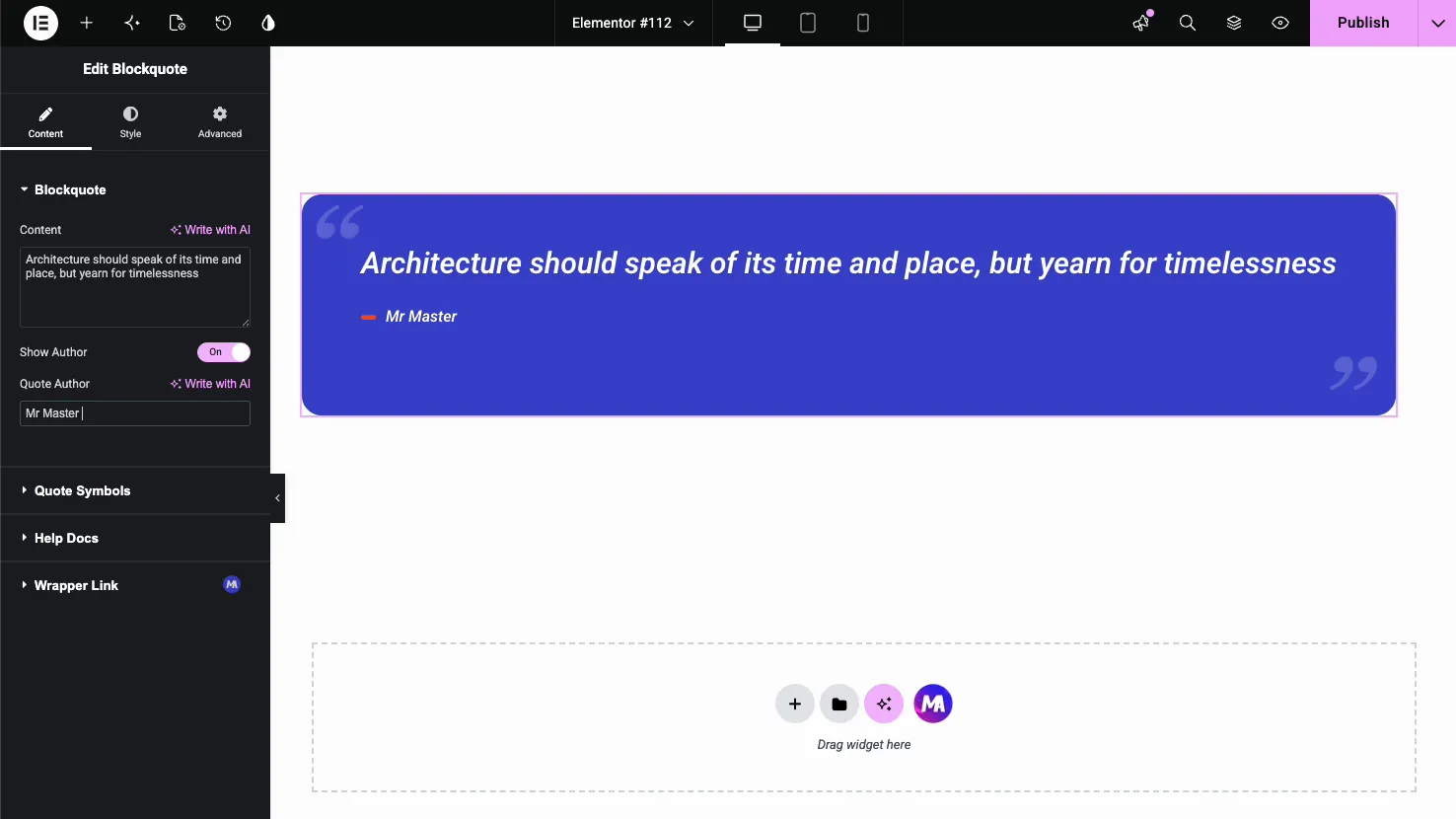
- Content: the quote itself, with a Write with AI option if you want help drafting it.
- Show Author: turn the author line on or off.
- Quote Author: the name shown under the quote, also with Write with AI.
Quote symbols #
The Quote Symbols section controls the decorative quotation marks. Each one is a separate toggle, so you can show or hide them on their own.
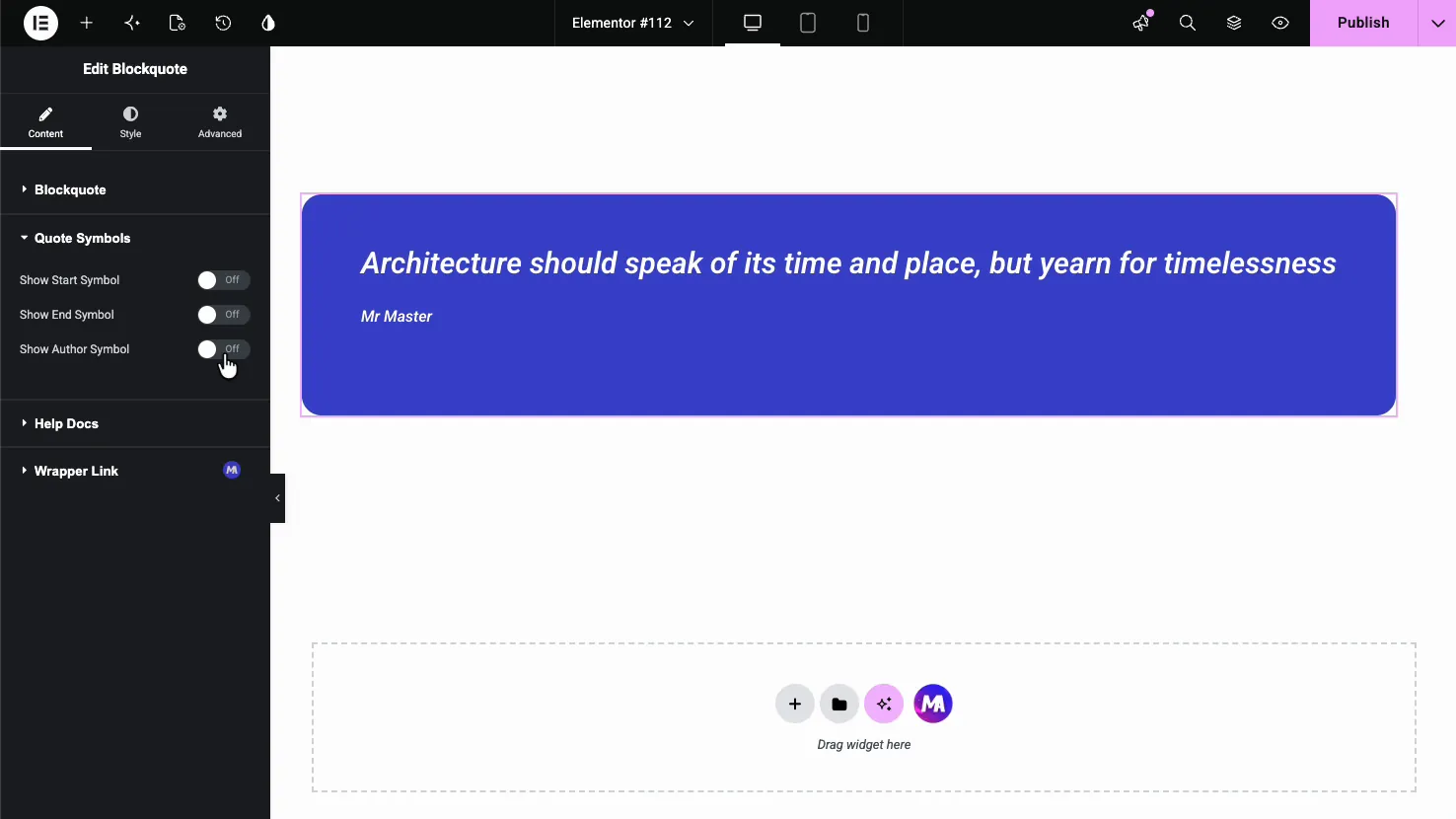
- Show Start Symbol: the opening quotation mark in the top corner.
- Show End Symbol: the closing mark in the bottom corner.
- Show Author Symbol: a small dash or bar before the author name.
Style the quote #
The Style tab is split into Content, Authors, and Quote Symbol, plus Patterns when the free Patterns extension is switched on. The Content section sets the look of the card and the quote text.
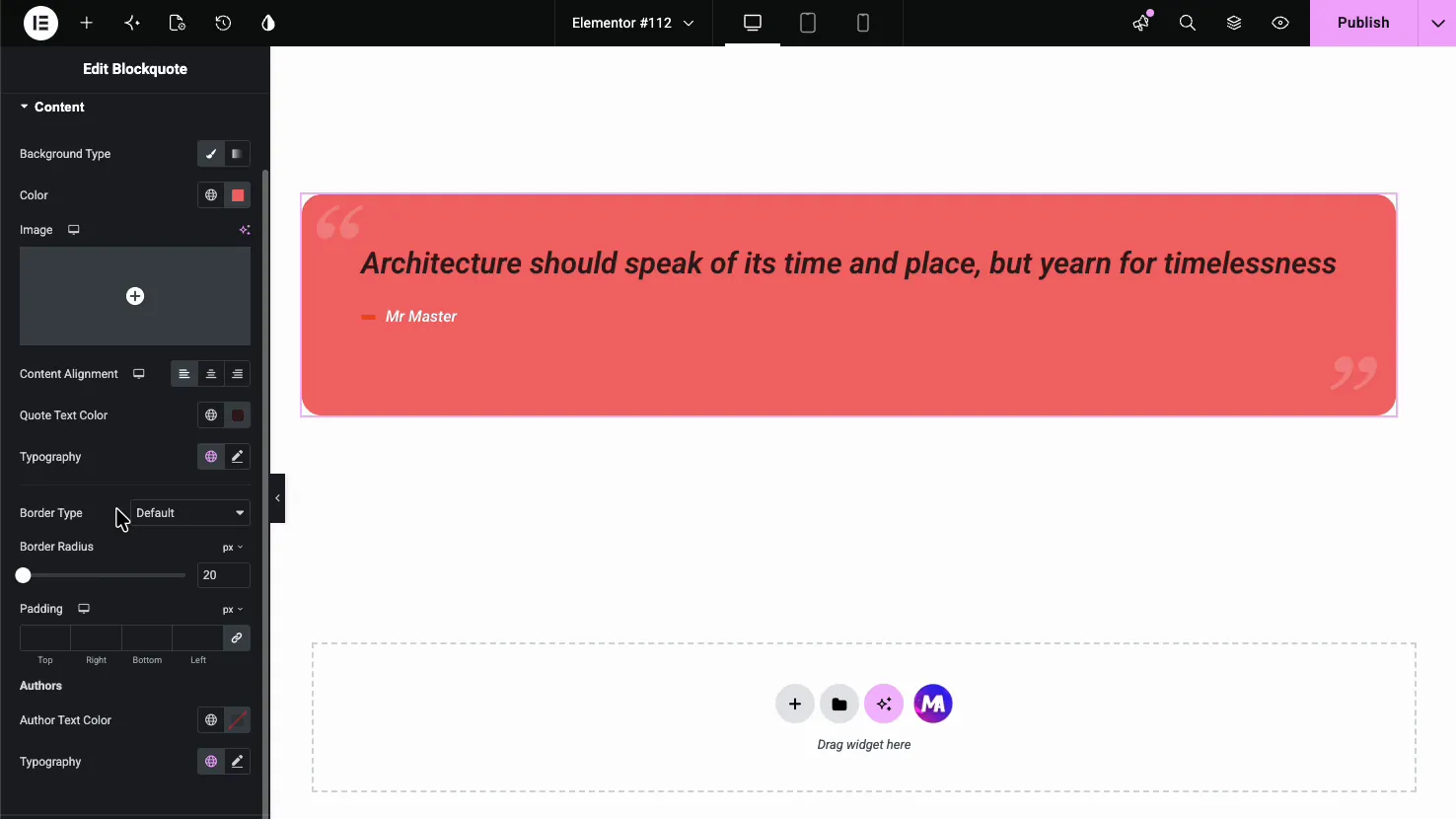
- Background Type: a solid color, a gradient, or an image behind the quote.
- Content Alignment: left, center, or right.
- Quote Text Color and Typography: the color, font, size, and style of the quote.
- Border Type, Border Radius, and Padding: the card outline, rounded corners, and inner spacing.
The Authors section below sets the author name’s color and typography so it can sit apart from the quote.
Style the quote symbols #
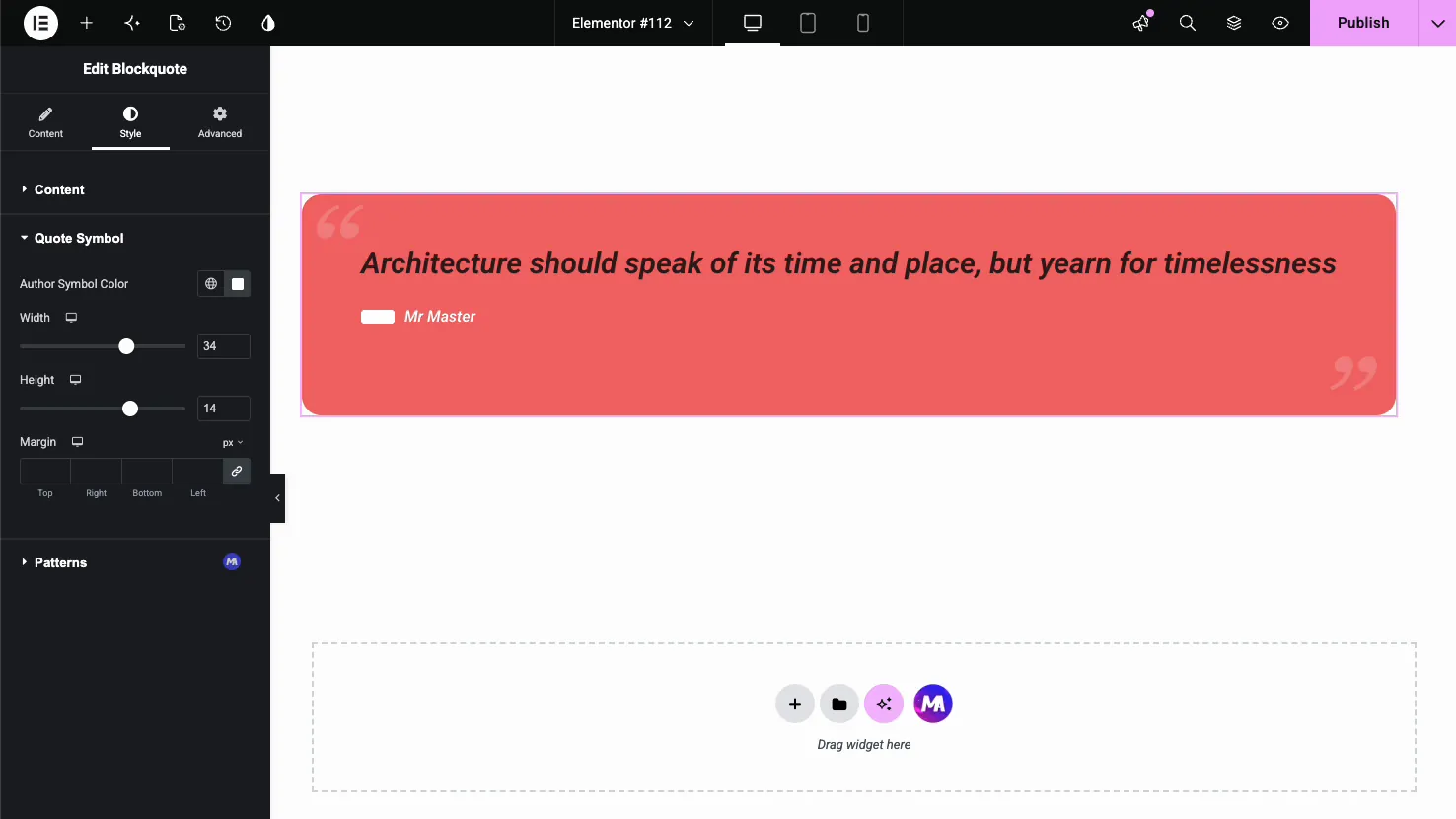
The Quote Symbol section styles the author bar. The opening and closing quotation marks follow the quote text color and have no size or position controls of their own. Set the author symbol color, then adjust its width, height, and margin to get the dash or bar sitting right next to the name.
The result on the page #
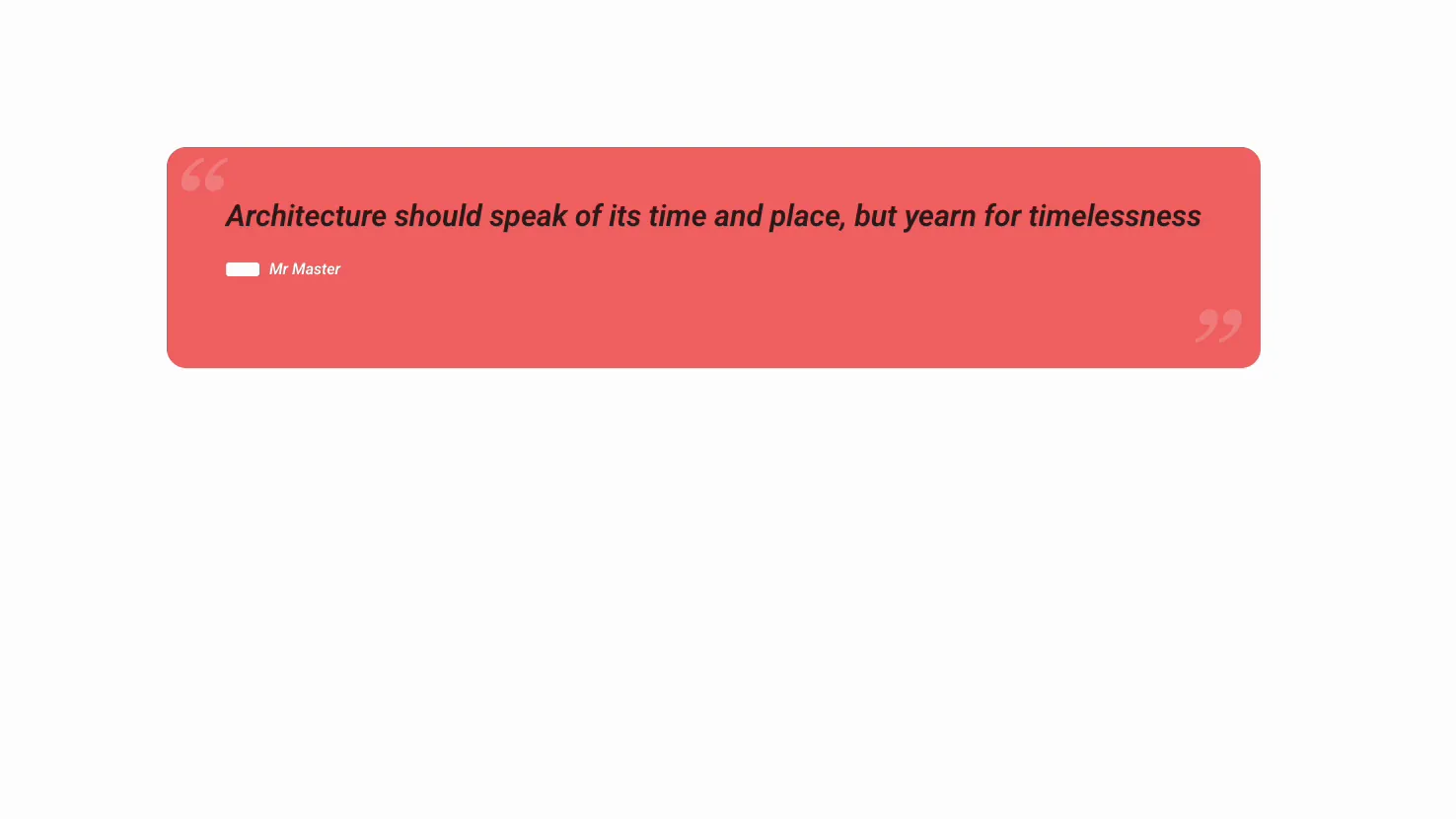
Publish or preview and the quote renders as a styled card with your colors, the quotation marks, and the author line in place.
Common use cases #
- Customer testimonials pulled out as a single strong quote.
- Pull quotes in long articles to break up the text.
- Case study highlights with a client name as the author.
- About page mission statements set apart from the rest.
- Expert quotes in a roundup or interview post.
Tips for working with the Blockquote widget #
- Keep quotes short. One or two sentences hit harder than a full paragraph in a pull quote.
- Use contrast on the background. A colored card with light text draws the eye, just make sure the quote stays readable.
- Turn off symbols you do not need. The corner marks look good on a hero quote but can be too much on a small one.
- Match the author style to your brand. A different color or weight on the name keeps it from competing with the quote.
- Set a border radius that fits the page. Rounded corners feel softer; square corners read more formal.
Frequently Asked Questions #
What is the Blockquote widget in Master Addons?
It is a free Elementor widget that turns a quote into a styled card with quotation marks and an author line. You set the text, colors, background, alignment, and typography from the panel, so a quote looks designed without writing any CSS.
Can I show the author of the quote?
Yes. In the Content tab, turn on Show Author and type the name in the Quote Author field. The Style tab then lets you set the author’s color and typography, and you can add a small author symbol before the name in Quote Symbols.
Can I hide the quotation marks?
Yes. The Quote Symbols section has separate toggles for the start symbol, end symbol, and author symbol. Turn any of them off to hide that mark, so you can keep the corner quotes, drop them, or show only one.
Can I add a background color or image to the blockquote?
Yes. In the Style tab, the Content section has a Background Type control that takes a solid color, a gradient, or an image. Pair it with the quote text color and border radius to make the quote card match your page.
Is the Blockquote widget good for testimonials?
It works well for a single standout testimonial or pull quote with one author. For a slider or grid of multiple testimonials with photos and ratings, a dedicated testimonial widget is a better fit, but the Blockquote is ideal for one strong quote.
Wrapping up #
The Blockquote widget takes a plain quote and turns it into a designed card with marks, an author, and full color control. Set the text, toggle the symbols you want, then style the card and author to match your page. For a comparison with Elementor Pro’s Blockquote, see the Elementor blockquote widget page. For related content tools, see the Info Box widget and the Tooltips extension (Pro), browse the full Master Addons widgets and extensions, and check the pricing page for what each plan includes.



