

Das Hinzufügen eines Zitats in Elementor hinterlässt normalerweise Klartext oder das grundlegende Zitat des Blockeditors. Die kostenlose Blockquote-widget In Master-Addons für Elementor Gibt Ihnen stattdessen ein entworfenes Pull-Zitat: eine farbige Karte mit Anführungszeichen, den Zitatetext und eine Autorenzeile, alles aus dem Panel gesetzt.
Es ist ein kleines Widget, aber es taucht überall auf, in Erfahrungsberichten, Fallstudien, über Seiten und langen Artikeln, die eine Zeile benötigen, um hervorzustechen. Unten finden Sie einen Durchlauf durch jede Einstellung, vom Zitatinhalt bis zur Symbolgröße.
Was das Blockquote-Widget tut #
Das Widget rendert ein Zitat als gestylten Block: den Zitatetext, einen optionalen Autor darunter, und dekorative Anführungszeichen in den Ecken Sie steuern die Farben, den Hintergrund, die Ausrichtung und den Typ, ohne CSS zu schreiben.
Es verfügt über drei Registerkarten: Inhalt für Zitattext, Autor und Symbole, Stil für Farben und Abstände und Erweitert für die üblichen Elementoroptionen.
Bevor Sie beginnen #
- Wordpress Mit Elementer Installiert und aktiv.
- Master-Addons für Elementor Installiert und aktiv Neu im Plugin? siehe die Installationsführung.
- Der Zitatetext und der Name der Person, die Sie zitieren.
So fügen Sie das Blockquote-Widget hinzu #
Öffnen Sie im Elementor-Editor die Elemente Panel und suchen nach Blockangebot‘oder scrollen Sie in den Abschnitt Master Addons Ziehen Sie es auf Ihre Seite Es wird mit einem Beispielangebot und Autor geladen, sodass Sie von einem Arbeitsblock anstelle eines leeren beginnen.
Stellen Sie den Zitatinhalt ein #
Öffnen Sie die Inhalt Tab. Die Blockangebot Abschnitt enthält den Text.
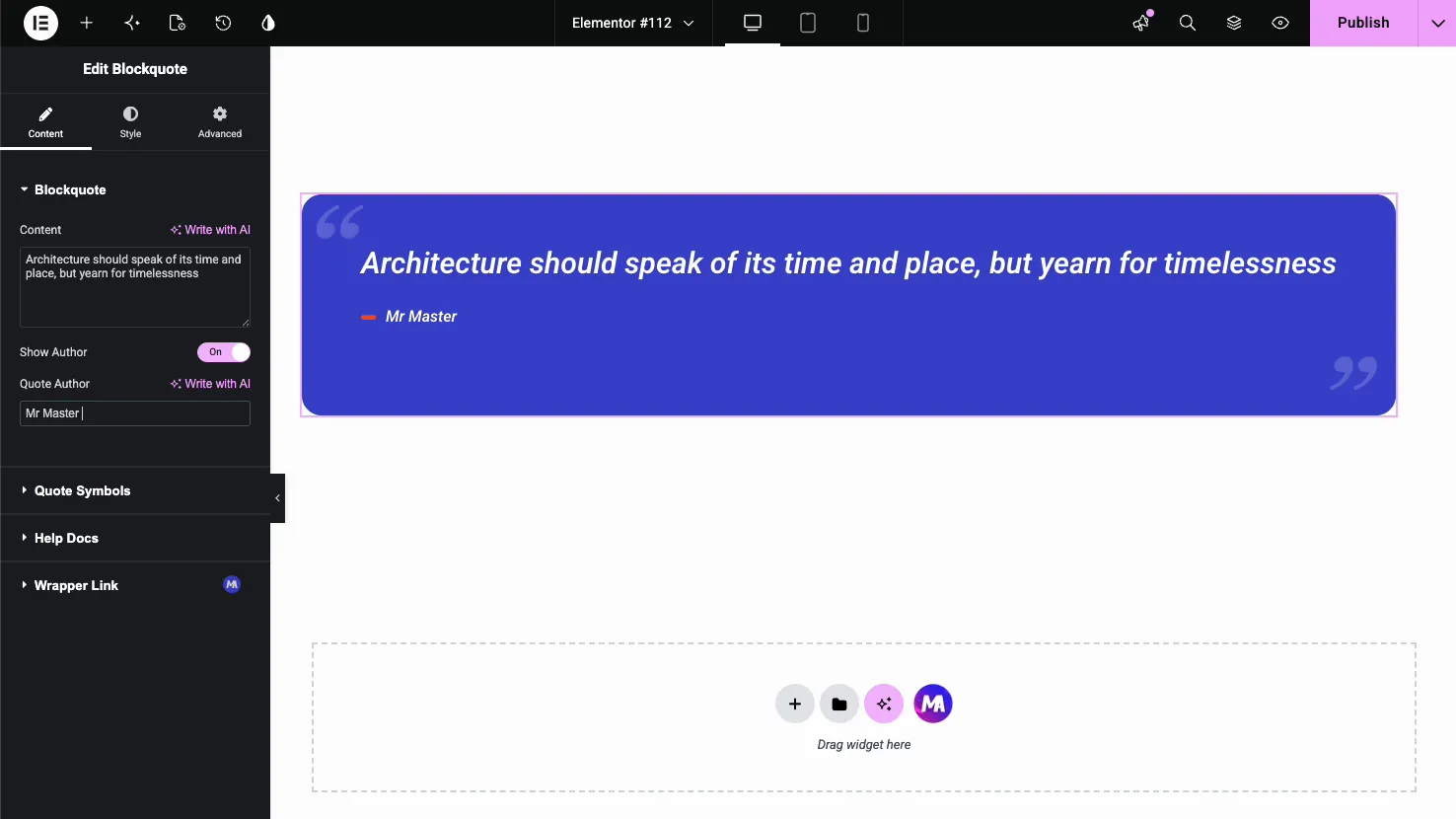
- Inhalt: Das Zitat selbst, mit einer Schreib-mit-KI-Option, wenn Sie Hilfe beim Verfassen wünschen.
- Autor anzeigen: Schalten Sie die Autorenzeile ein oder aus.
- Zitatautor: Der Name, der unter dem Zitat angezeigt wird, auch mit Write with AI.
Zitatsymbole #
Die Zitatsymbole Abschnitt steuert die dekorativen Anführungszeichen Jedes ist ein separater Knebel, sodass Sie sie von selbst ein- oder ausblenden können.
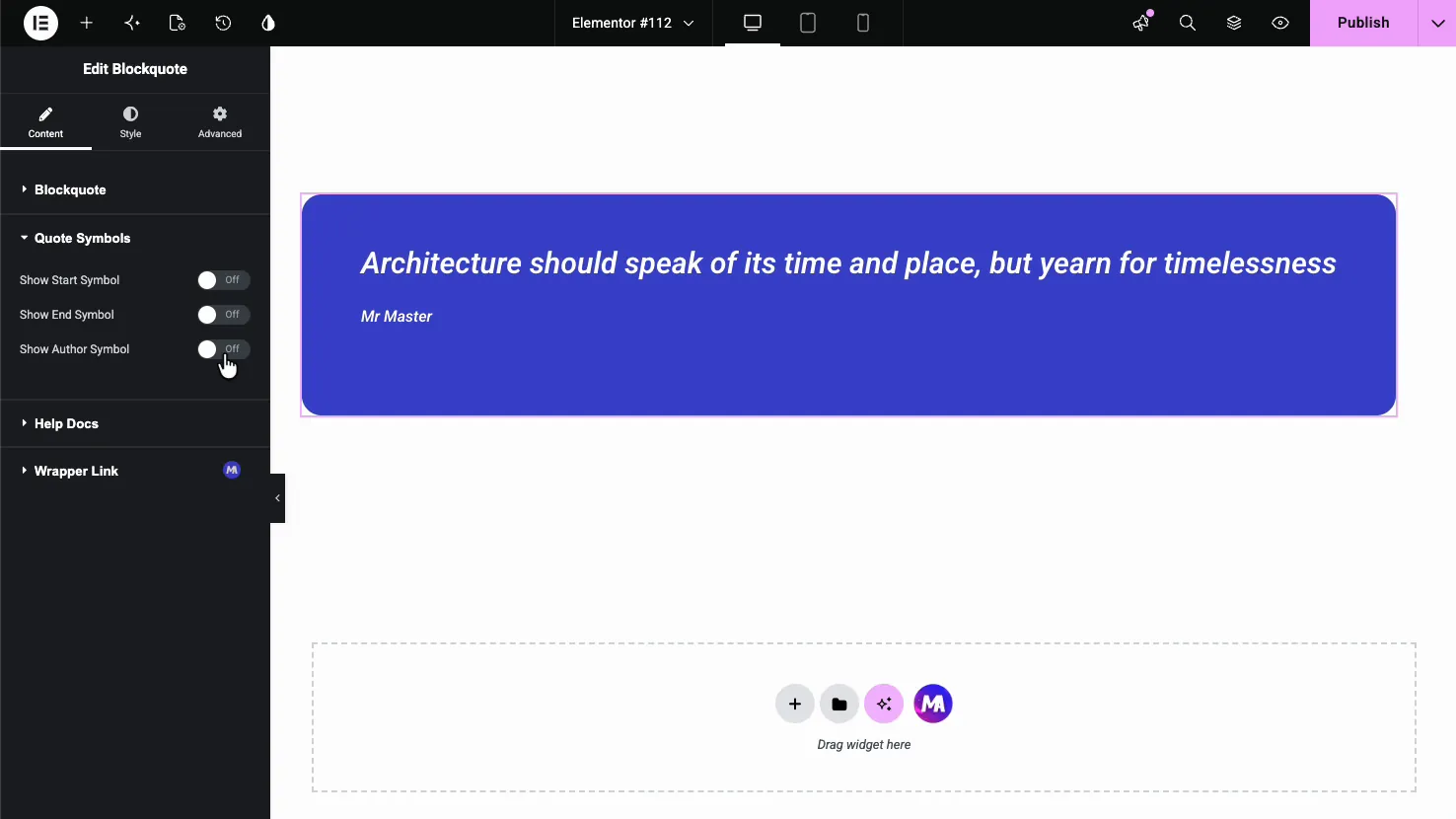
- Start-Symbol anzeigen: Das Eröffnungs-Anführungszeichen in der oberen Ecke.
- Endsymbol anzeigen: Die schließende Markierung in der unteren Ecke.
- Autorensymbol anzeigen: Ein kleiner Bindestrich oder Balken vor dem Autorennamen.
Stil das Zitat #
Die Stil Tab aufgeteilt wird in Inhalt, Autoren, und Zitatsymbol„Plus Muster Wenn die freie Muster Erweiterung eingeschaltet Die Inhalt Abschnitt legt das Aussehen der Karte und den Zitatetext fest.
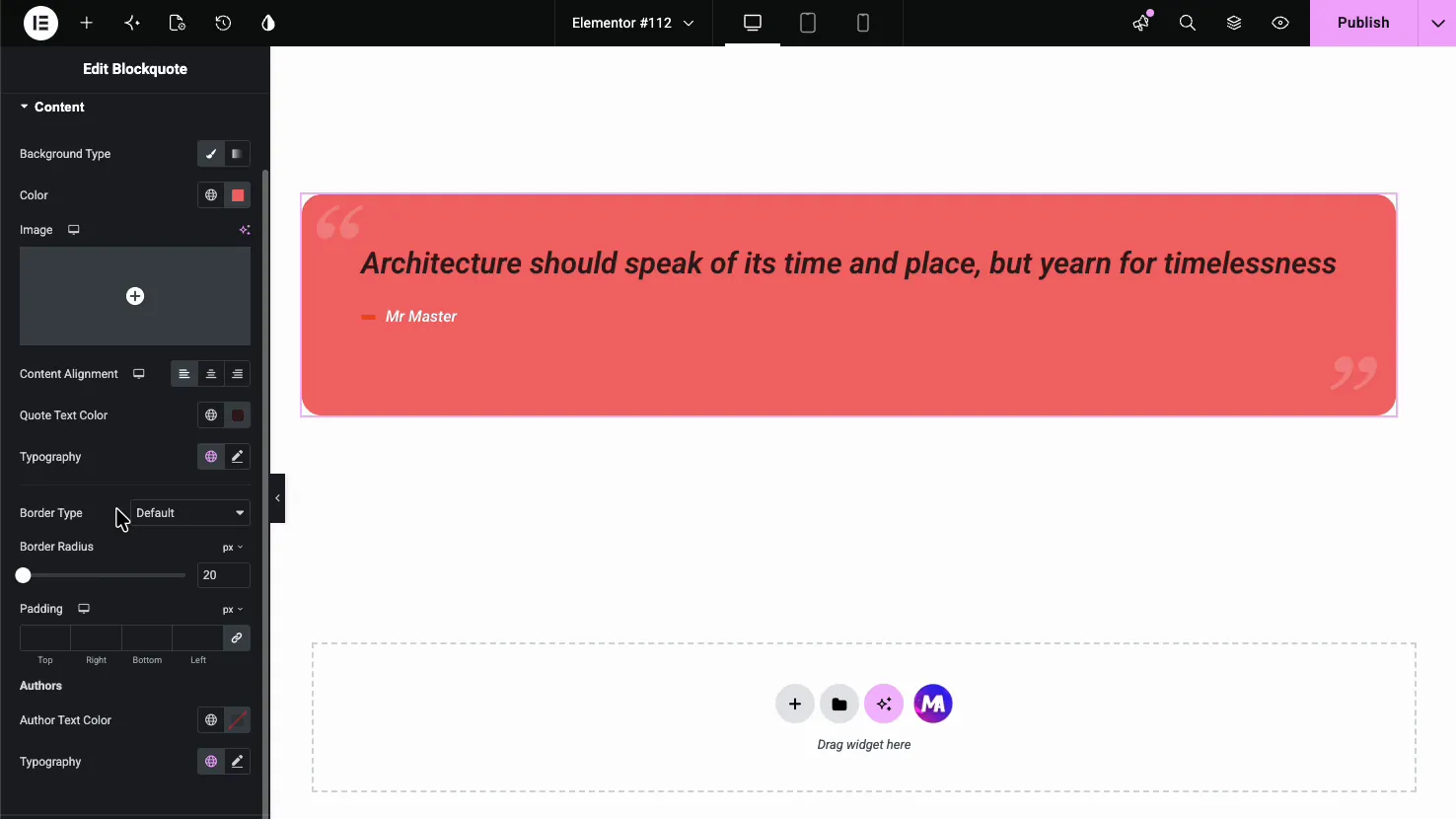
- Hintergrundtyp: Eine einfarbige Farbe, ein Farbverlauf oder ein Bild hinter dem Zitat.
- Inhaltsangleichung: Links, Mitte oder rechts.
- Zitat Text Farbe und Typografie: Farbe, Schriftart, Größe und Stil des Zitats.
- Grenztyp, Grenzradius und Polsterung: Der Kartenumriss, die abgerundeten Ecken und der Innenabstand.
Die Autoren Im folgenden Abschnitt werden die Farbe und Typografie des Autorennamens festgelegt, damit er vom Zitat getrennt bleiben kann.
Stil die Zitatsymbole #
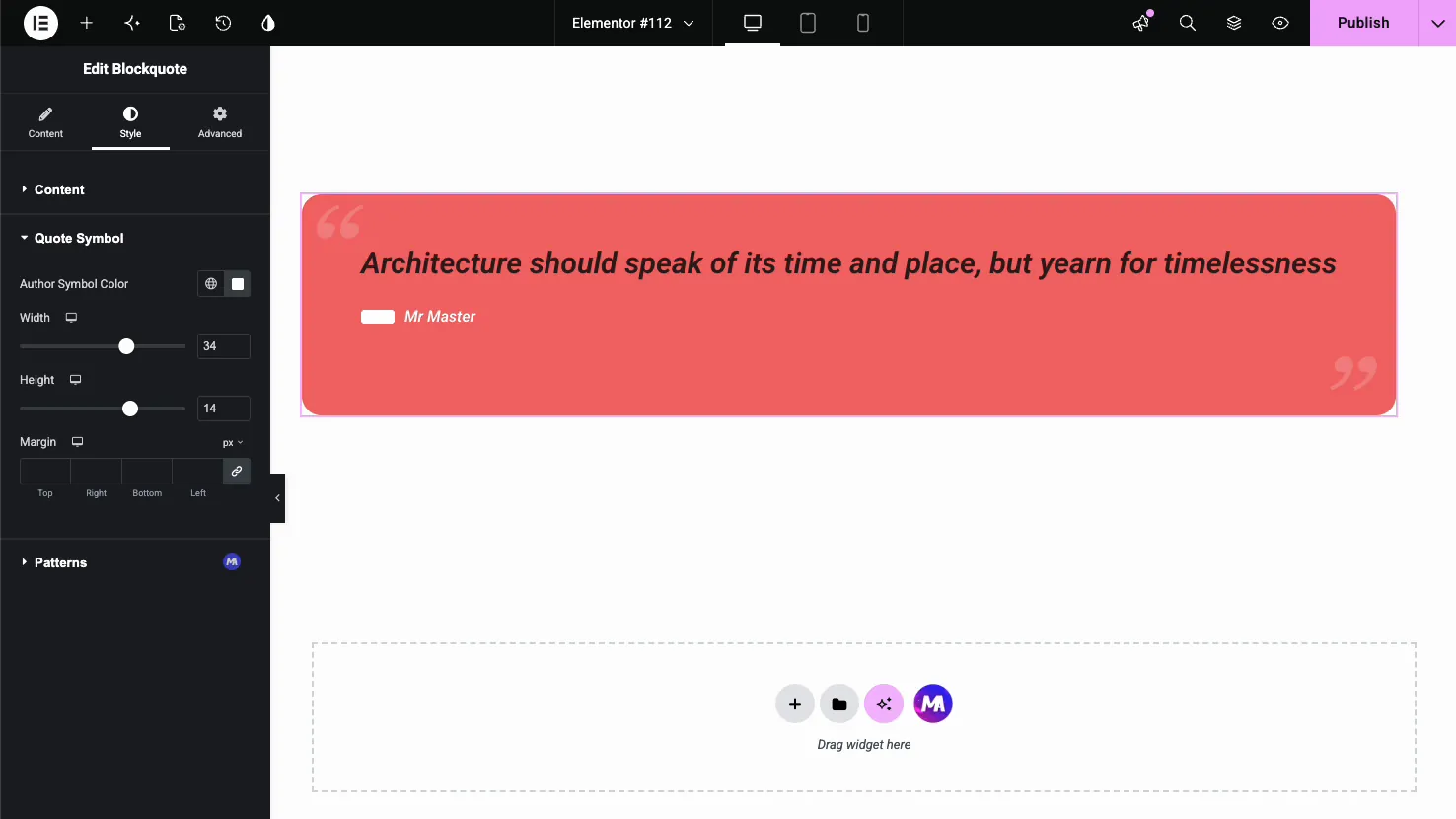
Die Zitatsymbol Abschnitt stilisiert die Autorenleiste Die Anfangs - und Schluss-Anführungszeichen folgen der Textfarbe des Zitats und haben keine eigenen Größen - oder Positionskontrollen Legen Sie die Farbe des Autorensymbols fest, passen Sie dann dessen Breite, Höhe und Rand an, damit der Bindestrich oder die Leiste direkt neben dem Namen sitzt.
Das Ergebnis auf der Seite #
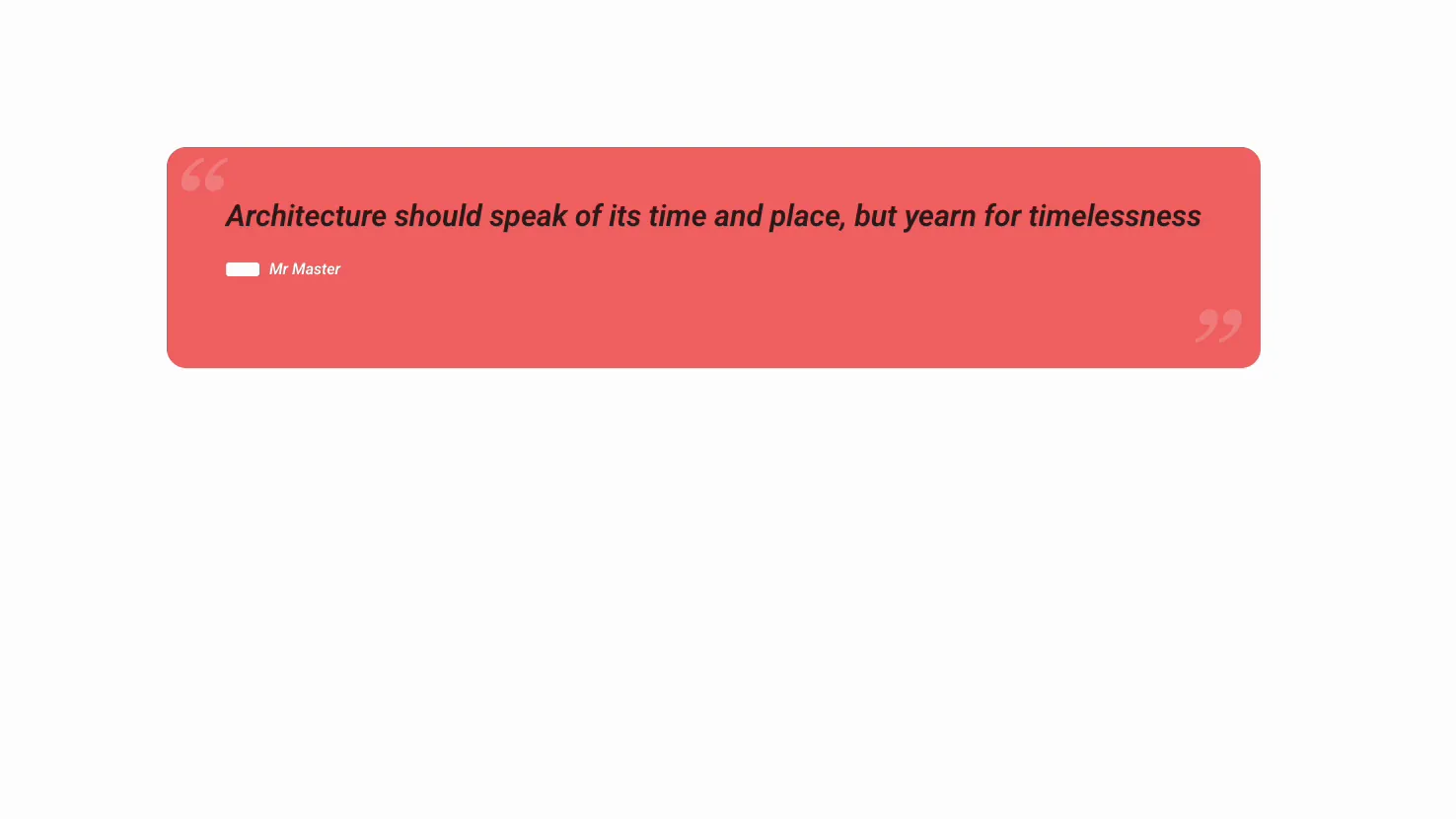
Veröffentlichen oder Vorschau und das Zitat wird als gestylte Karte mit Ihren Farben, den Anführungszeichen und der Autorenzeile wiedergegeben.
Häufige Anwendungsfälle #
- Kundenstimmen Als ein einziges starkes Zitat herausgezogen.
- Zitate ziehen In langen Artikeln, um den Text aufzubrechen.
- Fallstudien-Highlights Mit einem Kundennamen als Autor.
- Über Seite Leitbilder Von den anderen absetzen.
- Expertenzitate In einem Roundup oder Interviewbeitrag.
Tipps für die Arbeit mit dem Blockquote-Widget #
- Zitate kurz halten. Ein oder zwei Sätze treffen härter als ein ganzer Absatz in einem Pull-Zitat.
- Verwenden Sie Kontrast auf dem Hintergrund. Eine farbige Karte mit hellem Text zieht den Blick, nur darauf achten, dass das Zitat lesbar bleibt.
- Schalten Sie Symbole aus, die Sie nicht benötigen. Die Eckmarken sehen bei einem Heldenzitat gut aus, können aber bei einem kleinen zu viel sein.
- Passen Sie den Autorenstil Ihrer Marke an. Eine andere Farbe oder ein anderes Gewicht auf dem Namen hält ihn davon ab, mit dem Zitat zu konkurrieren.
- Legen Sie einen Randradius fest, der zur Seite passt. Abgerundete Ecken fühlen sich weicher an; quadratische Ecken, die formeller gelesen werden.
Häufig gestellte Fragen #
Was ist das Blockquote-Widget in Master-Addons?
Es handelt sich um ein kostenloses Elementor-Widget, das aus einem Zitat eine gestylte Karte mit Anführungszeichen und einer Autorenzeile macht. Sie legen den Text, die Farben, den Hintergrund, die Ausrichtung und die Typografie aus dem Panel fest, sodass ein Zitat so aussieht, als wäre es entworfen, ohne CSS zu schreiben.
Kann ich den Autor des Zitats zeigen?
Ja. Schalten Sie im Reiter Inhalt Autor anzeigen ein und geben Sie den Namen in das Feld Autor zitieren ein, auf der Registerkarte Stil können Sie dann die Farbe und Typografie des Autors festlegen, und Sie können in Zitatsymbole ein kleines Autorensymbol vor dem Namen hinzufügen.
Kann ich die Anführungszeichen verstecken?
Ja. Der Abschnitt Zitatsymbole hat separate Umschalter für das Startsymbol, das Endsymbol und das Autorensymbol Schalten Sie jede von ihnen aus, um diese Markierung zu verbergen, damit Sie die Eckzitate behalten, fallen lassen oder nur eine anzeigen können.
Kann ich dem Blockquote eine Hintergrundfarbe oder ein Bild hinzufügen?
Ja. Im Tab Stil verfügt der Abschnitt Inhalt über ein Steuerelement für den Hintergrundtyp, das eine Vollfarbe, einen Farbverlauf oder ein Bild annimmt Koppeln Sie es mit der Textfarbe des Angebots und dem Randradius, damit die Angebotskarte mit Ihrer Seite übereinstimmt.
Ist das Blockquote-Widget gut für Erfahrungsberichte?
Es funktioniert gut für ein einzelnes herausragendes Testimonial oder Pull-Zitat mit einem Autor Für einen Slider oder ein Raster mehrerer Testimonials mit Fotos und Bewertungen passt ein spezielles Testimonial-Widget besser, aber das Blockquote ist ideal für ein starkes Zitat.
Einwickelnd #
Das Blockquote-Widget nimmt ein einfaches Zitat und verwandelt es in eine gestaltete Karte mit Markierungen, einem Autor und Vollfarbsteuerung. Legen Sie den Text fest, schalten Sie die gewünschten Symbole um und stylen Sie dann die Karte und den Autor so, dass sie zu Ihrer Seite passen. Für einen Vergleich mit dem Blockquote von Elementor Pro siehe die Elementorblockquote-Widget Seite. Zu verwandten Content-Tools siehe die Info-Box-Widget und die Tooltips-erweiterung (Pro), durchsuchen Sie das Ganze Master Addons Widgets und Erweiterungen& überprüfen Sie die Preisseite Für das, was jeder Plan beinhaltet.


