

Elementor中添加引用通常会给您留下纯文本或基本块编辑器引用。免费的 块引用小部件 在 Elementor 的主插件 而是为您提供设计的拉动报价:一张带有引号的彩色卡片、报价文本和作者行,全部从面板中设置。
Shi一个小部件,但随处可见,在感言、案例研究中,Yao论需要一行才能脱颖而出的页面、长文,下面是贯穿每Yi个设置,从引用内容到符号大小。
Blockquote 小部件的作用 #
Widget 将引用渲染为样式块:引用文本,下面可选作者,角落装饰性引号,控制颜色、背景、对齐、类型,无需写任何 CSS。
它具有三个选项卡:引文内容、作者和符号、颜色和间距的样式以及常用元素选项的高级选项卡。
在开始之前 #
- 文字出版社 与 元素 已安装并处于活动状态。
- Elementor 的主插件 已安装并处于活动状态。插件新增?参见 安装指南.
- 引文文本和您所引用的人的姓名。
如何添加 Blockquote 小部件 #
在 Elementor 编辑器中,打开 元素 面板和搜索 块报价的,或者滚动到主插件部分。将其拖到您的页面上。它加载了示例引用和作者,因此您从工作块而不是空白块开始。
设置报价内容 #
打开 内容 选项卡。 块报价 部分包含文本。
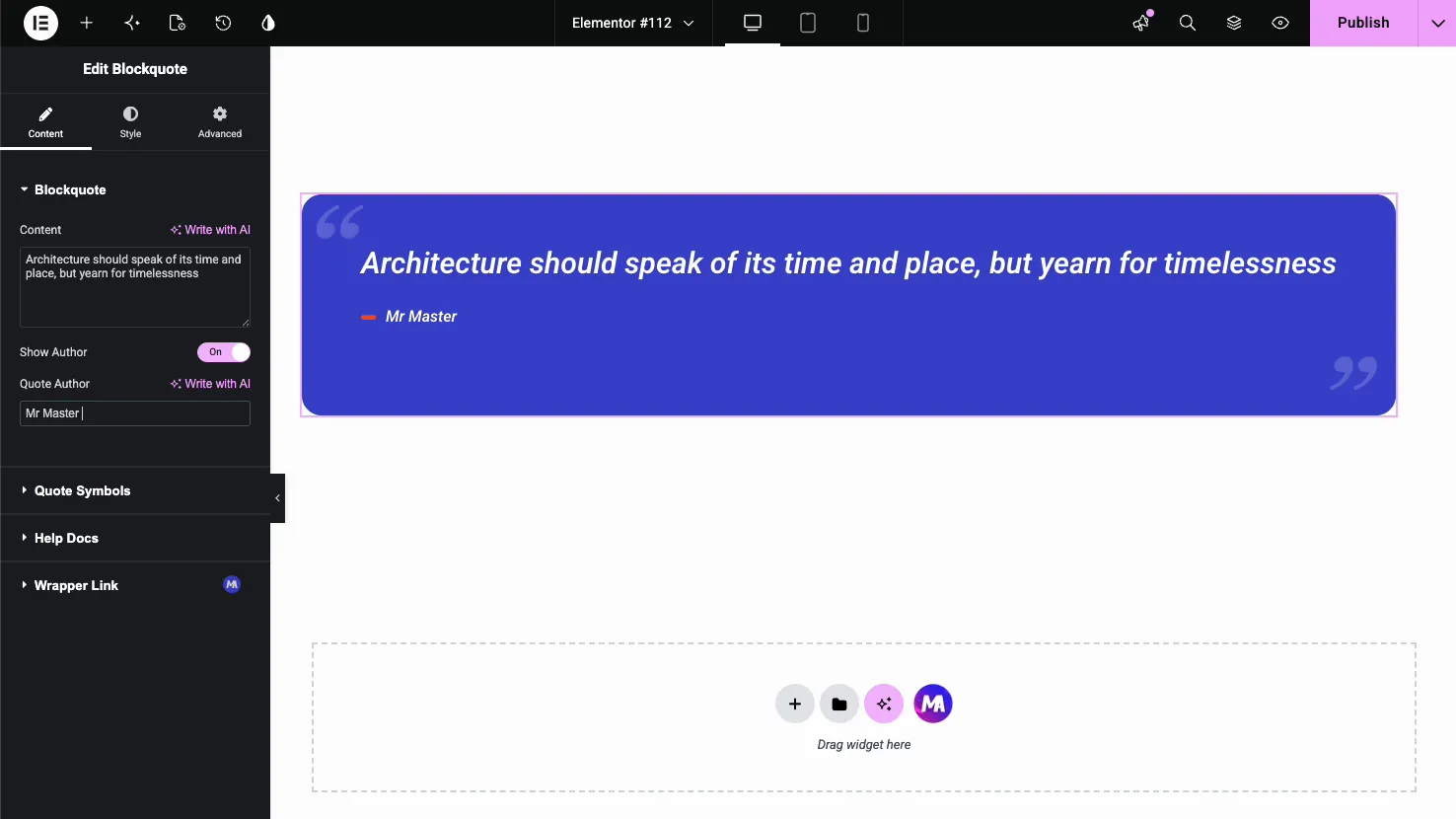
- 内容: 引文本身,如果您想帮助起草它,请使用"使用人工智能写入"选项。
- 显示作者: 打开或关闭作者行。
- 引用作者: 引文下显示的名称,也与"用人工智能写"一起显示。
引用符号 #
的 引用符号 section 控制装饰引号,每个单独一个切换,可以自行显示或隐藏。
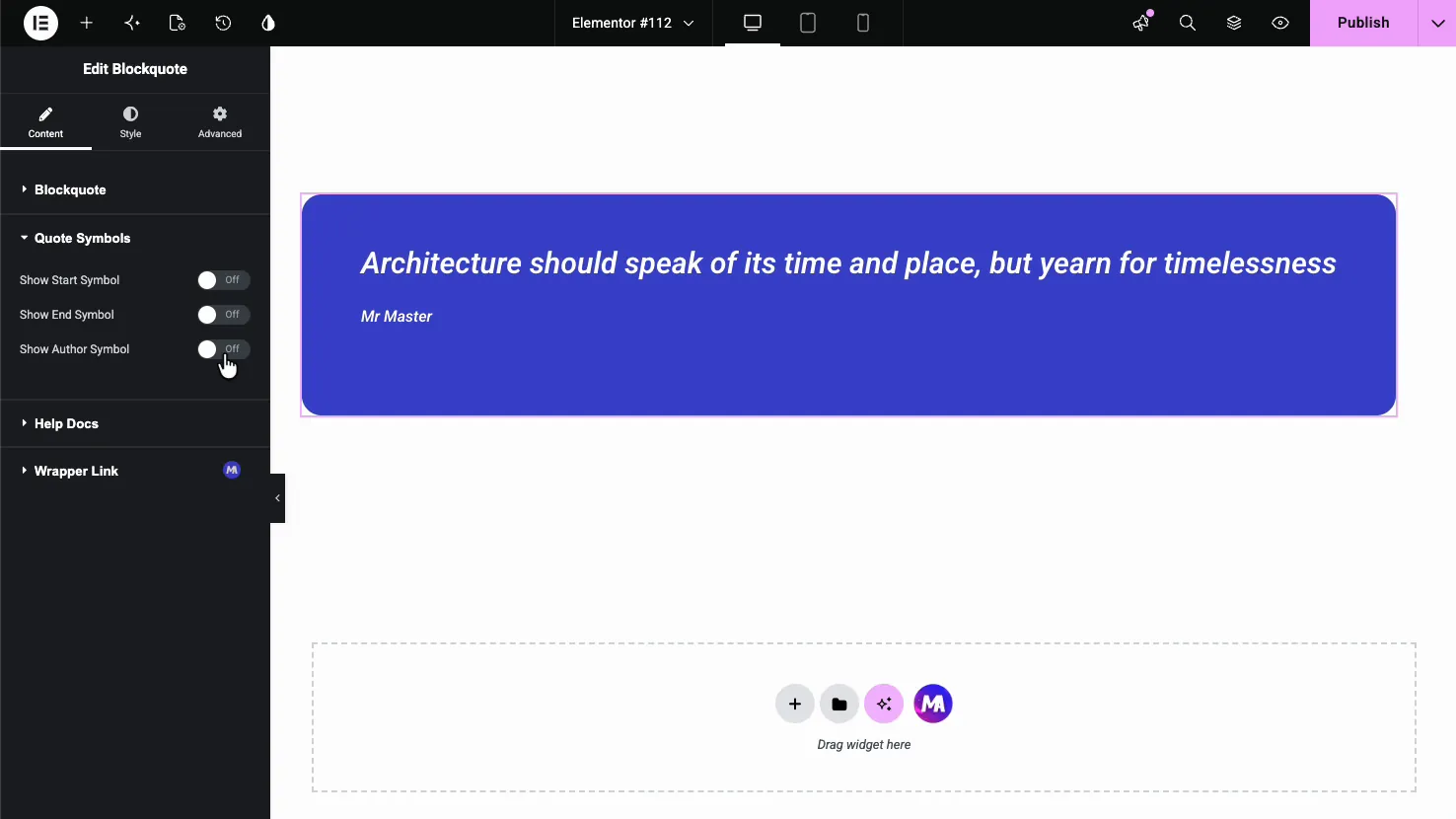
- 显示开始符号: 顶角的开场报价标记。
- 显示结束符号: 底角的收盘标记。
- 显示作者符号: 作者姓名前面有一个小破折号或小条。
风格引用 #
的 风格 tab 分拆成 内容, 作者、和 引用符号另外 图案 当免费 图案 扩展已打开。 内容 部分设置卡片的外观和引文。
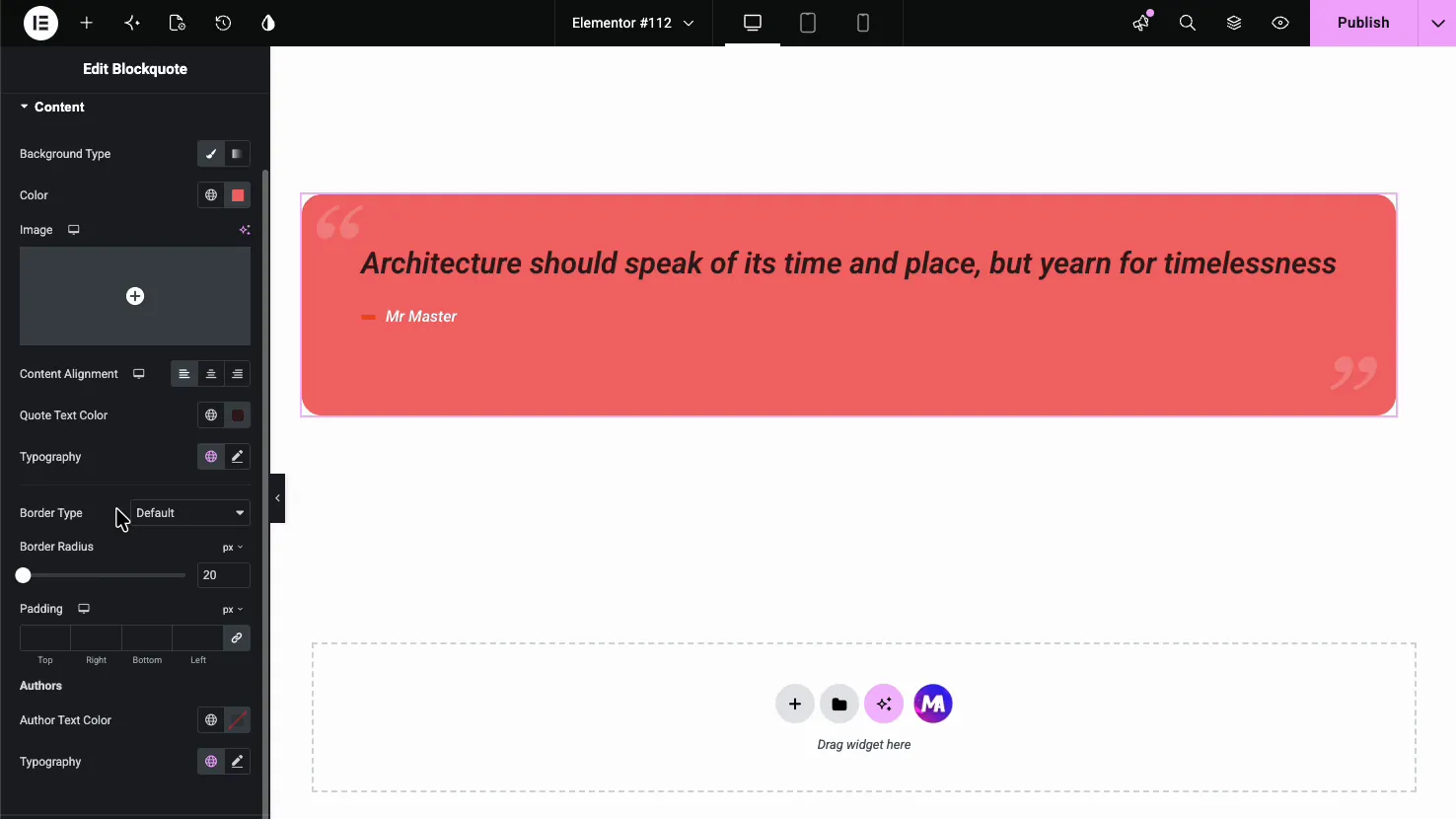
- 背景类型: 引用背后的纯色、渐变或图像。
- 内容对齐: 左、中、右。
- 引用文本颜色和字体: 引文的颜色、字体、大小和样式。
- 边框类型、边框半径和填充: 卡片轮廓、圆角和内间距。
的 作者 下面的部分设置了作者姓名的颜色和排版,以便它可以与引文分开。
样式引用符号 #
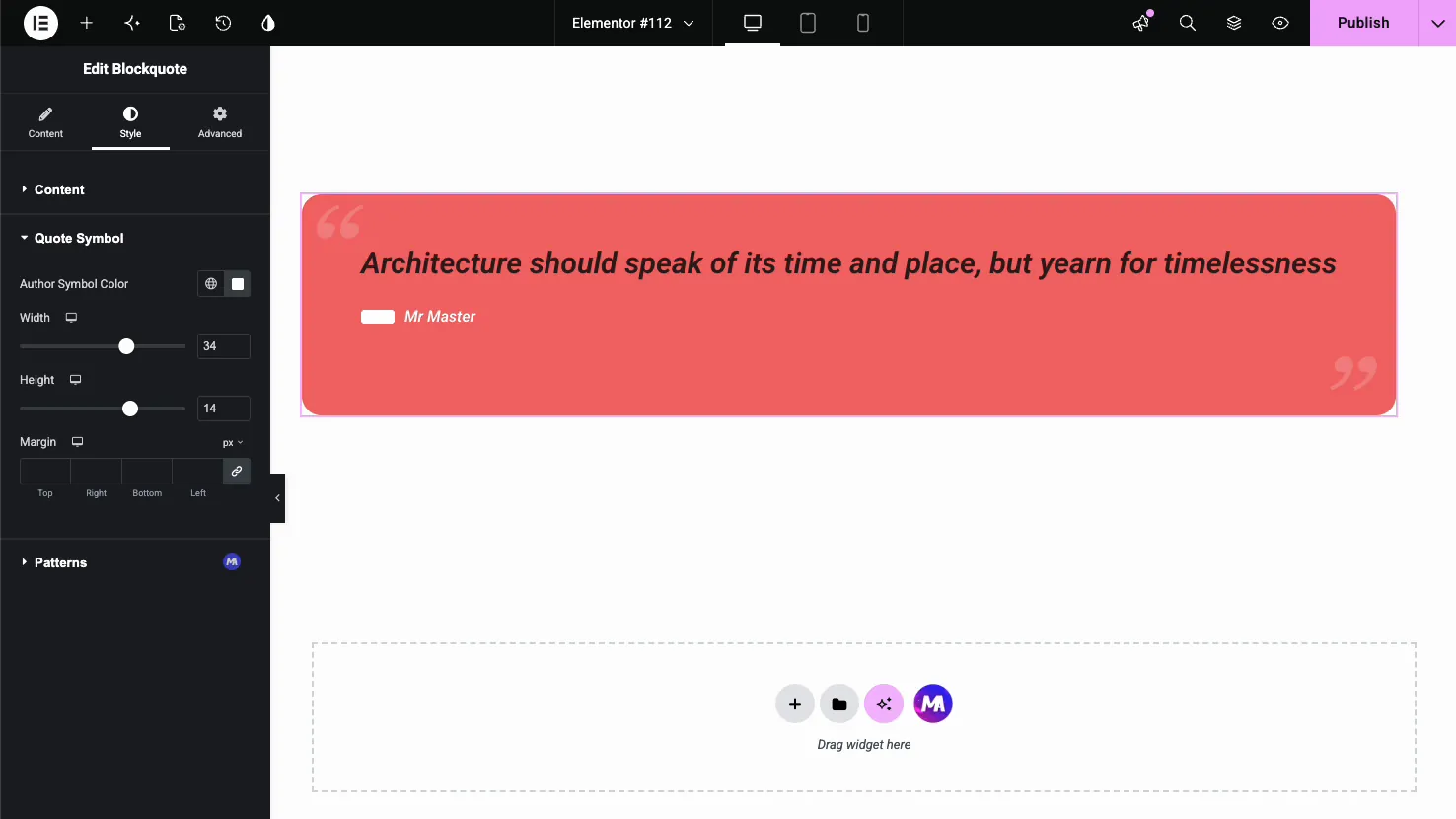
的 引用符号 section 样式为作者栏,开合引号跟随引用文字颜色,没有自己的大小或位置控制,设置作者符号颜色,然后调整其宽度、高度和边距,得到正好坐在名称旁边的破折号或栏。
页面上的结果 #
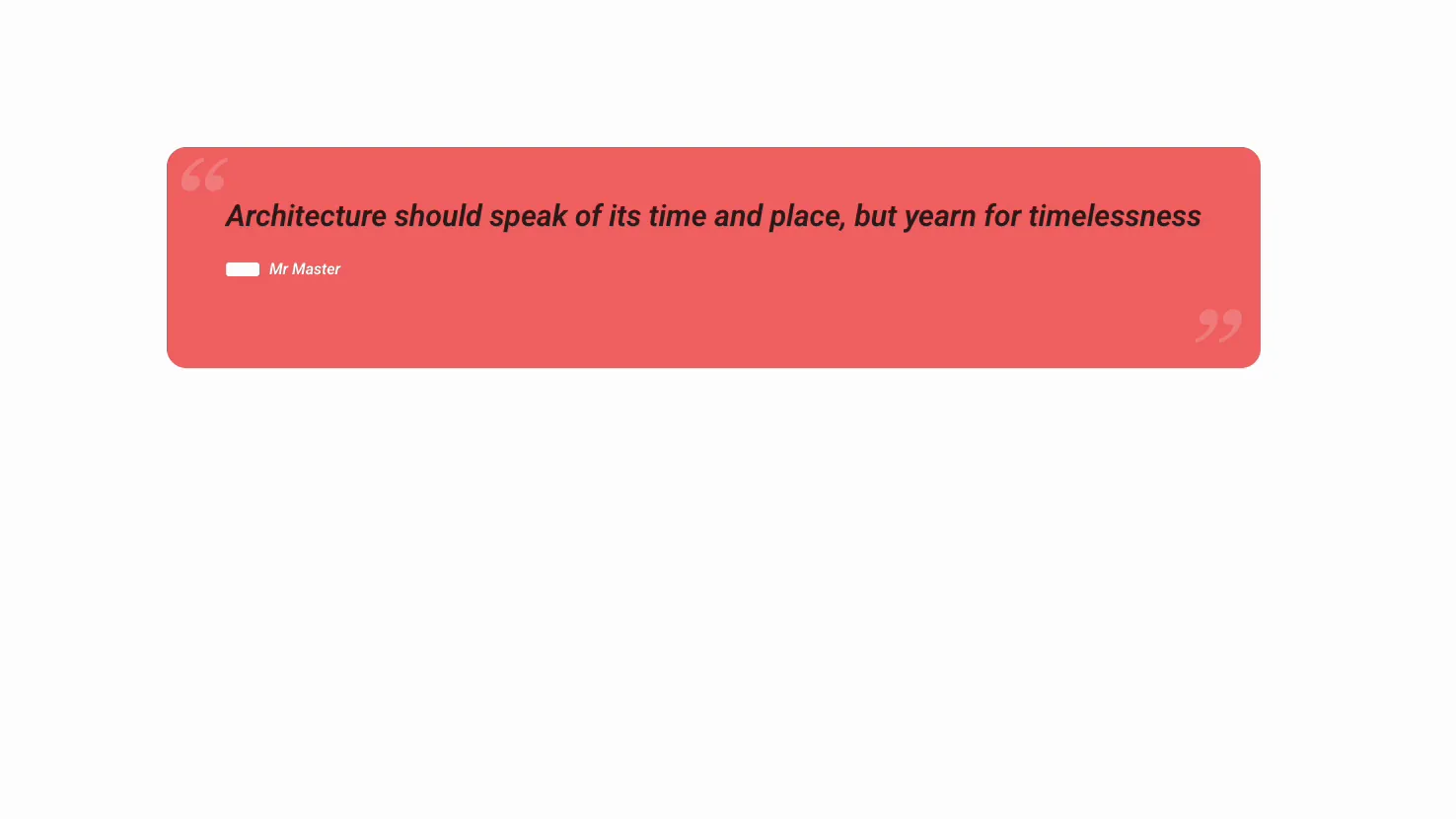
发布或预览,报价呈现为一张带有您的颜色、引号和作者行到位的样式卡片。
常见用例 #
- 客户评价 作为一个强有力的报价被撤回。
- 拉报价 在长文中打破文字。
- 案例研究要点 以客户名作为作者。
- 关于页面使命宣言 与其余部分分开。
- 专家名言 在综述或采访帖子中。
使用 Blockquote 小部件的技巧 #
- 保持报价短。 一两个句子比拉引号中的完整段落命中更重。
- 在背景上使用对比度。 带有浅色文字的彩色卡片吸引了人们的目光,只需确保报价保持可读性即可。
- 关闭您不需要的符号。 角痕在英雄名言上看起来不错,但在小名言上可能太多了。
- 将作者风格与您的品牌相匹配。 名称上的颜色或重量不同,使其无法与报价竞争。
- 设置适合页面的边框半径。 圆角感觉更柔软;方角读起来更正式。
常见问题 #
Master Addons 中的 Blockquote 小部件是什么?
Elementor小部件免费,它将报价变成带有引号和作者行的样式卡片,您从面板设置文本、颜色、背景、对齐和排版,因此报价看起来设计时无需编写任何CSS。
我可以向作者展示这句话吗?
是在"内容选项卡中,打开"显示作者并在"引用作者字段中键入名称,然后"样式选项卡可让您设置作者的颜色和排版,您可以在"引用符号中的名称前添加一个小作者符号。
我可以隐藏引号吗?
是的。Quote Symbols 部分有单独的起始符号、结束符号和作者符号的切换。关闭其中任何一个即可隐藏该标记,因此您可以保留角落引号、删除它们或仅显示一个。
我可以在块报价中添加背景颜色或图像吗?
是。样式选项卡中,内容部分有一个背景类型控件,它采用纯色、渐变或图像,将其与引用文本颜色和边框半径配对,使引用卡与您的页面匹配。
Blockquote 小部件适合推荐吗?
对于一位作者的单一杰出推荐或拉动报价来说效果很好。对于包含照片和评级的多个推荐的滑块或网格,专用的推荐小部件更适合,但 Blockquote 非常适合一句话。
包裹起来 #
Blockquote 小部件采用简单的报价,将其变成一张带有标记、作者和全彩控件的设计卡片,设置文本,切换您想要的符号,然后对卡片和作者进行样式,以匹配您的页面。与 Elementor Pro 的 Blockquote 进行比较,请参阅 元素块引用小部件 page。的相关内容工具,请参见 信息框小部件 和 工具提示扩展 (专业版), 浏览全文 主插件小部件和扩展并且检查 定价页面 对于每个计划包含的内容。


