

Hvad er Arkiv? Arkivsider er de listesider, WordPress bygger for dig, gruppering af indlæg efter kategori, tag, forfatter eller måned. Dit tema bestemmer, hvordan de ser ud, og de fleste temaer holder dem enkle. Med arkivskabelontyperne i Master Addons Theme Builder designer du disse sider...
Arkivsider er de listesider, WordPress bygger til dig, gruppering af indlæg efter kategori, tag, forfatter eller måned. Dit tema bestemmer, hvordan de ser ud, og de fleste temaer holder dem enkle. Med arkivskabelontyperne i Master Addons Theme Builder designer du disse sider i Elementor, med en ordentlig overskrift til kategorinavnet og et postgitter, der matcher resten af dit websted.
Vælg den rigtige arkivtype #
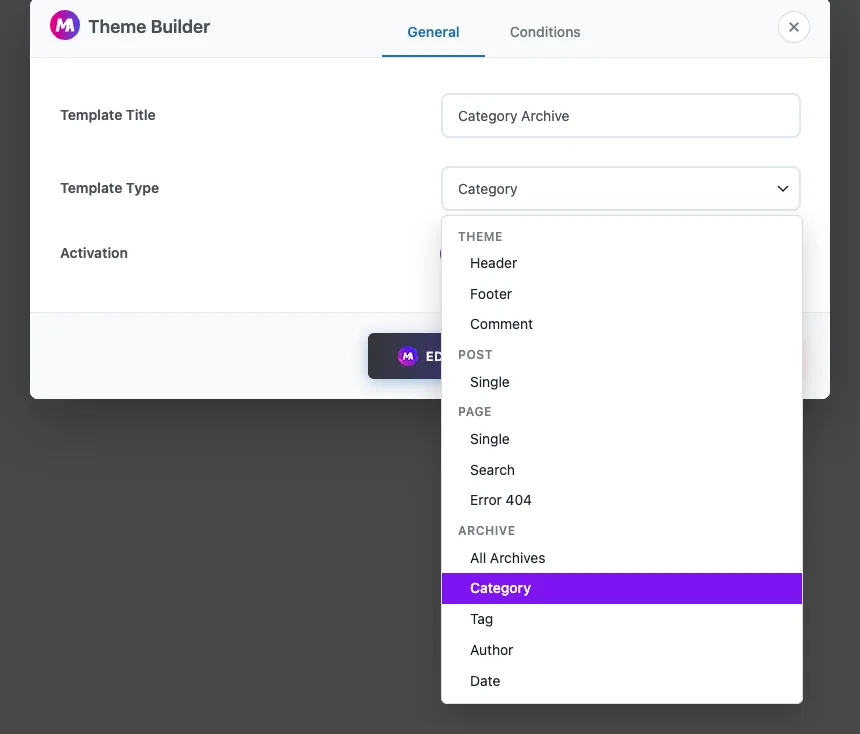
Temabyggeren har en separat skabelontype for hver slags arkiv, alle opført under gruppen Arkiv:
- kategori til kategorisider, som f.eks
/category/news/. - mærke til tagsider.
- Forfatter for forfattersider, som viser alt, hvad en person skrev.
- daddel til månedlige og årlige arkiver.
- Alle Arkiver, en generel arkivtype.
Opret den type, der matcher den side, du vil ændre. I vores test med Master Addons 3.2.3 erstattede en skabelon Alle arkiver ikke kategori-, tag-, forfatter- eller datosider eller blogsiden, så brug den specifikke type til dem. Denne vejledning bygger en kategoriskabelon. Trinnene er de samme for Tag, Forfatter og Dato.
Før du starter #
- Installer og aktiver Elementor og Master Addons.
- Arkivskabelontyperne er en del af Master Addons Pro. Den gratis version lister dem med en “(Pro)” etiket.
- Tilføj en beskrivelse til dine kategorier under Indlæg > Kategorier hvis du vil vise en på siden.
Trin 1: Opret en ny skabelon #
Gå til Master Addons > Temabygger og klik Tilføj ny skabelon.

Trin 2: Vælg Kategoritypen #
På general faneblad i dialogen:
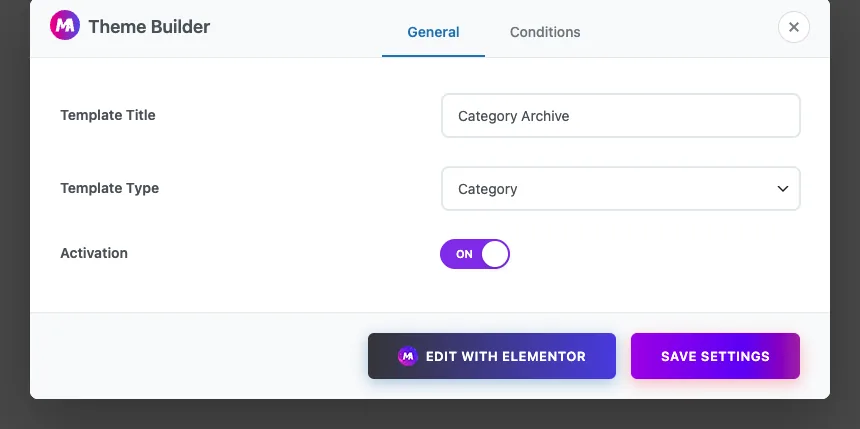
- Skabelon Titel: ethvert navn, du vil genkende, såsom “Kategoriarkiv”.
- Skabelontype: vælg kategori fra Arkivgruppen.
- Aktivering: skift det PÅ.
Trin 3: Kontroller tilstanden #
Åbn Betingelser fane. En ny Kategori skabelon får betingelsen Inkluder > Arkiv > Kategoriarkiv, så det dækker hver kategori side på webstedet. Den tredje dropdown tilbyder også Alle, Forfatter Arkiv, Dato Arkiv og Tag Archive. En ny skabelon får den mulighed, der matcher sin type, men hvis du ændrer typen af en eksisterende skabelon senere, indstille denne dropdown til at matche dig selv.
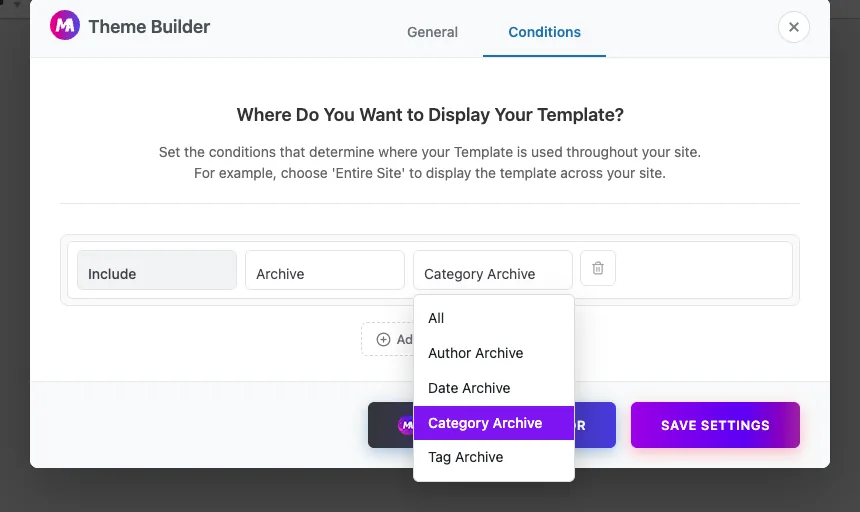
Betingelsen dækker alle kategorier på én gang. Du kan ikke vælge én bestemt kategori her.
Klik Gem indstillinger, eller Rediger med Elementor for at åbne skabelonen i editoren.
Trin 4: Tilføj arkivtitlen og beskrivelsen #
Master Addons tilføjer sine egne dynamiske tags til Elementor. Klik på ikonet dynamiske tags på ethvert tekstfelt og se efter Arkiv gruppe: Arkivtitel, Arkivbeskrivelse og Arkivmeta. Den Forfatter gruppen har forfatternavn, forfatterinfo og forfattermeta til forfatterarkiver.
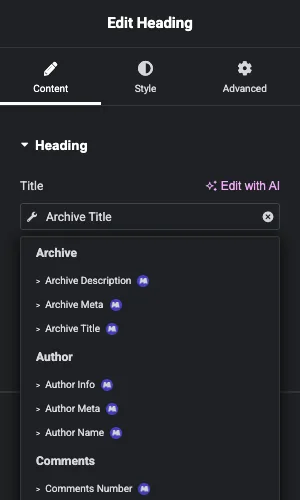
Til sidehovedet:
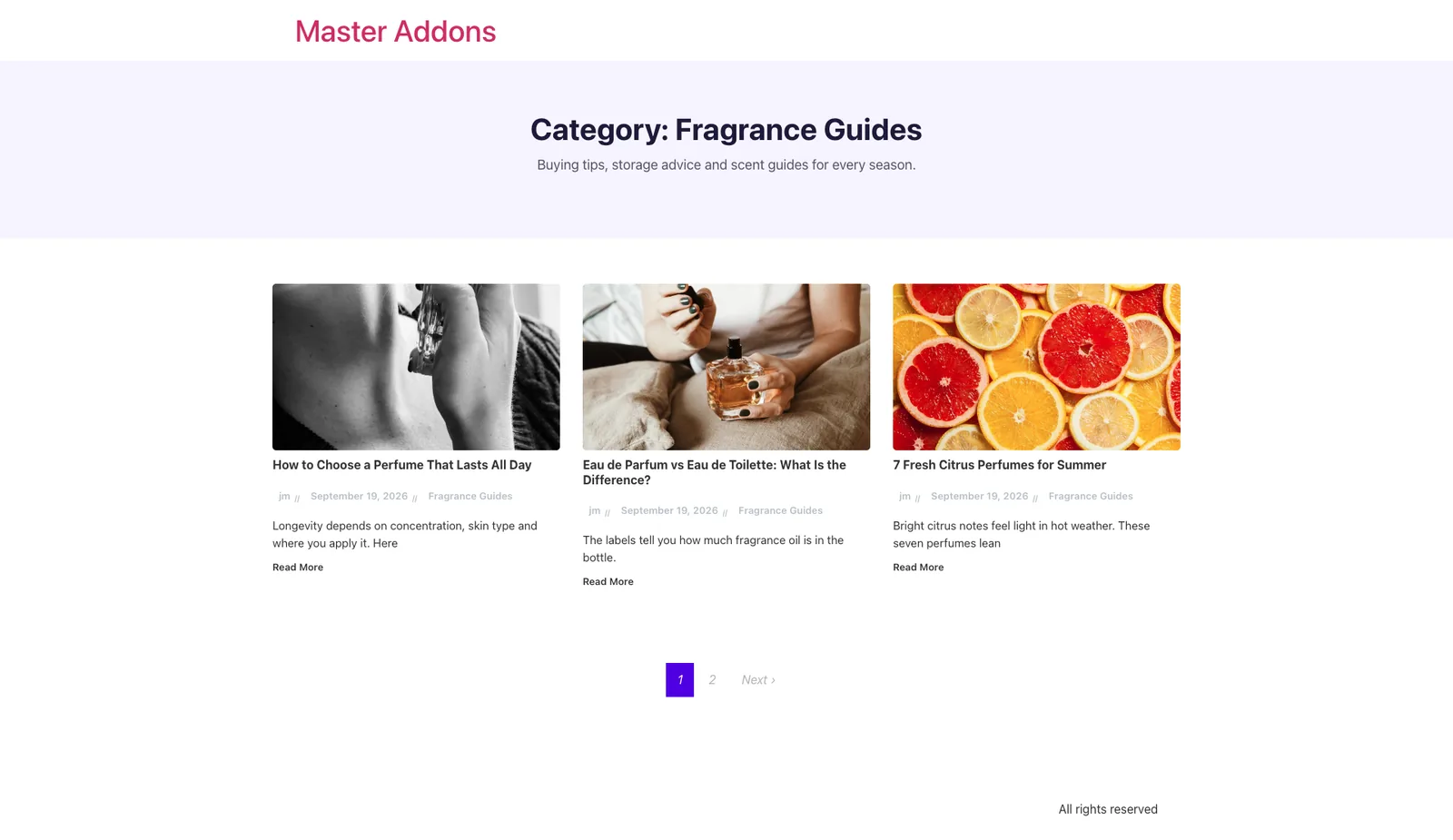
- Tilføj en Overskrift widget og sæt dens titel til Arkiv Titel tag. Med Inkluder kontekst på, det lyder “Kategori: Duft Guides”. Sluk for det for kun at vise “Fragrance Guides”.
- Tilføj en Teksteditor widget under den og indstil dens indhold til Arkiv Beskrivelse tag. Det viser den beskrivelse, du skrev til kategorien.
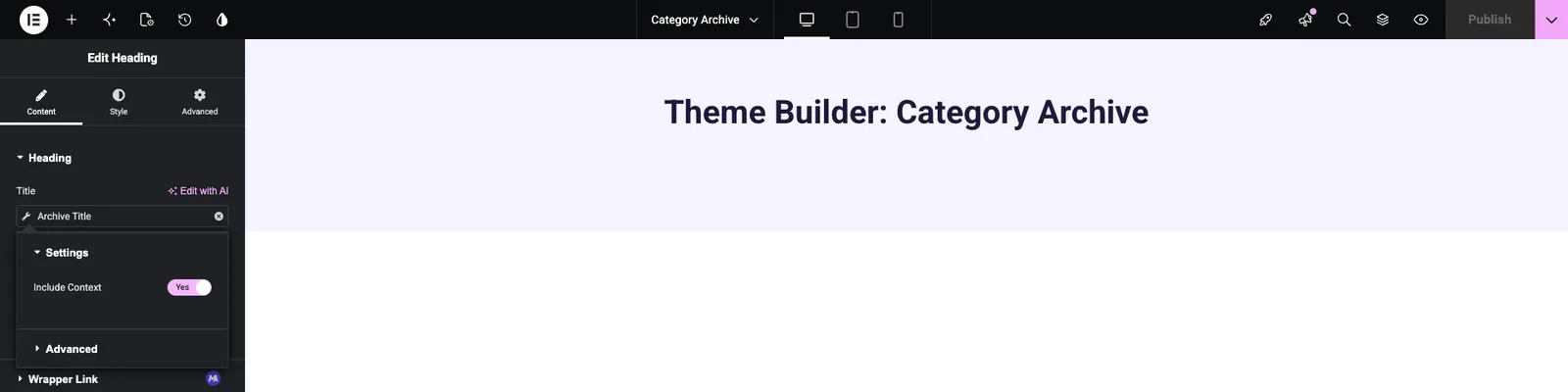
I editoren kan disse tags ikke vide, hvilken kategori en besøgende vil åbne, så overskriften viser skabelonens eget navn, såsom “Temabygger: Kategoriarkiv”, og beskrivelsen forbliver tom. Det rigtige kategorinavn og beskrivelse vises på frontenden.
Trin 5: Liste indlæggene med Blog Indlæg #
Tilføj Master Addons Blog Indlæg widget under overskriften. Ind Visningsindstillinger, sæt Kilde til Nuværende forespørgsel. Widgetten viser derefter indlæggene af hvilken kategori den besøgende kigger på, i stedet for dine seneste indlæg.
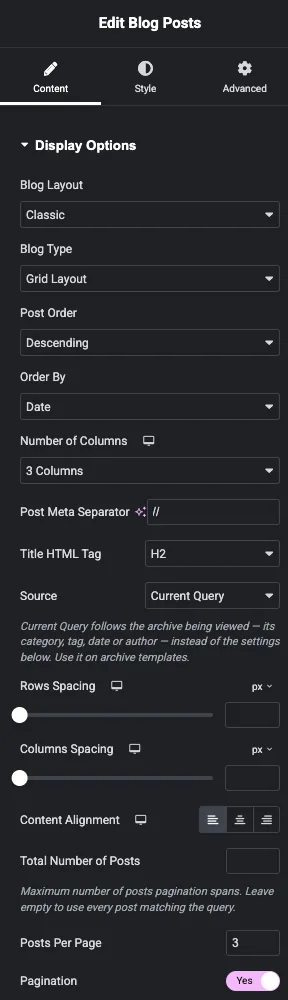
De andre indstillinger styrer layoutet: Antal kolonner til gitteret, Indlæg pr. side for hvor mange indlæg hver side viser, og Paginering for sidelinks. Miniatureindstillinger og Indlæg Indstillinger lader dig vise eller skjule billedet, uddrag, dato, forfatter og kategorier.
Editor-forhåndsvisningen af dette gitter vil ikke matche live-siden af samme grund som overskriften. Kontroller det på frontenden, og klik derefter på Publicere.
Trin 6: Bekræft, at skabelonen er aktiv #
Gå tilbage til Master Addons > Temabygger. Skabelonen viser type kategori, en grøn Aktiv badge og tilstanden Inkluder > Arkiv > Kategori. Kategori, Tag, Forfatter og Dato skabeloner er angivet under Alle fane; fanen Arkiv viser kun Alle Arkiver skabeloner.

Trin 7: Test det på en kategoriside #
Åbn en hvilken som helst kategori på dit websted, for eksempel fra et kategorilink under et indlæg, eller på yoursite.com/category/your-category/. Med Plain permalinks adressen ser ud yoursite.com/?cat=4. Du bør se kategorinavnet, dets beskrivelse og et gitter af den pågældende kategoris indlæg med sidelinks nedenunder.
Åbn også et tag eller en forfatterside. De beholder dit temas layout, indtil du opretter en Tag- eller Forfatterskabelon til dem.
tips #
- Byg en forfatterskabelon på samme måde, og tilføj tags til forfatternavn og forfatterinfo til overskriften, så hver forfatterside åbnes med en kort bio.
- Behold én aktiv skabelon pr. type. Hvis to Kategoriskabeloner er slået til, bruger Master Addons den senest oprettede.
- Skriv korte kategoribeskrivelser. Tagget Arkivbeskrivelse viser dem, som de er, og en enkelt sætning læses bedst under titlen.
- Indstil indlæg pr. side til et multiplum af dit kolonnetal, så den sidste række er fuld.
Ofte stillede spørgsmål #
Er arkivskabeloner gratis? #
Nr. Kategori, Tag, Forfatter, Dato og Alle Arkiver skabeloner er en del af Master Addons Pro. Header, Footer og Kommentar skabeloner er gratis.
Hvorfor ændrede min skabelon til Alle arkiver ikke mine kategorisider? #
Kategori, tag, forfatter og dato sider hver kigge efter en skabelon af deres egen type. Opret en Kategori skabelon til kategori sider, en Tag skabelon til tag sider, og så videre.
Kan jeg bruge et andet design til én kategori? #
Ikke med de indbyggede betingelser. Betingelsen Kategori Arkiv gælder for hver kategori på én gang.
Hvorfor viser editoren skabelonnavnet i stedet for kategorien? #
Redaktøren har ingen kategori at læse, så mærket Arkivtitel falder tilbage til selve skabelonen. Åbn en rigtig kategoriside for at se det endelige resultat.
Hvor kommer kategoribeskrivelsen fra? #
Fra feltet Beskrivelse for hver kategori under Indlæg > Kategorier. Hvis en kategori ikke har nogen beskrivelse, viser mærket Arkivbeskrivelse intet.
Indpakning #
Hvis du vil designe dine arkivsider, skal du oprette en skabelon af den matchende type under Mastertilføjelser > Temabygger, føje mærkerne Arkivtitel og Arkivbeskrivelse til overskriften og angive de indlæg med Blogindlæg, der er indstillet til Aktuel forespørgsel. Gentag for mærker, forfattere eller datoer efter behov. For relaterede skabeloner, se den ene, ransage og 404 vejledninger, eller læs mere om de master addons temabygger.


